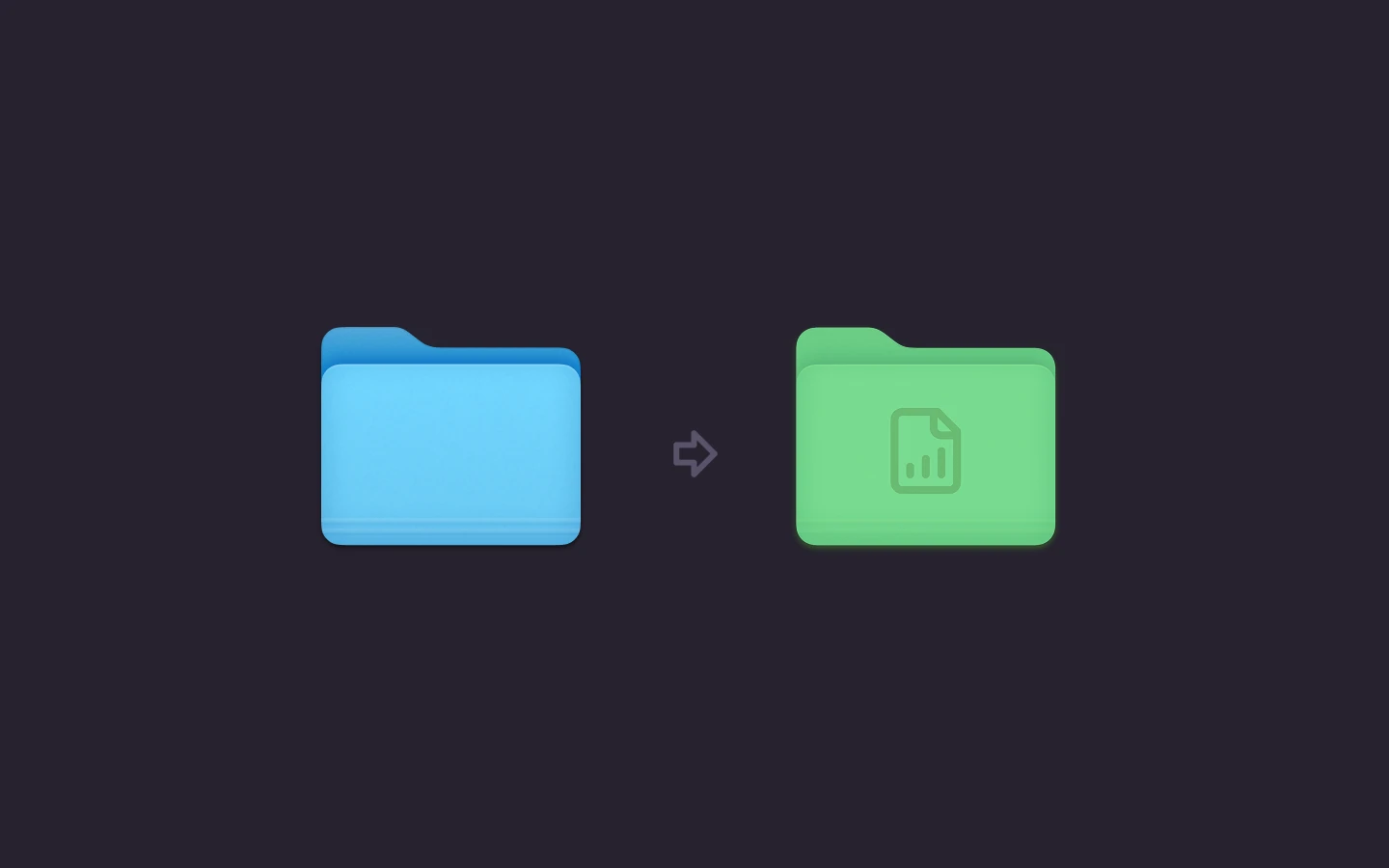

Você abre Projetos para achar a pasta do cliente da semana passada e dá de cara com trinta pastas azuis idênticas enfileiradas. Você passa o olho pelos nomes, abre a errada, volta e começa de novo. Os arquivos estão organizados. Só que seus olhos não conseguem distinguir uma pasta da outra rápido o bastante.
É por isso que isso é um sistema de reconhecimento, não decoração. Quando você personaliza os ícones das pastas no Mac com uma cor e um símbolo consistentes para cada categoria, você enxerga a pasta certa antes mesmo de ler o nome. Se fizer isso sem cuidado, vira um arco-íris sem significado, com ícones que somem em um segundo Mac e símbolos pequenos demais para ler na visualização em lista. Os métodos abaixo funcionam, mas cada um tem uma função específica. Escolha o certo para a quantidade de pastas que você tem e vai evitar boa parte do desperdício.
Escolha o método certo para suas pastas
| Método | O que ele altera | Quantas pastas | Ideal para |
|---|---|---|---|
| Personalizar Pasta no Finder | Cor, símbolo ou emoji | Uma por vez | Algumas pastas pessoais ou de projetos |
| Imagem personalizada pelo Obter Informações | Qualquer imagem que você escolher | Uma por vez | Uma pasta que precisa de um logo ou foto específico |
| Edição em lote de emojis e ícones do Tintd | Cor, ícone, emoji e tamanho | Muitas de uma vez | Árvores de clientes ou projetos com dezenas de pastas |
| Folder Watcher do Tintd | Cor e ícone pelo nome da pasta | Toda pasta nova nos locais escolhidos | Downloads, Projetos ou pastas de entrada que não param de crescer |
O caminho da própria Apple já vem embutido no Finder. O guia da Apple para organizar arquivos no Finder documenta como selecionar uma pasta, escolher Personalizar Pasta e mudar a cor, o símbolo ou o emoji, além de substituir um ícone por uma imagem própria ou por uma copiada de outro arquivo. Ele também estabelece um limite rígido: você pode personalizar sua pasta Início, mas Aplicativos, Biblioteca, Sistema e Usuários não podem ser personalizadas desse jeito. Não monte um sistema em cima delas.
Ícones versus etiquetas
Mantenha as duas camadas separadas. A Apple observa que etiquetas podem ser aplicadas a arquivos e pastas, com várias etiquetas por item, e os itens etiquetados aparecem na busca do Finder ou na barra lateral. A opção Tingir pastas com base nas etiquetas adiciona uma tonalidade, mas essa tonalidade indica classificação, não identidade. Use os ícones para mostrar para que serve uma pasta. Use as etiquetas para torná-la fácil de encontrar em qualquer lugar.
Todo mundo parte do mesmo azul padrão de pasta do macOS. Qualquer visual personalizado é definido no Mac em que você o criou, então um segundo Mac começa com esse padrão até você configurá-lo lá também. Encontre sua linha na tabela acima antes de mexer em qualquer coisa.
Como definir o ícone de uma pasta no Finder, passo a passo
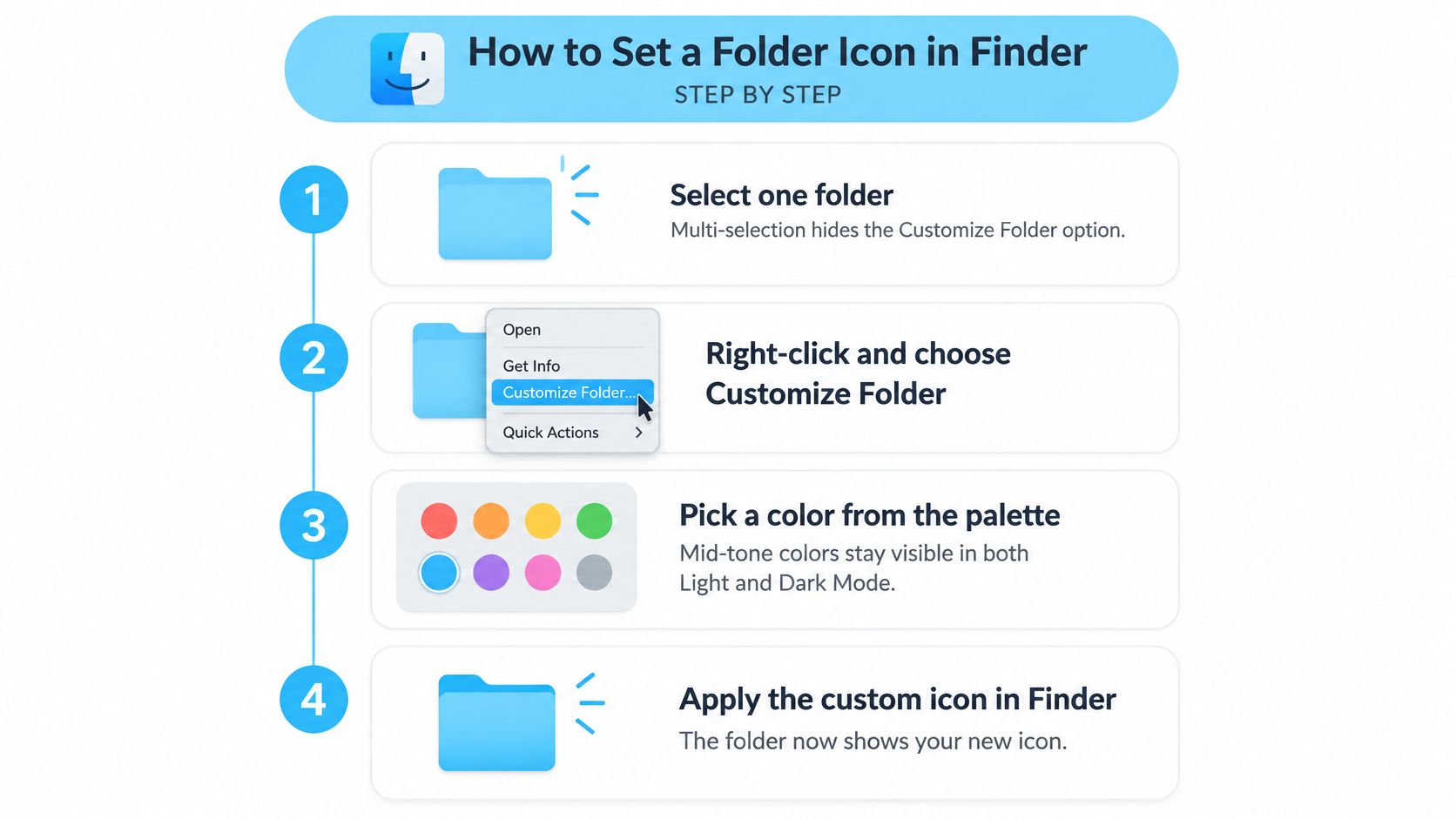
A cor e o símbolo de uma pasta funcionam melhor como um sistema de reconhecimento rápido: escolha-os de modo a identificar uma categoria antes de ler o nome. Os controles de Personalizar Pasta do próprio Finder são uma forma prática de testar esse sistema em uma pasta por vez.
O infográfico acima resume a rotina do Finder em seis passos.
Os seis passos
- Selecione uma pasta. Comece com uma só, para ver exatamente o que os controles alteram.
- Clique com o botão direito e escolha Personalizar Pasta. Isso abre as opções internas do Finder para aquela pasta. Se o comando não aparecer, confira se você selecionou uma pasta e não um local protegido.
- Escolha uma cor. Um tom médio costuma ser mais fácil de distinguir do que um tom muito claro sobre o fundo claro do Finder.
- Adicione um símbolo ou emoji. Use uma forma reconhecível como segunda pista, principalmente quando categorias vizinhas têm cores parecidas.
- Confira no tamanho que você costuma usar no Finder. Um símbolo cheio de detalhes pode ficar nítido na visualização em ícones, mas difícil de distinguir em uma lista compacta.
- Reverta se o esquema não funcionar. Abra Personalizar Pasta de novo e limpe a personalização para restaurar a aparência padrão.
Como é um bom resultado
Você deve reconhecer a categoria num relance, e o símbolo precisa continuar distinto no tamanho que você mais usa. Se ele sumir na visualização em lista, escolha um símbolo mais simples ou apoie-se mais na cor.
Mudar o ícone ou a cor de uma pasta é puramente estético. Isso não afeta os arquivos nem as subpastas dentro dela. Teste o esquema em duas ou três pastas primeiro e ajuste antes de aplicar as mesmas pistas visuais em outros lugares.
Como aplicar uma imagem personalizada pelo Obter Informações
O passo que muita gente faz errado é escolher o alvo da colagem. O Obter Informações mostra uma prévia grande mais abaixo no painel, e colar ali não define um ícone. Você precisa do ícone pequeno no canto superior esquerdo. Errou isso e você vai achar que o método não funciona, quando na verdade a área de transferência estava ótima.
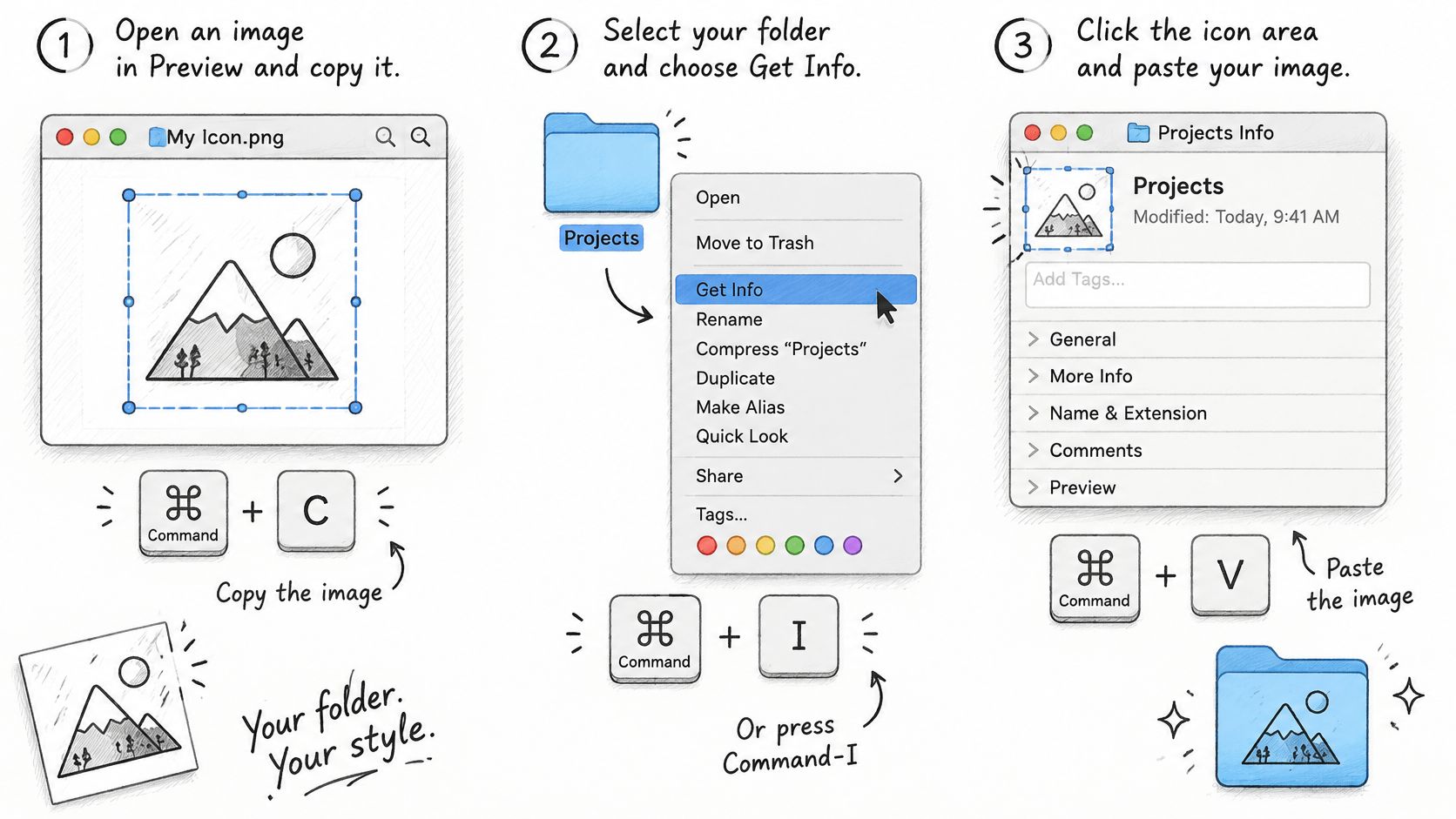
Este passo a passo mostra a sequência visualmente antes de você executá-la.
A rotina
- Prepare uma imagem quadrada de pelo menos 512 pixels na Pré-visualização. Corte rente ao assunto para que ele sobreviva à redução. Use um tamanho consistente em todo o projeto para que os ícones fiquem uniformes na visualização em lista.
- Copie a imagem com Command-C. Copie a imagem em si dentro da Pré-visualização, não o arquivo no Finder. Cada um coloca uma coisa diferente na área de transferência.
- Selecione a pasta e pressione Command-I. Isso abre o painel Obter Informações daquela pasta específica. Confira o nome no topo antes de colar qualquer coisa.
- Clique no ícone pequeno no canto superior esquerdo. O guia da Apple para personalizar arquivos e pastas com seus próprios ícones descreve esse fluxo de copiar, Obter Informações, clicar e colar, e avisa que selecionar a prévia grande pode substituir o conteúdo ou fazer o ícone não ser aplicado.
- Pressione Command-V para colar. O ícone pequeno deve mudar na hora. Se nada acontecer, verifique as permissões antes de colar de novo, já que itens do Volume de Sistema Assinado da Apple e pastas sem permissão de escrita não podem ser modificados.
- Reverta pelo mesmo lugar. Selecione esse ícone pequeno e escolha Editar, depois Recortar, ou pressione Delete.
O vídeo curto abaixo mostra os alvos de clique em tamanho real, o que ajuda se a sua primeira colagem caiu no lugar errado.
Feche e reabra o Obter Informações para confirmar que o ícone pequeno mostra a sua imagem. Depois confira uma pasta vizinha para ter certeza de que a colagem foi para o alvo certo. Conseguir arte consistente fica mais fácil se você partir de um pacote de ícones para Mac já pronto, em vez de redimensionar imagens aleatórias uma a uma. Guarde os arquivos originais, porque você vai querer usá-los de novo depois de uma mudança de pasta ou de uma atualização do macOS.
Edição em lote e estilo automático para muitas pastas
Um projeto com pastas separadas para assets, exportações e faturas fica mais fácil de percorrer com o olho quando cada pasta tem uma pista visual consistente. Para um conjunto grande, aplicar estilos pasta por pasta leva mais tempo e dificulta manter a consistência. O Tintd deixa você selecionar várias pastas e dar a elas uma cor e um ícone numa única ação.
A captura de tela mostra a tela de edição onde você define um estilo antes de aplicá-lo.
Para um conjunto uniforme, aplique um mesmo ícone a várias pastas. Para mais variação visual, a edição em lote pode sortear as cores. O Ícone Inteligente do Tintd associa o nome de uma pasta a um ícone ou emoji de uma biblioteca com mais de 11.000 opções. A Cor Inteligente considera as pastas vizinhas e escolhe uma cor que preenche uma lacuna no círculo cromático, ajudando pastas relacionadas a parecerem distintas sem perder a coesão do conjunto. Este guia sobre o que a edição em lote faz pode ajudar você a decidir entre um estilo compartilhado e tratamentos individuais.
Configurando o Folder Watcher
- Escolha um local restrito nos Ajustes. Comece com uma pasta de projeto ou de cliente, em vez da sua pasta Início inteira. Um escopo limitado facilita avaliar se as pastas novas estão recebendo estilos adequados.
- Crie uma pasta de teste. Dê a ela um nome claro, como Faturas ou Fotos, e veja o ícone e a cor que o Tintd sugere. O Tintd lê o nome da pasta para escolher um estilo correspondente, e as sugestões são processadas localmente no seu Mac.
- Revise o resultado antes de ampliar os locais monitorados. Se a correspondência não ficar boa, ajuste o estilo ou mantenha o watcher limitado àquele local.
Um local monitorado pode incluir pastas temporárias, como as que você cria e apaga logo depois.
O Folder Watcher detecta pastas novas nos locais selecionados e aplica uma cor e um ícone correspondentes com base nos nomes delas. Mantenha o escopo enxuto se quiser evitar estilizar pastas de vida curta em um local movimentado. O watcher pode ser desativado a qualquer momento em Ajustes do Sistema.
Corrigindo ícones que somem, resetam ou sincronizam mal
A maioria das falhas de ícone não é aleatória. Elas decorrem de onde o Finder guarda a arte, então associe o seu sintoma à causa antes de estilizar tudo de novo.
| Sintoma | Causa provável | Solução |
|---|---|---|
| Ícone personalizado ausente em um segundo Mac | Os ícones ficam guardados localmente em cada Mac | Defina o ícone de novo naquele Mac |
| Volta ao azul padrão após a sincronização com o iCloud | O arquivo de ícone oculto pode não sincronizar com outros dispositivos | Reaplique o ícone localmente depois da sincronização e confira uma amostra |
| Ícone perdido após mover para um disco externo | O destino pode não preservar atributos estendidos e resource forks | Confira uma amostra depois da mudança e reaplique se necessário |
| Ícones diferentes depois de uma atualização do macOS | Versões mais novas, como o macOS 26 Tahoe, mudam a aparência das pastas e as dimensões dos ícones | Reaplique os ícones e confira na visualização em lista |
Por que o arquivo oculto importa
O Finder não guarda seu ícone personalizado como uma simples propriedade da pasta que viaja para todo lugar. A Eclectic Light Company explica, em seu guia sobre ícones personalizados de arquivos e pastas no Sequoia, que os dados do ícone ficam como um recurso icns no atributo estendido com.apple.ResourceFork, associado a um arquivo oculto cujo nome termina com um retorno de carro. Por isso, uma pasta personalizada no iCloud Drive pode mostrar o ícone apenas no Mac que fez a personalização, porque os outros clientes não necessariamente recebem ou interpretam esse arquivo oculto.
Os ícones personalizados de pasta ficam guardados localmente em cada Mac, então as personalizações precisam ser configuradas separadamente em cada um. Isso não é um bug de sincronização que passa com o tempo. É assim que o armazenamento funciona, e o seu fluxo de trabalho precisa absorver isso.
A verificação por amostragem
Depois de qualquer sincronização, mudança de local ou operação em lote, abra o Obter Informações em três pastas aleatórias antes de presumir que o conjunto está intacto. Três resultados bons não garantem as cinquenta, mas uma pasta azul padrão avisa que é hora de reaplicar antes de confiar no sistema. Confirme que o destino preserva atributos estendidos ao copiar para discos externos e não presuma que a sincronização na nuvem reproduz a aparência do Finder.
Uma pasta revertida volta ao azul padrão do macOS. Essa é a sua rede de segurança. Um lote ruim é constrangedor, não destrutivo, então desfaça e rode de novo em vez de remendar pasta por pasta.
Crie um sistema de ícones legível e planeje sua primeira semana
O ícone de uma pasta é uma pista de reconhecimento, não decoração. Use a cor para identificar uma categoria ampla e um símbolo para deixar a categoria clara quando a cor é difícil de distinguir, quando o ícone está pequeno ou quando a pasta aparece fora do Finder. O guia da Apple para personalizar pastas e arquivos explica como adicionar cores, símbolos, emojis e imagens personalizadas. O sistema em si fica por sua conta.
Combine cada cor com um símbolo
Se duas categorias diferem apenas pelo tom, a distinção desaparece quando esses tons são difíceis de diferenciar ou o ícone é pequeno demais. O símbolo preserva a pista.
Experimente um esquema de três níveis:
- Trabalho ativo de clientes: pasta azul com uma maleta. A cor marca o trabalho em andamento; o símbolo identifica projetos de clientes.
- Trabalho concluído: pasta cinza com um sinal de visto. O visto indica conclusão mesmo quando a pasta aparece pequena.
- Arquivos pessoais: pasta verde com uma folha. Mantenha o par consistente para que continue fácil de reconhecer.
Reserve cada cor para uma única categoria estável. Uma paleta curta é mais fácil de lembrar do que uma cor diferente para cada projeto. Confira cada ícone no menor tamanho do Finder que você usa, inclusive na visualização em lista, onde detalhes finos podem desaparecer. Ícones de pasta funcionam melhor junto com nomes claros e agrupamento, não como substitutos deles. Para saber mais sobre como nomear e organizar pastas, veja este guia de organização de arquivos digitais.
Se você não consegue dizer a categoria de uma pasta pelo ícone em dois segundos, use menos cores e símbolos mais claros.
Sua primeira semana
- Liste as cinco pastas que você mais abre. Comece pelas que você usa todo dia. Estilizar um arquivo morto que você raramente abre dificilmente vai melhorar sua navegação.
- Escolha um método para cada pasta. Use o Finder para casos isolados e a edição em lote para conjuntos. Aplicar imagens uma a uma em uma lista longa leva mais tempo e deixa as inconsistências mais fáceis de passar despercebidas.
- Dê a cada categoria uma cor e um símbolo. Mantenha o par consistente em todo lugar onde aquela categoria aparecer. O Tintd pode ser aberto pelo menu de clique com o botão direito do Finder para definir o ícone de uma pasta.
- Confira os ícones na visualização em lista, no seu tamanho habitual. Troque os símbolos que viram uma mancha. Uma checagem visual rápida pode pegar uma escolha ruim antes de você aplicá-la em mais lugares.
- Ative o Folder Watcher em um único local. Ele detecta pastas novas nos locais escolhidos e aplica uma cor e um ícone correspondentes com base no nome da pasta. Amplie o uso só se os resultados combinarem com o seu sistema. Você pode desativá-lo a qualquer momento em Ajustes do Sistema.
Uma pasta personalizada pode ser restaurada ao ícone original do Finder do macOS com um clique. Revise suas categorias quando elas deixarem de ajudar você a escanear, e confira a aparência depois de uma atualização do macOS em vez de presumir que todo ícone vai ser renderizado do mesmo jeito. Trate o sistema como algo a manter: algumas categorias claras que você ainda reconhece são mais úteis do que um conjunto enorme de que você não se lembra mais.
Estilize primeiro as pastas do dia a dia. O Tintd também oferece edição em lote, sugestões de Ícone Inteligente e Cor Inteligente, uma biblioteca com mais de 11.000 ícones e emojis e o Folder Watcher para estilizar pastas novas. As sugestões dele são processadas localmente no seu Mac, e você pode restaurar o ícone original de uma pasta com um clique. Acesse o Tintd para montar um sistema de pastas que dá para escanear num relance.