
As pessoas normalmente não perdem arquivos no Mac. O que elas perdem é a capacidade de encontrá-los rápido. Uma pesquisa da Smallpdf de 2025 com 1.005 funcionários nos EUA mostrou que os entrevistados gastavam em média 4,5 horas por semana procurando arquivos, e-mails ou links que já tinham acessado. É praticamente uma manhã inteira, toda semana, para reencontrar coisas que estavam lá o tempo todo.
O problema não é o Finder. Ele já vem com um mapa padrão sensato, navegação rápida pelo teclado, etiquetas, pastas inteligentes e um índice do Spotlight capaz de achar um documento com três letras do nome. O que desanda é a manutenção. A Mesa fica cheia de capturas de tela, as pastas de novos projetos ganham cinco padrões de nome diferentes, e o esquema de cores que você montou em janeiro já não bate com as pastas que criou em junho.
É por isso que a organização de arquivos no Mac funciona melhor como rotina do que como projeto. Você monta a estrutura uma vez e depois gasta dez minutos por semana para mantê-la honesta. As camadas seguem uma ordem fixa: primeiro as pastas padrão, depois os hábitos de teclado, depois etiquetas e pastas inteligentes, depois as dicas visuais e, por fim, a faxina de armazenamento. Pule uma camada e as de cima começam a balançar.
Pastas padrão do Mac e onde cada arquivo deve ficar
A Mesa é onde a bagunça aparece primeiro, e é o lugar mais barato de arrumar. O macOS dá a toda conta as mesmas seis pastas, e muita gente só mexe em duas ou três delas. Aqui vai o mapa, com a função de cada uma.
| Pasta padrão | Melhor uso | O que mover da Mesa para lá |
|---|---|---|
| Mesa | Itens em que você está trabalhando hoje | Capturas de tela, digitalizações e rascunhos aguardando decisão |
| Documentos | Trabalhos finalizados e registros que você vai reabrir | Contratos, relatórios e PDFs assinados |
| Transferências | Arquivos temporários que chegam, esvaziada todo mês | Instaladores, arquivos compactados e anexos |
| Imagens | Fotos e bibliotecas de imagens | Imagens exportadas e pastas de capturas de tela |
| Filmes | Projetos de vídeo e gravações de tela | Exportações e gravações |
| Música | Arquivos de áudio e projetos de som | Episódios de podcast e exportações de som |
A lógica é simples. A Mesa guarda o que você está usando hoje, não o que está arquivando. Documentos guarda o trabalho finalizado que você vai reabrir, por isso um contrato assinado vai para lá e a captura de tela do almoço, não. Transferências é uma doca de carga: as coisas chegam, você desempacota, você esvazia. Imagens, Filmes e Música existem para que as mídias parem de colonizar sua pasta Documentos, o que elas adoram fazer com o tempo.
Um primeiro nível previsível é o que faz todas as camadas seguintes funcionarem. Etiquetas, pastas inteligentes e a busca ficam mais rápidas quando você consegue adivinhar onde um arquivo mora antes de procurar, então esse mapa tem menos a ver com arrumação e mais com dar à sua manutenção semanal um ponto de partida fixo. Se você cria pastas de clientes ou projetos abaixo desse primeiro nível, siga uma estrutura de pastas de projeto repetível, para que a terceira pasta de baixo para cima signifique a mesma coisa, seja você abrindo o Acme ou o Zenith.
Faça este teste agora. Escolha qualquer arquivo da sua Mesa e diga em cinco segundos a que pasta ele pertence. Se você hesitar, o problema não é o arquivo. O mapa ainda não combina com o seu trabalho, e a solução é um pequeno ajuste em onde as coisas caem, não um app novo nem um fim de semana de reorganização.
Atalhos do Finder que aceleram a navegação
São os atalhos que separam um Mac que parece ágil de um que parece um labirinto. Vale dar uma olhada na tabela abaixo uma vez e deixá-la por perto durante uma semana, até suas mãos aprenderem.
| Ação | Atalho | Use quando |
|---|---|---|
| Ir para a pasta Início | Shift-Command-H | Você precisa chegar rápido à sua pasta de usuário |
| Ir para Documentos | Shift-Command-O | Abrir trabalhos finalizados |
| Ir para a Pasta (digitando o caminho) | Shift-Command-G | Chegar a qualquer caminho, inclusive às pastas ocultas da Biblioteca |
| Visualização em lista | Command-2 | Comparar datas e tamanhos entre arquivos |
| Visualização em colunas | Command-3 | Acompanhar pastas aninhadas |
| Mostrar barra de caminho | Option-Command-P | Conferir onde a janela aberta está |
| Visualização rápida (Quick Look) | Espaço | Conferir um arquivo sem abrir um app |
| Mover para o Lixo | Command-Delete | Remover um item que ainda dá para restaurar |
Três ideias seguram essa lista. O menu Ir chega às suas pastas padrão com um único atalho, então Shift-Command-H e Shift-Command-O substituem um monte de cliques na barra lateral. Shift-Command-G abre o Ir para a Pasta, um campo de texto que aceita qualquer caminho, inclusive a pasta oculta ~/Library que o Finder mantém fora de vista. Digite, aperte Return e pronto, você está lá dentro. Option-Command-P liga a barra de caminho na parte de baixo da janela, para você ler onde está em vez de deduzir pelo título.
Mais dois ganham seu lugar todo dia. Espaço abre a Visualização Rápida, que mostra um documento, imagem ou vídeo sem abrir app nenhum, e apertar Espaço de novo a fecha. Command-Delete manda o arquivo para o Lixo em vez de apagá-lo de vez, o que significa que um erro continua reversível até você esvaziar o Lixo.
O teste do progresso é físico. Você deve conseguir chegar a um arquivo três pastas adentro de um projeto sem encostar no mouse, em menos de dez segundos. Se ainda é preciso caçar na barra lateral, provavelmente os nomes das pastas estão trabalhando pouco.
Pastas, etiquetas ou pastas inteligentes: qual escolher
Um arquivo fica em exatamente uma pasta, mas pode ter várias etiquetas e aparecer em todas as pastas inteligentes cujas regras ele cumpre. Esse único fato resolve boa parte da confusão entre essas ferramentas. Pastas decidem onde o arquivo mora. Etiquetas decidem como ele pode ser encontrado. Pastas inteligentes decidem o que é reunido para você, e os atalhos (aliases) resolvem o problema mais específico de acessar um arquivo a partir de dois lugares.
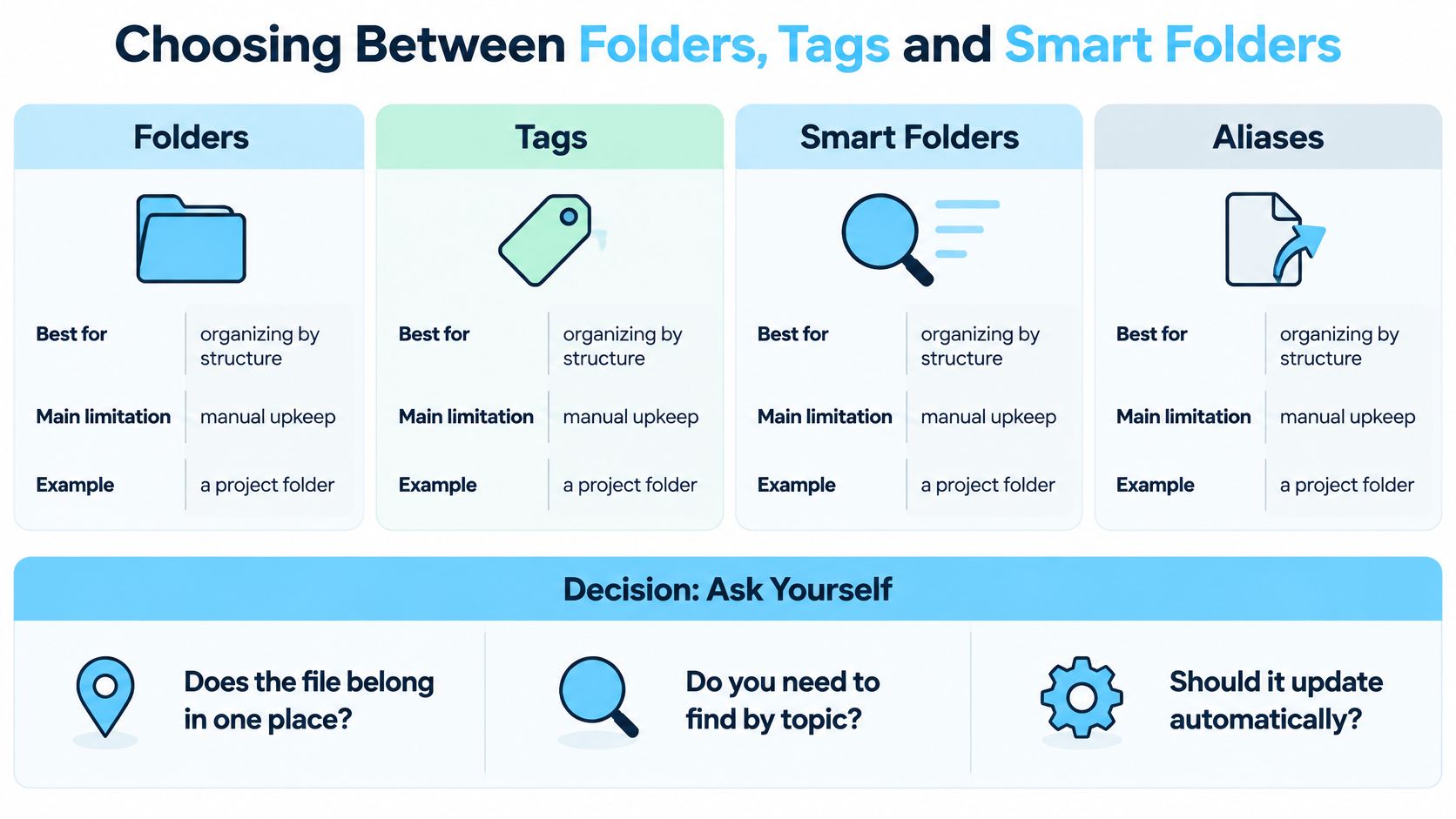
Três perguntas resolvem quase todos os casos. O arquivo pertence a um só lugar ou a várias categorias? Se a um só, use uma pasta. Se a várias, use uma etiqueta, porque um arquivo etiquetado mora em um local e aparece sob vários rótulos. Você vai achá-lo navegando por um local ou buscando por uma categoria? Navegar é pasta, buscar é etiqueta. Mais alguém precisa vê-lo? Pastas compartilhadas acompanham o projeto. Esquemas de etiquetas muito pessoais raramente sobrevivem a uma passagem de bastão.
| Método | Melhor para | Principal limitação | Exemplo |
|---|---|---|---|
| Pastas | Dono de projetos e clientes | Um item mora em um só lugar | Clientes/Acme/2026/Notas |
| Etiquetas | Status transversal, como Aguardando ou Assinado | Só são úteis se aplicadas com consistência | Um contrato etiquetado como Imposto e Acme |
| Pastas inteligentes | Visões em tempo real criadas por regras | Mostram resultados, não armazenam | PDFs modificados neste mês |
| Atalhos (aliases) | Um arquivo acessível de vários lugares | Quebram se o original for movido | Atalho de um arquivo de projeto na Mesa |
A Apple lançou as Etiquetas do Finder com o OS X Mavericks em 2013, descrevendo-as como uma forma de organizar e encontrar arquivos "em qualquer lugar do seu Mac ou do iCloud", com os itens etiquetados aparecendo na barra lateral do Finder para navegar por projeto ou categoria (anúncio do Mavericks pela Apple). A adoção sempre foi irregular, e boa parte dos usuários de Mac nunca aplicou uma única etiqueta. Por isso as pastas continuam sendo o esqueleto deste sistema, com as etiquetas funcionando como uma camada por cima da estrutura.
A regra prática é curta: pastas para posse, etiquetas para status, pastas inteligentes para visões em tempo real. Dê ao contrato um lar em Clientes/Acme/2026, depois etiquete-o com Imposto e Acme para que ele apareça nas duas listas sem ser copiado. O erro a evitar é recriar sua árvore de pastas como lista de etiquetas, porque etiquetas se deterioram no instante em que você as ignora num dia corrido. Mantenha o conjunto pequeno o bastante para aplicar sem pensar: Aguardando, Assinado e uma por projeto ativo já é suficiente.
Uma cor, um símbolo ou um emoji na pasta funciona apenas como ajuda visual. Ele chama o olho para a pasta que importa nesta semana enquanto o nome continua fazendo o trabalho estrutural, e trocá-lo não afeta nada do que está dentro.
Se você prefere ver o fluxo em vez de ler, este vídeo mostra as mesmas etapas de organização no Finder.
Como organizar arquivos no Finder, passo a passo
Reserve vinte minutos e aplique isto em uma pasta que você usa. Cada passo diz o motivo e o erro que costuma vir junto.
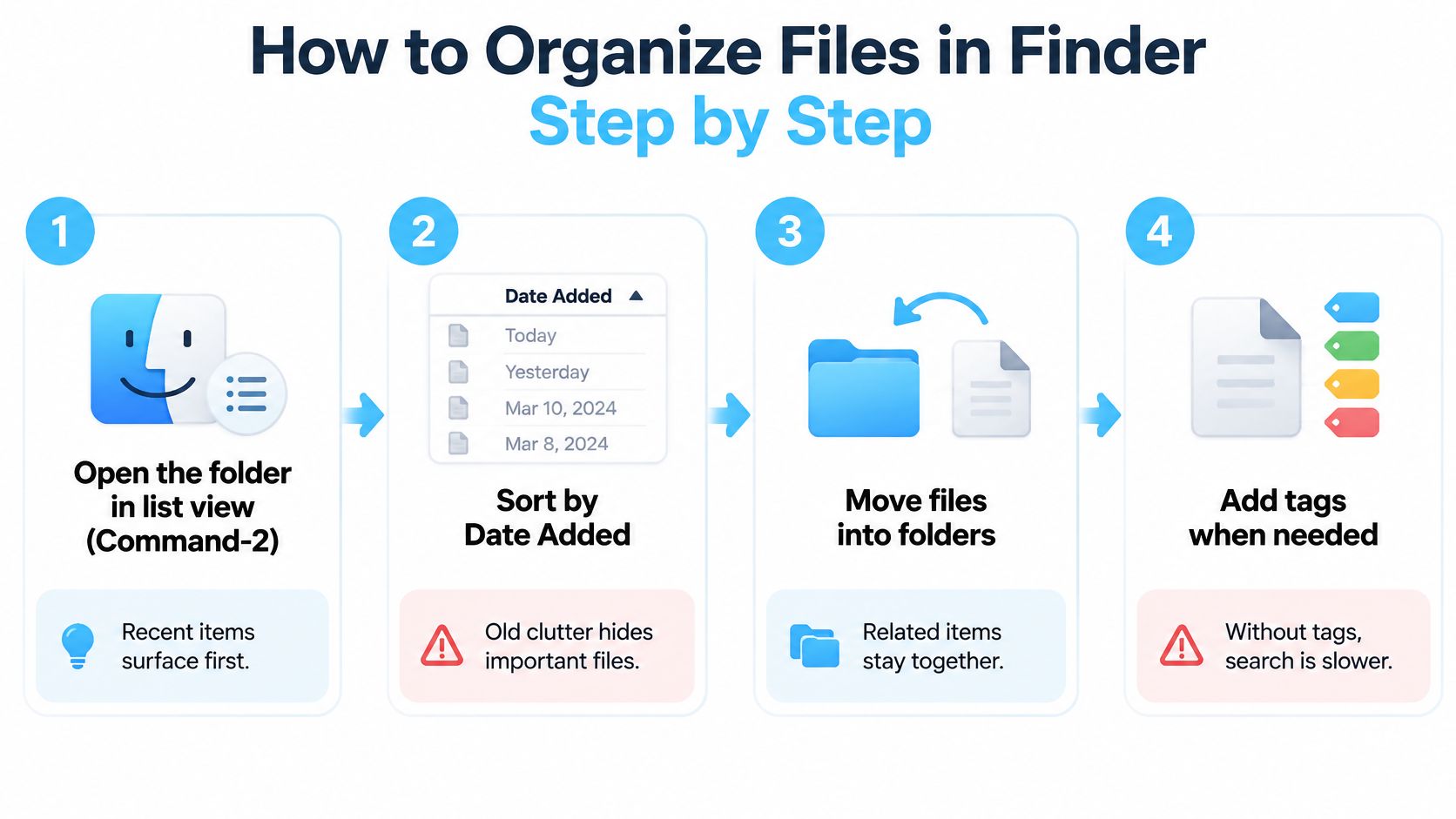
- Abra a pasta na visualização em lista (Command-2) e ordene por Data de Adição. Os itens recentes sobem para o topo, que é para onde sua atenção deve ir primeiro. O deslize comum é ordenar por nome, o que espalha o que chegou semana passada em algum ponto do meio.
- Crie uma única pasta de espera chamada Triagem (Shift-Command-N). Os itens sem destino ganham um lugar para esperar, em vez de serem empurrados entre pastas de verdade antes de você decidir qualquer coisa.
- Arraste cada item para o seu destino. Mover dentro do mesmo disco move o arquivo; arrastar para outro disco copia. Segure Command ao arrastar para forçar uma movimentação entre discos.
- Renomeie as pastas de projeto para um padrão previsível: cliente ou assunto primeiro, depois o ano.
Acme 2026em vez de2026 Acme notas final. Nomes que começam com o mesmo termo se ordenam juntos em todo lugar, e uma convenção de nomes de arquivos consistente poupa você de inventar um esquema por projeto. - Etiquete só os itens que pertencem a mais de uma categoria. Clique com a tecla Control pressionada, escolha Etiquetas e selecione o rótulo. Etiquetar tudo anula o propósito; uma etiqueta em 90% dos arquivos não é um filtro.
- Ative os Grupos no menu Visualizar e agrupe por Tipo. As mídias se juntam, as quase duplicatas aparecem como nomes e tamanhos iguais, e você pode apagar a segunda cópia de um arquivo que arrastou duas vezes.
- Termine com uma conferência de dez minutos. Esvazie a Triagem, confirme que nenhuma pasta passa de quatro níveis de profundidade e anote a data de hoje em algum lugar que você veja. Essa data é a da próxima faxina.
A renomeação em lote cuida da parte tediosa. Selecione uma sequência de arquivos, clique com o botão direito, escolha Renomear e use a opção Formato com nome e contador, como Acme 2026 - 01, e o conjunto inteiro é rotulado de uma vez.
Uma pasta organizada tem aparência discreta: um punhado de pastas no nível superior, cada uma com subpastas atuais óbvias, uma pasta Arquivo para o ano passado e nada solto no topo com mais de um mês.
Ícones, rótulos e pastas que o macOS bloqueia
O Finder permite dar a uma pasta uma cor, um símbolo, um emoji ou uma imagem totalmente personalizada, e o caminho da imagem passa pelo Obter Informações (Command-I): selecione a pasta, abra o Obter Informações, clique no ícone pequeno no topo e cole um novo.
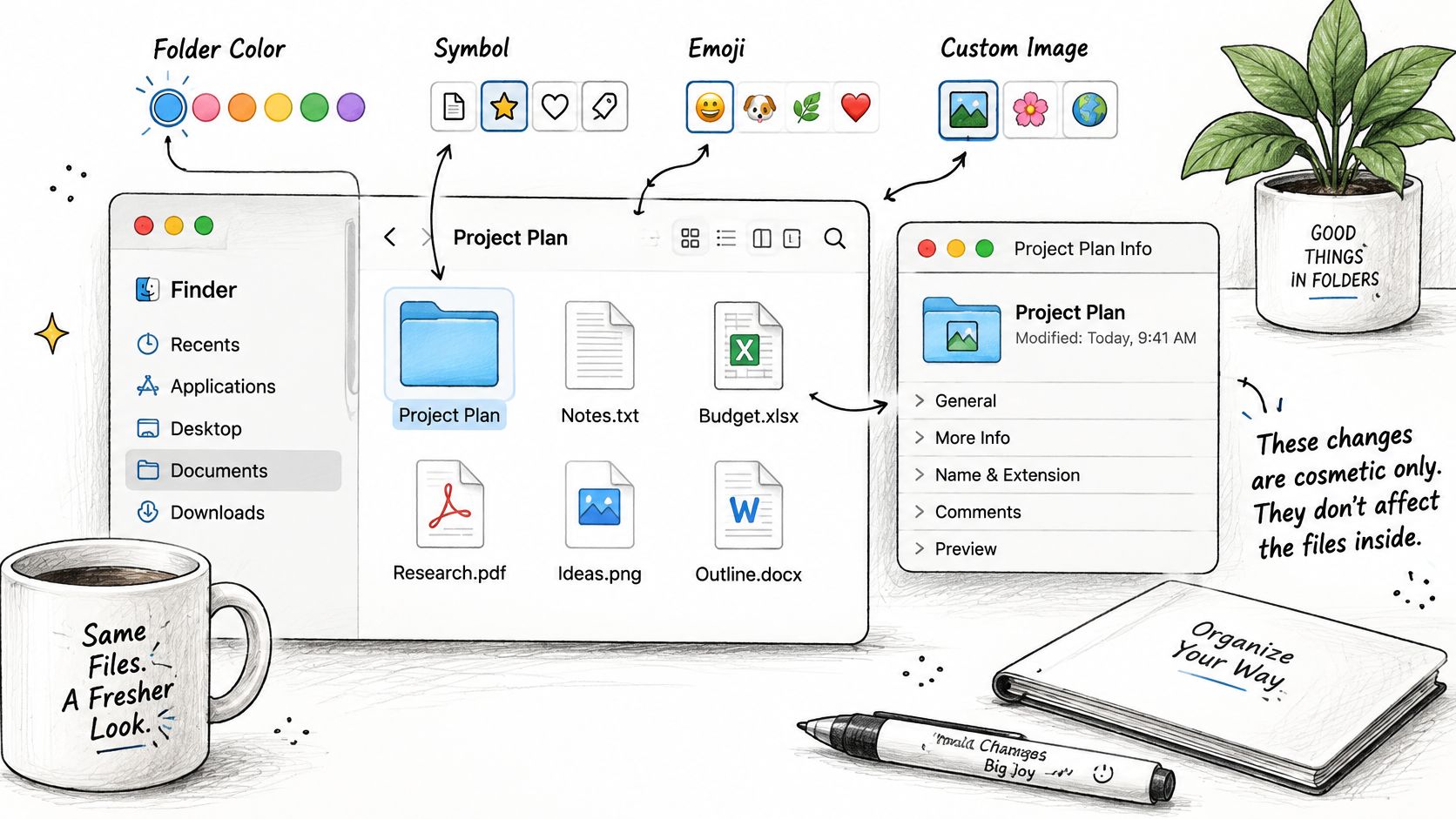
Isso dá dois caminhos práticos. A decoração leve, como uma cor por cliente, funciona para escanear rápido. A troca completa de ícone funciona para sistemas de marca ou específicos de projeto. O macOS suporta os dois nativamente (guia do Finder da Apple).
Dois limites pegam as pessoas de surpresa. Os ícones personalizados são guardados localmente em cada Mac, então um conjunto de ícones criado no desktop precisa ser refeito no notebook ou em outra máquina. E locais gerenciados pelo sistema, como Aplicativos, Biblioteca, Sistema e Usuários, não podem ser personalizados pela interface padrão do Finder, então alterações em massa devem mirar suas próprias pastas, não os diretórios protegidos do sistema.
A parte tranquilizadora: mudar o ícone ou a cor de uma pasta é puramente cosmético e não toca em nenhum arquivo ou subpasta lá dentro. Nada quebra, nada se move. Para desfazer, abra o Obter Informações da pasta, selecione o ícone no topo e aperte Delete para voltar ao ícone padrão de pasta do macOS.
As dicas visuais apoiam um nome claro. Nunca o substituem. Uma pasta vermelha chamada
coisas2continua sendo uma pasta chamadacoisas2.
Hábitos de armazenamento e o que fazer quando arquivos somem
A maioria dos problemas com arquivos tem um conjunto pequeno de causas. Encontre primeiro o seu sintoma, depois aplique a correção.
| Sintoma | Causa provável | Correção |
|---|---|---|
| A Mesa volta a encher em uma semana | Downloads e capturas de tela salvos na Mesa | Faça a faxina semanal da Mesa e mova as capturas para uma pasta com data |
| Não acha um arquivo pelo nome | Nomes vagos, sem data nem nome do cliente | Busque no Spotlight por data e cliente, depois renomeie com um padrão que comece pela data |
| O disco parece cheio, mas as pastas parecem pequenas | Espaço purgável e snapshots locais | Revise o Armazenamento em Ajustes do Sistema, depois esvazie Transferências e o Lixo |
| O mesmo arquivo aparece em dois lugares | Cópias duplicadas por arrastar e copiar | Mantenha um original e troque a outra cópia por um atalho |
A terceira linha é a que mais confunde, e o sistema de armazenamento explica o porquê. Desde o macOS 10.13 High Sierra, o APFS é o sistema de arquivos padrão, e seus contêineres alocam espaço sob demanda: a capacidade não usada vai para o volume que precisar, e cada volume usa só o que exige no momento, junto de recursos como snapshots e criptografia (guia do Utilitário de Disco da Apple). A hierarquia do Finder que você vê fica por cima disso, e é por isso que um disco pode parecer cheio enquanto suas pastas parecem pequenas.
Defina uma cadência de manutenção em vez de reagir a emergências. Faça a faxina da Mesa toda semana, esvazie Transferências todo mês e, a cada trimestre, mova projetos finalizados com mais de um ano para uma pasta Arquivo ou para um disco externo. Dez minutos numa sexta-feira valem mais que três horas em pânico.
Quando um arquivo some, procure nesta ordem: primeiro o Spotlight com Command-Espaço, depois Recentes na barra lateral do Finder e, por último, o Lixo. Busque por data e nome do cliente, não por palavras vagas como "nota final", porque o nome de arquivo que você está imaginando raramente é o que você salvou. Se você também trabalha em outras plataformas, este guia sobre como recuperar arquivos perdidos no Windows, da Finchum Fixes IT, explica a parte de recuperação no outro sistema.
Separe as correções que levam minutos, como renomear um arquivo ou apontar um atalho para o original certo, dos hábitos que levam cerca de uma semana para pegar, como manter a Mesa limpa. O segundo grupo é o que dura.
Monte seu sistema de pastas no Mac ainda esta semana
Se você só precisa de uma estrutura em que possa confiar, pastas e hábitos no Finder bastam. Se quer cores ou ícones combinando em toda nova pasta de projeto sem aplicá-los na mão a cada vez, uma ferramenta dedicada se justifica.
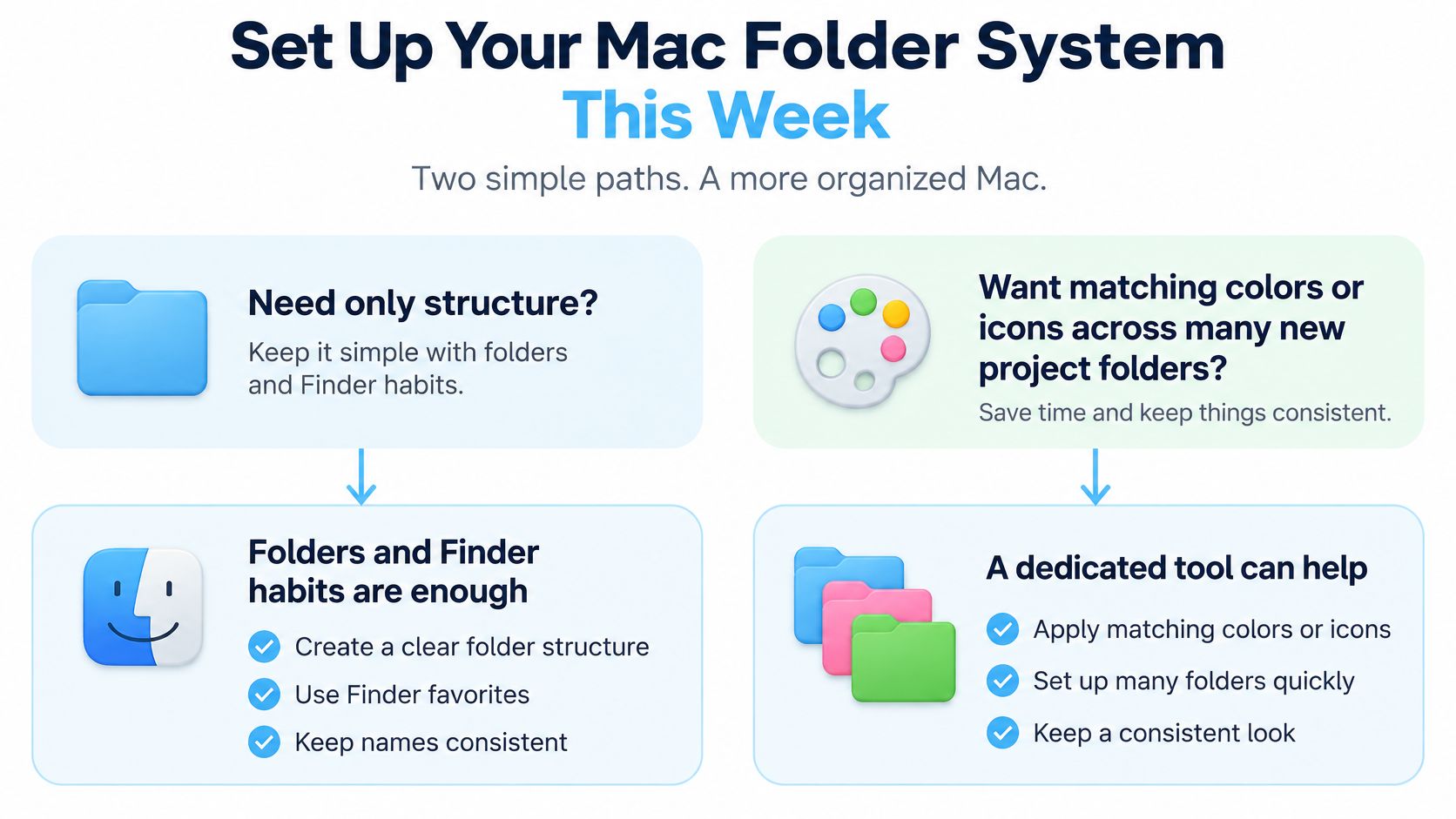
É esse o caso que o Tintd resolve. O Folder Watcher detecta cada nova pasta criada nos locais que você escolher e atribui a ela uma cor e um ícone correspondentes, com base no nome. As sugestões rodam localmente no seu Mac, então os nomes das pastas nunca saem do aparelho, e qualquer pasta pode voltar ao ícone original do macOS com um clique.
Se você prefere automatizar o resto do fluxo, estas ações de pasta do Automator cobrem regras que disparam quando arquivos chegam a um diretório. E se está comparando um conjunto maior de utilitários, esta comparação de apps de gestão de trabalho para Mac coloca as opções lado a lado.
Três coisas para fazer hoje:
- Monte o mapa de pastas. Mova cada item da Mesa para Mesa, Documentos, Transferências, Imagens, Filmes ou Música.
- Aprenda três atalhos. Início, Documentos e Ir para a Pasta, usados em trabalho de verdade antes de o dia acabar.
- Rode a rotina em uma pasta. Escolha a pasta que você mais abre e aplique nela os sete passos esta semana.
O Tintd é um app para macOS que dá às pastas do Finder as cores e os ícones que tornam uma árvore grande de projetos legível num relance, com sugestões inteligentes tiradas dos nomes das pastas e das pastas vizinhas, ferramentas em lote para estilizar dezenas de diretórios de uma vez e uma biblioteca com mais de 11.000 ícones e emojis. Tudo roda no seu Mac, então os nomes de pastas que descrevem seus clientes e projetos ficam no seu aparelho. Monte primeiro a estrutura e depois visite o Tintd quando estiver pronto para deixá-la visualmente consistente.