

VocĂŞ estĂĄ copiando arquivos de um cliente de um HD externo para a pasta do projeto, depois subindo as seleçþes para um servidor, depois renomeando 80 exportaçþes para nĂŁo ficarem todas como final_v2. O Finder te dĂĄ uma janela sĂł, uma busca desajeitada e muito arrastar entre abas. Ă geralmente nesse momento que as pessoas começam a procurar alternativas ao Finder.
Faz sentido o mercado estar lotado. Em março de 2025, o macOS respondia por aproximadamente 15,7% do uso de sistemas operacionais de desktop no mundo e 28,53% nos Estados Unidos, segundo dados do StatCounter resumidos na pĂĄgina de participação de uso de sistemas operacionais da Wikipedia. Isso Ê mais ou menos um em cada seis desktops no mundo, e mais de um em cada quatro nos EUA.
Nenhum dos dez apps abaixo elimina o Finder por completo. O macOS ainda depende dele para a ĂĄrea de trabalho, para montar discos e para as janelas de arquivos, entĂŁo o guia da TechTarget sobre gerenciadores de arquivos para Mac coloca o teste na interoperabilidade com o Finder, incluindo Mostrar no Finder, volumes externos, permissĂľes e provedores de nuvem.
Eu associei cada escolha a um tipo de usuĂĄrio em vez de ranquear por nĂşmero de recursos. Pule direto para as ferramentas de desenvolvimento, para as de mĂşltiplos discos voltadas a criativos ou para as opçþes gratuitas e open source que a maioria dos comparativos ignora. VocĂŞ vai encontrar trade-offs honestos, nĂŁo texto de marketing. Se a sua dor maior ĂŠ como a informação ĂŠ organizada antes mesmo de as ferramentas entrarem em cena, tambĂŠm dĂĄ para encontrar material Ăştil em arquivos de conteĂşdo.
1. Path Finder
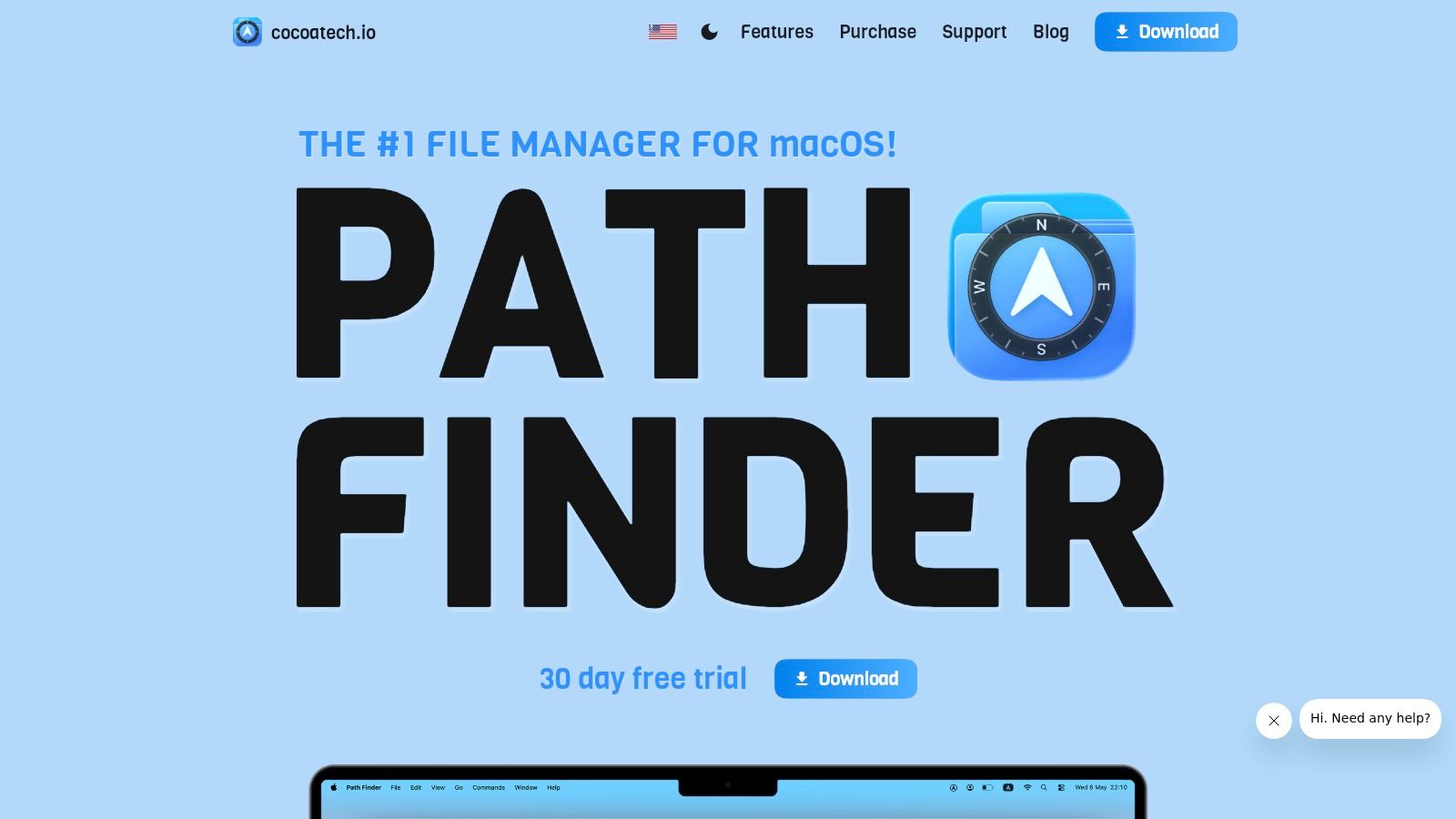
Se vocĂŞ quer um app sĂł que tenta fazer quase tudo o que o Finder nĂŁo faz, o Path Finder da Cocoatech ĂŠ o ponto de partida Ăłbvio. Ele foi feito para power users que vivem em hierarquias enormes de pastas e cansam de abrir utilitĂĄrios extras para tarefas rotineiras.
Onde ele se paga
A navegação em painel duplo deixa rĂĄpido mover arquivos entre locais, e a navegação pelo teclado tira suas mĂŁos do trackpad. VocĂŞ tambĂŠm ganha comparação, sincronização e mesclagem de pastas, o que vale ouro quando um disco de backup e um disco de trabalho saĂram do compasso. Renomeação em lote, filtros, controle de arquivos ocultos e painĂŠis personalizĂĄveis completam um kit bem profundo.
Essa profundidade tambĂŠm ĂŠ o problema. Quem estĂĄ chegando enfrenta uma curva de aprendizado mais Ăngreme, e vocĂŞ vai gastar tempo escondendo painĂŠis que nunca vai usar. Continuar usando depois do perĂodo de teste exige uma licença paga, e licenciamento multianual ou estilo assinatura nĂŁo agrada quem prefere software de pagamento Ăşnico.
Combinar um navegador de arquivos pesado com hĂĄbitos melhores no dia a dia tambĂŠm ajuda, e estas dicas prĂĄticas do Finder do Mac para navegar no dia a dia cobrem o bĂĄsico que vale ajustar primeiro. Para quem quer o mĂĄximo de controle num lugar sĂł, eu ainda considero o Path Finder a substituição mais abrangente daqui.
2. ForkLift
Digamos que seu dia tenha menos a ver com pastas locais e mais com enviar builds para um servidor, puxar assets do armazenamento em nuvem e manter uma pasta remota sincronizada. Esse ĂŠ o terreno do ForkLift da BinaryNights, e ĂŠ onde o app deixa para trĂĄs navegadores mais bonitinhos.
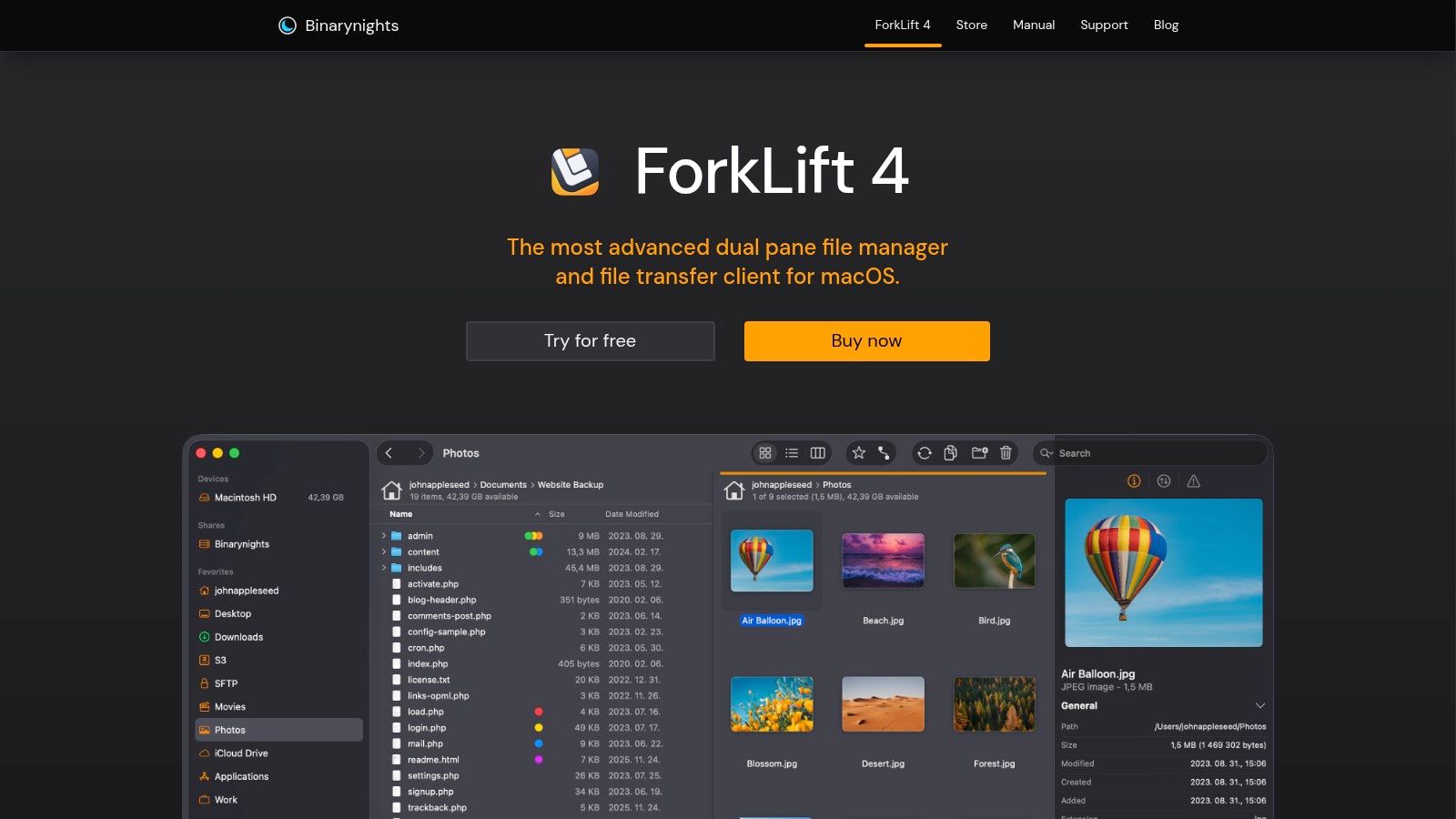
A interface vai parecer familiar se vocĂŞ vem do Finder, mas o layout de dois painĂŠis muda o jeito como as transferĂŞncias funcionam. Coloque seu Mac Ă esquerda, uma conexĂŁo FTP, SFTP, WebDAV ou de nuvem Ă direita, e mova arquivos sem um cliente de transferĂŞncia separado. Sincronização de pastas, renomeação de vĂĄrios itens, manuseio de arquivos compactados e edição remota de arquivos tornam muito menos chatos os trabalhos recorrentes entre servidor e Mac.
- Ideal para: Desenvolvedores, quem trabalha com web e criativos que entregam em armazenamento remoto
- Pule se: VocĂŞ raramente se conecta a algo alĂŠm do disco interno
- Fique de olho: PerĂodos de atualização que acabam, com versĂľes novas exigindo uma nova licença
O ForkLift não tenta reinventar a navegação visual. Ele não vai deixar um disco local bagunçado mais tranquilo, e o fluxo de dois painÊis Ê desnecessårio para quem só procura documentos casualmente. Mas se as transferências são o seu verdadeiro gargalo, acho que Ê uma das alternativas ao Finder mais limpas que você pode instalar. Você estå pagando pela variedade de conexþes, então julgue-o só por isso.
3. Commander One
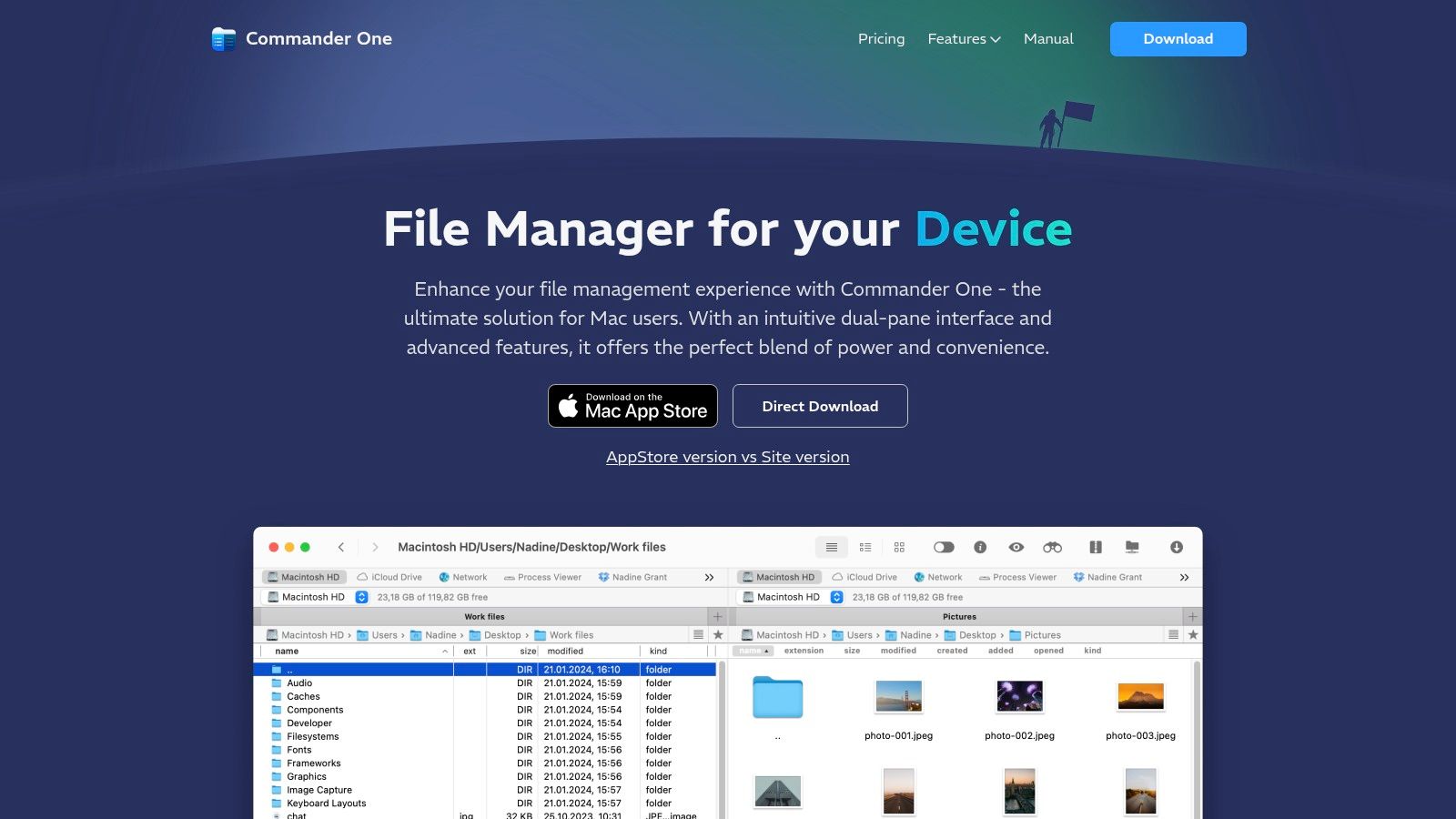
O Commander One Ê a resposta clåssica de painel duplo para quem sente falta dos gerenciadores de arquivos da velha guarda. A versão gratuita cobre o trabalho local essencial, então você pode testar se a navegação lado a lado combina com você antes de pagar pelo pacote PRO.
Você ganha abas, visualização de arquivos ocultos e copiar, mover, visualizar e organizar de forma direta. O PRO acrescenta conexþes FTP e SFTP, serviços de nuvem e suporte mais amplo a arquivos compactados, incluindo formatos como ZIP, RAR e 7z. Para transferências frequentes entre dois locais, esse layout vence arrastar entre janelas empilhadas do Finder todas as vezes.
Os limites, sem enrolação
Vårios recursos que você provavelmente vai querer, principalmente as ferramentas remotas e de compactação, ficam atrås de pagamento. Os recursos tambÊm podem variar entre a versão da App Store e a de download direto, então confira qual build você estå instalando antes de se comprometer. Para navegação local båsica, ele Ê mais complexo do que você precisa.
Se a sua frustração ĂŠ de reconhecimento e nĂŁo de velocidade de transferĂŞncia, uma abordagem de gerenciador de arquivos visual para achar pastas mais rĂĄpido pode resolver mais do que um segundo painel. O Commander One serve a power users prĂĄticos que querem experimentar de graça a vida em painel duplo, com um caminho claro de upgrade caso o trabalho remoto apareça depois.
4. QSpace
Criativos que equilibram um cartão de câmera, um SSD de trabalho, uma pasta de exportaçþes e uma pasta de entrega ao cliente vão entender o QSpace na hora. Dois painÊis nem sempre bastam, e o QSpace deixa você montar layouts de múltiplos painÊis que combinam com o fluxo de projetos com vårios discos.
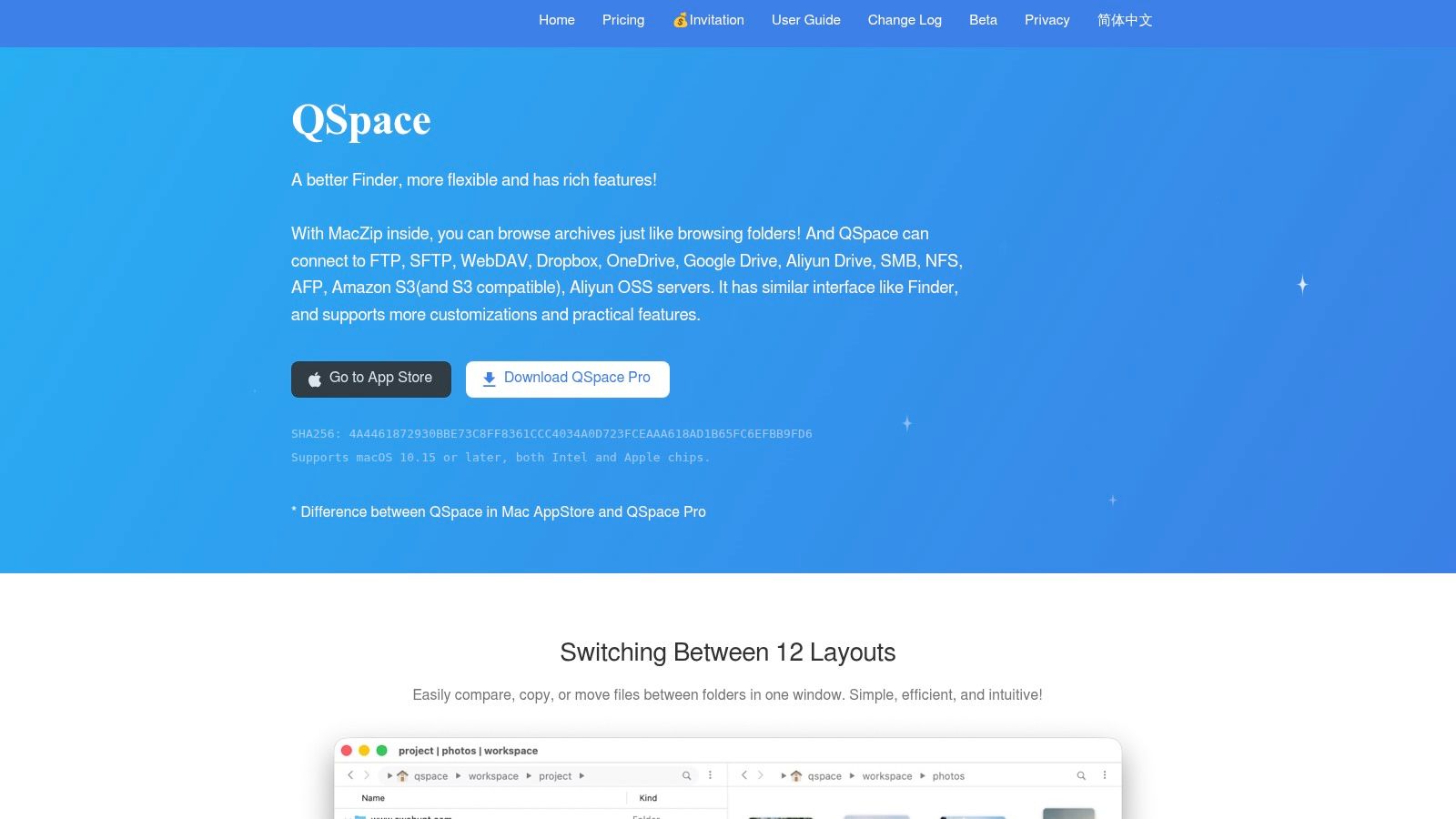
Atalhos personalizados, menus de contexto e Ăcones de arquivos e pastas dĂŁo bastante controle sobre fluxos repetitivos. ExtensĂľes opcionais acrescentam conexĂľes com servidores e nuvem, renomeação em lote, navegação em arquivos compactados e um stash de arquivos para juntar itens antes de movĂŞ-los. Um teste Pro de 30 dias dĂĄ tempo suficiente para experimentar num projeto de verdade, nĂŁo sĂł clicar por aĂ numa tarde.
O porÊm Ê a fragmentação. Recursos Pro e extensþes estão divididos entre versþes ou compras, então compare com cuidado as ediçþes da App Store e Pro antes de comprar. A profundidade das configuraçþes tambÊm leva tempo para aprender, e algumas pessoas vão gastar mais tempo configurando o QSpace do que organizando qualquer coisa.
Se vocĂŞ adora ajustar cada atalho e layout, o QSpace recompensa o esforço. Se quer instalar e esquecer, vai parecer lição de casa.
Eu encaminharia primeiro para cĂĄ fotĂłgrafos, videomakers e designers com ĂĄrvores de projeto enormes. Ele ĂŠ flexĂvel, parecido o bastante com o Finder para aprender rĂĄpido e muito melhor que o Finder para comparar locais lado a lado.
5. Marta
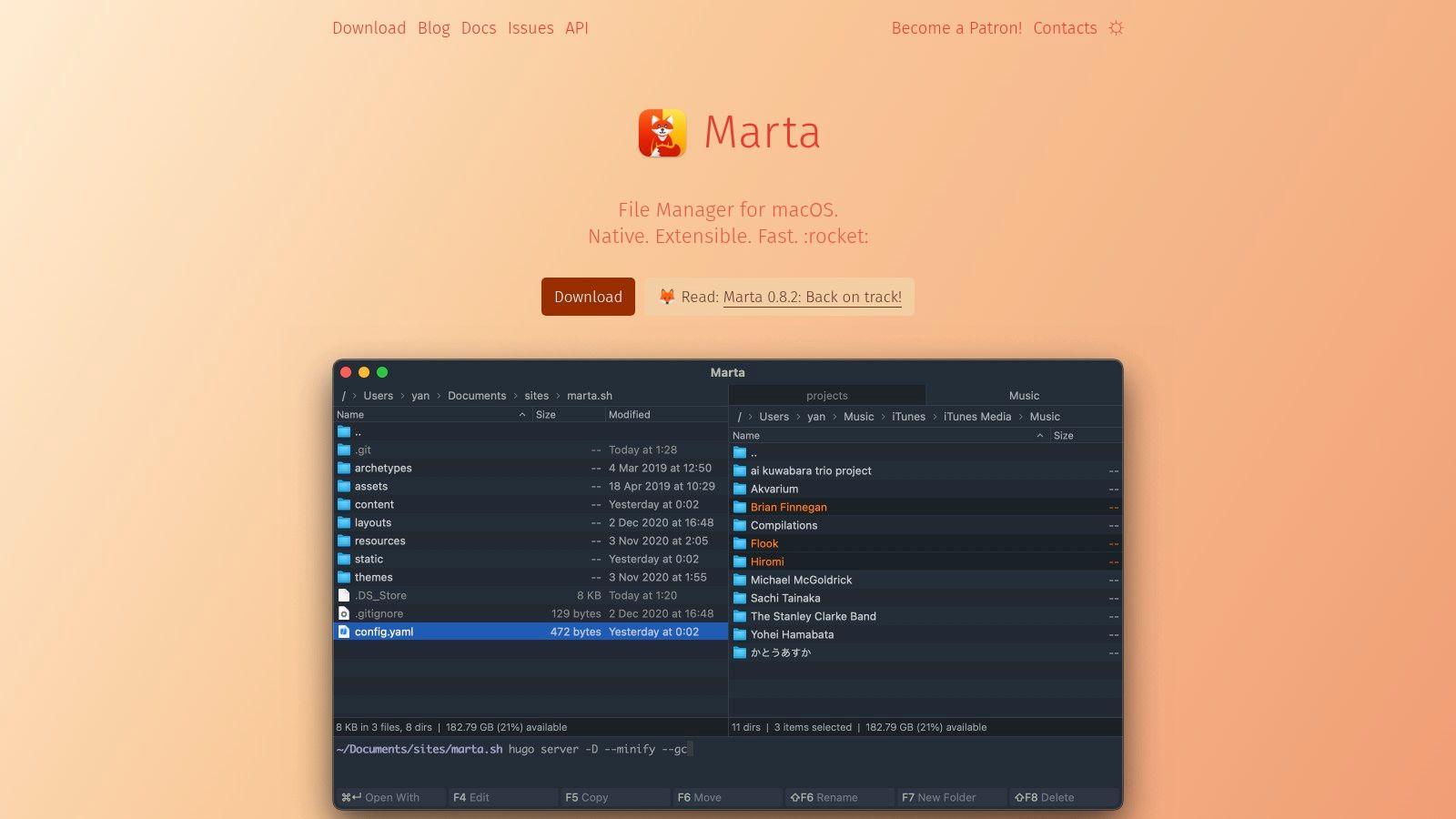
O Marta ĂŠ o que eu recomendo quando um dev diz que o Finder parece lento porque envolve o mouse. Ă um app nativo de macOS escrito em Swift, construĂdo em torno de navegação pelo teclado e busca rĂĄpida, e parece rĂĄpido do jeito que um bom software nativo deveria parecer.
Feito para quem vive no teclado
O terminal integrado fica sincronizado com o diretório atual, o que elimina os cd constantes quando você alterna entre navegar e trabalhar no shell. Um painel de açþes, leitura e escrita de ZIP e suporte a outros formatos compactados, temas personalizados e uma API de plugins em Lua permitem que usuårios mais tÊcnicos adaptem o app a fluxos esquisitos.
Esse modelo de personalização não vai agradar a todo mundo. Algumas configuraçþes usam uma linguagem de configuração baseada em texto, o que Ê normal para desenvolvedores e afasta o usuårio casual. O desenvolvedor tambÊm indicou que o licenciamento pago pode chegar mais tarde, então não monte todo o seu fluxo de trabalho achando que os termos de hoje nunca vão mudar.
O Marta nĂŁo corre atrĂĄs de estilo visual de pastas nem de ser amigĂĄvel para iniciantes, e tudo bem. Ele conhece o pĂşblico dele. Se vocĂŞ jĂĄ pensa em atalhos, mantĂŠm um terminal aberto o dia todo e gosta de ajustar ferramentas atĂŠ elas sumirem na memĂłria muscular, o Marta ĂŠ uma das alternativas ao Finder mais satisfatĂłrias desta lista.
6. Nimble Commander
Você não precisa pagar para escapar dos limites do Finder. O Nimble Commander da Magnum Bytes Ê gratuito e open source, feito especificamente para Mac e focado em operaçþes de arquivo råpidas e eficientes em vez de enfeites.
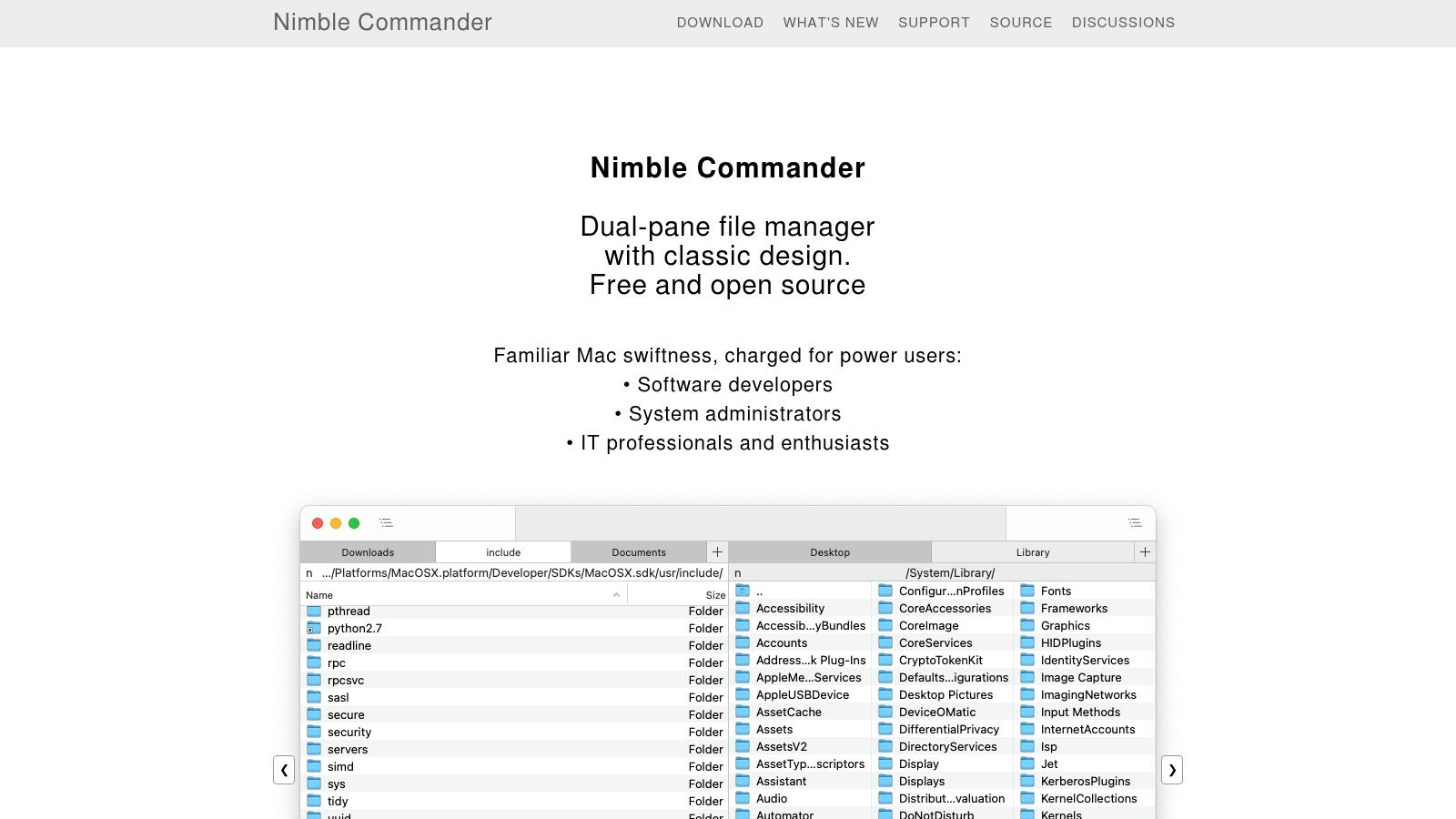
O layout de painel duplo cobre bem o bĂĄsico, e vocĂŞ ganha suporte a FTP, SFTP e WebDAV sem comprar um app de transferĂŞncia separado. Renomeação em lote, busca rĂĄpida e visualizadores internos de texto e hexadecimal o deixam Ăştil para desenvolvedores e para quem inspeciona arquivos, nĂŁo sĂł move. VersĂľes recentes indicam manutenção contĂnua, o que importa muito para software gratuito.
- Ponto forte: Ferramentas sÊrias de acesso remoto e renomeação sem custo
- Ponto forte: Design pensado para Mac, nĂŁo um port
- Trade-off: O estilo tradicional de dois painĂŠis nĂŁo agrada quem gosta do jeito de navegar do Finder
- Trade-off: As operaçþes de arquivo vêm primeiro, a personalização visual mal aparece
Alguns controles avançados claramente miram usuĂĄrios experientes, e quem usa painel duplo pela primeira vez pode precisar de alguns dias para se ajustar. Ainda assim, como primeiro passo gratuito nessa categoria, o Nimble Commander ĂŠ difĂcil de bater. Instale, passe suas transferĂŞncias reais por ele e vocĂŞ vai saber rĂĄpido se o estilo commander funciona para vocĂŞ.
7. muCommander
Se vocĂŞ divide o tempo entre um Mac, um PC com Windows e uma mĂĄquina Linux, aprender trĂŞs gerenciadores de arquivos cansa rĂĄpido. O muCommander resolve isso com uma Ăşnica interface de painel duplo gratuita, open source e multiplataforma que se comporta de forma parecida em todo lugar.
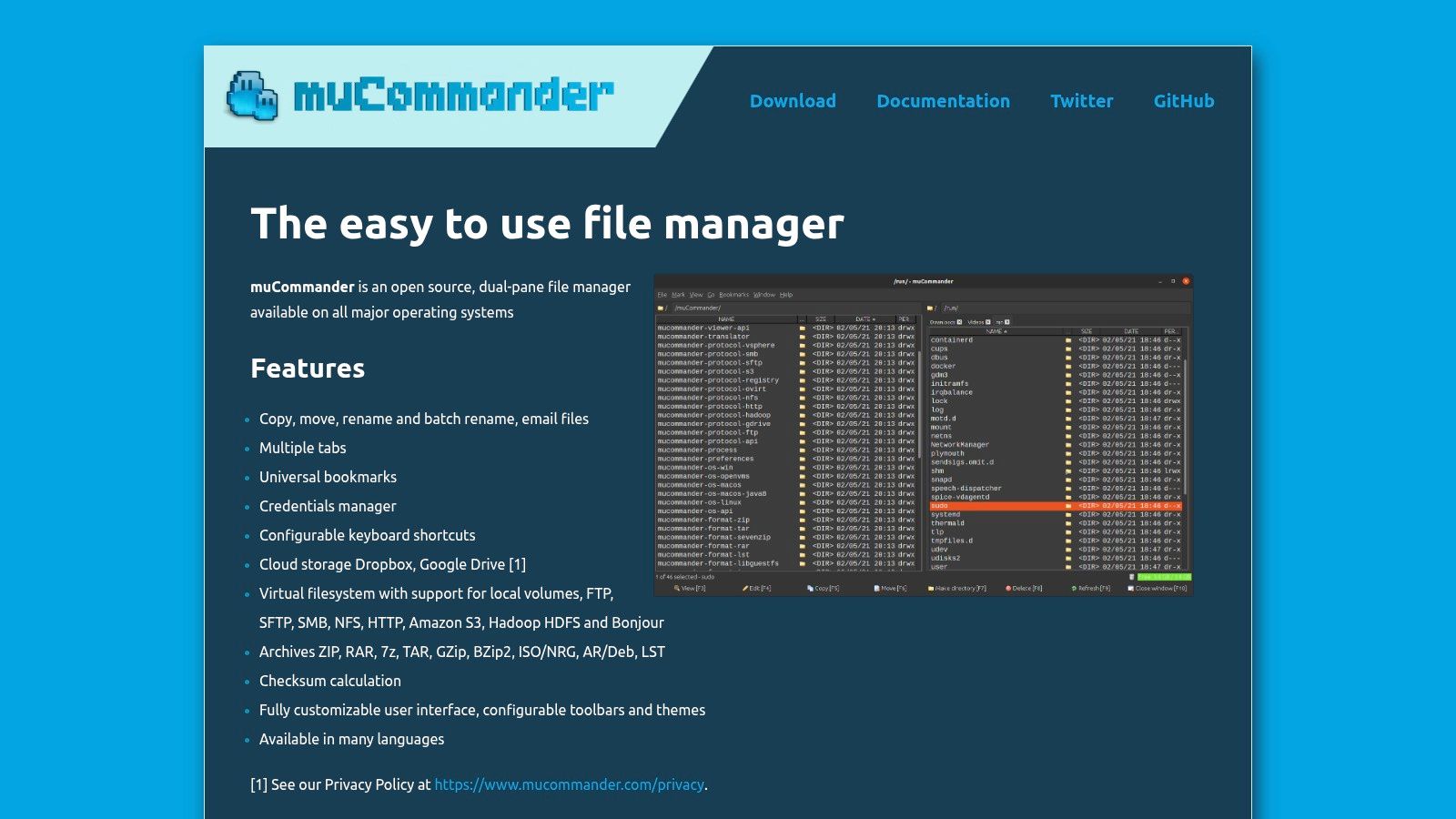
O suporte a protocolos Ê o destaque. Você ganha FTP, SFTP, SMB, NFS e Amazon S3, alÊm de abas, favoritos e atalhos configuråveis. O suporte a arquivos compactados cobre ZIP, RAR, 7z e ISO, e a renomeação em lote e o cålculo de checksum ajudam na hora de verificar arquivos que viajam entre sistemas.
O que vocĂŞ perde
Ele exige Java 11 ou superior, então hå uma instalação separada para gerenciar. Os downloads oficiais são relativamente grandes, e o design multiplataforma pode parecer menos nativo no macOS do que rivais feitos em Swift, como o Marta. Pequenos detalhes da interface podem lembrar que não Ê um software pensado primeiro para Mac.
Nada disso importa muito se a consistência entre sistemas operacionais Ê a sua prioridade. Estudantes em laboratórios mistos, pesquisadores que movem dados entre måquinas e desenvolvedores que trabalham em vårias plataformas vão gostar de usar atalhos idênticos em qualquer lugar. Quem usa só Mac e valoriza acabamento nativo provavelmente deve olhar primeiro outras opçþes desta lista.
8. Bloom
O Bloom se descreve como "Finder, mas refinado", e esse posicionamento diz a quem ele se destina. VocĂŞ nĂŁo quer um commander, um terminal nem uma estação de transferĂŞncia. VocĂŞ quer uma navegação de pastas familiar que seja melhor do que a que a Apple entrega.
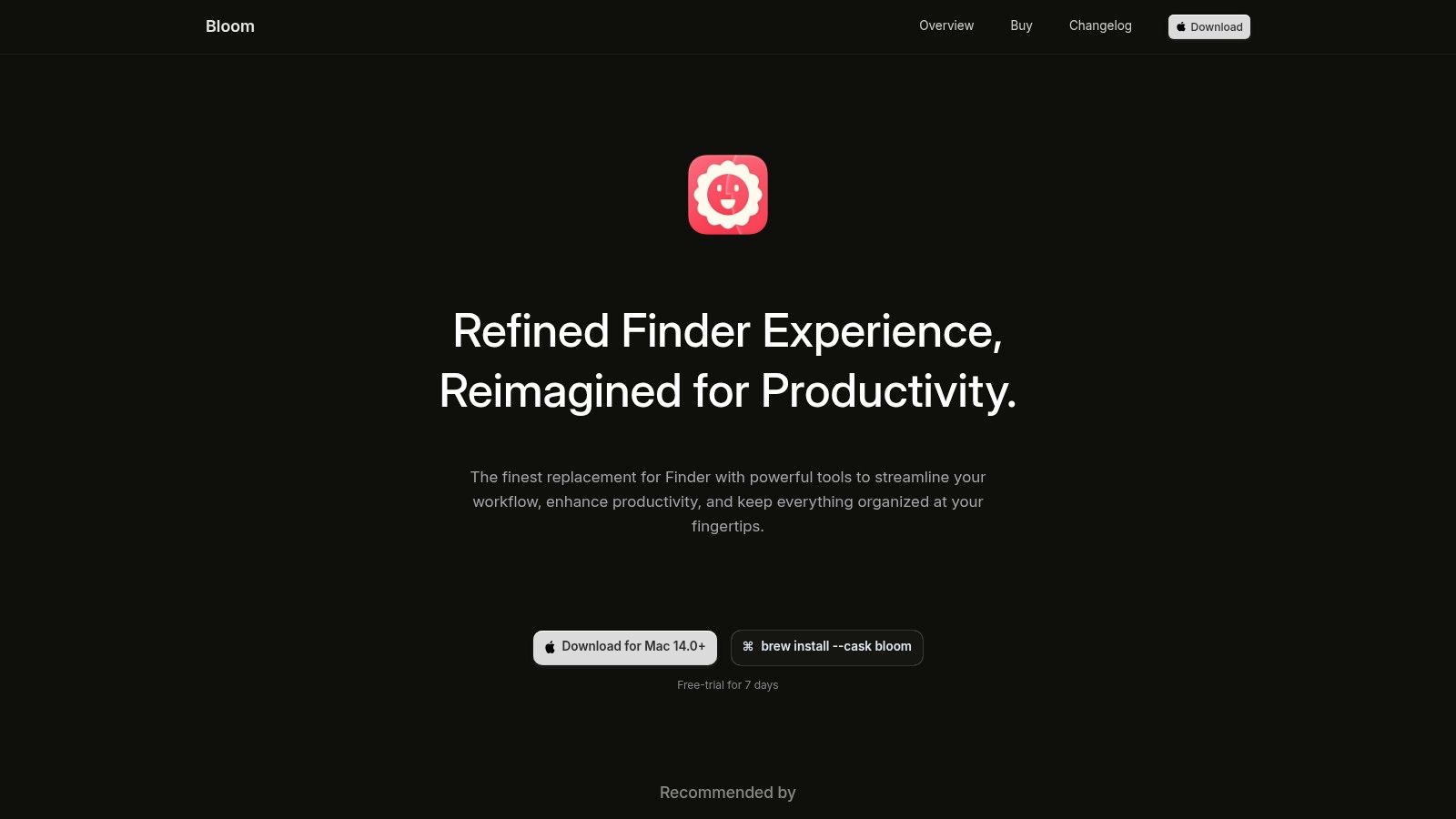
Ă um navegador de arquivos independente para macOS 14 ou posterior, e dĂĄ para configurĂĄ-lo para abrir pastas no lugar do Finder. A cobertura de terceiros descreve navegação em mĂşltiplos painĂŠis, e a instalação estĂĄ disponĂvel pelo site do desenvolvedor ou pelo Homebrew, que usuĂĄrios tĂŠcnicos costumam preferir para atualizar fĂĄcil.
Defini-lo como visualizador de pastas padrĂŁo pode exigir configuração adicional, entĂŁo nĂŁo espere que um Ăşnico botĂŁo resolva tudo. Confira a compatibilidade e o preço atuais antes de instalar ou comprar, jĂĄ que apps novos mudam rĂĄpido. O Bloom tambĂŠm foca em navegação, entĂŁo nĂŁo oferece estilização automĂĄtica de Ăcones e cores para pastas.
Eu colocaria o Bloom na lista de estudantes e profissionais do conhecimento que gostam do modelo do Finder, mas querem uma versão mais leve e limpa dele. Power users que precisam de sincronização, checksums ou ferramentas remotas profundas vão superå-lo råpido.
9. Seek
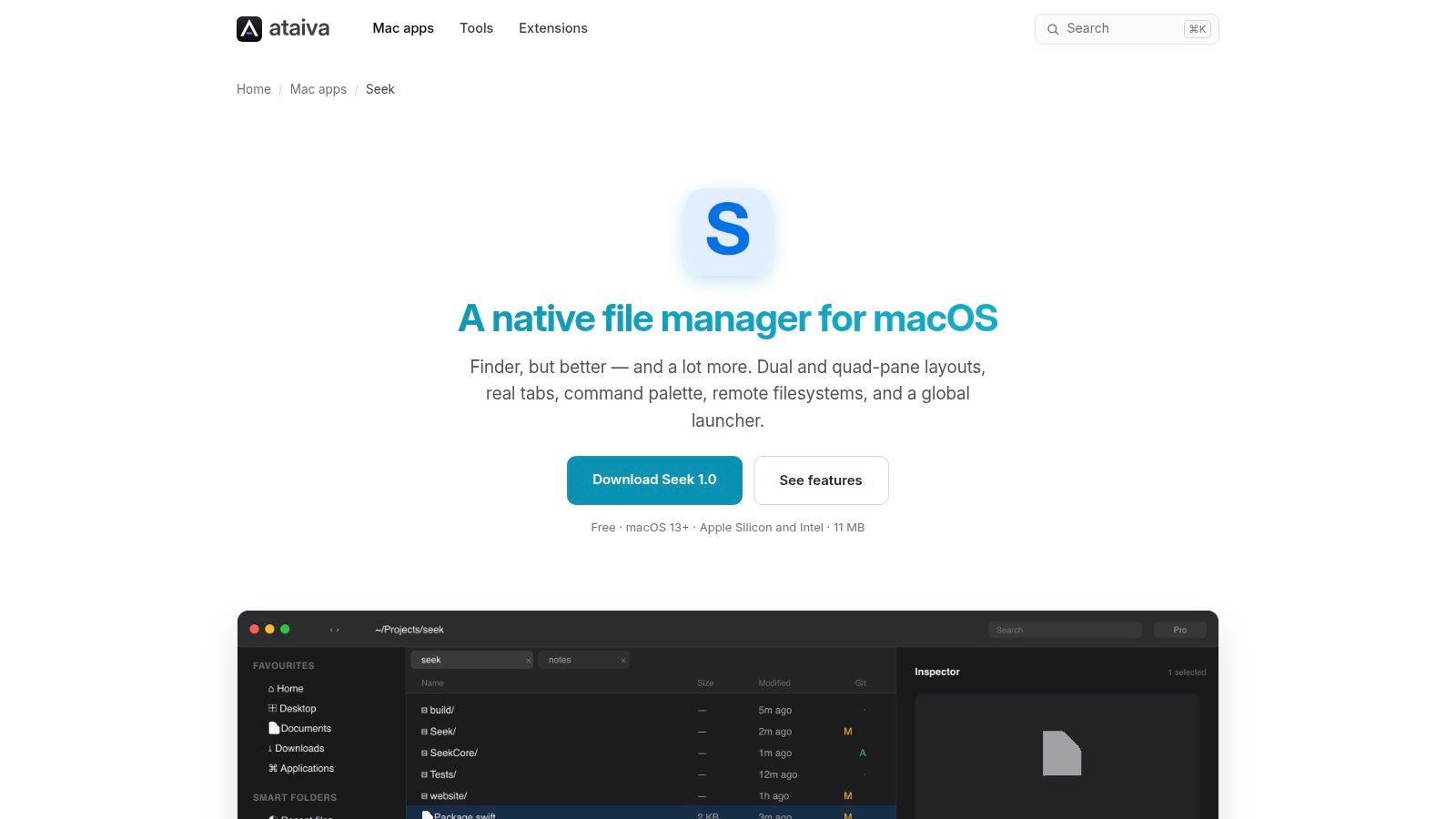
A maioria das listas ignora o Seek da Ataiva, o que ĂŠ uma pena, porque desenvolvedores ganham muito aqui de graça. Ă um gerenciador de arquivos nativo para Mac que mistura navegação em mĂşltiplos painĂŠis com ferramentas que vocĂŞ normalmente procuraria em utilitĂĄrios separados.
Layouts de dois e quatro painĂŠis deixam vocĂŞ acompanhar vĂĄrios locais ao mesmo tempo, Ăştil quando vocĂŞ compara um repositĂłrio, a saĂda de um build, assets e uma pasta de deploy. Uma paleta de comandos e launcher global acessĂveis pelo teclado aceleram o pulo entre pastas, enquanto o suporte nativo a SFTP, S3 e WebDAV cobre o armazenamento remoto. O status do Git e os recursos de diff sĂŁo o diferencial para quem vive em projetos de cĂłdigo.
- Custo: Gratuito, sem necessidade de conta, segundo o desenvolvedor
- Disponibilidade: NĂŁo estĂĄ na Mac App Store, entĂŁo o download ĂŠ direto
- Combina com: Desenvolvedores que querem consciĂŞncia de Git dentro de um navegador de arquivos
- NĂŁo combina com: UsuĂĄrios comuns que nunca vĂŁo encostar em conexĂľes remotas ou diffs
Configurar as conexĂľes remotas e o launcher dĂĄ mais trabalho do que o uso bĂĄsico do Finder, e quem nĂŁo ĂŠ desenvolvedor pode achar ĂĄreas inteiras de recursos irrelevantes. Mas se as suas pastas sĂŁo majoritariamente repositĂłrios, o Seek te dĂĄ um contexto que o Finder jamais vai dar. Isso vale mais do que mais uma demĂŁo de polimento.
10. Shuffle
Projetos novos merecem ceticismo, mas o Shuffle conquista seu lugar mirando em cheio a velocidade guiada pelo teclado. à um gerenciador de arquivos para Mac gratuito e open source, sob licença MIT, listado para macOS 12 ou posterior.
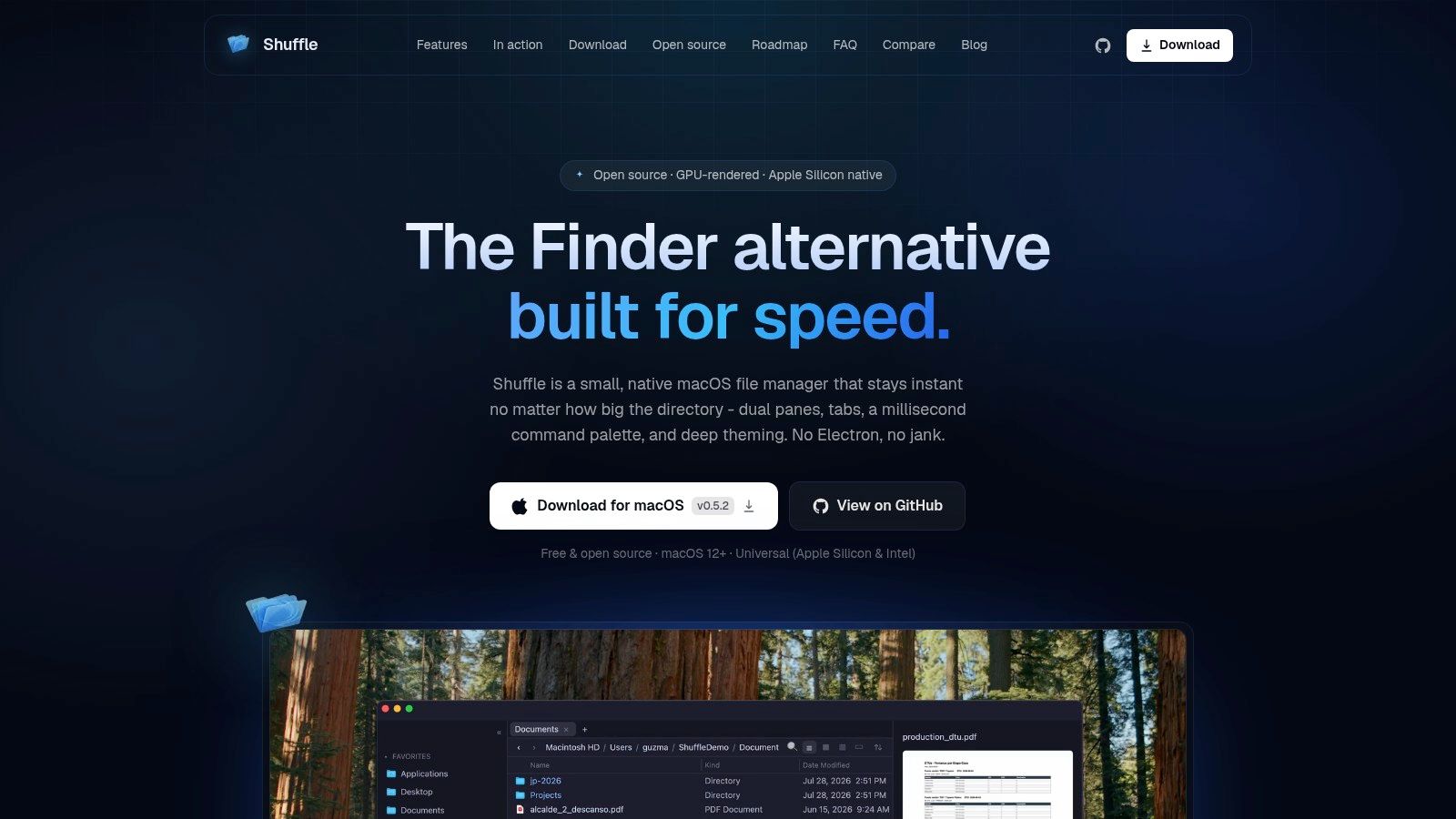
Você ganha navegação em painel duplo e abas, uma paleta de comandos com busca aproximada (fuzzy), filtragem no local, visualizaçþes com Quick Look e um modo de terminal opcional. A renderização por GPU e a otimização para pastas grandes, como o desenvolvedor descreve, devem ajudar quando você abre diretórios com milhares de arquivos que fazem o Finder hesitar.
Modere as expectativas
O Apple silicon ĂŠ o principal alvo de otimização, com suporte a Intel descrito como disponĂvel por meio de builds a partir do cĂłdigo-fonte. Por ser um projeto novo, ele nĂŁo tem o histĂłrico longo do Path Finder ou do ForkLift, entĂŁo mantenha backups dos fluxos importantes enquanto testa. O foco em power users tambĂŠm vai alĂŠm do que a navegação do dia a dia exige.
Se a sua fraqueza ĂŠ estrutura e nĂŁo velocidade, comece por estas ideias de organizador de arquivos para Mac e pastas de projeto mais limpas antes de acrescentar mais software. Para quem quer um navegador moderno, gratuito e voltado ao teclado e nĂŁo se importa com software mais jovem, o Shuffle ĂŠ uma alternativa promissora.
Alternativas ao Finder num relance
| Custo | Layout | ConexĂľes remotas | Ideal para |
|---|---|---|---|
| Licença paga necessåria após o teste | Path Finder: painel duplo, painÊis personalizåveis | Não especificado | Power users que querem operaçþes de arquivo avançadas e personalização |
| Licença paga; versþes novas podem exigir nova licença | ForkLift: navegação em dois painÊis | FTP, SFTP, WebDAV, serviços de nuvem | Quem transfere ou sincroniza arquivos com servidores e nuvem com frequência |
| Modo gratuito; recursos PRO pagos | Commander One: painel duplo com abas | FTP/SFTP e serviços de nuvem com o PRO | Quem busca um fluxo båsico gratuito com recursos remotos opcionais |
| Recursos Pro e extensĂľes podem exigir compras | QSpace: layouts flexĂveis de mĂşltiplos painĂŠis | ConexĂľes opcionais com servidores e nuvem | Quem quer layouts e fluxos personalizĂĄveis |
| Custo atual incerto; licenciamento pago pode chegar depois | Marta: navegação orientada ao teclado | Não especificado | Quem vive no teclado e valoriza plugins e personalização |
| Gratuito e open source | Nimble Commander: painel duplo | FTP, SFTP, WebDAV | Quem quer operaçþes de arquivo råpidas e suporte a protocolos remotos |
| Gratuito e open source | muCommander: painel duplo com abas | FTP, SFTP, SMB, NFS, Amazon S3 | Quem gerencia arquivos entre plataformas e locais remotos |
| Confira o preço atual | Bloom: navegação estilo Finder com suporte a múltiplos painÊis | Não especificado | Quem busca uma alternativa de navegação familiar ao Finder |
| Gratuito | Seek: dois ou quatro painĂŠis | SFTP, S3, WebDAV | Desenvolvedores que querem gerenciamento de arquivos com Git e ferramentas de comando |
| Gratuito e open source | Shuffle: painel duplo com abas | NĂŁo especificado | Quem prefere o teclado e busca um fluxo moderno para power users |
Qual alternativa ao Finder vocĂŞ deve instalar de verdade
Comece pelo seu trabalho, não por uma lista de recursos. Desenvolvedores devem considerar Seek ou Marta. O Seek då status do Git, diffs, quatro painÊis e uma paleta de comandos, enquanto o Marta vence se você quer um app nativo em Swift, um terminal sincronizado com o diretório e plugins em Lua que você mesmo molda. Os dois pressupþem que você esteja à vontade com atalhos e alguma configuração, e os dois vão entediar quem só abre documentos.
Criativos com fluxos de múltiplos discos devem olhar QSpace ou ForkLift. O QSpace cuida de cartþes de câmera, discos de trabalho e pastas de entrega em layouts que você controla, o que serve a fotógrafos e videomakers que comparam vårios locais ao mesmo tempo. O ForkLift Ê a melhor escolha quando entregar significa servidores e armazenamento em nuvem, porque sincronização e conexþes remotas são toda a razão de ser dele. O Path Finder fica por perto para generalistas que querem quase tudo num app pago só e aceitam a curva de aprendizado.
Quem quer um primeiro passo gratuito deve experimentar Nimble Commander ou Shuffle. O Nimble Commander Ê a escolha open source mais segura e consolidada, com conexþes remotas e visualizadores internos. O Shuffle parece mais moderno e voltado ao teclado, mas Ê mais novo e otimizado primeiro para Apple silicon. O muCommander só Ê a sua escolha quando a consistência entre plataformas pesa mais que o acabamento nativo, o Bloom serve a quem quer uma navegação diåria refinada, e o Commander One funciona se você quer provar de graça a vida em painel duplo antes de pagar pelos extras do PRO.
Hå tambÊm uma categoria que a maioria dos comparativos ignora. O guia do CleanMyMac sobre exploradores de arquivos no Mac reflete o padrão de sempre, focando em painÊis duplos, busca, renomeação e automação, enquanto quem tem como problema real reconhecer pastas rapidamente acaba empurrado para substituiçþes completas de que talvez não precise. Um navegador melhor não resolve uma parede de pastas azuis idênticas, e sozinho não salva uma estrutura bagunçada.
Ă aĂ que turbinar vence substituir para muita gente. Se vocĂŞ prefere ficar no prĂłprio Finder, o Tintd coloriza e adiciona Ăcones Ă s pastas automaticamente, com mais de 11.000 sobreposiçþes de Ăcones para escolher. Ele roda inteiramente no seu dispositivo, entĂŁo os nomes das pastas nunca saem do seu Mac e nenhum serviço de IA ĂŠ chamado. VocĂŞ pode testar de graça antes de uma compra Ăşnica, e ele estĂĄ disponĂvel na Mac App Store. Para navegação visual, essa combinação pode importar mais do que um segundo painel.
Não instale três apps e julgue todos numa tarde. Escolha uma alternativa, dê a ela duas semanas de teste no seu fluxo de trabalho real e passe por ela suas transferências, renomeaçþes e trabalho de projeto de verdade. Fique com o que pegar, apague o que não pegar, e não sinta culpa por continuar no Finder com uma organização visual melhor, se isso funcionar.
Se o seu problema real nĂŁo ĂŠ mover arquivos, mas achar a pasta certa num mar de pastas azuis idĂŞnticas, o Tintd adiciona automaticamente cores e Ăcones com significado dentro do prĂłprio Finder, para que projetos, clientes e disciplinas fiquem reconhecĂveis num relance. Ele funciona inteiramente no seu Mac, com uma biblioteca enorme de Ăcones e estilização em lote para ĂĄrvores inteiras de pastas. Teste de graça, mantenha o Finder se vocĂŞ o ama, e sĂł deixe tudo mais fĂĄcil de gerenciar.