
Você abre a pasta de um cliente e dá de cara com uma parede de pastas azuis idênticas. Rascunhos, faturas, recursos e trabalhos finalizados são todos iguais, então você lê cada nome antes de abrir qualquer coisa. Trocar um ícone é fácil. Escolher uma regra visual que continue fazendo sentido na árvore inteira do projeto dá mais trabalho.
A abordagem útil é separar a personalização pontual da organização repetível. Use o Finder para uma imagem específica, ferramentas em lote para uma árvore de pastas que já existe e estilização automática para as pastas que você não para de criar. Depois, dê a cada cor um significado claro, em vez de tratar cada pasta como um novo exercício de design.
Escolha primeiro o método certo para o ícone de pasta
Métodos de ícone de pasta comparados
| Método | Ideal para | Escopo por ação | Configuração extra | Como desfazer |
|---|---|---|---|---|
| Obter Informações manual no Finder | Poucas pastas com uma imagem personalizada | Uma pasta | Nenhuma | Recortar o ícone personalizado em Obter Informações |
| Menu de contexto do Tintd | Adicionar um emoji ou ícone a uma pasta | Uma pasta | Tintd instalado | Restauração com um clique |
| Edição em lote do Tintd | Recolorir uma árvore de projeto | Várias pastas e subpastas | Tintd instalado | Restauração com um clique |
| Folder Watcher do Tintd | Estilizar pastas novas assim que aparecem | Toda pasta nova nos locais escolhidos | Tintd instalado e Acesso Total ao Disco | Restauração com um clique |
Escolha pelo escopo, não pelo recurso mais sofisticado. Se você já tem o logo de um cliente e quer colocá-lo na pasta dele, Obter Informações resolve. Abrir um app e montar uma paleta só daria mais trabalho sem melhorar esse resultado específico.
Para uma árvore de projeto, a conta muda. Repetir a mesma operação de copiar e colar pasta por pasta cria mais chances de escolher o destino errado ou aplicar uma arte inconsistente. A edição em lote deixa você fazer a seleção com calma e revisar o resultado como um conjunto.
Use estas regras rápidas:
- Uma imagem específica em uma pasta: comece pelo Preview e por Obter Informações.
- Uma hierarquia de projeto que já existe: use a edição em lote e decida de forma explícita se quer incluir as subpastas.
- Um local onde você sempre cria pastas: use o Folder Watcher para que as pastas novas sejam estilizadas automaticamente.
As nossas sugestões de ícones e cores rodam localmente no seu Mac. Os nomes das pastas nunca saem do dispositivo, e o Tintd não chama nenhum serviço de IA, então o nome de um cliente confidencial não precisa virar uma requisição na nuvem.
Mudar o ícone de uma pasta não mexe nos arquivos que estão dentro dela. Uma escolha visual que não funcionou é barata de reverter, o que faz um teste pequeno valer mais do que um longo planejamento de paleta.
Como mudar o ícone de uma pasta à mão no Finder
Para uma única pasta com uma arte específica, o Preview e a janela Obter Informações do Finder são o caminho direto. O guia da Apple para personalizar pastas e arquivos explica como copiar uma imagem, selecionar o ícone pequeno em Obter Informações e colar.
Copie a imagem, não o arquivo
- Abra a imagem no Preview. Use uma arte nítida, de preferência com corte quadrado. Mantenha as proporções do elemento e deixe um pouco de espaço ao redor em vez de esticar um logo largo.
- Copie o conteúdo da imagem. Pressione Command-A e depois Command-C no Preview. Copiar o arquivo da imagem no Finder não copia o conteúdo da imagem para este passo.
- Selecione a pasta de destino no Finder. Pressione Command-I para abrir Obter Informações. Confira o nome da pasta, principalmente se houver várias janelas de informações abertas.
- Clique no ícone pequeno no canto superior esquerdo de Obter Informações. A pré-visualização grande logo abaixo não é o alvo.
- Pressione Command-V e feche Obter Informações. Confira a pasta no lugar de sempre no Finder, onde o ícone aparece no tamanho real.
Esta imagem resume a sequência de copiar e colar:
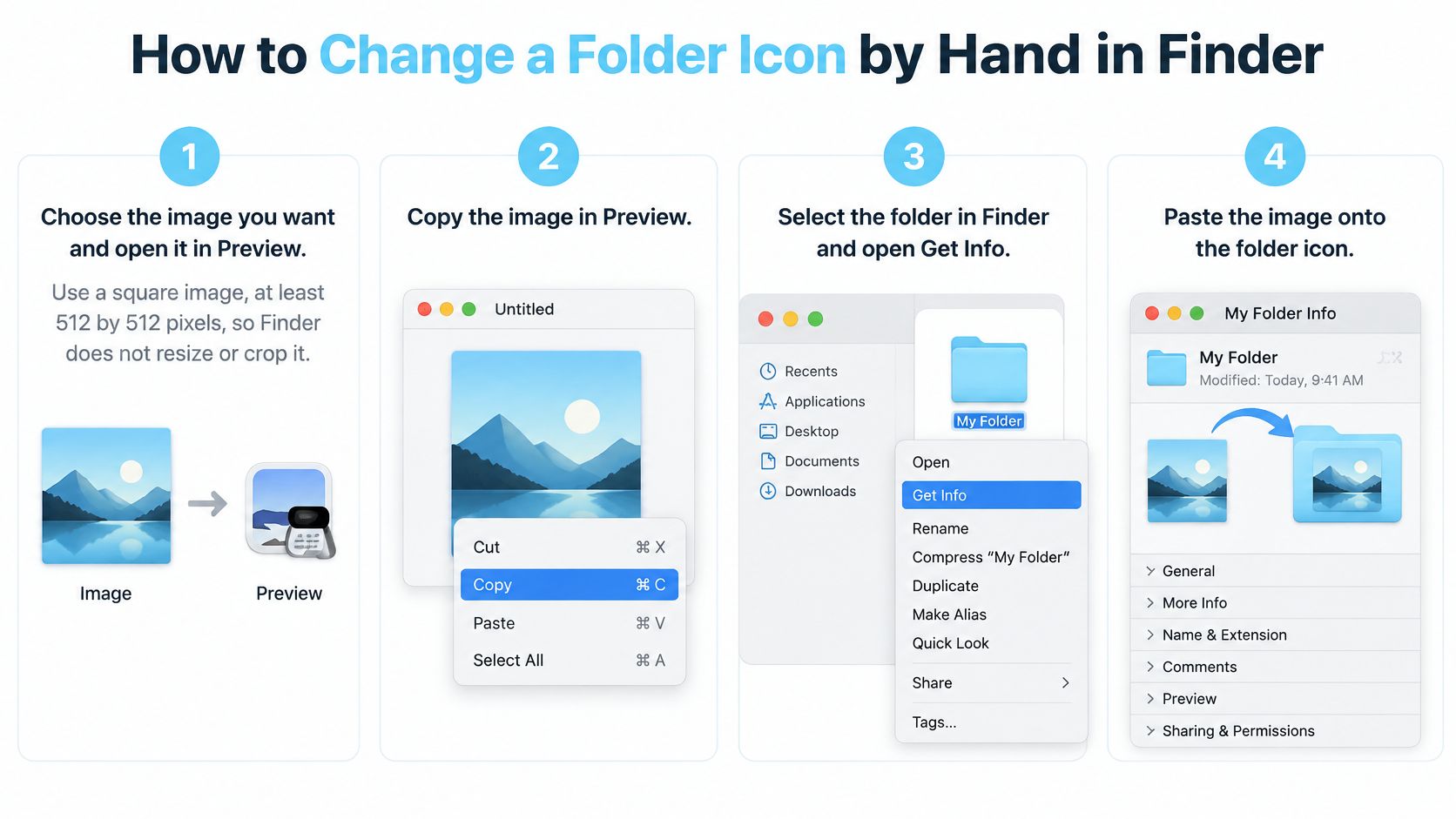
Os dois erros mais comuns são colar na parte errada de Obter Informações e selecionar um alias em vez da pasta em si. Se um serviço de sincronização descartar a arte personalizada, talvez você precise colá-la de novo no destino.
Prepare uma arte que continue legível
Símbolos simples tendem a ficar mais claros do que ilustrações detalhadas nas visualizações compactas do Finder. Antes de colar, confira se as bordas estão limpas e se as áreas transparentes aparecem como você quer. Um pacote de ícones para Mac coordenado ajuda a manter a arte consistente.
Se você precisar ampliar uma imagem antes, veja como escolher formatos de imagem para ampliação com IA. Depois de ampliar, confira as bordas e a transparência antes de usar a imagem no Finder.
Colorir pastas manualmente não exige Acesso Total ao Disco. Para desfazer um ícone colado, selecione o mesmo ícone pequeno em Obter Informações e pressione Command-X.
Teste uma pasta antes de repetir os passos. Confira como ela fica nas visualizações em lista e em colunas, onde detalhes finos podem sumir mesmo que a arte pareça nítida numa pré-visualização grande.
Como mudar ícones de pasta em lote com o Tintd
A edição em lote é a melhor opção quando você já sabe quais pastas andam juntas. A economia de tempo vem de tomar uma decisão compartilhada uma única vez, não de dar um tratamento diferente a cada pasta.
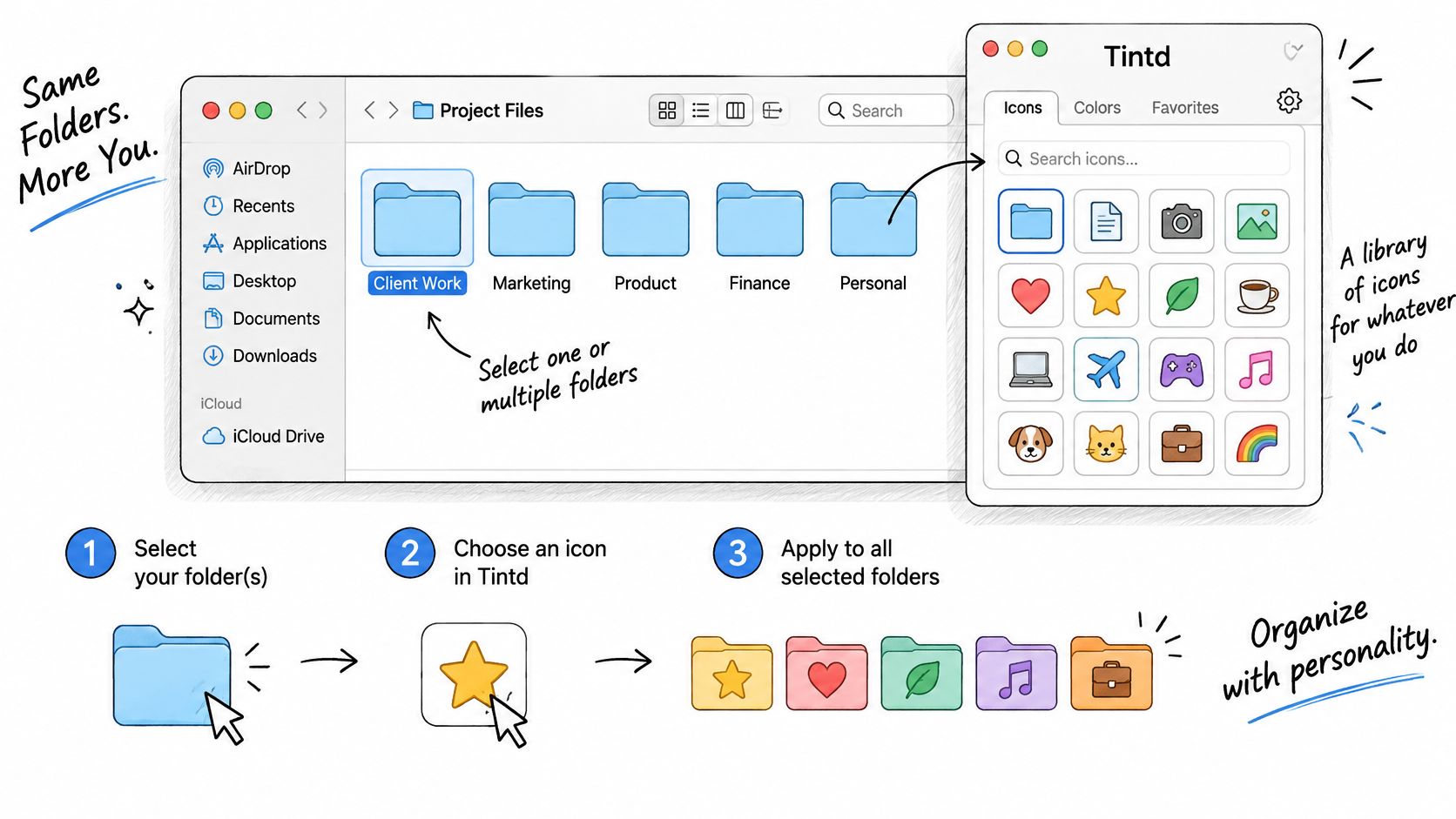
A ilustração abaixo mostra o fluxo de personalização:
Defina o escopo antes do estilo
- Abra o Tintd e escolha a pasta principal, ou selecione várias pastas no Finder. Deixe de fora as pastas que não têm relação. Um escopo limpo facilita a revisão e a correção.
- Escolha um ícone ou emoji da biblioteca. Nossa biblioteca tem mais de 11.000 ícones e emojis; você pode selecionar um emoji no app e arrastá-lo até uma pasta. Um símbolo em comum funciona bem quando a seleção representa o mesmo tipo de material.
- Use o Smart Icon para sugestões baseadas no nome. Confira algumas pastas representativas antes de aceitar as sugestões. Um nome vago como Diversos dá menos contexto do que um nome descritivo como Áudio ou Faturas.
- Use o Smart Color quando o objetivo for equilibrar pastas vizinhas. Ele considera os estilos que já existem ao lado e escolhe uma cor que preenche uma lacuna. Se as cores já representam o status do fluxo de trabalho, mantenha a sua paleta de status em vez de aceitar uma cor visualmente equilibrada, mas semanticamente errada.
- Decida se vai incluir as subpastas e então aplique a mudança. Não inclua todas as pastas aninhadas só porque a opção existe. Repetir um tratamento forte por toda a hierarquia pode dificultar a identificação dos pontos de entrada importantes.
- Revise os resultados no Finder e corrija as exceções uma a uma. Uma correspondência automática é um ponto de partida, não um motivo para manter um símbolo inadequado.
A nossa explicação sobre edição em lote cobre a abordagem por trás disso: selecione itens relacionados, aplique uma operação compartilhada e inspecione as exceções em vez de repetir o processo inteiro.
Mantenha o projeto reconhecível
Imagine que a árvore de um cliente tem Contratos, Fotografia, Áudio e Entrega. Símbolos associados aos nomes distinguem essas pastas, enquanto uma cor base consistente as mantém visivelmente ligadas ao cliente. Você não precisa de uma cor única para cada ramo.
Uma paleta equilibrada e uma paleta com significado nem sempre são a mesma coisa. Quando elas entram em conflito, fique com o significado.
Cores aleatórias podem ajudar a separar pastas parecidas, mas num conjunto grande também podem gerar poluição visual. Comece com uma paleta contida e reserve as cores chamativas para as pastas que merecem atenção.
O vídeo mostra como aplicar estilos pelo app:
Estilize pastas novas automaticamente com o Folder Watcher
O Folder Watcher compensa quando você cria pastas repetidamente em lugares previsíveis. Uma pasta Clientes que recebe pastas de projeto novas é uma candidata melhor do que um punhado de locais aleatórios que você quase não usa.
A etapa de permissão é o principal ponto de atenção na configuração. O Folder Watcher exige Acesso Total ao Disco, e o macOS pede que você o conceda na primeira vez que ativa o recurso. Essa exigência vale para monitorar pastas, não para colorir manualmente.
Defina um limite estreito
- Adicione os locais que você usa. Escolha uma pasta de Projetos ou Clientes em vez da sua pasta pessoal inteira.
- Ative o Folder Watcher e conceda o Acesso Total ao Disco. Conclua a solicitação de permissão do macOS antes de confiar na estilização automática.
- Crie uma pasta de teste com um nome claro. Confira no Finder se ela recebe um ícone e uma cor correspondentes.
- Tente renomear durante a criação. Crie outra pasta de teste, mude o nome logo em seguida e inspecione o resultado final antes de usar um local movimentado.
Quando uma pasta nova é criada em um local escolhido, o monitor lê o nome e aplica um estilo correspondente. Por isso, nomes descritivos continuam úteis mesmo que você prefira navegar visualmente.
Teste o fluxo que você realmente usa
As notificações do sistema de arquivos não funcionam como uma lista de uma notificação por pasta. A documentação de File System Events da Apple descreve notificações de mudança que podem ser agrupadas, e é por isso que o teste deve incluir rajadas de atividade, não só uma pasta isolada.
Se você costuma colar árvores de projeto aninhadas, teste essa operação. Se trabalha com um volume removível, confira o comportamento depois de desconectá-lo e conectá-lo de novo. Não presuma que o sucesso num teste local prove que todos os locais de armazenamento se comportam do mesmo jeito.
Comece com uma lista curta de locais monitorados. Fica mais fácil notar um estilo incorreto e entender a causa quando você sabe exatamente quais locais são elegíveis.
Restaure ícones e resolva problemas comuns
Se a aparência de uma pasta estiver errada, corrija a atribuição do ícone antes de mexer no conteúdo. O Tintd restaura uma pasta personalizada ao ícone padrão do Finder no macOS com um clique. Para um ícone adicionado manualmente, use o ícone pequeno no topo da janela Obter Informações da pasta para substituí-lo.
Se um lote ficou inconsistente, restaure primeiro as pastas afetadas e depois aplique uma única regra de cor e ícone. Alterar os estilos existentes antes de identificar o problema dificulta saber qual ajuste realmente ajudou.
Associe o sintoma a uma solução concreta
Sintomas, causas e soluções para ícones de pasta
| Sintoma | Causa provável | Solução |
|---|---|---|
| O ícone some depois de mover para outro Mac | Os ícones personalizados ficam armazenados localmente em cada Mac | Configure o ícone de novo naquele Mac |
| A pasta nova não recebe estilo | O Folder Watcher pode não ter Acesso Total ao Disco | Conceda o acesso e confira uma pasta recém-criada |
| O ícone colado ficou borrado ou cortado | A arte de origem tem pouco detalhe ou uma tela inadequada | Use uma arte mais nítida e cole no ícone pequeno de Obter Informações da pasta |
| O ícone foi colado, mas a pasta parece igual | A imagem foi colada na pré-visualização grande | Cole no ícone pequeno em Obter Informações |
| O emoji aparece pequeno demais | O tamanho do ícone está configurado muito baixo | Aumente o tamanho do ícone nos controles de tamanho do Tintd |
| O resultado do lote ficou poluído | As cores variam demais dentro do conjunto | Reaplique uma paleta contida de forma consistente |
Trate a causa provável como uma primeira checagem, não como um diagnóstico. Se o Folder Watcher já tem permissão mas deixa passar uma pasta, confira a localização dela e se ela está dentro dos locais monitorados.
Confira o destino antes de repetir uma operação
Os ícones de pasta personalizados ficam armazenados localmente em cada Mac, então configure a personalização separadamente em outro Mac. Guarde a arte original em algum lugar acessível; a pasta personalizada não deve ser a sua única cópia de um design.
Para um problema ao colar, confira o conteúdo da área de transferência e o alvo. Reabra a origem no Preview, copie a imagem e selecione o ícone pequeno na janela Obter Informações da pasta. Repetir o mesmo passo errado não vai corrigir o resultado.
Antes de rodar um lote de novo, confira:
- A pasta certa: confirme o nome e a localização, não apenas uma janela do Finder parecida.
- O escopo selecionado: veja se a operação inclui pastas aninhadas.
- O tamanho renderizado: avalie o ícone na visualização do Finder que você usa no trabalho.
Um estilo que falhou não exige mover documentos nem reconstruir o diretório. Corrija a atribuição do ícone, a arte de origem ou a configuração do monitor.
Escolha uma regra de cores para todas as suas pastas
Pergunte o que a cor deve te dizer antes de você ler o nome. Se você não consegue responder isso de forma consistente, uma biblioteca de ícones maior não vai resolver o problema de organização.
O guia de personalização de pastas da Apple documenta os controles nativos de cor, símbolo, emoji e imagem. O Finder também oferece etiquetas, agrupamento e ordenação. Use os ícones para reconhecimento dentro de uma hierarquia e as etiquetas quando precisar encontrar pastas relacionadas em locais diferentes.
Opções de regra de cores comparadas
| Regra | A cor significa | O ícone significa | Ideal para |
|---|---|---|---|
| Cor de status | Ativo, em espera ou arquivado | Neutro ou nenhum | Trabalho de clientes que passa por etapas |
| Cor de categoria | Cliente, pessoal ou pesquisa | Nenhum | Pastas que você percorre por área da vida |
| Regra dividida | Status | Símbolo ou emoji de categoria | Projetos mistos que precisam dos dois sinais |
Escolha o significado que você consegue manter
Cores de status exigem manutenção. Se um projeto passa de ativo para em espera, alguém precisa mudar a cor dele. Isso pode valer a pena quando você revisa o painel de um projeto visualmente, mas não combina com quem raramente volta a mexer na estilização das pastas.
Cores de categoria são mais estáveis. Uma pasta de pesquisa geralmente continua sendo pesquisa mesmo quando o conteúdo muda. O custo é que a cor de categoria não diz se alguma coisa precisa de ação.
Uma regra dividida carrega mais informação, mas exige mais contenção. Por exemplo, use um símbolo de áudio para a categoria e uma cor de status para indicar se o trabalho está ativo ou aguardando aprovação. Não deixe a mesma cor significar espera num ramo e finanças em outro.
Use esta lista para manter o sistema focado:
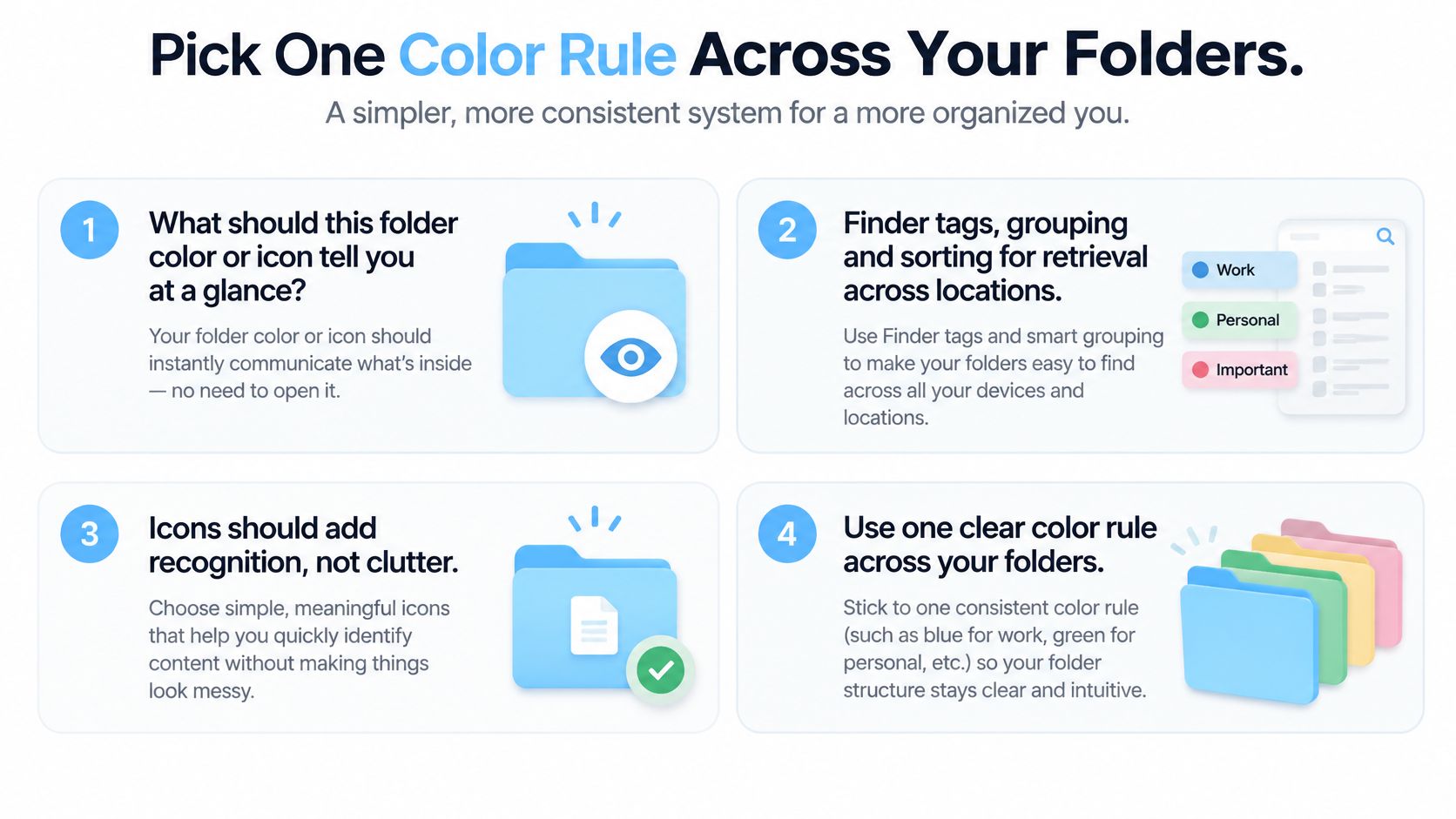
Nas pastas aninhadas, estilize primeiro o nível superior e deixe os ramos mais profundos neutros, a menos que precisem de um sinal próprio. Se uma pasta pertence a vários contextos, adicione uma etiqueta em vez de inventar uma cor mista. Isso mantém a sua organização digital de arquivos útil além da visualização atual do Finder.
Aplique a regra em uma árvore real
- Escolha uma única regra. Status, categoria ou a abordagem dividida.
- Anote uma paleta enxuta. Escreva o significado ao lado de cada cor, incluindo o que fica neutro.
- Aplique em uma árvore de pasta principal. Use um projeto representativo, não todo o seu armazenamento.
- Reveja depois de trabalhar com ela. Tire qualquer enfeite que não ajude a localizar ou distinguir alguma coisa.
Antes de manter um estilo, pergunte:
- Significado: consigo dizer o que esta cor significa?
- Busca: essa distinção precisa de uma etiqueta para aparecer em uma pesquisa ou agrupamento?
- Valor: eu sentiria falta desse sinal visual se ele sumisse?
Mudar um ícone ou uma cor é puramente estético e não afeta os arquivos nem as subpastas dentro da pasta. Essa liberdade é útil, mas é a consistência que faz o resultado valer a pena.
O Tintd oferece estilização manual de pastas, edição em lote e um Folder Watcher para aplicar um sistema visual conforme os seus projetos crescem. Acesse o Tintd, escolha uma árvore de projeto representativa e teste uma regra de cores clara antes de estendê-la ao resto das suas pastas.