
Você digita logo no Spotlight e voltam 47 arquivos. Três deles se chamam final_logo, final_logo_v2 e final_logo_USE ESTE. Um é um print de um PDF. Nenhum diz se a marca está liberada para um anúncio pago ou só para o site.
Isso não é um problema de armazenamento. Todos esses arquivos estão guardados com segurança. É um problema de descrição, e é por isso que designers, fotógrafos, estudantes e donos de pequenos estúdios perdem tardes inteiras procurando algo que sabem que existe.
Gestão de ativos digitais é a solução, e ela não exige uma equipe de marca nem um orçamento de software de seis dígitos. Os mesmos princípios funcionam em um Mac com Finder, um punhado de etiquetas e um único hábito de nomeação.
O que é gestão de ativos digitais e o que ela armazena
Imagine uma designer que precisa do logo aprovado para um banner de feira. Ela procura em três HDs e duas conversas de e-mail, encontra cinco versões e escolhe a que traz o slogan do ano passado, porque o nome do arquivo diz final e a data de modificação parece recente. O banner vai para a gráfica com a marca errada. Ninguém percebe, até o cliente perceber.
Gestão de ativos digitais (DAM, na sigla em inglês) é um sistema que armazena arquivos digitais, como imagens, vídeos, áudios, arquivos de origem de design e documentos, junto com as informações que descrevem cada um: quem criou, para que serve, quais direitos se aplicam, quando esses direitos vencem e qual é a versão.
Uma biblioteca ajuda a visualizar a ideia. As estantes guardam os livros, mas sem uma ficha de catálogo para cada título, achar um livro específico significa percorrer todos os corredores. A ficha traz o autor, o assunto, o ano de publicação e o local na estante. Um DAM é o sistema de fichas do catálogo dos seus arquivos, e no Mac as estantes são as pastas do Finder.
Todo DAM, custe cinco dígitos ou nada, é feito das mesmas seis partes.
| Componente | O que faz | Equivalente no Mac |
|---|---|---|
| Armazenamento de ativos | Mantém os arquivos originais e derivados em um único local principal | Pastas do Finder em um disco interno ou externo |
| Metadados | Descreve quem, o quê, quando e por quê de cada arquivo | Etiquetas do Finder, Obter Informações e convenções de nomeação |
| Catálogo ou índice | Torna os arquivos pesquisáveis por descrição, e não por local | Busca do Spotlight e Pastas Inteligentes do Finder |
| Controle de versão | Acompanha as revisões e marca o arquivo aprovado | Números de versão nos nomes, como v01 e v02 |
| Acesso e direitos | Mostra quem pode usar um ativo e até quando | Etiquetas de status e validade, com uma pasta Arquivo separada |
| Recuperação e entrega | Exporta o formato certo para cada uso | Predefinições de exportação no Fotos ou na Pré-Visualização, compartilhadas pelo Finder |
Este é o teste que mostra onde você está. Você consegue achar o logo aprovado do último trimestre, com o status de direitos visível, em menos de um minuto? Se a resposta for não, você já precisa de um sistema de DAM, mesmo que pequeno e feito inteiramente no Finder.
Como um ativo percorre um fluxo de trabalho de DAM
Um ativo não está gerenciado só porque está em uma pasta arrumada. Ele está gerenciado porque passa por etapas, e cada etapa o deixa mais fácil de achar ou mais seguro de usar do que antes.
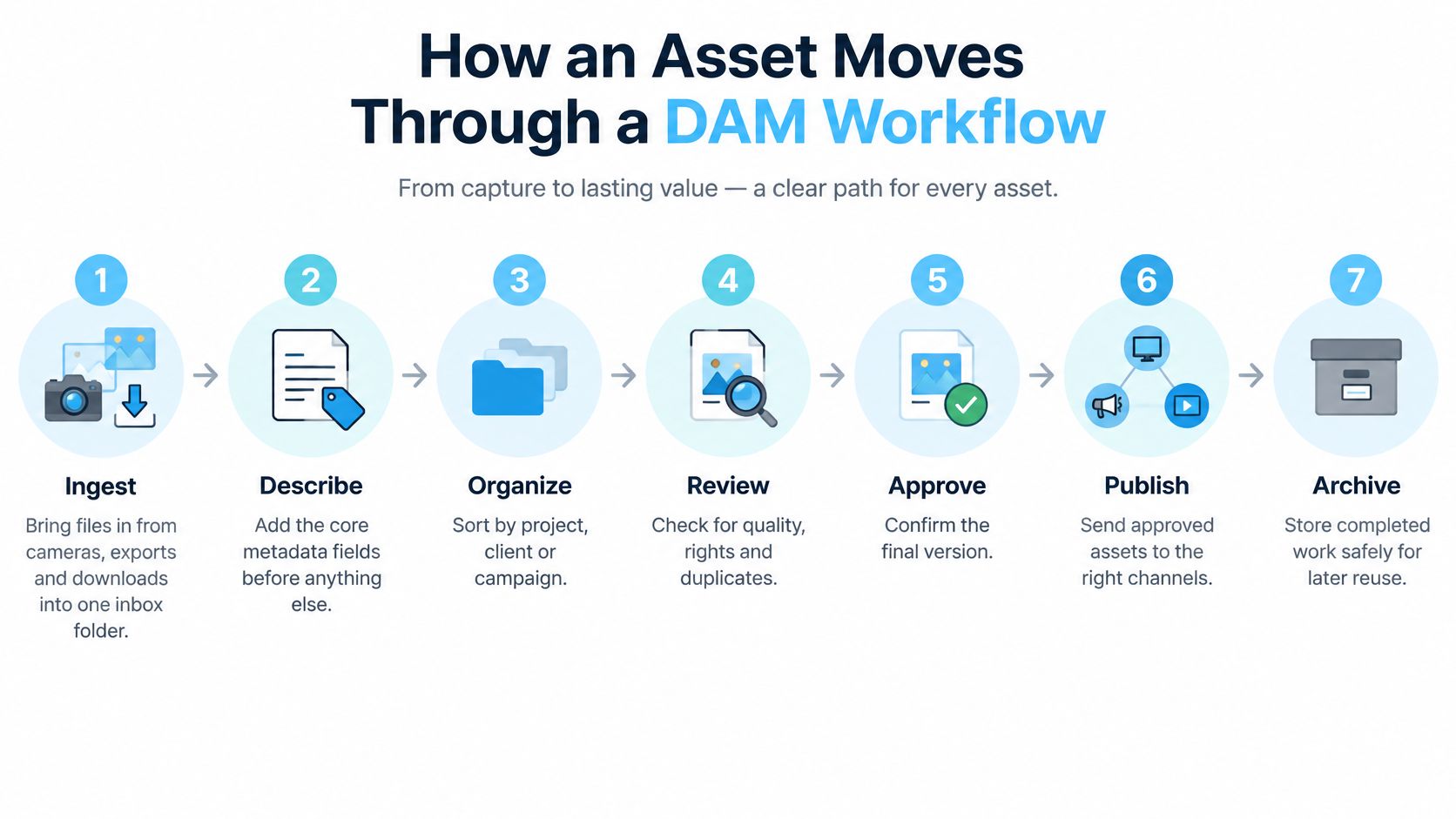
- Ingestão. Reúna arquivos de cartões de câmera, exportações, downloads e anexos de e-mail em uma única pasta Entrada. Uma única porta de entrada significa que nada é descrito duas vezes e nada fica esquecido na pasta Downloads.
- Descrição. Adicione os campos básicos de metadados antes de o arquivo ir para qualquer outro lugar. É a etapa que as pessoas pulam, e é o motivo de as bibliotecas apodrecerem.
- Revisão. Uma pessoa definida confere as etiquetas, abre o arquivo e confirma que é a versão certa antes de ele entrar na biblioteca principal. A marcação automática acelera esse processo, mas não substitui a conferência: na pesquisa de 2025 da Bynder e da Censuswide, 41% das organizações já tinham integrado totalmente a inteligência artificial aos seus sistemas de DAM ou estavam ampliando o uso (State of DAM 2025). Mais rótulos gerados por máquina chegando a mais bibliotecas significa mais necessidade de alguém confirmá-los.
- Armazenamento. Mova os arquivos-mestre aprovados para a biblioteca e guarde as cópias derivadas, as versões redimensionadas, recortadas e comprimidas, em outro lugar. Quando o mestre e o derivado ficam lado a lado, as pessoas pegam o derivado para impressão.
- Busca. Encontre arquivos por etiqueta, Pasta Inteligente e nome consistente, em vez de lembrar qual pasta você usou em março.
- Entrega. Exporte o formato de que cada canal precisa e anote para onde o ativo foi. Um registro de entrega de uma linha nos metadados do arquivo evita uma discussão futura sobre qual versão rodou em qual campanha.
- Aposentadoria. Na data em que os direitos terminam, ou no dia em que uma versão mais nova é aprovada, mova o arquivo antigo para o Arquivo. Apagar é outra decisão. Aposentar não é.
Leia as sete etapas como uma única ideia. Cada etapa ou acrescenta informação a um ativo ou protege a informação que já está ligada a ele.
Campos de metadados e regras de nomeação que tornam os arquivos fáceis de achar
A qualidade da busca é definida antes de qualquer recurso de IA entrar em cena. Metadados estruturados e nomes consistentes determinam se uma busca devolve o arquivo certo, e a marcação automática só agrega valor sobre essas bases. Em uma pesquisa com 105 profissionais de DAM, metadados e taxonomia ficaram entre os principais temas de oportunidade, e em outra pesquisa de 2026 com fornecedores de DAM, 7 em cada 10 entrevistados apontaram metadados estruturados e taxonomia como o principal fator de sucesso da IA (DAM Trends 2026).
Esse é o argumento prático para fazer primeiro o trabalho chato. Um marcador melhor não vai salvar uma biblioteca em que metade dos arquivos se chama IMG_4471.
Os campos que valem a pena preencher
Mantenha a lista curta o bastante para você realmente preenchê-la. Sete campos já é generoso para quem trabalha sozinho; um pequeno estúdio pode se virar com cinco.
| Campo | Exemplo de valor | Obrigatório para |
|---|---|---|
| ID do ativo | CLIENTE-PRIM-0042 | Todos os arquivos |
| Projeto ou cliente | NomeDoCliente_CampanhaPrimavera | Trabalhos de clientes e projetos |
| Tipo de ativo | Foto, vídeo, vetor, documento | Todos os arquivos |
| Data de criação ou da foto | 2026-03-14 | Todos os arquivos |
| Direitos de uso e validade | Licença para web e redes sociais, vence em 2027-03-31 | Arquivos licenciados ou de terceiros |
| Status | Rascunho, aprovado ou aposentado | Todos os arquivos compartilhados |
| Palavras-chave | campanha, primavera, produto | Fotos e vídeos |
Torne obrigatórios apenas os campos marcados como "todos os arquivos". Um campo que ninguém preenche é pior do que nenhum campo, porque parece informação e não é.
Um padrão de nomeação para copiar à risca
Escolha um padrão e pare de improvisar:
2026-03-14_NomeDoCliente_CampanhaPrimavera_BannerPrincipal_v02
A data ordena cronologicamente quando você lista por nome, e por isso vem primeiro. O cliente e o projeto agrupam ativos relacionados mesmo quando estão em pastas diferentes. A descrição curta diz a uma pessoa o que o arquivo mostra. O sufixo de versão separa um rascunho de uma aprovação e supera final, final2 e final_novo porque nunca precisa de continuação. Para mais padrões que sobrevivem a projetos reais, este guia sobre convenções de nomeação de arquivos cobre as variações por tipo de ativo.
Quem é responsável pela qualidade dos metadados
Designe uma pessoa por pasta como responsável pelos metadados. Não a equipe inteira, porque responsabilidade compartilhada significa que ninguém confere. Essa pessoa revisa as novas entradas toda semana, corrige etiquetas e tem autoridade para renomear arquivos sem pedir permissão.
Rótulos multilíngues seguem a mesma lógica de todo o resto. Escolha um vocabulário controlado e depois mapeie os sinônimos para ele. Se a sua biblioteca tem tanto sofá quanto divã, escolha um como rótulo e registre o outro como apelido, para que uma busca por qualquer um deles caia no mesmo lugar.
Como montar uma estrutura de ativos no Mac, passo a passo
Uma biblioteca funcional no Mac não é complicada. São seis decisões, tomadas uma única vez, que continuam funcionando porque as regras são simples o bastante para seguir num dia corrido.
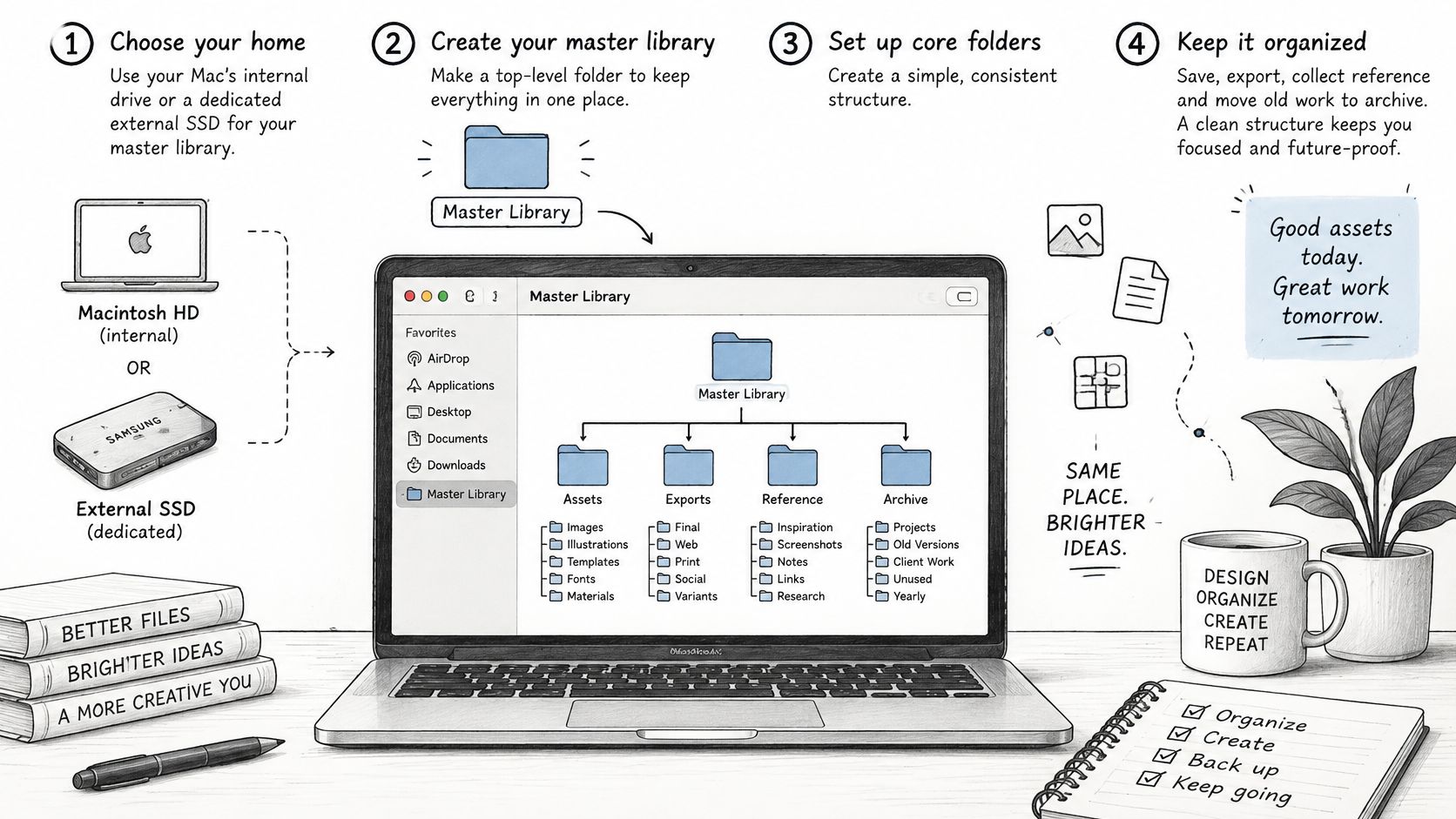
- Escolha um único local principal. Coloque-o no disco interno ou em um SSD externo dedicado, e nunca divida o mestre entre dois discos. Bibliotecas divididas criam o problema de duplicatas que você está tentando eliminar, porque duas cópias parecem igualmente oficiais.
- Crie quatro ou cinco pastas de nível superior por etapa. Entrada, Ativos, Aprovados e Arquivo cobrem a maior parte do trabalho individual; se preferir, troque por nomes de clientes. Limite a profundidade a dois níveis. Aninhamento profundo parece organizado e se comporta como um labirinto, então os arquivos fogem para a mesa, onde são fáceis de pegar.
- Defina etiquetas do Finder para status e direitos. As etiquetas acompanham o arquivo e atravessam as pastas, exatamente o que uma estrutura de pastas não consegue fazer. Duas ou três etiquetas aplicadas com consistência valem mais do que vinte aplicadas de vez em quando.
- Crie Pastas Inteligentes para suas buscas repetidas. Uma busca salva por arquivos aprovados com a etiqueta de um cliente transforma cinco minutos de caça em um clique. Monte as três buscas que você mais faz e esqueça delas.
- Dê cores e ícones consistentes às pastas. Pastas vizinhas que se distinguem num relance economizam tempo a cada visita. O Tintd pode aplicar ícones e cores automaticamente com base nos nomes das pastas, e o menu de contexto do Finder resolve as mudanças pontuais. O plano Vitalício inclui todos os recursos, gerações ilimitadas, ícones de pasta automáticos, ícones inteligentes com base no nome da pasta e mais de 11.000 ícones e emojis, para que uma biblioteca variada ainda pareça um único sistema.
- Faça dois backups, não um. O Time Machine em um disco local mais uma segunda cópia guardada em outro local cobre tanto a falha do disco quanto o roubo. Um backup do qual você nunca restaurou nada é uma esperança, não um plano, então teste uma restauração pelo menos uma vez.
| Tipo de usuário | Pastas de nível superior | Etiquetas iniciais |
|---|---|---|
| Fotógrafo autônomo | Entrada, Seleção, Editadas, Entregues, Arquivo | Nota, cliente, data do ensaio |
| Estúdio de design | Clientes, Ativos da Marca, Modelos, Arquivo | Status, cliente, direitos |
| Equipe de vídeo | Ingestão, Brutos, Edição, Exportações, Arquivo | Cartão da câmera, data da gravação, aprovado |
| Estudante ou pesquisador | Disciplinas, Pesquisa, Fontes, Rascunhos | Tema, status da fonte, prazo |
Se preferir começar de um modelo já testado, este passo a passo sobre estrutura de pastas de projeto detalha os níveis pasta por pasta.
A estrutura só se paga se responder a perguntas reais. Faça três buscas que você faria esta semana: a versão aprovada de um projeto recente, todos os ativos licenciados para um cliente e tudo o que foi criado no mês passado. Se alguma busca falhar, o problema está nas etiquetas ou nos nomes, e vale corrigir antes que a biblioteca cresça.
Para ver a lógica das pastas em ação, este vídeo curto mostra como os níveis se encaixam na prática.
Ativos sensíveis: local ou na nuvem?
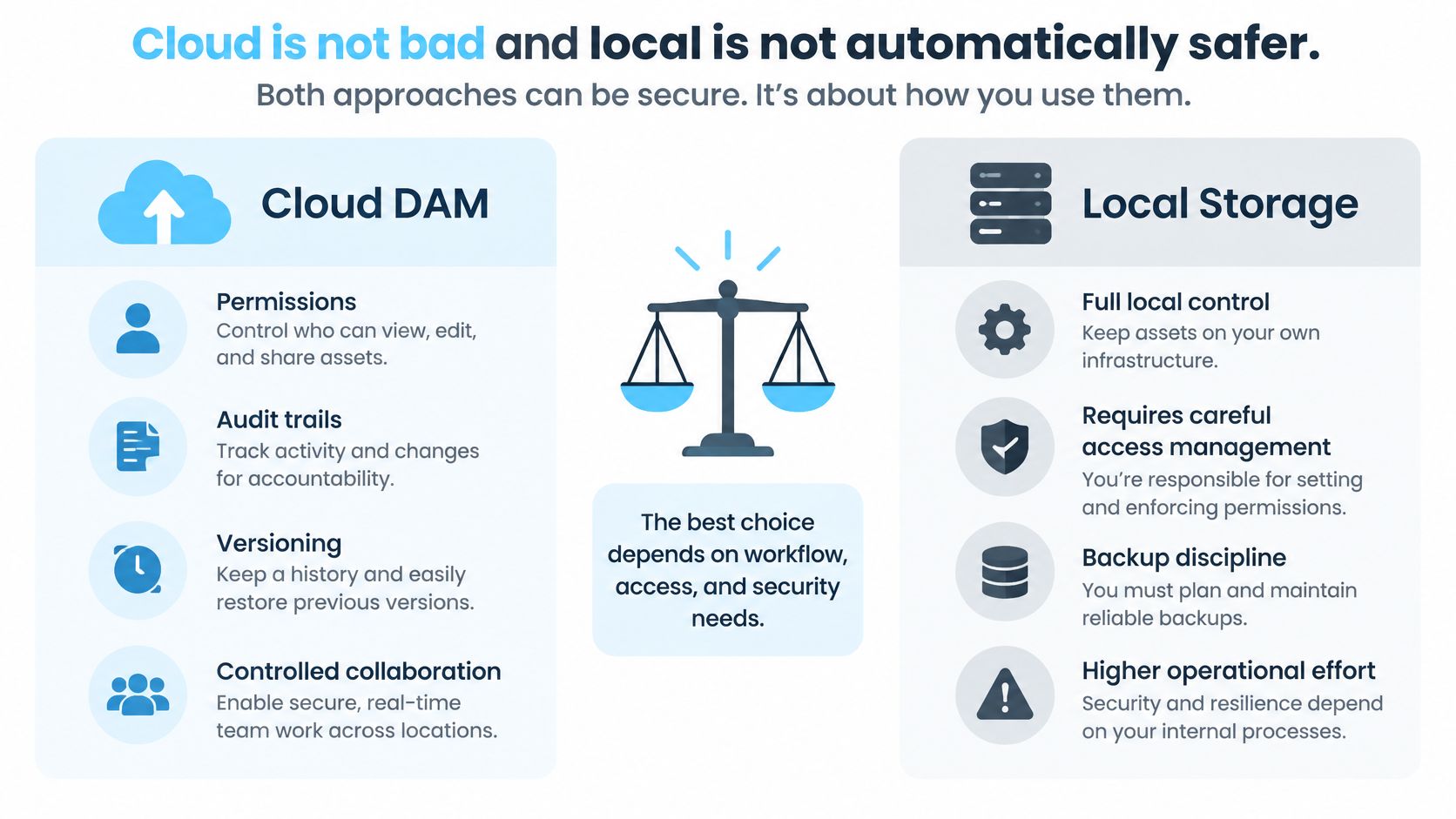
O enquadramento habitual é uma falsa escolha. A nuvem não é ruim, e o local não é automaticamente mais seguro. Um DAM na nuvem traz permissões, trilhas de auditoria, controle de versão e colaboração controlada que uma árvore de pastas não alcança. A organização local limita a exposição desnecessária e mantém você independente de um serviço externo. A resposta certa muda por ativo, não por pessoa.
O que está em jogo cresce junto com as bibliotecas. Em uma pesquisa com fornecedores de DAM, 8 em cada 10 entrevistados apontaram o crescimento dos ativos e o volume de conteúdo gerado por IA como grandes pressões, enquanto 6 a 7 em cada 10 destacaram riscos de governança, gestão de direitos ou conformidade (ResourceSpace DAM trends).
Quatro perguntas para fazer sobre cada ativo
- Sensibilidade. Trabalhos de campanha ainda não lançados, contratos de clientes e dados de pesquisa ficam no local. Ativos de marca já publicados não precisam dessa proteção.
- Colaboração. Se duas pessoas precisam editar ou aprovar um arquivo, ele precisa de acesso compartilhado. Se só você mexe nele, o armazenamento na nuvem aumenta a exposição sem acrescentar capacidade.
- Retenção. Arquivos com prazo de retenção legal ou contratual pertencem a um lugar com backup documentado e um responsável claro.
- Recuperação. Quanto mais rápido um arquivo perdido precisa voltar, mais forte precisa ser o backup, seja local ou hospedado.
Três regras que decorrem disso
Mantenha os arquivos não lançados e confidenciais no Mac, com backup criptografado. Mova para o armazenamento compartilhado na nuvem apenas os arquivos aprovados. Classifique cada ativo em um nível de sensibilidade antes de ele sair do dispositivo, e não depois.
Nomes de arquivo e miniaturas revelam mais do que as pessoas imaginam. Um arquivo chamado NomeDoCliente_Memorando_Aquisicao.pdf anuncia seu conteúdo a qualquer um que veja uma listagem de diretório ou uma miniatura. Dê nomes neutros ao trabalho de clientes e ao jurídico antes de ele ir para qualquer lugar compartilhado.
Se você está pensando em como proteger a cópia externa, vale a pena comparar ferramentas de criptografia para a nuvem antes de se comprometer com uma, já que o modelo de criptografia importa mais do que o fornecedor de armazenamento.
A troca é direta. A organização local dá privacidade e independência, mas exige disciplina com backups, porque ninguém mais guarda uma segunda cópia. A nuvem dá compartilhamento e trilhas de auditoria ao custo de maior exposição. A maioria das pequenas equipes acaba num modelo híbrido: mestres locais e criptografados, derivados aprovados em armazenamento compartilhado.
Problemas comuns e como resolvê-los
O logo aprovado que ninguém acha é o sintoma que as pessoas notam primeiro, e quase nunca é causado por um arquivo faltando. É causado por cinco arquivos que se dizem finais.
| Problema | Causa provável | Solução |
|---|---|---|
| Não se acha o logo aprovado | Nomes de arquivo inconsistentes e nenhuma etiqueta de status | Renomear pelo padrão e adicionar uma etiqueta de status aprovado |
| Cópias duplicadas em várias pastas | Exportações repetidas salvas em vários lugares | Manter um único mestre, apagar as cópias derivadas e arquivar as versões antigas |
| Rótulos misturados entre idiomas | Nenhum vocabulário controlado | Escolher uma lista única de rótulos e mapear os sinônimos para ela |
| Licença vencida ainda em uso | Nenhum campo de validade dos direitos | Adicionar um campo de validade e mover o arquivo para o Arquivo nessa data |
| Pastas antigas não seguem as regras novas | Estrutura criada antes do DAM | Congelar as pastas antigas e migrar um projeto por vez |
| Etiquetas automáticas erradas | As etiquetas nunca foram revisadas | Revisar as etiquetas na etapa 3 e corrigi-las conforme o vocabulário |
Algumas correções levam um dia. Renomear um único projeto pelo padrão, ou adicionar uma etiqueta de status a uma campanha, é trabalho de uma tarde. Outras levam uma semana ou mais: migrar uma década de pastas antigas em lotes, ou mapear sinônimos numa biblioteca grande o bastante para o vocabulário ter se desgarrado.
Congele primeiro as pastas antigas. Não renomeie nada dentro delas, apenas pare de adicionar coisas e migre um projeto por vez, para que as regras novas sejam testadas em trabalho de verdade, e não em um arquivo morto que ninguém abre.
Quando um fluxo de trabalho parece lento, a peça que falta geralmente é a etapa de descrição. Arquivos que chegam sem metadados obrigam a próxima pessoa a reconstruir o contexto a partir de nomes de arquivo, e-mails e memória, e é nessa reconstrução que o tempo vai embora.
Quando o Finder e o Spotlight não bastam mais
Uma configuração no Mac dá conta de muita coisa. Etiquetas do Finder, Pastas Inteligentes e Spotlight cobrem com folga uma biblioteca individual de milhares de arquivos. A pergunta é quando deixam de cobrir, e a resposta honesta é um pequeno número de sinais específicos.
- A busca leva mais de um minuto. Se achar um arquivo aprovado virou um projeto à parte, a camada de descrição falhou.
- Mais de uma pessoa precisa aprovar ou baixar o mesmo mestre. O Finder não tem trilha de auditoria nem registro de quem aprovou o quê.
- Direitos vencem em muitos arquivos todo mês. O controle manual de validade quebra e aparece como um problema jurídico.
- A biblioteca ultrapassa um único disco. Dividi-la recria o problema de duplicatas que você tinha resolvido.
Associe cada sinal a uma etapa do fluxo de trabalho. Quando a revisão emperra porque ninguém vê quem deu o aval, a configuração precisa de permissões compartilhadas. Quando entregar significa enviar arquivos para fora do Mac, ela precisa de links controlados e de um registro. Se você chegou ao limite do que buscas salvas conseguem fazer, esta comparação de alternativas ao Finder para organizar arquivos mostra o que muda quando você vai além da mesa.
Antes de comprar qualquer coisa, rode a estrutura atual por trinta dias. Conte as buscas que falharam, liste os campos de metadados que foram pulados e anote qual etapa causou mais atraso. Esses números dizem se o problema é a estrutura ou a ferramenta, e são a única evidência que importa.
Um DAM dedicado não conserta uma estrutura quebrada. Ele só vai indexar as suas inconsistências mais rápido e em maior escala. Corrija primeiro a nomeação, os metadados e a responsabilidade, e só então mude a biblioteca principal de lugar, se os sinais persistirem.
O Tintd foi feito para exatamente o momento anterior a um DAM formal: ele dá às pastas do seu Mac ícones e cores consistentes para que uma biblioteca grande seja legível num relance, aplica Ícones Inteligentes de uma biblioteca com mais de 11.000 opções com base nos nomes das pastas e faz tudo isso no próprio dispositivo, para que o trabalho privado de clientes nunca saia do seu Mac. Se a sua estrutura de pastas é sólida mas difícil de ler, essa é a camada que vale acrescentar agora. Visite o Tintd para ver como ele se encaixa na sua configuração atual.