
Você está varrendo uma janela do Finder atrás dos arquivos de um cliente do mês passado, e todas as pastas são do mesmo azul chapado. Os nomes ajudam, mas você ainda precisa ler um por um. Esse atrito se acumula. Em 2023, 48% dos funcionários ouvidos pela Adobe Acrobat disseram ter dificuldade para encontrar documentos com rapidez ao falar sobre organização digital no trabalho, segundo a pesquisa da Adobe sobre organização digital e ambiente de trabalho. Ícones de pasta não consertam um arquivo bagunçado sozinhos, mas, usados como um sistema de navegação, com cada cor e cada símbolo tendo um único significado, eles deixam você achar a pasta certa antes mesmo de ler o nome. Este guia mostra como mudar os ícones de pastas no Mac, primeiro com as ferramentas nativas da Apple e depois com métodos em lote para árvores de pastas maiores.
Mude o ícone de uma pasta no Finder em menos de um minuto
Abra quase qualquer pasta de projeto e você vai ver uma fileira de pastas azuis idênticas. Entregas, Notas fiscais, Recursos, Arquivo morto. Elas só se diferenciam pelo nome, então o olho não tem onde se fixar. O jeito mais rápido de resolver é a personalização embutida da Apple, e para uma cor ou um símbolo é tudo de que muita gente precisa.

O caminho nativo mais rápido
- Selecione a pasta no Finder ou na Mesa, para estilizar o item que você usa todo dia.
- Clique nela com a tecla Control pressionada e escolha Personalizar Pasta, o que abre direto o painel de estilo embutido da Apple.
- Escolha uma cor entre as amostras mostradas. Mantenha a consistência entre pastas relacionadas em vez de escolher ao acaso.
- Adicione um símbolo ou um emoji entre as opções embutidas da Apple para marcar a categoria num relance.
- Feche o painel. A mudança é aplicada na hora, sem nada para salvar.
Depois que você sabe onde fica o painel, cada pasta leva cerca de 30 segundos. A Apple documenta esse caminho direto em seu guia de personalização de pastas do Mac, que lista três dimensões visuais embutidas: cor, símbolo e emoji. É um avanço de verdade em relação ao antigo fluxo da área de transferência, porque não há imagem para preparar nem janela de informações para caçar.
Onde a ferramenta nativa para
A Apple traça limites claros sobre o que dá para estilizar. Sua pasta Início pode ser personalizada, mas as pastas padrão protegidas, Aplicativos, Biblioteca, Sistema e Usuários, não podem. É o macOS reservando locais do sistema, não uma falha na sua técnica, então não perca tempo tentando forçar essas.
O outro limite pesa mais no dia a dia. Esse caminho trata uma pasta por vez e não oferece arte personalizada. Você não consegue colocar o logo de um cliente ou a foto de um projeto a partir desse painel, e não existe jeito de aplicar o mesmo visual a uma árvore inteira de uma vez.
Estilize primeiro uma pasta no modo nativo. Se a cor e o símbolo ficarem legíveis no tamanho normal do seu Finder, você tem um padrão que vale repetir.
Agora você tem uma pasta estilizada e uma noção clara do que se ganha e do que se perde. A ferramenta nativa é rápida, gratuita e já está no seu Mac. Quando as amostras embutidas não conseguem expressar o que a pasta contém, você precisa do método mais antigo, que aceita qualquer imagem que você der a ele.
Use sua própria imagem ou emoji com o Obter Informações
Uma amostra de cor não consegue representar um cliente específico. Se você quer o logo de uma empresa na pasta dela, ou uma foto-chave na pasta de um projeto, precisa de arte própria, e isso ainda passa pela janela Obter Informações do Finder. Dá mais cliques que o Personalizar Pasta, mas aceita imagens suas, ícones baixados da web ou um ícone copiado de outro arquivo ou pasta.
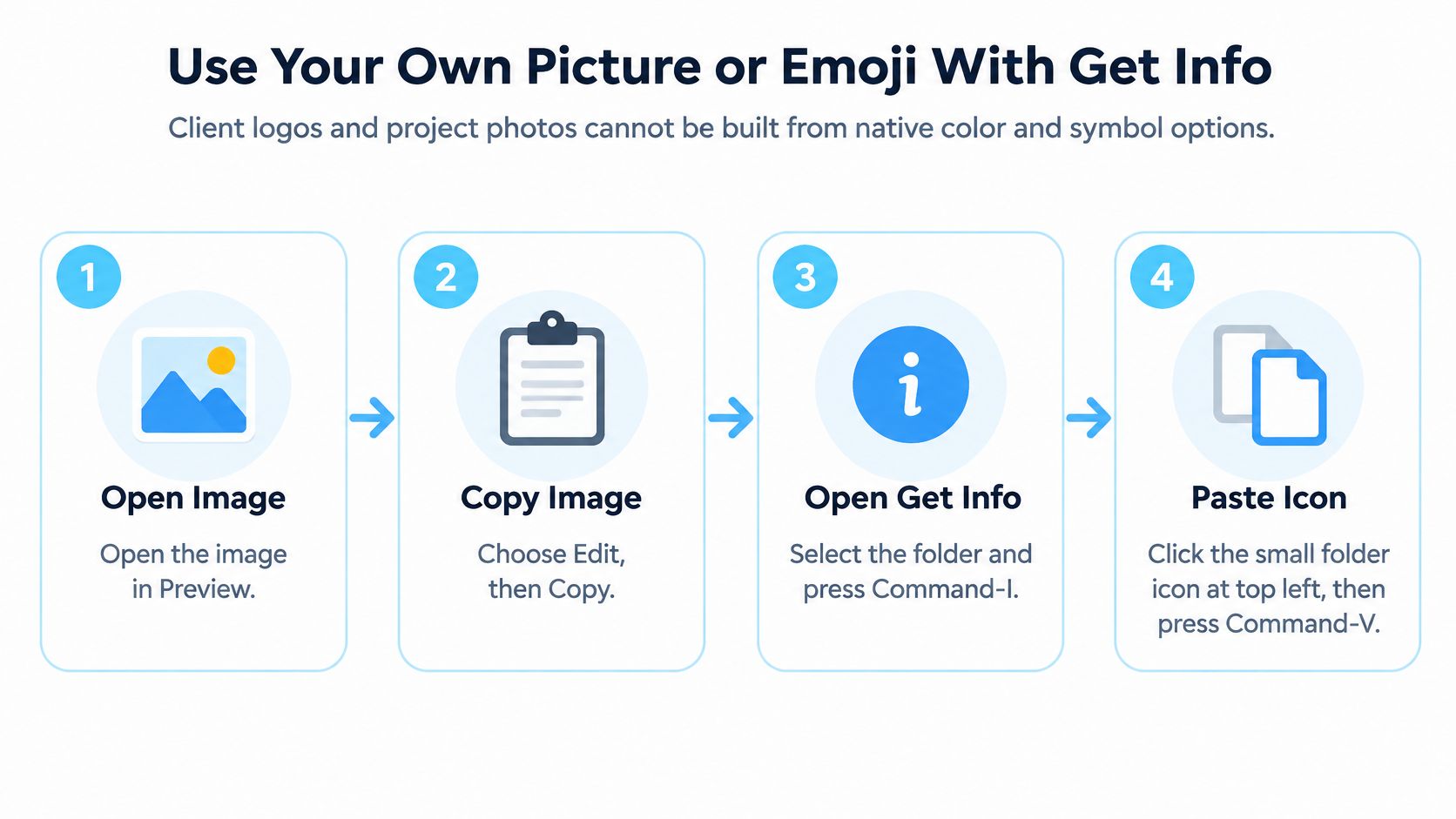
As quatro ações principais desse fluxo estão no esquema abaixo.
Os passos do Obter Informações
- Abra a imagem na Pré-Visualização e escolha Editar, depois Copiar. Copiar a imagem em si, e não o arquivo no Finder, é o que coloca uma arte utilizável na área de transferência.
- Selecione a pasta no Finder e escolha Arquivo, depois Obter Informações. Isso abre a janela de metadados onde o ícone fica.
- Clique no ícone pequeno no topo da janela de informações. Esse é o alvo de verdade, e você vai vê-lo ficar destacado quando selecionado.
- Escolha Editar, depois Colar. O ícone pequeno muda na hora se você acertou o ponto.
- Feche a janela de informações e confira o Finder. Avalie o resultado no tamanho em que você costuma navegar, não ampliado.
Aqui está o fluxo demonstrado na tela.
A Apple descreve essa sequência exata em seu guia de ícones personalizados do macOS 15.0, e faz uma distinção que quase todo mundo erra na primeira vez. O ícone pequeno no topo não é a pré-visualização maior logo abaixo dele. Se você clicar na pré-visualização grande, colar não adianta nada. Clique no ícone pequeno e o mesmo comando de colar funciona de primeira. Se o Colar aparecer esmaecido, você quase certamente selecionou o alvo errado.
Como chegar a um resultado limpo
A escolha da arte decide se o ícone fica legível. Um recorte quadrado com bordas transparentes fica mais limpo que um retângulo, porque o Finder encolhe a imagem para um espaço quadrado pequeno. Uma foto cheia de detalhes finos vira borrão no tamanho da visualização em lista. Um logo simples ou um único assunto em destaque sobrevive à redução.
Você também tem opções de onde tirar a arte. Um ícone pode ser baixado da web, exportado da sua própria ferramenta de design ou copiado direto da janela Obter Informações de outro arquivo, se uma pasta que você já estilizou tem o visual que você quer. Um designer que conheço cola o logo de cada cliente na pasta nova dele desse jeito, e cada um leva menos de um minuto, com o arquivo do logo já aberto na Pré-Visualização.
Se você está montando um conjunto de desenhos que combinam, em vez de logos avulsos, vale ver o que um pacote de ícones para Mac bem selecionado inclui antes de sair caçando imagens uma a uma. Espessuras de traço e proporções consistentes dentro de um conjunto ficam bem mais legíveis do que imagens pegas de lugares diferentes.
O método em si nunca muda, e essa é a fraqueza dele. Cada pasta exige as mesmas cinco etapas de novo: preparar, copiar, localizar, abrir o Obter Informações, colar. Para três pastas, tudo bem. Para um arquivo inteiro de clientes, a repetição é o problema.
Mudando dezenas de pastas de uma vez
Uma pasta leva segundos de qualquer jeito. Um arquivo de cliente com quarenta subpastas, cada uma pedindo a mesma lógica de cores, transforma uma tarefa de um minuto numa tarde de cliques idênticos. Esse é o ponto de decisão. Abaixo de um punhado de pastas, as ferramentas da Apple bastam. Acima disso, você quer aplicação em lote.
| Tarefa | Finder nativo | Tintd |
|---|---|---|
| Mudar a cor e o símbolo de uma pasta | Control-clique, depois Personalizar Pasta | Clique com o botão direito no Finder ou arraste a pasta para o app |
| Usar uma imagem personalizada | Obter Informações, colar no ícone pequeno | Importe uma imagem e aplique às pastas selecionadas |
| Aplicar um estilo a muitas pastas | Repetir os passos para cada pasta | Em lote nas pastas selecionadas e suas subpastas |
| Estilizar pastas novas automaticamente | Não disponível | O Folder Watcher aplica estilos correspondentes a pastas novas nos locais escolhidos |
| Voltar ao ícone padrão | Selecionar o ícone no Obter Informações e apertar Delete | Restauração com um clique para o ícone padrão do macOS |
Por que o caminho nativo não escala
A diferença é estrutural, não uma questão de velocidade. As instruções da Apple falam em selecionar "o arquivo ou a pasta" no singular, e nem o painel Personalizar Pasta nem o fluxo do Obter Informações têm uma etapa em lote. Também não há sugestão automática, monitoramento de pastas nem como empurrar um estilo para baixo, pelas subpastas. Você repete a sequência inteira por pasta, e cada repetição é uma chance de escolher a amostra errada.
Como funciona o caminho em lote
- Abra o Tintd e solte a pasta-mãe nele, ou clique nela com o botão direito no Finder, se preferir ficar onde está.
- Aceite uma sugestão de Ícone Inteligente ou Cor Inteligente com base no nome da pasta e nas vizinhas, ou escolha manualmente na biblioteca com mais de 11.000 ícones e emojis.
- Aplique o estilo às pastas selecionadas e às subpastas de uma vez só, depois confira o resultado no Finder.
É na etapa de sugestão que está a economia de tempo de verdade. Em vez de decidir quarenta vezes, você revisa um ícone e uma cor propostos por pasta e ajusta só os erros. Se o conceito é novo para você, esta visão geral sobre o que significa edição em lote na prática explica com mais profundidade o padrão de aplicar uma vez e revisar em todas.
O Folder Watcher cuida das pastas que você ainda não criou. Aponte-o para um local de Projetos e cada pasta nova recebe estilo assim que aparece, usando a mesma correspondência baseada no nome. Isso mantém o sistema de pé sem uma sessão de faxina todo mês. Como as ferramentas em lote funcionam dentro do mesmo contexto do Finder em que você já está, você mantém seus hábitos. Não está aprendendo um gerenciador de arquivos novo, está pulando a repetição.
Monte um sistema de ícones de pasta que se mantém consistente
Uma pasta azul com um tom vermelho de etiqueta dá dois sinais visuais. Se azul significa finanças e vermelho significa urgente, fica confuso qual sinal seguir. Ícones de pasta funcionam como sistema de navegação só quando cada sinal visual tem uma função definida. Defina essas funções primeiro e depois aplique com consistência.
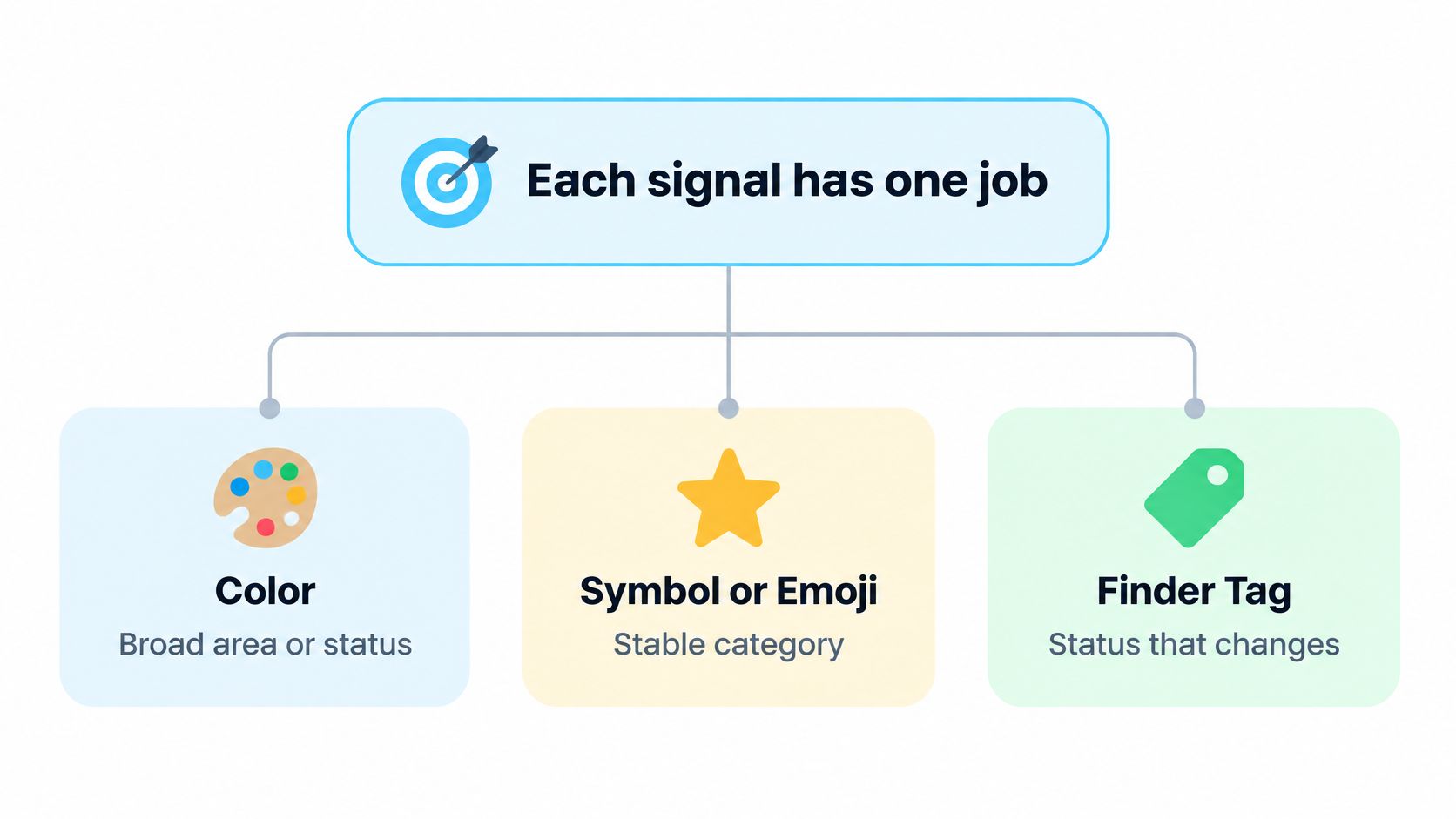
Dê um único trabalho a cada sinal
- Cor para a área de trabalho ampla: atribua uma cor a uma grande área de trabalho e use-a de forma consistente.
- Símbolo ou emoji para a categoria estável: use para o que a pasta contém ou representa, como um tipo de trabalho.
- Etiqueta do Finder para o status que muda: adicione ou remova etiquetas conforme o estado do fluxo de trabalho muda.
O macOS pode embaralhar esses papéis. A opção "Colorir pastas com base nas etiquetas" aplica um tom de cor a pastas com etiquetas do Finder. A Apple explica como configurar etiquetas e a coloração de pastas em seu guia sobre etiquetas e coloração de pastas. O tom de uma etiqueta pode sobrepor a mensagem visual de um ícone de pasta personalizado. Por exemplo, um ícone azul de finanças pode ficar vermelho também quando você aplica uma etiqueta Urgente. Escolha qual sinal controla a cor: desative a coloração ou selecione cores de etiqueta que não briguem com a paleta dos seus ícones.
Um fotógrafo poderia usar um símbolo de câmera para as pastas de ensaios, uma cor para cada ano de trabalho e uma etiqueta para o status de entrega. Adiciona-se a etiqueta de entrega quando um ensaio é enviado e remove-se quando o trabalho é arquivado. Cada sinal responde a uma pergunta diferente, então as pastas ficam mais fáceis de varrer com o olhar sem precisar decifrar sinais sobrepostos. Para a estrutura de arquivos por trás de um sistema visual, veja estes princípios de organização digital de arquivos que escala.
Confira as pastas vizinhas como grupo. Cinco tons de azul quase idênticos são difíceis de distinguir, mesmo quando cada pasta segue a regra tecnicamente. O mecanismo de consistência do Tintd equilibra as cores entre pastas vizinhas, ajudando o conjunto a continuar legível conforme pastas são adicionadas.
Anote a convenção antes de aplicá-la. Especifique o que cada sinal significa e o que cada cor representa no arquivo todo. Essa referência curta evita escolhas conflitantes quando você for estilizar pastas mais tarde.
Restaure os ícones padrão e resolva os que não pegam
Restaurar uma pasta é o trabalho mais rápido de todo este guia. Você não precisa da imagem original, nem saber como o ícone foi parar ali.
Restaure o ícone padrão
- Selecione a pasta e aperte Command-I para abrir o Obter Informações.
- Clique no ícone pequeno no topo da janela de informações.
- Aperte Delete. A pasta volta ao ícone padrão do macOS imediatamente.
O Tintd faz o mesmo trabalho em muitas pastas com uma restauração com um clique, o que poupa você de abrir uma janela de informações por pasta quando abandona um esquema por completo.
| Sintoma | Causa provável | Solução |
|---|---|---|
| Ícone personalizado sumiu depois de mover ou copiar | Uma ferramenta de cópia ou sincronização descartou os metadados do ícone | Reaplique o ícone no novo local e guarde uma cópia mestre da imagem |
| O ícone parece suave ou borrado | Um único PNG pequeno ampliado pelo Finder | Monte um .iconset com todos os tamanhos e converta com iconutil -c icns |
| A mudança não aparece | A janela do Finder não atualizou | Reabra a janela ou reinicie o Finder |
| O ícone não muda em uma pasta do sistema | Aplicativos, Biblioteca, Sistema e Usuários são protegidas | Aplique o ícone a uma pasta dentro da sua pasta Início |
| Clicar no Obter Informações não faz nada | Você clicou na pré-visualização grande, não no ícone pequeno | Clique no ícone pequeno no topo da janela de informações |
Como consertar um ícone borrado do jeito certo
O caso do borrão merece uma explicação mais completa, porque colar um PNG maior só resolve metade do problema. O macOS renderiza ícones em vários tamanhos e fatores de escala, incluindo representações de 16, 32, 48, 128, 256 e 512 pontos em densidades 1x e 2x, como detalha o guia de implementação de ícones em alta resolução da Apple. Uma imagem pequena é ampliada e fica suave em telas Retina. O caminho certo reúne todos os tamanhos em um único arquivo.
- Exporte a arte como PNGs em 16, 32, 128, 256 e 512 pontos, com uma variante 2x de cada, mantendo a transparência intacta.
- Crie uma pasta chamada icon.iconset e coloque dentro todos os tamanhos com os nomes de arquivo esperados.
- Confira se nenhum tamanho está faltando e então rode iconutil -c icns icon.iconset no Terminal.
- Visualize o arquivo .icns resultante, copie a imagem dele e aplique pelo fluxo do Obter Informações do Finder.
As armadilhas comuns são banais. As pessoas esquecem o sufixo .iconset, usam nomes de arquivo ou dimensões inconsistentes ou achatam a transparência na exportação. Cada uma gera um erro de conversão ou um resultado suave, e cada uma se resolve conferindo o conteúdo do iconset antes de rodar o comando, não depois.
Para o sintoma mais simples, um ícone que mudou mas não aparece, reabra primeiro a janela do Finder. Se o ícone antigo continuar te encarando, reinicie o Finder. A mudança provavelmente foi aplicada direitinho, e a janela só não atualizou.
Privacidade e limites das ferramentas de ícones de pasta
Nomes de pasta podem expor identidades de clientes, códigos de projetos e assuntos pessoais. Trate-os como informação privada ao escolher um app de ícones de pasta: confira a política de privacidade e as permissões antes de conceder acesso, principalmente se a ferramenta varre nomes de pasta para fazer sugestões. O Tintd é uma opção para aplicar ícones, mas os detalhes de privacidade e de tratamento de dados dele devem ser conferidos na documentação atual do app, em vez de presumidos a partir de como ele funciona no seu Mac.
O que fica no dispositivo
Uma ferramenta de ícones de pasta pode precisar de acesso a nomes ou locais de pastas para aplicar estilos ou oferecer sugestões. Revise as permissões que ela pede e decida se combinam com o trabalho. Se você não consegue confirmar como um app lida com essa informação, use os controles do Obter Informações do próprio Finder para pastas individuais. Eles cobrem as mudanças básicas de ícone sem exigir outro app.
Onde qualquer abordagem de ícones fica a dever
Um ícone personalizado é guardado nos metadados da pasta, e não no conteúdo dela. Esses metadados podem não sobreviver a toda transferência. Compactar uma pasta, usar alguns serviços de sincronização na nuvem ou movê-la para outro sistema operacional pode remover o ícone, deixando a pasta com a aparência padrão.
Teste o caminho que o seu trabalho compartilhado realmente percorre. Mova uma pasta de teste para o drive compartilhado ou o disco externo que você usa e confirme se o ícone sobreviveu. Se o ícone sumir, continue usando ícones como auxílio local de navegação, mas dê nomes descritivos às pastas para que os colegas as identifiquem sem depender de cor ou símbolo.
Um ícone é uma pista visual local, não um dado portátil. Trate-o como uma camada sobre bons nomes, nunca como substituto deles.
As ferramentas nativas da Apple também restringem mudanças em locais protegidos, como Aplicativos, Biblioteca, Sistema e Usuários. Essa limitação vale para as opções nativas da Apple; apps de terceiros podem se comportar de outro jeito, então confira a documentação e as permissões deles antes de usá-los em pastas protegidas. Para pastas de trabalho comuns, os controles do Finder ou um app dedicado de ícones podem sustentar um sistema visual consistente sem mexer nesses locais.
Comece com uma convenção de pastas esta semana
- Escolha um grupo de pastas que você usa todo dia, como o trabalho atual de clientes, em vez do disco inteiro.
- Anote o significado de cada sinal: qual cor é qual área, qual símbolo é qual categoria, qual etiqueta é qual status.
- Aplique em cinco pastas à mão com o método do Finder e teste uma imagem personalizada pelo Obter Informações.
- Se a mudança se repetiria em mais de umas vinte pastas, baixe o Tintd e rode as ferramentas em lote numa cópia da árvore antes de mexer nos originais.
- Adicione o Folder Watcher a um local de Projetos se chegam pastas novas com frequência, em Ajustes, Folder Watcher, concedendo Acesso Total ao Disco quando o macOS pedir.
A convenção importa mais que a ferramenta. Uma regra clara aplicada à mão vence uma bagunça automatizada sempre.
Se as suas cinco pastas de teste ficaram legíveis e o próximo passo é aplicar essa convenção a um arquivo inteiro, o Tintd cuida da parte repetitiva com edição em lote, uma grande biblioteca de ícones e emojis e um monitor de pastas que estiliza as pastas novas assim que elas aparecem, tudo processado no seu Mac. Comece com uma árvore de projeto, confira o resultado no Finder e só expanda quando o sistema provar seu valor.