
Você está com a pasta Projetos aberta, e cada cliente, rascunho e arquivo morto lá dentro usa o mesmo ícone azul. Você sabe que a pasta que procura está ali, mas fica lendo nome por nome em vez de achar de relance. Essa varredura lenta é o problema real que um alterador de ícone de pasta resolve, e não uma questão de enfeite.
A solução só funciona se você tratar os ícones como um sistema. Poucas cores e símbolos previsíveis, aplicados do mesmo jeito em toda a árvore e mantidos conforme surgem pastas novas, transformam a busca visual em reconhecimento. Estilize pastas aleatoriamente e você só vai criar uma versão mais barulhenta da mesma bagunça.
O que um alterador de ícone de pasta pode e não pode fazer
O Finder controla como as pastas aparecem em uma janela. Seus quatro modos de visualização, Ícones, Lista, Colunas e Galeria, oferecem ajustes como tamanho dos ícones, espaçamento da grade, tamanho do texto, tamanho das miniaturas, colunas de pré-visualização e exibição dos nomes de arquivo. A Apple explica esses controles no guia sobre como alterar as opções de visualização do Finder no Mac. Abra-os em Visualizar > Mostrar Opções de Visualização ou com Command-J, e depois escolha Usar como Padrões para estender suas escolhas de layout.
Esses ajustes mudam o layout, não o significado da pasta. Ícones maiores podem facilitar a leitura dos nomes, mas não distinguem o trabalho ativo de um cliente de pesquisa, exportações ou arquivo morto.
Apresentação não é significado
A personalização semântica adiciona uma dica visual ao papel de uma pasta. Um símbolo de câmera para fotos RAW, uma cor consistente para projetos faturáveis ou uma marca própria para material de referência ajudam a reconhecer uma categoria antes de ler o nome. A dica só funciona se você a aplicar de forma consistente em toda a árvore de pastas e a atualizar quando o papel da pasta mudar.
Um alterador de ícone de pasta dá a você um jeito de aplicar esse sistema visual. O Finder oferece os controles para visualizar as pastas, enquanto a lógica de organização continua sendo sua para definir e manter. Um app para Finder no Mac que adiciona ferramentas por cima dele pode ajudar a esclarecer quais partes desse fluxo o Finder faz nativamente e quais podem exigir outra ferramenta.
Ícones maiores deixam uma árvore bagunçada mais legível. Ícones com significado a deixam mais fácil de reconhecer.
Os limites que você não pode ultrapassar
O macOS protege algumas pastas nativas contra mudanças de ícone. A Apple lista Aplicativos, Biblioteca, Sistema e Usuários como pastas que não podem ser personalizadas, enquanto a pasta Início pode, no guia canadense sobre como personalizar pastas e arquivos. Construa suas regras de ícones em torno de pastas que você cria e controla. Evite depender de ícones personalizados em locais protegidos do sistema.
Os Macs também rodam versões diferentes do macOS, então o comportamento e os controles disponíveis podem variar conforme a versão. Prefira uma ferramenta que use o comportamento padrão do Finder a uma que dependa de uma peculiaridade de versão específica. Isso reduz a chance de uma atualização do sistema atrapalhar a aplicação das suas regras de ícones.
Um alterador de ícone de pasta pode atribuir significado visual, aplicar ícones em uma árvore inteira e ajudar a restaurá-los depois. Ele não conserta uma estrutura de pastas confusa, não dá sentido a nomes de arquivo vagos e não passa por cima de locais protegidos. Mantenha a estrutura de arquivos intacta e use os ícones para tornar suas categorias mais fáceis de enxergar.
Alterando o ícone de uma pasta, passo a passo
Comece com uma pasta antes de mexer em uma árvore inteira. O método manual ensina exatamente o que o macOS está fazendo e expõe o erro que faz muita gente achar que o recurso está quebrado.
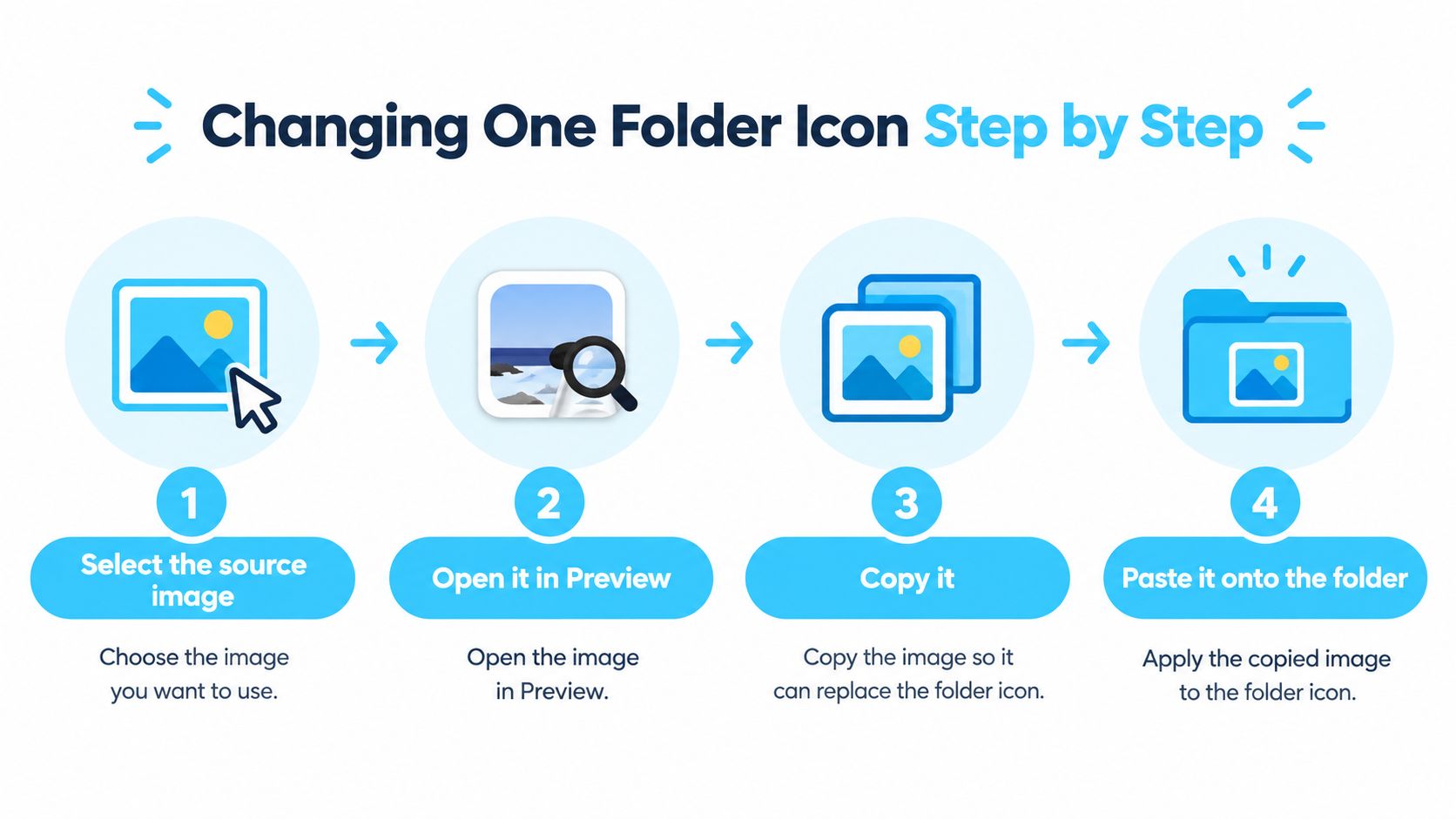
A sequência abaixo mostra os movimentos principais antes de você tentar por conta própria.
A sequência manual compatível
A sequência compatível da Apple é específica, e a ordem importa. Siga-a à risca nas primeiras vezes em vez de improvisar arrastando e soltando de janelas aleatórias.
- Selecione a imagem de origem: Escolha a imagem que você quer usar e abra-a na Pré-Visualização.
- Copie a imagem: Selecione o conteúdo da imagem na Pré-Visualização e copie-o para a área de transferência.
- Abra o painel de informações da pasta: Selecione a pasta de destino no Finder e escolha Arquivo > Obter Informações.
- Mire no ícone pequeno: Clique no ícone pequeno no topo do painel de informações para que ele fique destacado.
- Cole: Cole a imagem copiada nesse ícone pequeno.
É no quarto passo que a maioria das tentativas falha. O painel de informações também mostra uma pré-visualização grande, e ela é a coisa óbvia em que clicar. Mas não é o alvo editável. A Apple descreve esse fluxo no guia britânico sobre como personalizar ícones de arquivos e pastas, e a diferença entre o ícone pequeno e a pré-visualização grande é todo o truque.
Escolhendo uma imagem que sobrevive em tamanhos pequenos
O Finder raramente mostra sua imagem de origem em tamanho real. Na visualização em Ícones, em um tamanho modesto, e principalmente na visualização em Lista, sua arte encolhe para uma fração da resolução original. Detalhes finos, linhas delgadas e textos pequenos somem primeiro.
Escolha imagens com uma forma marcante e bom contraste. Um glifo simples sobre fundo liso é lido com clareza em tamanhos pequenos, enquanto uma fotografia cheia de detalhes vira uma mancha indistinta. Teste sua escolha mudando a pasta para a visualização em Lista depois de aplicar. Se você não consegue identificá-la ali, ela não vai ajudar na hora de escanear.
Uma arte quadrada é o ponto de partida mais seguro, porque preenche o espaço do ícone sem cortes estranhos. Se você estiver criando a sua, monte a imagem, aplique em uma pasta de teste e veja no tamanho em que costuma trabalhar antes de se comprometer a usá-la em um projeto inteiro.
Quando esse método de uma pasta só virar automático, você terá aprendido a mecânica que toda ferramenta em lote automatiza. A limitação não é a qualidade, é a repetição. Fazer isso cinquenta vezes para o arquivo de um cliente é onde o método manual deixa de fazer sentido.
Aplicando ícones a centenas de pastas
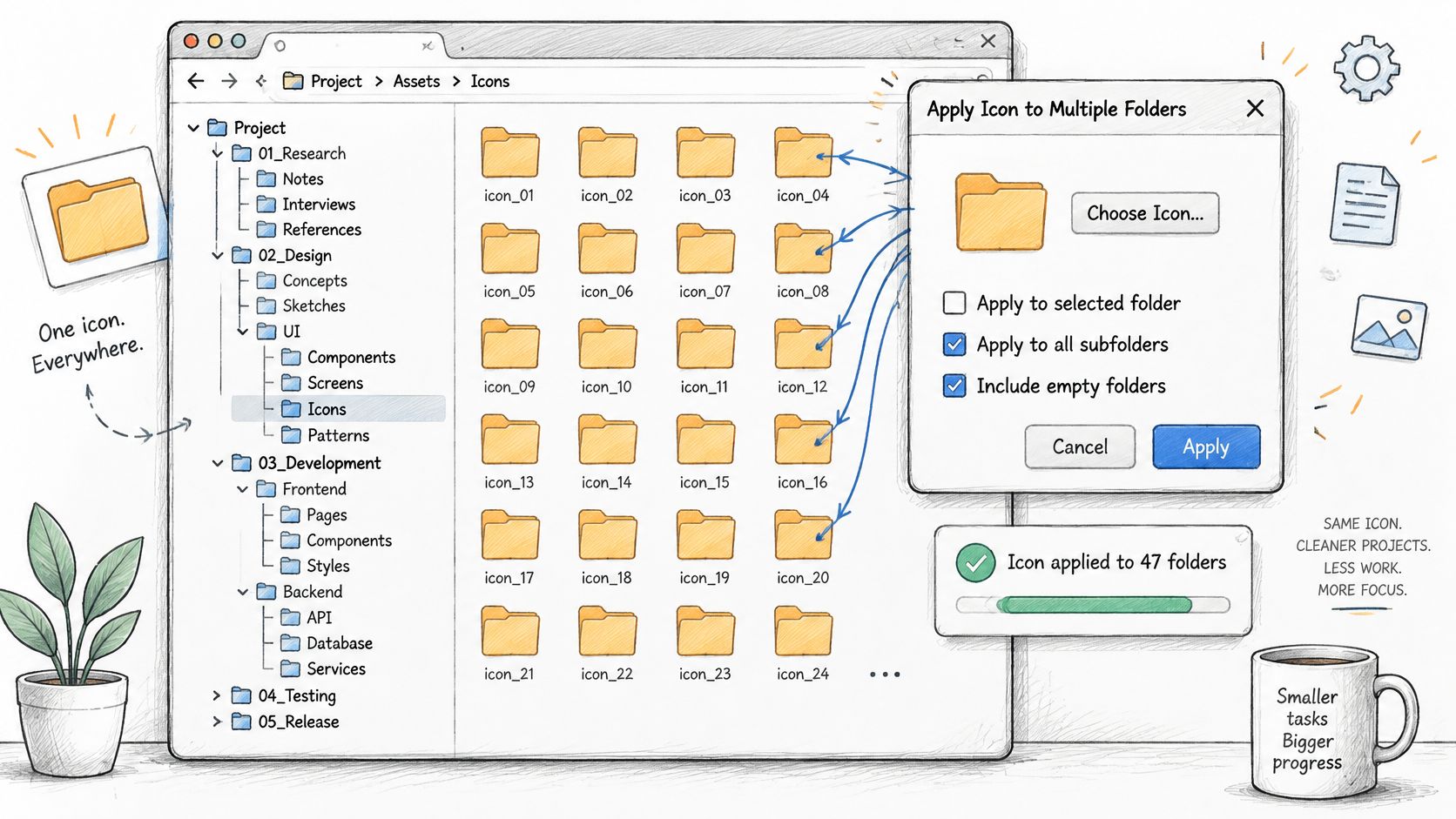
A aplicação em lote muda a pergunta de "consigo estilizar esta pasta?" para "posso confiar nesta execução?". Um alterador de ícone de pasta com edição em lote permite selecionar uma pasta-mãe, escolher um ícone ou uma cor e aplicar em toda a pasta e suas subpastas numa única operação. A economia de tempo é óbvia. O risco é aplicar um estilo errado ou inconsistente a uma árvore inteira com a mesma eficiência.
Esta ilustração mostra a forma básica dessa operação: uma decisão de estilo se propagando por muitas pastas de uma só vez.
Teste em pequena escala, depois amplie
Nunca rode seu primeiro lote no arquivo de verdade. Monte uma pequena árvore de amostra que imite o original, aplique seus estilos ali e inspecione o resultado pasta por pasta. Se a amostra ficar certa, amplie com confiança.
Um conjunto de testes bem feito deve incluir os casos chatos, não só pastas vazias e arrumadinhas.
- Pastas aninhadas: Confirme se as subpastas em vários níveis de profundidade recebem o estilo pretendido, ou corretamente não recebem.
- Pacotes: Verifique se as pastas de pacote não são estilizadas nem alteradas, a menos que você as tenha selecionado de propósito.
- Aliases: Confira como os aliases aparecem, já que um alias pode exibir o próprio estado de ícone em vez de herdar a aparência do original.
- Marcadores de posição na nuvem: Inclua pastas sincronizadas, porque locais sincronizados podem se comportar de maneira diferente dos locais.
O critério que importa é conclusão confiável em operações repetidas e de conteúdo misto, não o tamanho do catálogo de ícones. A Apple observa que o macOS nativo oferece cor de pasta, símbolos, emojis e imagens personalizadas no guia sobre como personalizar pastas e arquivos no Mac, então uma boa ferramenta precisa de um plano B claro entre esses modos quando uma imagem não for válida para determinado item.
Verifique depois que o Finder atualizar
Uma gravação bem-sucedida não prova que o ícone aparece corretamente. Depois de um lote, feche e reabra a janela do Finder afetada ou atualize a visualização, e então confira por amostragem pastas em diferentes profundidades. Conte o que foi aplicado corretamente, anote as correspondências incorretas e registre as falhas por tipo de item em vez de tratar a execução como simplesmente certa ou errada.
Esse hábito de verificação é o que separa um sistema bem governado de um sistema na base da esperança. É também por isso que entender o que a edição em lote realmente envolve importa antes de apontá-la para centenas de pastas. A mecânica é simples, mas a disciplina de conferir é a habilidade-chave.
Trate cada execução em lote como não comprovada até reabrir a pasta e ver o resultado com os próprios olhos.
Convenções de nomenclatura tornam tudo isso mais confiável. Se suas pastas seguem padrões previsíveis, como nome do cliente seguido do tipo de projeto, você consegue associar estilos a categorias com muito menos erros. Nomes bagunçados e inconsistentes obrigam a revisão manual. Para equipes criativas, desenvolvedores e pesquisadores com árvores que mudam toda semana, essa combinação de nomes estruturados, execuções de teste pequenas e verificação posterior é o que mantém um grande sistema visual confiável.
Automatizando ícones para novas pastas com o Tintd
A edição em lote resolve as pastas que você já tem. Não faz nada pela pasta que você vai criar amanhã. No trabalho com projetos ativos, pastas novas surgem o tempo todo nos mesmos poucos lugares: uma pasta de cliente nova dentro de Clientes, uma sessão nova dentro de Fotografia, um experimento novo dentro de Pesquisa. Cada uma chega com o ícone azul padrão e quebra o seu sistema até você lembrar de estilizá-la.
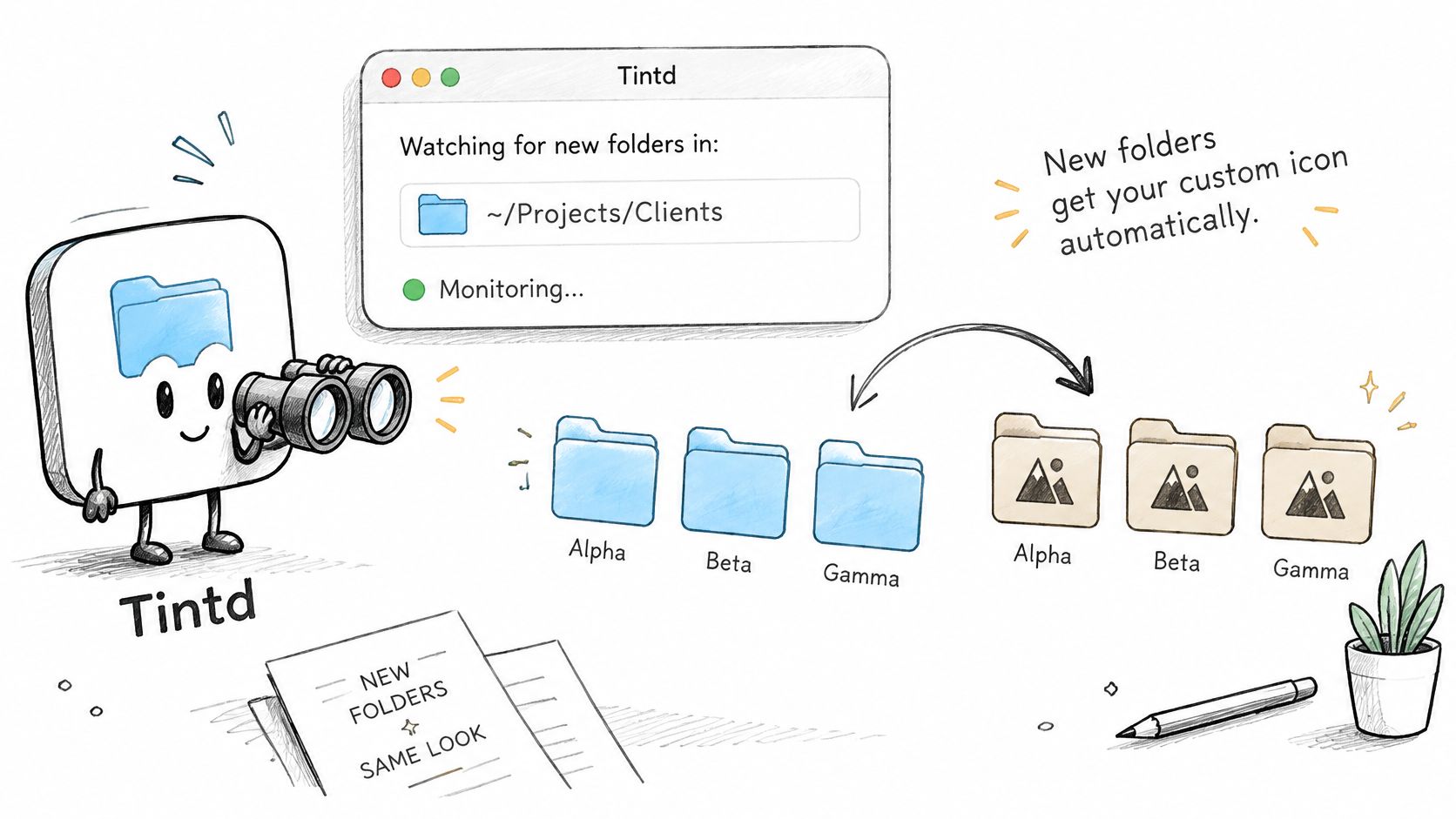
É essa a lacuna que um monitor de pastas preenche. A ilustração abaixo mostra a ideia: as pastas novas recebendo estilos assim que aparecem, em vez de esperar pela sua próxima sessão de faxina.
Como o monitor trata uma pasta nova
O Tintd é um app para macOS que pode monitorar locais escolhidos e estilizar pastas novas à medida que são criadas. Você escolhe quais pastas-mãe monitorar e, quando uma pasta nova aparece dentro de uma delas, o app aplica um estilo correspondente. As sugestões de Ícone Inteligente e Cor Inteligente se baseiam no nome da pasta e nas pastas vizinhas, então uma pasta nova no meio de pastas de clientes vermelhas não recebe a sugestão de um verde que destoa.
Imagine uma semana típica de uma designer freelancer. Três pastas de clientes novas chegam ao diretório Clientes em momentos diferentes. Sem automação, cada uma continua azul e sem graça até uma sessão de arrumação que talvez nunca aconteça. Com o monitor ligado, cada pasta é estilizada na chegada, de acordo com as vizinhas, e o sistema que você montou com a edição em lote se mantém intacto sem esforço contínuo.
O vídeo abaixo percorre esse fluxo para você ver o quão pouca interação ele exige depois que os locais monitorados estão definidos.
Onde a automação ajuda e onde não ajuda
Você também não precisa abrir o app para mudanças pontuais. O Tintd se integra ao menu contextual do Finder, então basta clicar com o botão direito em uma pasta e aplicar um estilo ali mesmo. Isso faz a ponte entre a automação completa e a dança manual do Obter Informações.
Duas escolhas de projeto merecem ser mencionadas. Primeiro, as sugestões rodam no próprio dispositivo, offline, sem chamadas à nuvem nem a IA, então os nomes das suas pastas nunca saem do seu Mac. Segundo, o app reconhece nomes de pastas com idiomas misturados em 11 idiomas, o que importa se sua equipe nomeia pastas em mais de uma língua e ainda espera sugestões sensatas.
- Melhor caso para automação: Um pequeno conjunto de pastas-mãe movimentadas onde as subpastas novas seguem um padrão previsível.
- Caso fraco para automação: Locais onde cada pasta nova é de uma categoria diferente e pede uma decisão humana.
- Ainda vale fazer manualmente: As poucas pastas-chave que você abre todo dia, onde uma imagem personalizada escolhida a dedo vence qualquer sugestão.
A automação não substitui o seu critério sobre a paleta. Ela protege a paleta que você já escolheu da erosão lenta das pastas novas sem estilo. Defina seus locais monitorados com cuidado, revise as sugestões nas primeiras vezes e depois deixe rodar.
Escolhendo um sistema de ícones consistente
Agora você tem três jeitos de estilizar pastas, e eles não são concorrentes, e sim camadas. Mudanças manuais servem para algumas pastas importantes. A edição em lote serve para uma árvore existente que precisa de uma reforma única. A automação serve para locais que não param de crescer. Quem tem árvores de pastas sérias costuma acabar usando pelo menos dois dos três.
| Abordagem | Ideal para | Principal contrapartida |
|---|---|---|
| Manual, uma pasta por vez | Algumas pastas-chave que você abre todo dia | Controle total, mas não escala além de um punhado |
| Edição em lote | Árvores existentes com dezenas ou centenas de pastas | Rápida e consistente, mas exige testes e revisão periódica |
| Estilo automático para novas pastas | Locais ativos onde pastas surgem o tempo todo | Mantém o sistema intacto, mas depende de locais monitorados bem escolhidos |
A paleta importa mais que a ferramenta
Agora a parte desconfortável. A personalização visual pode criar dívida organizacional em vez de resolver o problema. Se toda pasta ganha uma cor arbitrária porque ficou bonita na hora, você trocou o azul uniforme por um ruído uniforme, e escanear fica mais difícil, não mais fácil.
Uma paleta semântica limitada evita essa armadilha. Defina o significado primeiro e a arte depois. Por exemplo: uma cor para projetos ativos, outra para arquivo morto, um conjunto consistente de símbolos para as etapas do projeto e imagens personalizadas reservadas para os clientes principais. Quando toda pasta vermelha significa a mesma coisa em qualquer lugar do seu Mac, a cor vira informação.
Se uma cor não significa a mesma coisa em todos os lugares, não é um sistema. É decoração com passos extras.
Se você está criando seus próprios ícones em vez de usar uma biblioteca, as dicas de design de ícones da starryai são uma boa referência para manter as formas simples e legíveis em tamanhos pequenos. Bibliotecas prontas poupam esse esforço, e dar uma olhada no que um pacote de ícones para Mac normalmente inclui mostra quanta cobertura você tem antes de precisar de arte personalizada.
Uma regra de decisão que você pode aplicar hoje
Combine a abordagem com a velocidade de mudança. Pastas estáticas que você raramente toca precisam, no máximo, de uma passada manual. Uma árvore existente grande justifica uma execução em lote cuidadosa, com verificação. Um diretório que ganha pastas novas toda semana justifica automação, porque a disciplina manual não sobrevive ao contato com uma agenda cheia.
Comece com uma paleta pequena o bastante para memorizar sem consultar um documento. Se você precisa de uma legenda colada no monitor, você exagerou na construção. De quatro a seis significados aplicados com consistência vão render mais do que vinte significados aplicados na esperança, sempre.
Restaurando os padrões e dando o próximo passo
Todo sistema de personalização precisa de uma saída. Projetos acabam, paletas mudam e às vezes você entrega uma árvore de pastas a um colega que prefere ver as pastas padrão do macOS. Restaurar os padrões não é nota de rodapé do processo de estilização. É metade do que torna seguro experimentar.
A restauração precisa do próprio teste
Uma gravação de ícone bem-sucedida não prova que a restauração do padrão funciona. São operações separadas, e você deve verificá-las separadamente. Um alterador de ícone de pasta confiável oferece uma operação de restauração explícita que remove a personalização e devolve o visual padrão do macOS, em vez de deixar você caçando metadados ocultos por conta própria.
Essa cautela se justifica por baixo dos panos. Os ícones personalizados de pasta podem ser representados por um arquivo oculto chamado Icon seguido de um caractere de retorno de carro dentro da pasta, e não apenas por um atributo estendido convencional. Apagar arquivos ocultos às cegas em uma árvore inteira é justamente o jeito de uma faxina bem-intencionada quebrar as coisas. Use o caminho de restauração da ferramenta e depois confirme o resultado.
- Restaure uma pasta primeiro: Escolha uma pasta estilizada, rode a restauração e confirme que o ícone padrão volta.
- Atualize antes de julgar: Reabra a janela do Finder ou atualize a visualização, já que a exibição pode demorar a refletir a mudança real.
- Depois restaure em lote: Só amplie quando o resultado de uma pasta ficar exatamente igual a uma pasta de fábrica.
O Tintd inclui uma restauração com um clique que traz de volta o ícone de pasta padrão do macOS, o que deixa a saída tão simples quanto a entrada. O mesmo hábito de verificação da aplicação em lote vale aqui. Confira o resultado depois que o Finder atualizar, não antes.
Conheça os casos extremos antes de depender deles
Alguns itens se comportam de forma diferente, e é melhor descobrir isso em uma árvore de teste do que no seu arquivo. Aliases podem exibir o próprio estado de ícone em vez de herdar a aparência da pasta original, então teste-os separadamente. Volumes removíveis e locais sincronizados também podem tratar os metadados de ícone de forma diferente das pastas locais. Uma meta defensável é tratar corretamente as pastas locais compatíveis e relatar com clareza os casos não compatíveis, em vez de aplicá-los pela metade em silêncio.
Seu primeiro passo
Não reorganize o Mac inteiro esta semana. Escolha o grupo de pastas que mais atrapalha o seu dia a dia, o diretório de clientes que você encara toda manhã ou a árvore de pesquisa que dá preguiça de abrir. Aplique uma paleta pequena e limitada só a esse grupo, usando o método manual para algumas pastas ou uma execução em lote testada para muitas.
Depois conviva com isso por uma semana. Repare se você identifica as pastas pela cor antes de ler os nomes e se alguma escolha confunde. Ajuste a paleta enquanto ela ainda é pequena, porque mudar quatro significados é trivial e mudar quarenta é um projeto. Quando esse grupo estiver legível de relance, passe para o próximo local e pense em automação só para os pontos onde pastas novas continuam aparecendo. É assim que um sistema visual bem governado cresce, um grupo verificado por vez, sem nunca quebrar a estrutura de arquivos por baixo.
Se suas árvores de pastas continuam crescendo mais do que as mudanças manuais pontuais dão conta, o Tintd pode estilizar em lote as pastas existentes, monitorar locais movimentados para que as pastas novas já cheguem estilizadas e restaurar o ícone padrão do macOS com um clique quando você mudar de ideia. Ele roda inteiramente no seu Mac, então os nomes das suas pastas ficam privados enquanto seu sistema se mantém consistente. Acesse o Tintd, escolha o grupo de pastas que mais te irrita e dê a ele uma paleta ainda esta semana.