
アイコンサイズのスライダーを右端までドラッグして、Projectsフォルダがようやく思いどおりの見た目になった。ところが、同じフォルダをサイドバーから開くと、アイコンはまた小さいまま。何かが壊れたわけでも、設定が消えたわけでもありません。Finderにはサイズのコントロールが複数あって、あなたが動かした数値は、カスタムアートワークがくっきり見えるかどうかを決める数値ではないんです。
フォルダアイコンのサイズと呼ばれるものには、実は2種類あります。ごちゃ混ぜにしてしまうから、挙動が読めなく感じるんですよね。1つは、Finderが描画するサイズ。もう1つは、フォルダに貼り付けた画像そのもののサイズです。この2つを切り分けて考えれば、スライダーの動きも、ぼやけたアイコンの理由も、すっきり腑に落ちます。
ポイントとピクセルで理解するフォルダアイコンのサイズ
MacBookの内蔵ディスプレイでフォルダを開くとアイコンはちょうどいい感じなのに、そのウインドウを高解像度の外付けモニタにドラッグすると、同じアイコンがぼやけて見える。設定は変わっていません。変わったのは、その裏にあるピクセルのほうです。
Finderのフォルダアイコンのサイズは、ポイント単位で測る「描画サイズ」であって、アートワークのピクセル寸法ではありません。 ファイルボックスに貼るステッカーを思い浮かべてください。ステッカーの印刷幅がポイントの値で、それが占めるスペースの大きさです。印刷時の解像度がピクセルの値で、そのスペースにどれだけ細かい情報が詰まっているかを表します。低解像度で印刷したステッカーと高解像度で印刷したステッカーは、幅が同じでも、顔を近づけたときにきれいに見えるのは片方だけです。
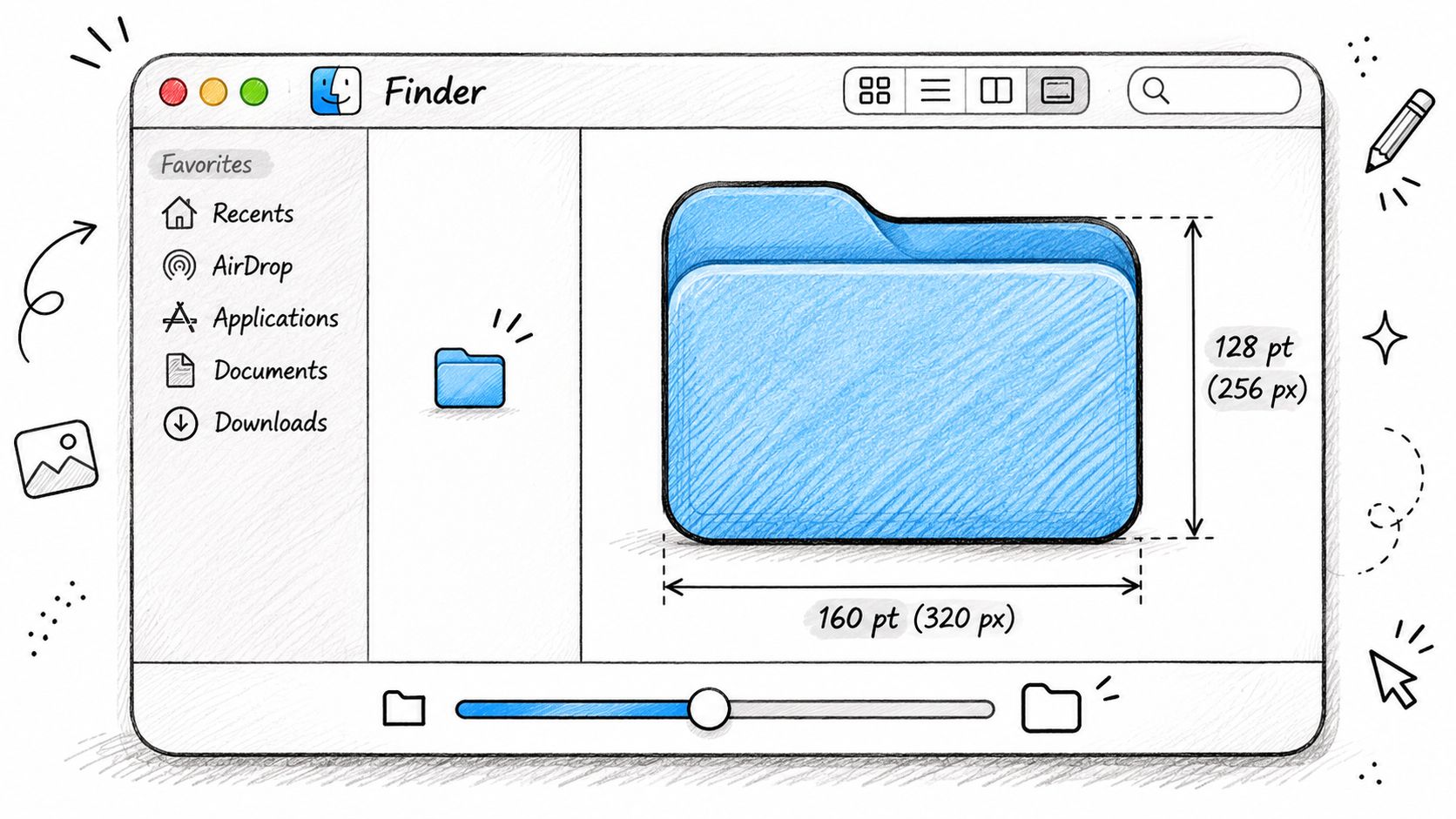
同じフォルダが、あるディスプレイではくっきり、別のディスプレイではぼやける理由
AppleのHigh Resolution OSXドキュメントでは、1×または2×のバッキングスケールファクタが説明されています。32ポイントのアイコンは、標準ディスプレイでは32×32ピクセル、Retinaディスプレイでは64×64ピクセルの表現から描画されます。Retinaディスプレイでは、従来1ピクセルだった面積に4ピクセルが入るので、物理的な大きさはほぼ変わらず、解像度の高い表現が細部を補ってくれるわけです。
カラクリはこれだけ。ポイントは同じでも、元になるピクセルが違えば、シャープさも違ってきます。
Finderが描画するポイントサイズ
| 描画サイズ(ポイント) | 標準ディスプレイ(1×) | Retinaディスプレイ(2×) |
|---|---|---|
| 16 pt | 16 × 16 px | 32 × 32 px |
| 32 pt | 32 × 32 px | 64 × 64 px |
| 128 pt | 128 × 128 px | 256 × 256 px |
| 256 pt | 256 × 256 px | 512 × 512 px |
| 512 pt | 512 × 512 px | 1024 × 1024 px |
覚えておきたいのは一番下の行です。Retinaディスプレイで512ポイントのアイコンには、裏に1024×1024ピクセルの画像が必要になります。
「32 px」をどこでも通用するサイズだと思い込むと、つまずきます。ディスプレイによっては、見た目が小さすぎたり、はっきりぼやけたりするアイコンになってしまうんです。Appleは、高解像度アセットには単純な拡大縮小ではなく視覚的な微調整が必要な場合があるとも指摘しています。線を太くしたり、色の彩度を上げたり、ディテールを簡略化したりしたほうが、小さいサイズでは読み取りやすくなるんですね。2つの数値には、それぞれ別の役割があります。ポイントは見た目の大きさを、ピクセルはそのサイズでの見た目の品質を決めます。
フォルダアイコンのサイズを変更できるFinderの表示方法
アイコンサイズは、Finder全体で共通の1つの設定ではありません。ほとんどの人がここで驚きます。AppleのMacユーザガイドには、アイコン表示とリスト表示それぞれのコントロールが載っています。カラム表示ではアイコンサイズを変更できないこと、ギャラリ表示ではサムネールのサイズ調整になることも説明されています。
| 表示方法 | サイズのコントロール | サイズが変わる対象 |
|---|---|---|
| アイコン表示 | 表示オプションのアイコンサイズスライダ | フォルダアイコンとそのラベル |
| リスト表示 | 表示オプションのアイコンサイズ設定 | 行のアイコン(テキストサイズは別設定) |
| カラム表示 | アイコンサイズのコントロールなし | なし(アイコン表示かリスト表示に切り替える) |
| ギャラリ表示 | サムネールサイズ | ファイルやフォルダのプレビュー(フォルダアイコン自体ではない) |
この表は、どこで操作すべきかの道しるべとして読んでください。深い階層をたどるときにずっとカラム表示を使っていると、いくら探しても大きなフォルダアイコンは出てきません。そもそもコントロールがないからです。解決策は、隠れた環境設定を探すことではなく、表示方法を切り替えることです。
設定がどこに反映されるかは「適用範囲」で決まる
Finderの設定は、現在のフォルダだけに適用することも、その表示方法を使うフォルダ全体のデフォルトとして保存することもできます。表示方法ごとに独自のデフォルトがあるので、アイコン表示で設定したサイズは、リスト表示には引き継がれません。「同じフォルダなのにサイズが違う」という現象が気まぐれに思えるのは、実際には2つの保存状態があるだけだからです。
サイズを確定する前に、こんなチェックリストを試してみてください。
- まず作業用の表示方法を決める: フォルダツリーを見た目で探すのか、名前で流し読みするのかを決めて、その表示方法でサイズを設定します。
- もう一方の表示方法も設定する: 日付で並べ替えるときにリスト表示へ切り替えることがあるなら、アイコン表示の設定が引き継がれるのを期待せず、リスト表示にも個別にサイズを設定しましょう。
- 適用範囲は意識して選ぶ: 見せたいフォルダだけは個別の例外として残し、それ以外にはデフォルトを保存します。
アイコンを大きくすれば自動的に良くなる、というわけでもありません。アイコンサイズを上げるとグリッドがまばらになり、移動のしやすさも変わってしまうからです。こうした設定を定着させる周辺の習慣については、Macで役立つFinderのコツにまとめてあります。
Finderでフォルダアイコンのサイズを変更する方法
一番手っ取り早いのは、フォルダを開いてアイコン表示に切り替えること。サイズのスライダーがあり、プレビューもリアルタイムに更新されるからです。
詳しい手順の前に、流れをざっと確認しましょう。
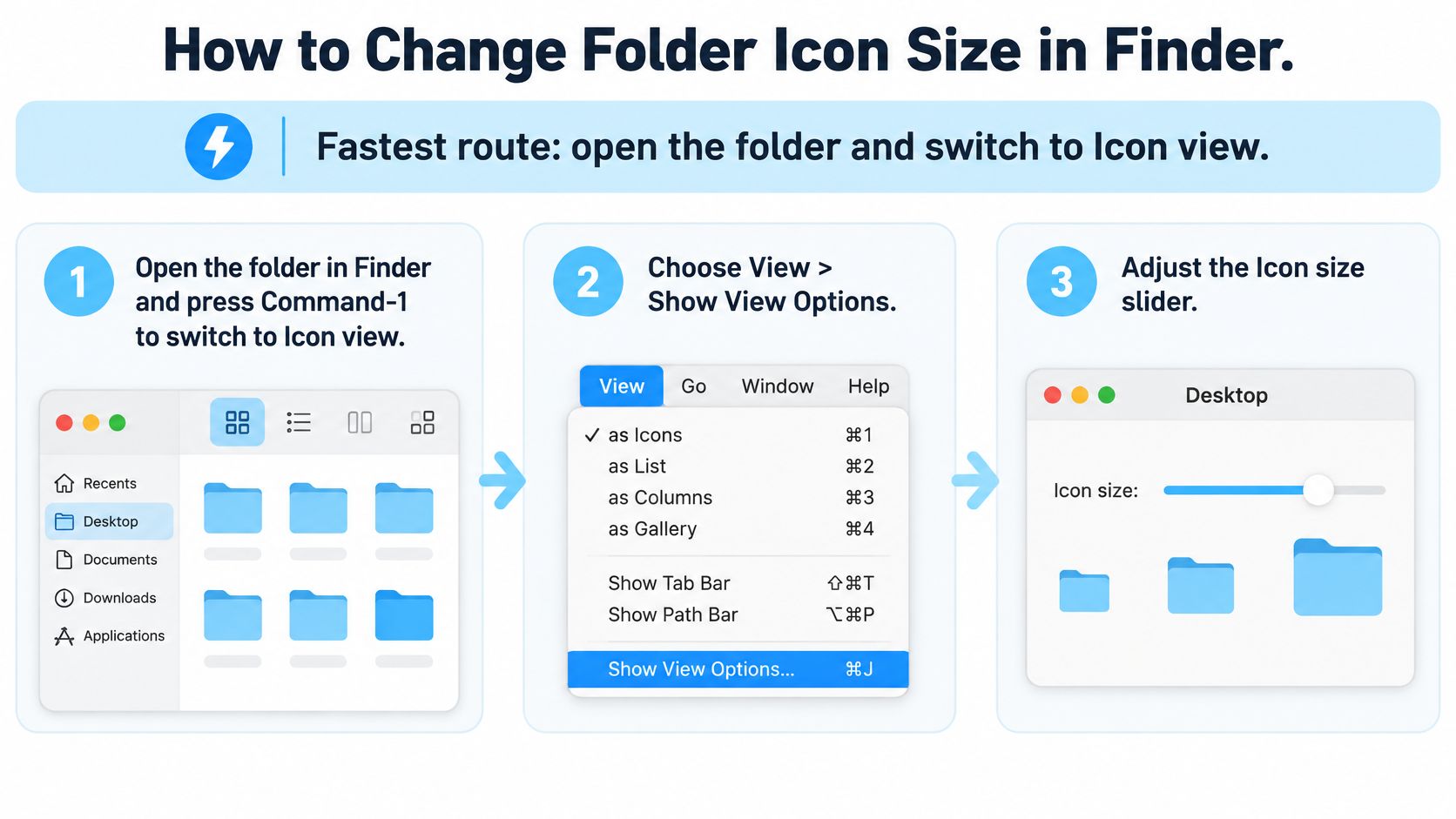
6つのステップ
- Finderでフォルダを開き、Command-1を押してアイコン表示に切り替えます。
- 表示 > 表示オプションを表示を選ぶか、Command-Jを押します。開くパネルはウインドウごとのものなので、対象のフォルダがアクティブになっていることを確認してください。
- アイコンサイズのスライダをドラッグします。ドラッグ中もアイコンが再描画されるので、スライダの端まで押し込まず、普段座っている距離で形がはっきり読み取れるところで止めましょう。
- ラベルが隣のアイコンと詰まって見えるなら、グリッドの間隔を少し調整します。間隔を広げると見えるフォルダの数が減るので、ラベルに必要な分だけにとどめましょう。
- 適用範囲を決めます。デフォルトとして使用をクリックしない限り、変更はこのフォルダだけに反映されます。クリックすると、アイコン表示を使うすべてのフォルダに保存されます。
- ウインドウを閉じてフォルダを開き直し、サイズが保持されているか確認します。元に戻っていたら、開き直したフォルダではなく、独自の保存状態を持つ別のウインドウを変更していたということです。
スライダが変えるのは、Finderがフォルダを描画する大きさだけです。貼り付けたカスタムアイコンのピクセルには触れませんし、元の画像になかったディテールを足してくれることもありません。
誰かがドラッグして操作する様子を見たいなら、同じコントロールが動くところを紹介しているこちらの動画をどうぞ。
新しいサイズがおかしく見えるとき
よくある悩みは2つあって、原因はそれぞれ違います。
- アイコンが大きくなったぶん、ぼやけた: Finderの不具合ではなく、アートワークの解像度が足りなくなっただけです。描画サイズを大きくすると、画像が持っている以上のピクセルが求められます。
- アイコンは問題ないのに、名前が読めない: アイコンサイズとテキストサイズは別々のコントロールなので、片方を上げても、もう片方は変わりません。
スライダと格闘するより、アートワークのほうを直せば、狙ったサイズがきちんと使えるようになります。
あらゆるサイズに対応するカスタムフォルダアートワークの作り方
アートワークは、大きなプレビューからコンパクトな行表示まで、Finderが出してくるあらゆるサイズに耐えなければなりません。これは設定の問題ではなく、デザインの問題です。
まずは元ファイルから。Eclectic Lightの、Sequoiaでカスタムのファイル/フォルダアイコンを追加するガイドでは、1024 × 1024ピクセルの透明PNGが推奨されています。これなら、拡大なしで最大のRetina描画にも十分なディテールを確保できます。
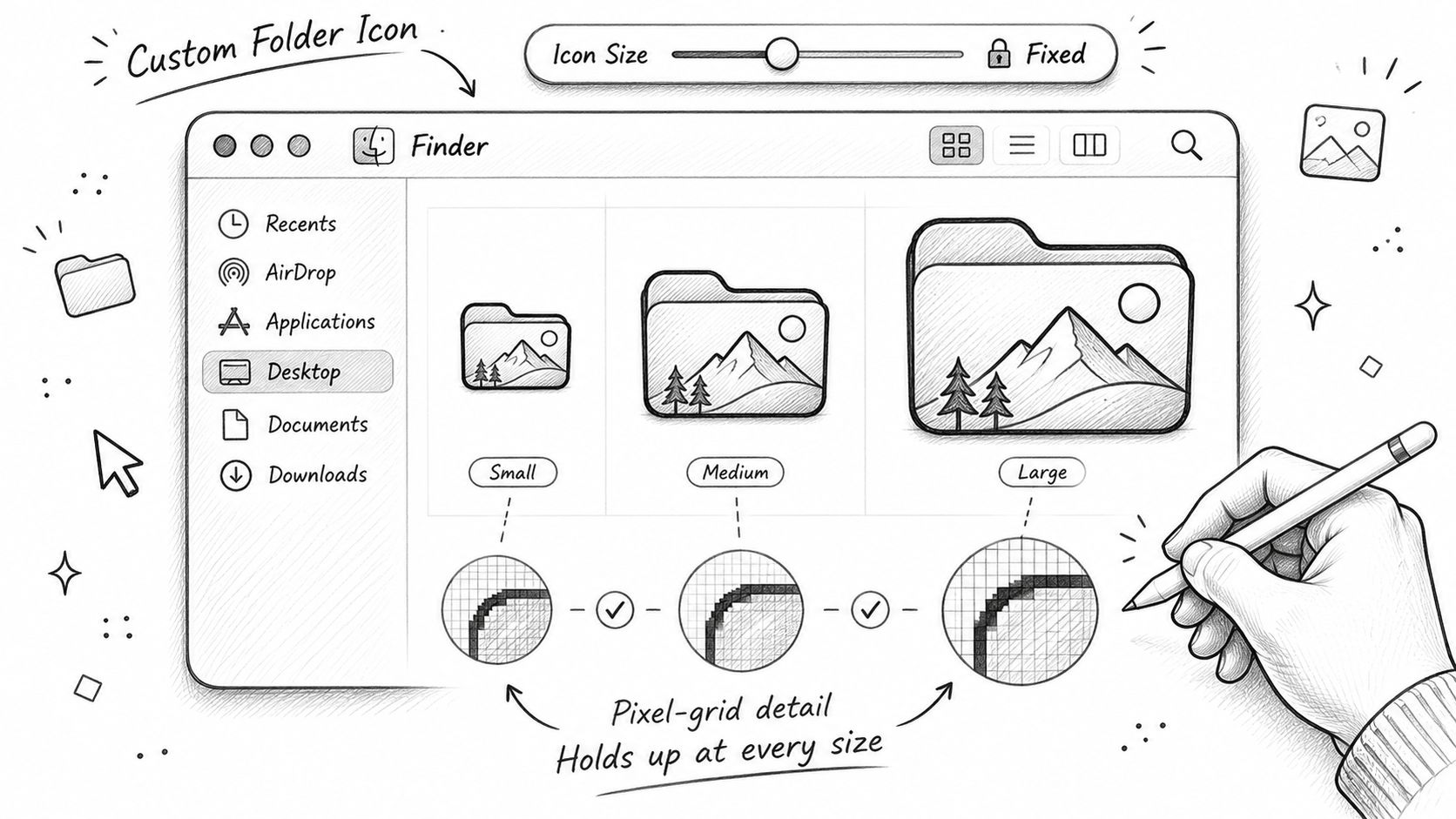
縮小しても崩れないためのチェックリスト
- 正方形のキャンバスと、太く力強いシルエット: Finderの最小サイズでも、輪郭と色だけでフォルダだとわかる形にしておきましょう。
- オーバーレイはセーフエリアの内側に収める。 端に寄せた絵文字やシンボルは、切れたり、フォルダの輪郭と窮屈にぶつかったりします。GitLabのPajamasデザインシステムは、デフォルトの16 × 16ピクセルグリッドに14 × 14ピクセルのライブエリアを設けていて、このマージンの考え方はフォルダのオーバーレイにもそのまま当てはまります。
- 極細の線や小さな文字は避ける。 細い線や文字は、Finderが画像をダウンサンプリングすると消えてしまいます。線の太さとコントラストで表現しましょう。
- まずリスト表示の最小サイズでテストする。 弱いアートワークは、どこよりも先にそこで破綻します。大きなプレビューをにらむより、手早く確認できます。
- マスターファイルは必ず残す。 Appleの高解像度最適化ガイドは、小さい画像を拡大するより、近い大きめの表現を選んで縮小するほうを勧めています。小さいバリエーションは、いつも大きな元データから作りましょう。
フォルダにアートワークを入れ替える
画像をコピーし、フォルダを選択してCommand-Iを押し、「情報を見る」パネル左上の小さなアイコンをクリックしてから、Command-Vを押します。完成とする前に、リスト表示の最小サイズで仕上がりを確認しましょう。
フォルダのアイコンや色を変えるのは見た目だけの変更で、中にあるファイルやサブフォルダには一切影響しません。遠慮なく試してみてください。アートワークの作成と適用をもっと掘り下げたいなら、Macのカスタムフォルダアイコンのガイドでデザイン面を詳しく解説しています。
大きなアイコンと読みやすさのバランス
最大のアイコンが、いつも一番使いやすいとは限りません。スライダを端まで押し込めば、見分けやすさは上がりますが、一度に見えるフォルダの数は減ります。つまり、スクロールも探す手間も増えるんです。
使えるレバーは3つあって、それぞれ役割が違います。アイコンサイズは、形と色でフォルダを見分けるのに役立ちます。別設定のテキストサイズは、名前を読みやすくします。グリッドの間隔は、アイコン同士が詰まりすぎるのを防ぎ、各アイコンを自分のラベルと視覚的に結びつけておきます。AbilityNetによる、macOS 15 SequoiaのFinderでテキストとアイコンを大きくするガイドは、Finderのコントロールと、ディスプレイ全体のテキストサイズ設定を並べて解説しています。ポイントは、これらのコントロールが互いに代わりになるのではなく、影響し合うということです。
| 読みやすさの問題 | 調整する設定 | トレードオフ |
|---|---|---|
| フォルダ名が読みにくい | Finderまたはディスプレイ設定でテキストサイズを上げる | 長い名前が折り返され、1行に入るフォルダが減る |
| フォルダアイコンが見分けにくい | 表示オプションでアイコンサイズを上げる | ウインドウ内に見えるフォルダが減り、スクロールが増える |
| アイコンがラベルから離れて見える | グリッドの間隔を調整するか、アイコンサイズを下げる | レイアウトが詰まる、または小さくなる |
| 表示方法ごとに設定が違う | アイコン表示とリスト表示で同じ設定を試す | 各表示方法を確認する手間がかかる |
サイズを正しくテストする方法
アイコン表示でサイズを設定したら、普段の距離まで背もたれに身を預け、顔を近づけずにフォルダ名を3つ読めるか試します。次に、同じフォルダをリスト表示に切り替えて、同じことを繰り返してください。保存されるデフォルトは表示方法ごとのもので、一度設定すれば済むアクセシビリティ用のプロファイルではないからです。
複数のモニタを使っている環境では、それぞれ個別にチェックする必要があります。同じポイントサイズでも、大きなデスクトップディスプレイとノートPCのパネルでは、占める物理的なスペースが違います。たまたま目の前にある画面ではなく、一日の大半を過ごす画面でテストしましょう。
アイコンサイズの最大化と読みやすさの最大化は別の目標で、フォルダ名をきちんと読める状態に保てるのは、そのうち片方だけです。
わかりやすさのために階層を作り直すのなら、サイズ設定はきちんとした構造と組み合わせるのが一番です。その点はデジタルファイルの整理術で掘り下げています。どれか1つを最大化するのではなく、見分けやすさ、読みやすさ、見えるフォルダの数のバランスを取りましょう。
フォルダアイコンのサイズのルールを決めて適用する
ルールは一文で書いて、その場しのぎの調整はやめましょう。「プロジェクトのルートは大きいサイズのアイコン表示、アーカイブは小さいサイズのリスト表示」。 以下は、この一文を自分のフォルダに当てはめて確かめるための方法です。
これらは基準ではなく、出発点として扱ってください。ディスプレイ、ファイル名の長さ、フォルダの密度によって、答えは変わります。
| フォルダの種類 | おすすめの表示方法 | 開始サイズ | 向いている理由 |
|---|---|---|---|
| 進行中のクライアント/プロジェクトのフォルダ | アイコン表示 | 約128 pt以上 | カスタムアートワークの細部が見え、プロジェクトが目立つ |
| アーカイブフォルダ | リスト表示 | 約32 pt | 密な行表示で、多くの名前をすばやく流し読みできる |
| 深い作業用フォルダツリー | リスト表示 | 約32〜64 pt | スペースを無駄にせず、階層を読みやすく保てる |
| 装飾的なカスタムアートワーク | アイコン表示 | 128 ptまたは256 pt | アートワークが細部を見せるには余白が必要 |
| 読みやすさ重視の環境 | アイコン表示 | 中程度のサイズ+大きめのテキスト | 見分けやすさとラベルの読みやすさを両立できる |
ある運用例を実際にたどってみる
たとえば、5年分の授業資料と、進行中の論文フォルダ、ダウンロードした論文の山を抱える大学院生がいるとします。アーカイブのツリーは、小さいサイズのリスト表示に入れます。アートワークを見るより、科目コードと日付で流し読みするほうが大切だからです。論文フォルダは、大きいサイズのアイコン表示にして、はっきり違う色をつけます。そうすれば、最上位の階層でも絶対に見落としません。
そのあと、多くの人が飛ばしてしまうのが、アイコン表示でもラベルを確認する作業です。「qualitative_coding_round_two」のような長い名前は、アイコンサイズが大きくグリッドの間隔が狭いと、おかしな位置で折り返されます。対処は、アイコンを小さくすることではなく、間隔を少し調整するか、名前を短くすることです。命名ルールの一貫性は、この作業の半分を担ってくれます。Magic Genieのアセット命名のコツは、どんなサイズ設定ルールにも合う心強い味方です。短くて予測しやすい名前なら、どんなグリッドにも収まるからです。
ルールを展開する
- フォルダの種類ごとに表示方法とサイズを決め、あとで見つけられる場所に書き留めておきます。
- 使っている表示方法ごとにデフォルトとして使用を設定します。新しいフォルダが、最後に保存された設定ではなく、正しい扱いを引き継げるようになります。
- ルールを1つのフォルダツリーに適用して、丸一日使ってみましょう。実際の操作でこそ、5秒のプレビューでは見えない問題が見つかります。
- アイコン表示でもリスト表示でもラベルが読みやすいかを確認し、アイコンを最大にする前に、まずテキストサイズを上げましょう。
- 残りのフォルダにもルールを展開し、将来のリサイズが小さなラスター画像から始まらないよう、大きな元アートワークは保管しておきます。
複数のMacでこれを運用する場合の注意点が2つあります。カスタムフォルダアイコンは各Macにローカル保存されるため、アイコンのカスタマイズは、フォルダの中身と同期されず、Macごとに別々に設定する必要があります。また、カスタマイズしたフォルダはどれも、ワンクリックで元のmacOSのFinderのフォルダアイコンに戻せるので、思い切った実験も簡単にやり直せます。
フォルダアイコンのサイズや色などは自由に変えられるので、見た目のレイヤーは完全に自分の思いどおりに調整できます。Finderの表示スケールは、それとは別の判断です。フォルダはポイントでサイズを決め、まず表示方法を選び、アートワークはシャープに保ちましょう。
サイズ調整は仕事の半分にすぎません。もう半分は、256ポイントで見せる価値のあるアートワークを用意することです。Tintdなら、フォルダのアイコンのサイズ、色、配置を設定できます。11,000種類以上のアイコンと絵文字からオーバーレイを選び、たくさんのフォルダに統一感のあるデザインを一括で適用できて、すべてデバイス上で完結します。さっきサイズを整えたフォルダツリーで、ぜひTintdを試してみてください。どんなサイズでも崩れないアートワークがあると、どれだけ読み取りやすくなるかを実感できるはずです。