
プロジェクトフォルダを開くと、まったく同じ青いフォルダが40個ずらり。クライアントの要件資料はこの中にあるはず。でも、名前を一つずつ二度読みして、結局まちがったフォルダをクリックしてしまう。そんなとき、Finderのフォルダをカスタマイズしようと思うわけです。飾りのためじゃなく、名前を読む前に目的のフォルダが目に飛び込んでくるように。うまくやれば、この視覚的な目印が毎日数秒ずつ節約してくれます。逆に、適当にやるとただのノイズが増えるだけ。
Finderフォルダをカスタマイズする3つの方法を比較
どの方法が合うかは、規模しだいです。目立たせたい重要フォルダが5個なのか、一貫したルールで管理したいフォルダが数百個なのか。片方でうまくいく方法が、もう片方ではストレスになることもよくあります。
Appleはもともと、関連するファイルをまとめる基本手段としてフォルダを位置づけています。そこにタグという第2のレイヤーが加わり、場所をまたいで使えて、1つの項目に複数のタグを付けてサイドバーやキーワードから探せます。詳しくはAppleのファイルとフォルダにタグを付けるガイドを参照してください。スマートフォルダも同じ考え方です。タイプ、日付、タグなどの条件に合うファイルを、何も移動せずに集めてくれます。つまり検索のための道具であって、見た目を整える道具ではありません。
| 方法 | アイコンや色の選択肢 | 一括編集 | 元に戻す方法 |
|---|---|---|---|
| 「情報を見る」でカスタム画像 | PNGやJPEGなら何でもフォルダアイコンとしてペースト可能 | 1フォルダずつ | 「情報を見る」でアイコンを選択してDeleteキー |
| Finderタグ | 色付きのドットと検索可能なラベル(フォルダアイコン自体は変わらない) | 複数のフォルダを選んでまとめてタグ付け | Finderでタグを削除 |
| スマートフォルダ | アイコンではなく、条件に合うファイルを集める | 該当なし | ファイルには触れずにスマートフォルダを削除 |
| Tintd | 11,000種類以上のアイコンと絵文字のライブラリ、カスタムカラーとパレット | フォルダとサブフォルダをまたいだ一括編集 | ワンクリックでmacOS標準アイコンに復元 |
毎日開く数個のフォルダなら、無料でソフトも要らない**「情報を見る」がおすすめです。場所をまたいでグループ化したいならタグ**。フォルダの見た目そのものは検索の役に立たないので。20フォルダを超えるあたりから、ペーストの手順を繰り返すのは現実的じゃなくなって、一括ツールの出番になります。
まずは今日、「情報を見る」で1つだけ変えてみてください。効果は気に入ったけど繰り返すのは面倒、と感じたなら、それが答えです。どの方法も定着させるコツをまとめたMacのファイル整理に役立つFinderのヒントもあわせてどうぞ。
あとで見つけやすくなるフォルダの目印とは
見た目と検索は別の仕事です。この2つを混同すると、たいていの仕組みは破綻します。見た目が目立つフォルダでも、あとから探し出しにくいことはあるんです。
Appleもこの2つを分けて考えています。フォルダのカスタマイズは見た目を変えるもの。一方、タグはサイドバーからのアクセス、並べ替え、場所をまたいだ検索を支えてくれます。この区別が大事なのは、いつも同じやり方でフォルダをたどるわけじゃないから。アイコンをざっと眺めるときもあれば、検索するときもあるし、同僚が別のMacで同じフォルダを開くこともあります。
| 状況 | アイコンは役立つ? | タグは役立つ? | 実用的なルール |
|---|---|---|---|
| アイコン表示 | はい、カスタムアイコンが目立つ | 名前の横にタグのドットが表示される | 目印にしたいフォルダにアイコンを使う |
| リスト表示 | あまり効かない(アイコンが小さなサムネールになる) | タグがドットまたはテキストで表示される | わかりやすいフォルダ名に頼る |
| カラム表示 | 限定的(アイコンが小さい) | サイドバーとカラムのラベルにタグが表示される | 名前の付け方を統一する |
| Spotlight検索 | 検索結果には影響なし | はい、タグは検索できる | 検索したいものにはタグを付ける |
| サイドバーでのタグ閲覧 | いいえ | はい、場所をまたいで項目をまとめられる | 場所をまたぐグループ化にはタグを使う |
| 共有フォルダやiCloudフォルダ | いいえ、アイコンは各Macに保存される | はい、タグは項目と一緒に移動する | 共同作業者に見つけてほしいものにはタグを使う |
カスタムアイコンは、眺めて見つけるための目印です。アイコン表示では最強ですが、それ以外ではぐっと弱くなり、Spotlightには何の影響もありません。タグは、検索して見つけるための目印です。フォルダをおしゃれにはしてくれませんが、1つの項目を複数のカテゴリに同時に分類できます。
装飾を増やせば整理が進む、というわけではありません。色、シンボル、名前をその場の思いつきで決めると、最初の1週間は見分けやすくても、その後は一貫性が崩れていきます。アイコンのファミリーを少数に絞って、それに合わせたタグの語彙も用意しておくと、2つが競合せずお互いを補強してくれます。語彙を小さく保つコツは、デジタルファイル整理の仕組みづくりでさらに詳しく書いています。
好きな画像でフォルダアイコンを変更する方法
標準の方法はシンプルですが、仕上がりがきれいになるか素人っぽくなるかは、2つのポイントしだい。まず元画像をきちんと用意して、それから正しい場所にペーストしましょう。
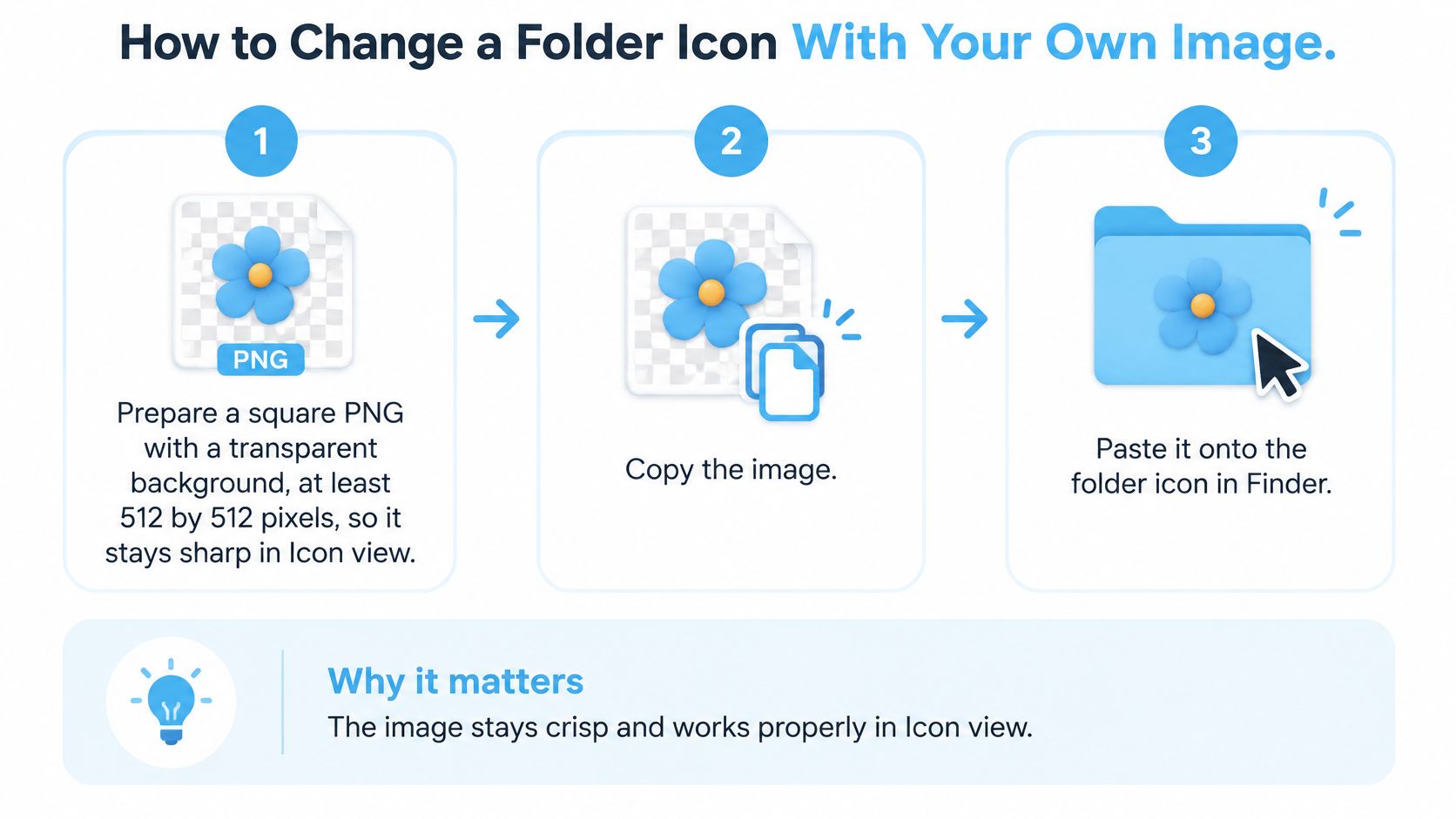
画像を用意してコピーする
- 正方形のPNGを用意する: 背景は透明で、512×512ピクセル以上に。アイコン表示でもくっきり見えるし、縮小してもきれいです。背景が塗りつぶされた四角い画像だと、フォルダの上にシールを貼ったように見えてしまいます。透明なら、絵柄がフォルダの形にすっとなじみます。
- 開いてコピーする: プレビューで画像を開き、Command-Aで全選択、続けてCommand-C。Finderが必要としているのは画像データそのものなので、それをコピーします。
よくある失敗は、画像の中身ではなくFinder上で画像ファイルをコピーしてしまうこと。するとクリップボードにはファイルへの参照が入るので、ペーストに失敗するか、汎用の書類アイコンになってしまいます。
「情報を見る」でペーストする
- 対象のフォルダを選ぶ: Finderでフォルダを1回クリックして、Command-Iで「情報を見る」を開きます。macOSはこのパネルにフォルダのカスタムアイコンを保存しています。
- 小さなアイコンを選択する: 「情報を見る」ウインドウの左上にある小さなフォルダアイコンを、ハイライトの輪が出るまでクリックします。ハイライトがないと、ペーストの行き場がありません。
- Command-Vでペーストする: うまくいけば、サムネールがすぐに変わります。ウインドウを閉じると、Finder上のフォルダにも新しい絵柄が表示されているはずです。
2つの表示で確認する
- まずアイコン表示で確認: Command-1を押します。大きいサイズでもくっきり見えれば、解像度は十分だったということです。
- 次にリスト表示で確認: Command-2を押します。アイコンが小さなサムネールに縮むので、シンプルな形は残り、細かい描き込みは消えます。この大きさでフォルダを見分けられないなら、絵柄をもっとシンプルにしましょう。
仕上がりの目安は、大きくしたときに見栄えがするだけでなく、サムネールサイズでも読み取れることです。
保存されているか確かめるには、親フォルダをいったん閉じて開き直します。絵柄が残っていれば、このMac上でそのフォルダに保存されています。「情報を見る」をもう一度開いて、左上に画像が表示されているのを確認すれば、二重のチェックになります。
フォルダの色を変えて、まとめて一括編集する方法
色は、意味があってこそ役に立ちます。アイコンに手を付ける前に、それぞれの色が何を表すかを決めておきましょう。そうしないと、見るたびに解読が必要な虹色フォルダができあがります。
スタイルを付ける前にグループ分けする
- まずフォルダをカテゴリに分ける: 代表的なグループはクライアント、アーカイブ、進行中のプロジェクトなど。グループを書き出しておけば、そのリストがそのまま色の凡例になります。
- 色は3〜5色に絞る: 1グループにつき1つの色系統を割り当てて、そこでストップ。5色を超えると、6色目の意味を忘れてしまいます。
- グループごとにアイコンを1つ用意する: サイズとイラストのテイストはグループ間でそろえます。スタイルがバラバラだと、同じくらい大事なフォルダなのに無関係に見えてしまいます。
彩度もセット全体でそろえておくのがおすすめ。1つだけ蛍光色のフォルダが混ざっていると、重要かどうかに関係なく目を奪われてしまうので。
まず1つ試してから、バッチで進める
- 最初に1つのフォルダだけスタイルを付ける: 繰り返す前に、アイコン表示、リスト表示、カラム表示のすべてで確認します。コントラストの弱さを1フォルダで見つければ数秒で済みますが、60フォルダ分やってから気づくと午後がまるごと潰れます。
- 10〜15個ずつのバッチで進める: このくらいの数なら、ミスを小さく抑えられて、途中で立ち止まって目視でチェックできます。パレットからズレ始めたときにも気づきやすくなります。
「情報を見る」で扱えるのは1フォルダずつなので、標準機能で一括処理するにはペーストの繰り返しになります。一括編集に対応したアプリなら、1回の操作で多数のフォルダに1つのアイコンや色を適用できて、その繰り返しがなくなります。Tintdで手動でフォルダに色を付けるなら、フルディスクアクセスは不要です。この権限が必要なのは自動ウォッチャー機能だけなので、手動の一括作業は気軽に始められます。
仕上げに親フォルダを開いて、名前を読まずにざっと眺めてみましょう。各グループがひと目でわかるはずです。ルールをまだ覚えているうちに、はみ出したものを直してしまいましょう。例外が溜まるのを放っておくのはよくありません。
フォルダ名のプライバシーを守り、デフォルトに戻す
「税務申告の異議申し立て 2025」や「退職勧奨の通知書」といったフォルダ名は、ファイルを開かなくても機微な情報をもらしてしまいます。名前や場所から、個人、仕事、お金にまつわる事情が見えてしまうこともあるので、中身だけでなく、フォルダの整理の仕方が何を明かしているかも考えてみてください。
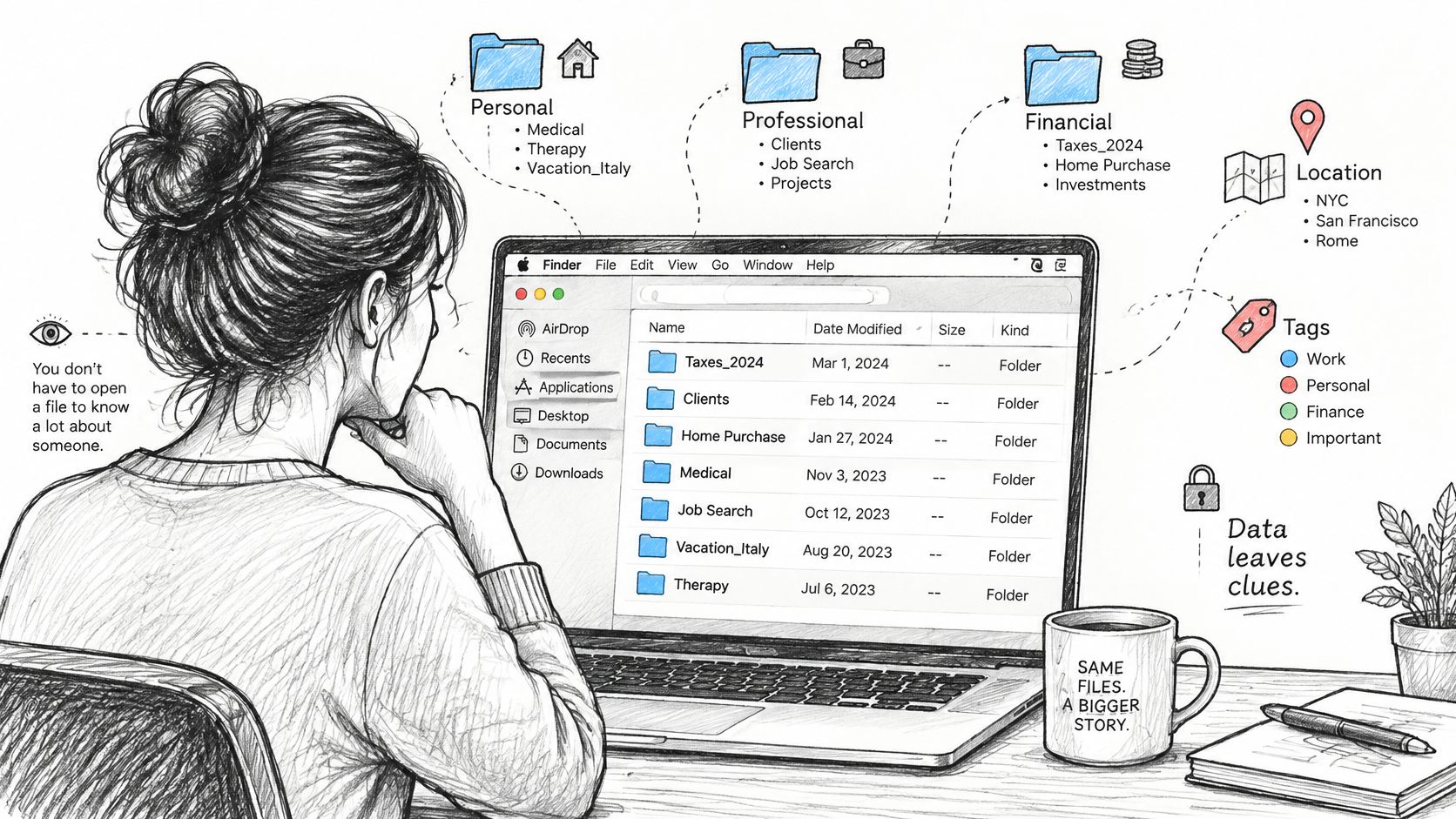
macOSでは、ファイルやフォルダへのアクセスを「プライバシーとセキュリティ」設定で管理しています。タグはMacのストレージとiCloudをまたいで使えて、スマートフォルダはタグや最近の操作をもとにファイルを集めてくれます。詳しくはAppleのFinderでファイルを整理するガイドで説明されています。Tintdのアイコンや色の提案は、すべてMacの中でローカルに処理されます。フォルダ名がデバイスの外に出ることはなく、TintdがAIサービスを呼び出すこともありません。
デフォルトのアイコンに戻す
- フォルダを選択する: Command-Iで「情報を見る」を開きます。
- アイコンを選択する: 左上の小さなアイコンをクリックして、ハイライトの輪が出るのを待ちます。
- デフォルトに戻す: Deleteキーを押します。カスタム画像が消えて、macOS標準のフォルダアイコンに戻ります。中のファイルには何の影響もありません。
これをフォルダごとに繰り返すか、グループを選んで1つずつ復元していきます。デザインを一新する前に、まず1つのフォルダで復元を試しておけば、残りに手を付ける前に結果がわかります。
新しいフォルダへのスタイル自動適用と、コントロールの保ち方
監視中の「書類」フォルダに「Q3 請求書」という新しいフォルダを入れたら、もう色とオーバーレイが付いている。そんな光景を想像してみてください。便利なのは、その目印がアイコン表示でも、リスト表示でも、共有ドライブでも、ちゃんとフォルダを見分ける役に立つ場合だけ。新しいフォルダに片っ端から新しい色を付けても、検索の仕組みにはならず、ノイズが増えるだけです。
私は、ウォッチを1つのスイッチではなく3つのスコープで考えています。個人用のフォルダなら、広めのルールで問題なし。使うのは自分だけで、見当違いな結果になっても簡単に取り消せます。クラウド同期や共有のフォルダでは、ウォッチ対象を名前を決めた数個の親フォルダだけに絞りましょう。ほかの人もその色を頼りにファイルを探しているので、突然のスタイル変更はその地図を壊してしまいます。写真ライブラリやコードプロジェクトの中身には手を出さないでください。それらのアプリは独自のレイアウトを前提にしていて、スタイルを付けたアイコンではSpotlightにフォルダが表示されなくなります。
対象を広げる前に、まず境界線を決めましょう。TintdのFolder Watcherは、あなたが選んだ場所に新しいフォルダができたことを検出し、その名前に合った色とアイコンを付けてくれます。この機能にはフルディスクアクセスが必要で、有効にする最初のタイミングでmacOSが許可を求めてきます。手動でフォルダに色を付ける場合、この権限は不要なので、普段の色替えはウォッチャーの外で続けられます。Folder Watcherは「システム設定」でいつでもオフにできます。カスタマイズしたフォルダはワンクリックで元のmacOSのFinderアイコンに戻せて、履歴機能を使えば、気に入ったスタイルをまた新しく作らなくても再利用できます。
まず新しいサブフォルダを1つ作って、結果を見てみましょう。その色とアイコンが100回出てきても許せないなら、場所を増やしてはいけません。ウォッチャーと組み合わせられるスクリプトやユーティリティの全体像はmacOSの自動化ツールから始めて、Finderをどこまで自動操縦にするかを決めてください。
カスタムアイコンが反映されないときの対処法
アイコンが表示されなかったり、何度も元に戻ったりするときは、手当たりしだいに試さず、次のチェックを順番に確認しましょう。
- ファイルではなく画像をコピーしたか確認する: PNGを開いてCommand-Cで中身をコピーし、「情報を見る」のサムネールを選択してからペーストします。Finderでファイルをコピーしてしまうのが、空白になる最大の原因です。
- もっと良い元画像でペーストし直す: サムネールが空白のままか、デフォルトのままなら、512×512ピクセル以上の正方形で透明なPNGを使って、もう一度ペーストします。
- Finderを再起動する: Optionキーを押しながらDockのFinderアイコンを右クリックして、再開を選びます。更新したのに、Finderが古いキャッシュのアイコンを表示し続けることがあります。
- ストレージを移したあとは適用し直す: Apple製以外のストレージや一部の共有ドライブに移したフォルダは、カスタムアイコンが消えることがあります。転送後に適用し直して、アイコン表示で確認しましょう。
- 同期の限界を受け入れる: カスタムアイコンは他のMacには同期されません。共同作業者に見つけてほしいものは、タグに頼りましょう。
フォルダのルールを1つ決めて、今週中に適用しよう
Mac全体ではなく、まず1か所から始めましょう。1つのクライアントフォルダ、または1つのプロジェクトツリーで十分。全体に広げる前に、そのルールがちゃんと機能するかを確かめられます。
下のスクリーンショットは、控えめなアイコンのセットを一貫して適用すると、どう見えるかの例です。
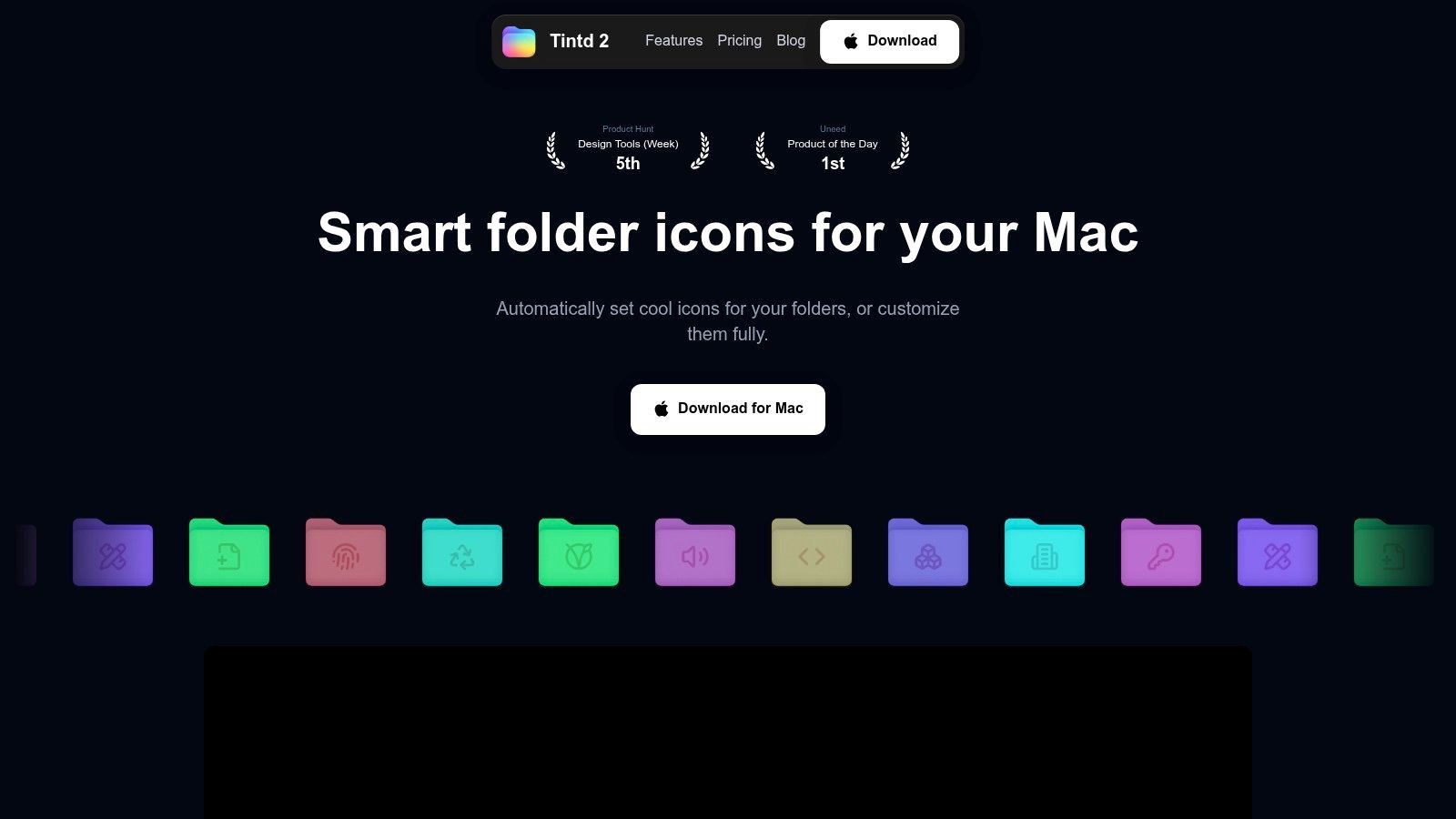
手順はこうです。フォルダの種類に合わせて3つのアイコンファミリーを選び、検索したいものにはタグを付け、アイコン表示、リスト表示、カラム表示で結果をテストします。最初の領域が、意識しなくてもすっきり読めるようになってから、範囲を広げましょう。土台となる階層構造の組み立て方についてもう少し知りたいなら、Zemithのナレッジワーカー向けファイル管理のヒントが、この視覚レイヤーとよく合います。
本格的に広げるときは、Finderの右クリックメニューからTintdを開いて任意のフォルダのアイコンを設定できます。カスタマイズしたフォルダはワンクリックで元のmacOSアイコンに戻せて、自分で用意した画像も読み込めます。Mac App Storeからダウンロードできて、使わなくなっても、標準の「情報を見る」の方法はそのまま使えます。
次の短い動画では、実際のフォルダツリーにこのルールを適用していく様子を紹介しています。
アイコンとタグのルールを、あとで開き直すメモに一度書き留めておきましょう。そして、新しいフォルダにも毎回同じやり方で適用します。どのアイコンを選んだかより、この習慣のほうがずっと大事です。
画像を1つずつペーストする手間なしにFinderのフォルダをカスタマイズしたいなら、Tintdがおすすめです。豊富なアイコンと絵文字のライブラリ、一括編集、ワンクリック復元がそろっていて、処理はすべてあなたのMacの中で完結します。まずは1つのプロジェクトフォルダを選んで、最初の3つのアイコンファミリーを適用してみてください。ひと目で探せるスピードの違いに驚くはずです。