
クライアントのフォルダを1つ探しているとします。このMacの中にあるのは確かです。Finderを開くと、同じ青いフォルダがずらりと並んでいて、2つほど外れを引いて、結局は検索に頼り、正確な名前を思い出せることを祈る。
これは記憶力の問題ではありません。「見分けられない」という認識の問題で、新しいプロジェクトが同じ味気ない見た目のまま増えるたびに悪化していきます。
フォルダが見つけにくくなる理由
フォルダ管理ソフトとは、フォルダをグループ分けしたり、名前を付けたり、色やアイコンを設定したり、監視したり、スタイルを一括適用したりして、開く前にどんな場所かわかるようにするMac用ツールのカテゴリです。これは**デジタルアセット管理(DAM)**とは別物です。DAMはライブラリの中の個々の写真やバージョン、権利を管理するもので、Finderのフォルダを見分けやすくするものではありません。
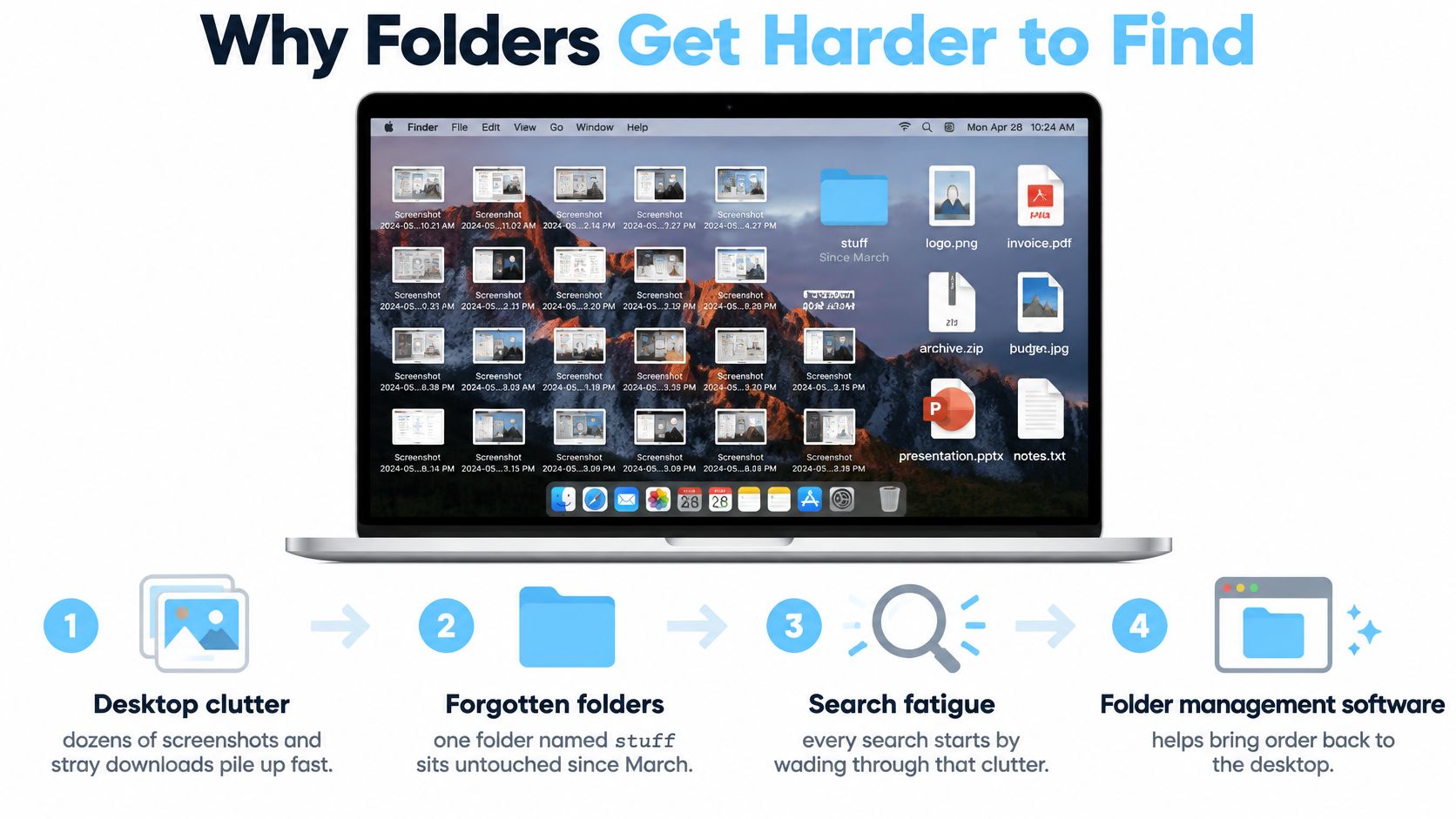
たとえばデスクトップに、スクリーンショットが何十枚も、行き場のないダウンロードファイル、「final」と「final-two」という名前の書き出しデータ、3月から一度も開いていない「stuff」というフォルダがあるとします。先週の請求書や、クライアント案件の撮影データを1つ探したいだけなのに、毎回その散らかりの中をかき分けて探すことになります。
規模が大きくなると、ただの階層は限界を迎える
削って解決しようとしても、たいていはうまくいきません。アーカイブは、整理して減らす速度よりも速く増えていくからです。Human-Computer Interaction誌に掲載されたデジタル・ホーディング研究で報告された167人の参加者を対象にした調査では、デジタル・ホーディングのスコアが高い人は平均35,622件の情報アイテムを保存しており、スコアの低い人の8,024件の4倍以上でした。スコアが高いほど、ファイルを削除しにくいことや情報を見つけにくいことと統計的に関連していました。
クリエイティブ素材、調査資料、コード、クライアントの仕事を何年も保存し続けていると、階層だけではもう追いつきません。名前が役に立つのは、ラベルを全部読む場合だけです。色やアイコン、一貫したカテゴリがあれば、頭が文字を読み始める前に、目が先に仕分けをしてくれます。
散らかったツリーから作り直すなら、まず信頼できるフォルダ体系をつくり、そのうえで視覚的な目印を重ねるのがおすすめです。日々のナビゲーションを速くするMacのFinderのコツを使えば、体系を整えている間のクリック数も減らせます。
ここからの道筋はシンプルです。目印にそれぞれ1つだけ役割を与え、規模に耐える機能を選び、自分の仕事に合わせ、プライバシーと元に戻せるかを確認して、監視するフォルダ1つから始めます。
目印にはそれぞれ1つだけ役割を与える
Finderにはもともと、フォルダ、タグ、スマートフォルダがあります。フォルダ管理ソフトは、そこに色とアイコンを足します。やりがちな失敗は、すべての目印をすべての用途に使ってしまうことです。赤いフォルダが、あるときは緊急、あるときは経理、あるときはただ見た目がきれいだから、という状態です。
まずは、次の固定ルールで始めましょう。
| 目印 | 唯一の役割 | 例 | 使ってはいけない用途 |
|---|---|---|---|
| フォルダの場所 | プロジェクトやクライアントの帰属 | Clients / Northwind / 2026 Campaign | 下書き・最終版などのステータス |
| タグ | フォルダをまたぐステータス | レビュー中、請求書送付済み、アーカイブ | プロジェクトのツリーの代わり |
| フォルダの色 | ひと目で見分けるカテゴリ | コードは青、経理は緑 | フォルダごとに固有の意味を持たせること |
| アイコンまたは絵文字 | 中身(名前と対応させる) | 撮影はカメラ、リポジトリはターミナル | 色の意味の繰り返し |
| スマートフォルダ | 保存済みの検索であり、置き場所ではない | 「レビュー中」タグ付きのすべてのPDF | ファイルの唯一の保管場所 |
1つのキャンペーンを、ひと目で読み取る
2026年のクライアント向けキャンペーンを例に考えてみましょう。フォルダはClients / Northwind / 2026 Campaignの下にあります。場所は「誰のものか」に答えるからです。ステータスはレビュー中というタグで表します。これは変わっていくものですし、クライアントをまたいでレビュー中のものをすべて探したくなる場面もあるでしょう。
その中では、撮影フォルダにカメラのアイコン、デザインファイルにレイアウトのアイコンを付けます。ここで、緑を経理の意味にするのは、あらゆる場所で緑が経理を意味する場合に限ります。予算フォルダが緑なら、それはカテゴリです。そのうえでアイコンが、スプレッドシートなのか、請求書なのか、契約書なのかを示せます。
スマートフォルダなら、マスターファイルを1つも移動せずに、「レビュー中」のタグが付いたものをすべて集められます。それが強みであり、限界でもあります。スマートフォルダはあくまで「ビュー」であって、保管場所ではありません。
自分に合った分類のほうがうまくいく理由
分類のしかたが自分の作業スタイルに合っていないと、探し出せないことがよく起こります。ACMデジタルライブラリの個人用ドキュメント整理に関する研究では、以前のある調査で19%のドキュメントが取り出せず、さらに26%は苦労してようやく取り出せたと報告されています。ある比較では、ユーザーは一方の配置では17%の情報を失い、自分の作業に合ったもう一方の配置では**10%**にとどまりました。
同じ研究群には、20人のパソコンユーザーについての記述もあります。インターフェースが統一されたプロジェクトフォルダを促す設計だと、プロジェクト関連のアイテムをひとまとめにしておく傾向があり、分散を促す設計だと、形式ごとに分けてしまう傾向がありました。あなたの体系は、画像・ドキュメント・動画というサイロに仕事を分割させるのではなく、プロジェクトのほうへ導くものにしてください。そうしたサイロは、どうせ忘れてしまいます。
最上位の階層は浅く保ちましょう。理解できる4〜5個のバケツのほうが、避けたくなる5クリック分の入れ子よりずっといいです。プロジェクトに合わせて調整できるデジタルファイル整理の枠組みとしては、バケツは固定のままにして、変化はタグに任せましょう。
徹底しようとしてラベルを増やすのはやめましょう。ほかの目印では答えられない問いに答えるときだけ、ラベルを足します。ここから先は、場所が帰属、タグがステータス、色がカテゴリ、アイコンが中身を表します。
規模が大きくなっても時間を節約できる機能
機能の一覧を眺めても、あまりわかることはありません。それがどの場面の何分を節約してくれるのか、どのくらいの頻度で効くのかを問いましょう。
自動化で、次の味気ないフォルダを防ぐ
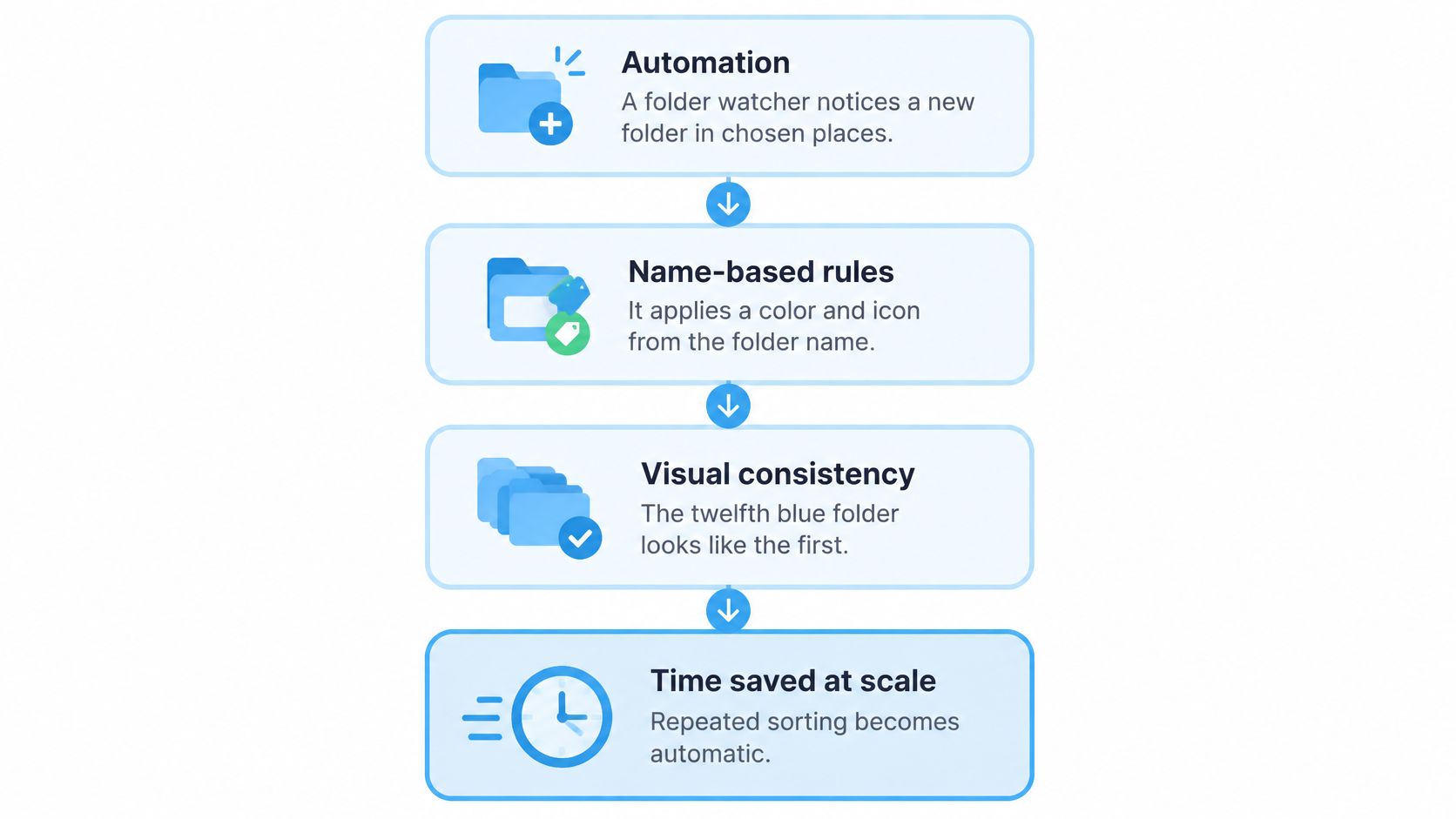
フォルダ監視: 監視機能は、指定した場所に新しいフォルダができるとそれを検知し、名前に応じた色とアイコンを適用します。これがないと、macOSは新しいフォルダに自動でスタイルを付けてくれないので、デフォルトの青いフォルダが1つ増えるたびに、体系が少しずつ崩れていきます。
まずは、ディスク全体ではなく、よく使うディレクトリ1つで監視を始めるのがおすすめです。アーカイブに触らせる前に、ルールが自分の命名習慣に合っているかどうかを確かめられます。
一括編集で、たまった分をまとめて片付ける
一括編集を使えば、たくさんのフォルダ、またはフォルダとそのサブフォルダをまとめて選び、1回の操作で色とアイコンを設定できます。クライアントのアーカイブを1回で仕上げられるか、途中で投げ出してしまうかの違いは、ここにあります。
便利な一括編集ツールには、共通のアイコンを保ったまま、セット全体で色だけを変えられるものもあります。学期ごとのフォルダや撮影日ごとのフォルダのように、中身は同じ種類でも、それぞれに見分けるための個性が欲しい場面にぴったりです。
空白のピッカーより、提案のほうが速い
スマート提案は、フォルダ名を大きなアイコン・絵文字ライブラリと照らし合わせて、合うものを提案してくれます。優れた提案は、隣り合うフォルダも見て、次の色が隣のフォルダのコピーにならず、まだ使われていない色を埋めるようにしてくれます。
言語が混在するクライアント名では、これが効いてきます。実際のプロジェクトツリーは、1つの言語や1つの命名スタイルだけに収まることはまずないので、優れたMacツールは11言語にわたる名前を扱えるべきです。
- 手動コントロール: パレットやカスタムカラーを選び、アイコンのサイズと位置を調整し、自分の画像を読み込み、提案が外れたときは絵文字のオーバーレイを追加できます。
- Finderの右クリックからアクセス: アプリを切り替えて同じパスをまた探し回る代わりに、いま使っているウインドウのままフォルダのスタイルを設定できます。
- 履歴: 先月うまくいったスタイルを、記憶を頼りに作り直さなくても再利用できます。
- ワンクリックで元に戻す: ルールが間違っていたときやカテゴリが変わったときに、macOS標準のフォルダアイコンに戻せます。
こうした細かい点は、繰り返しのセットアップ作業をなくすMacの自動化アプリとも自然に組み合わさりますが、境界ははっきりさせておきましょう。これらの機能が整えるのは見た目です。バックアップや検索、個々のアセットやバージョン、ライセンスを追跡するDAMの代わりにはなりません。
クリエイター、開発者、学生の使い方
目印の役割は固定のまま、例だけを変えてみましょう。
クリエイターはクライアント単位のツリーで作業する
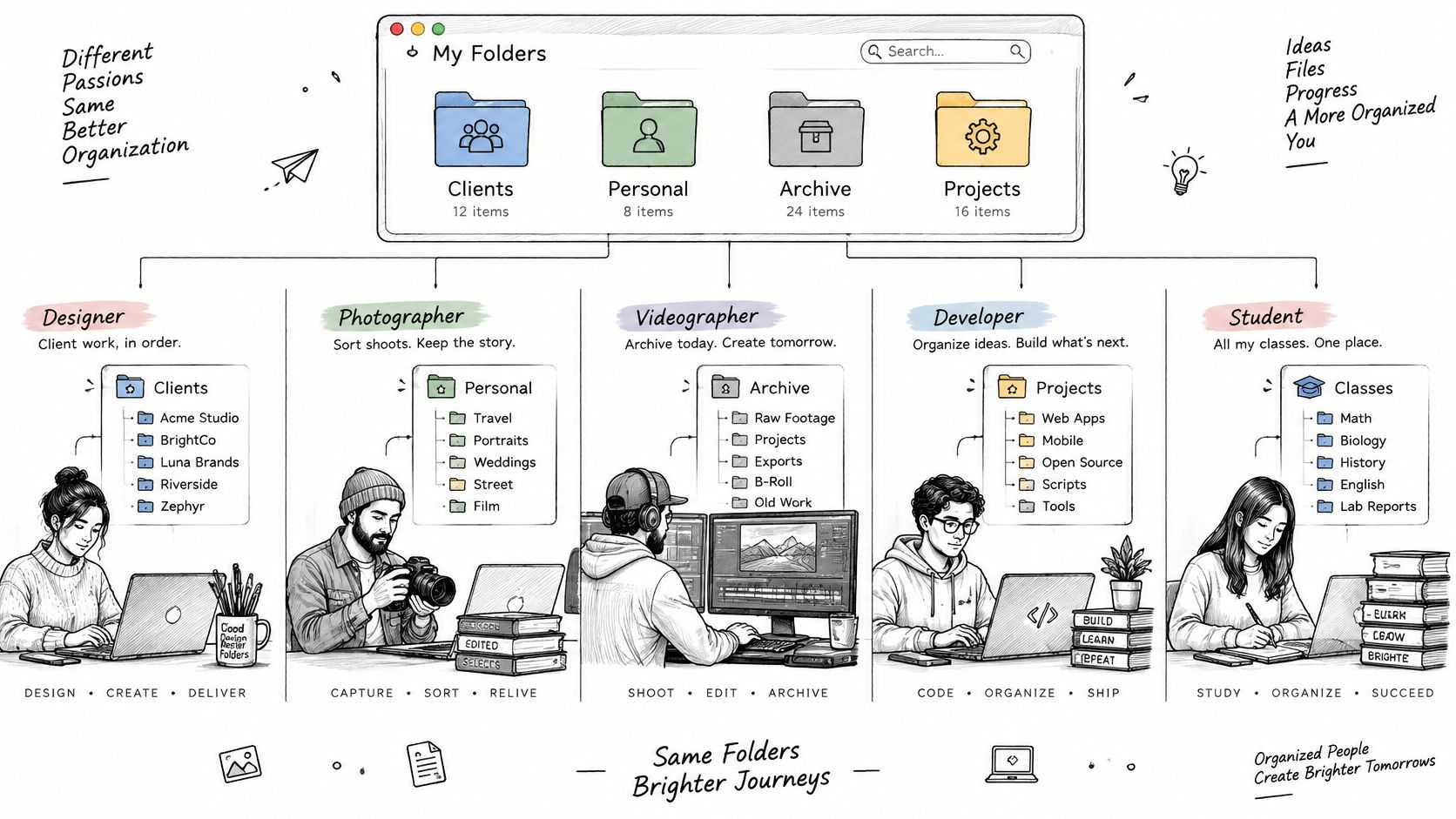
デザイナー、写真家、映像クリエイターなら、最上位にClients、Personal、Archive、Inboxを置くとよいでしょう。クライアントの下では、プロジェクトごとに成果物に合ったアイコンを付けます。撮影ならカメラ、編集なら映画のフィルム、印刷用ファイルならレイアウトのマークといった具合です。
色は締め切りではなく、仕事の種類を表します。セレクトや納品済みはタグが担うので、スマートフォルダを使えば、マスターを所属するプロジェクトから動かさずに、レビュー待ちのものをすべて集められます。
開発者はリポジトリとアーカイブを見た目で区別したい
コードなら、アクティブなリポジトリにターミナルやパッケージのアイコンを付け、名前はapi、docs、assetsのように、ツールが読み取れるものにしておきます。アーカイブ済みの作業には別の色を使えば、素早くスキャンしているときに、終わったプロジェクトを開いてしまうことがなくなります。
スタイルとプロジェクトのルールを混同しないでください。色付きのリポジトリフォルダは、あくまで見た目だけのものです。無視ルール、ビルド出力、依存関係、そしてツールがパスから読み取るものは、何も変わりません。
学生は学期ごとの浅いバケツが向いている
学生や研究者なら、学期ごとに1つのバケツを作り、その中に授業ごとのフォルダを置くとよいでしょう。絵文字で実験とレポートを分けることができ、下書きや提出済みといったステータスは週ごとに変わるので、タグで表します。
フォルダの役割が毎週変わるなら、タグを使いましょう。毎週色を塗り替えていたら、パレットがただのノイズになってしまいます。
この境界線のケースは、誰にでも当てはまります。安定したカテゴリには色を、移り変わる状態にはタグを使いましょう。
フォルダ管理ソフトの選び方
機能の数ではなく、自分のフォルダに照らしてツールを評価しましょう。インストールする前に、次のチェックリストを使ってください。
| 基準 | なぜ重要か | 良い状態 | 要注意のサイン |
|---|---|---|---|
| 自動化 | 監視するものがないと、新しいフォルダは味気ないまま | 選んだフォルダを監視でき、簡単にオフにできる | 無効にできないルール |
| 一括編集 | 何十個ものフォルダを手作業でスタイル付けしても続かない | 多数のフォルダやサブフォルダを1回の操作で処理できる | 1フォルダずつしかできない |
| プラットフォーム | すでにFinderで作業している | 右クリックメニューを含むMacネイティブの統合 | 開いておく必要がある別のブラウザ |
| プライバシー | フォルダ名からクライアント、コード、研究内容がわかる | デバイス上で処理し、クラウドや外部AIの呼び出しがない | アイコンを提案するためにMacの外へ名前を送る |
| 元に戻せること | まずいカラー体系は取り消せるべき | Finder標準のアイコンにワンクリックで戻せる | 復元手段のないカスタムアイコン |
| 価格 | ユーティリティだけが欲しかった人は、継続課金に驚く | 明確な買い切りか、わかりやすいアプリ内課金 | 解約手順が見えないまま更新されるトライアル |
プライバシーと安全性は、約束ではなく技術で決まる
フォルダ名とパスは、デバイスの外に出さないのが原則です。AppleのAPFS向けプラットフォームセキュリティガイドでは、コピーオンライトのメタデータと強力な暗号化を備えたファイルシステムとして説明されており、更新時に既存のファイルデータをその場で書き換えずに済むようになっています。うまく作られたスタイル設定ツールは、このモデルに沿って、アイコンの変更をメタデータ操作として扱い、選択したディレクトリだけを処理し、変更前のアイコンの状態を記録します。
実際のところ、フォルダのアイコンや色を変えるのは、私たちのアプリではあくまで見た目だけの変更で、フォルダの中のファイルやサブフォルダには影響しません。必要のない中身までスキャンしようとしたり、提案のためにフォルダ名をリモートのサービスへ送ろうとしたりするツールは、メリットもないのにリスクだけを負わせます。
価格モデルも、わかりやすい言葉で確認しましょう。私たちの買い切りプラン(Lifetime)なら、すべての機能、無制限の生成、自動フォルダアイコン、フォルダ名にもとづくスマートアイコン、そして11,000個以上のアイコンと絵文字が使えます。どのツールを選ぶにしても、何が有料で何が無料か、トライアルをどうやって止めるのかを、はっきり言えるようにしておきましょう。
ローカルならではの注意点も覚えておいてください。カスタムフォルダアイコンは各Macのローカルに保存されるので、別のマシンでは別途設定が必要です。
状況別に比べるMacの選択肢
いま目の前にある課題に合わせてツールを選びましょう。ブランドは二の次です。
1. Finderのタグとスマートフォルダだけで済ませる
必要なのが場所をまたぐステータスを探すことだけなら、これで十分です。タグと保存済み検索はmacOSに標準で備わっていて無料なので、「レビュー待ちのPDFをすべて見せて」といった問いにはよく合います。
ただし、並んだプロジェクトフォルダを見分けやすくはしてくれません。いまもラベルを全部読んでいるなら、認識の問題は解決していません。
2. フォルダ監視と一括編集を備えたMacアプリ
悩みが、何百ものプロジェクトフォルダを見分けることと、新しいフォルダの見た目を揃え続けることなら、こちらを選びましょう。選んだ場所の新しいフォルダにスタイルを適用し、既存のたくさんのフォルダにも1回の操作で色を付けられて、しかもFinderの中で完結するものであるべきです。
クライアントのツリー、リポジトリ、授業、研究フォルダなど、毎日見た目で判断して開くフォルダのためのカテゴリです。フォルダが数個しかないなら、やりすぎでしょう。
3. デジタルアセット管理(DAM)ツール
写真のマスターデータ、ライセンス、キャプション、利用条件など、個々のアセットのバージョンと権利を管理するなら、DAMを選びましょう。DAMはライブラリの中のファイルを整理するものです。Finderのフォルダを見分けやすくするためのものではありません。
多くのクリエイターは、用途の違う両方のレイヤーを必要とします。1つのツールに、もう一方の仕事までさせようとしないでください。
4. フォルダ名をアップロードするツールは避ける
アイコンを提案するためだけにフォルダ名をリモートのサービスへ送るツールは、避けましょう。名前からは、クライアント、コードのプロジェクト、患者、学生、研究テーマがわかってしまうことがありますし、そのデータがMacの外へ出る必要はありません。
インストールする前に、候補を基準の表と照らし合わせて確認しましょう。監視と一括編集を備えたカテゴリが合うなら、次に見るのはデバイス上で完結するMac向けの選択肢です。
プライバシー重視のMacアプリ、Tintd
私たちのアプリをおすすめするのは、ここで定義した用途、つまりFinderで見た目から探せるフォルダにする場合だけです。写真ライブラリの管理ツールでも、バックアップツールでも、検索の代わりでもありません。
このスクリーンショットは基本的な考え方を示しています。別のブラウザに移動させるのではなく、いつも作業しているその場でフォルダをスタイル設定します。
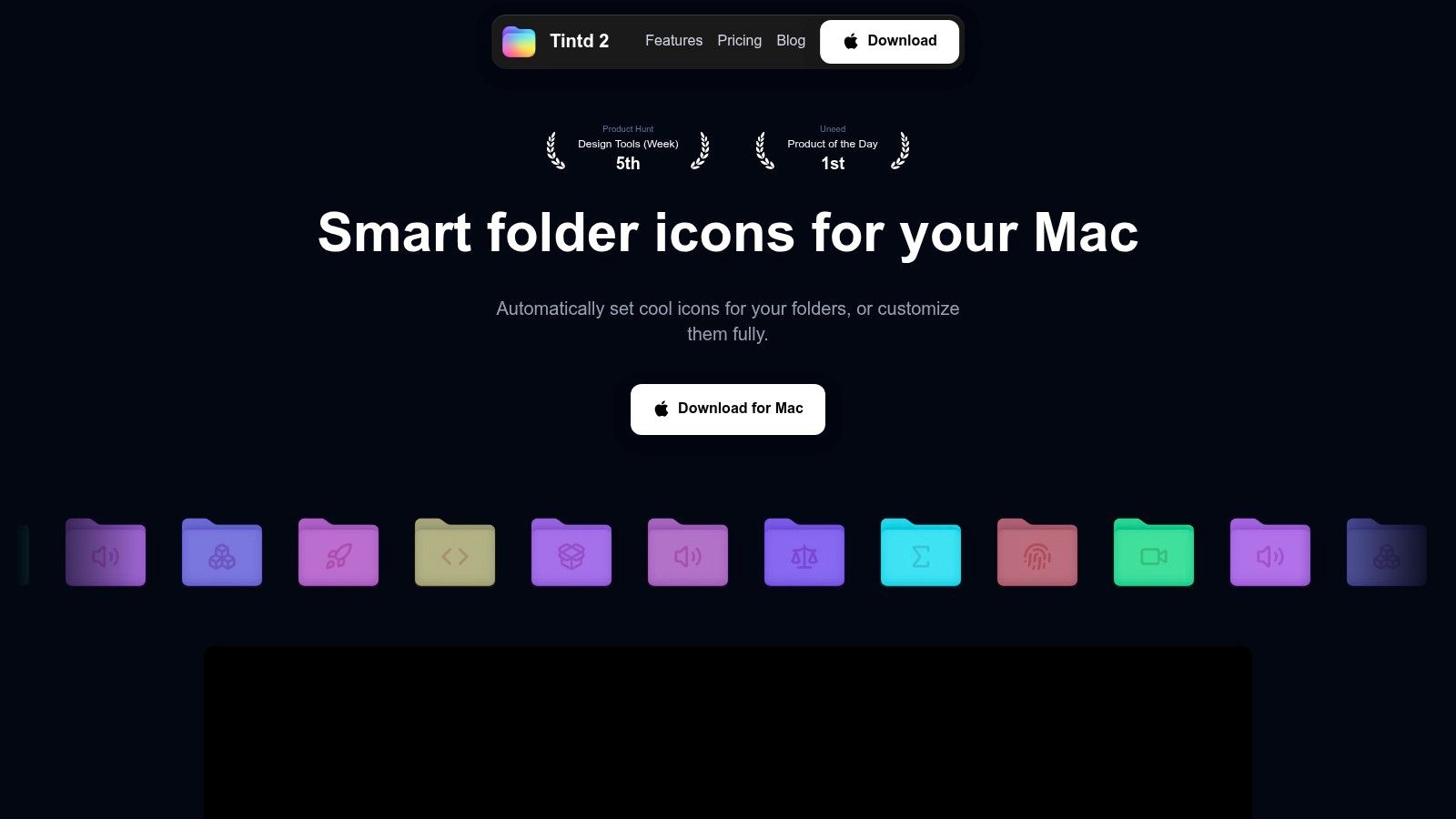
Finderのフォルダ表示の仕組みに沿った設計
AppleのファイルとFinderでの表示に関するデベロッパドキュメントによると、Finderはまずディレクトリとファイルを区別し、次にそのディレクトリがバンドルかどうかを判断します。バンドルでない通常のディレクトリには、カスタムアイコンが設定されていない限り、汎用のフォルダアイコンが割り当てられます。
そのため、確実なやり方は、対応しているアイコンのメタデータだけを変更して、パスと中身には触れないことです。元に戻すのも簡単で、カスタムアイコンのデータを取り除けば、Finderは標準のディレクトリアイコンに戻ります。
デバイス上でできること
Mac App Storeで提供している私たちのアプリは、クラウドやAIの呼び出しなしで、すべてローカルで動作します。スマートアイコンは、フォルダ名を11,000個以上のアイコンと絵文字のライブラリと照合して、ふさわしいものを選びます。スマートカラーは隣り合うフォルダを見て、色相環の空いている色を選びます。
絵文字やカスタム画像をフォルダにドラッグしたり、アイコンのサイズや位置を調整したりでき、Finderの右クリックメニューからコントロールを開けます。複数のフォルダを選んで、1回の操作で色とアイコンをまとめて設定することもできます。
自分のツリーに合うかどうか決める前に、ワークフローをこちらで確認してみてください。
**フォルダ監視(Folder Watcher)**は、指定した場所に新しくできたフォルダを検知するたびに、名前にもとづいて合う色とアイコンを自動で付けます。そうすれば、来月できるフォルダが、今日つくった体系を崩すことはありません。
限界ははっきりしています。アイコンは見た目だけのもので、そのMacに保存され、別のコンピュータでは別途設定が必要です。Lifetime(買い切り)なら、無制限の生成や自動アイコンを含むすべての機能が使え、個別の機能やアイテムを購入できる任意のアプリ内課金もあります。
まず1つのフォルダを設定して、監視してみる
今日、ディスク全体を作り直す必要はありません。まず1つのエリアをうまく回して、効果があったと感じたら広げていきましょう。
- 表面をきれいにする: デスクトップの散らかりを、いったん1つの一時フォルダにドラッグして、作業内容が見えるようにします。中身の整理はあとでかまいません。
- 4〜5個のバケツをつくる: Work、Personal、Projects、Archive、Inbox、またはそれに相当する自分なりの名前を使って、そこで止めます。最上位が浅いほうが、きちんと保ちやすいです。
- 目印の役割を一度だけ決める: プロジェクトは場所、ステータスだけにタグ、カテゴリごとに色を1つ、中身にアイコンを1つ。色の意味は、忘れそうなら書き留めておきましょう。
- 最上位に色を付ける: MacでTintdをダウンロードし、アプリまたはFinderの右クリックメニューから、いくつかの最上位フォルダに色を付けます。手動でフォルダに色を付けるだけなら、フルディスクアクセスは必要ありません。
- 1つのディレクトリを監視する: Projectsだけでフォルダ監視をオンにします。フルディスクアクセスが必要で、初めて有効にするときにmacOSが許可を求めてきます。
- 試してみる: わかりやすい名前のフォルダを作って、アイコンが中身に合っているか確認します。名前があいまいなら、提案のせいにせず、名前のほうを直しましょう。
- おかしければ元に戻す: カスタマイズしたフォルダは、1クリックで元のmacOSのFinderアイコンに戻せます。システム設定で監視をオフにすることもできます。フォルダの中身は何も変わっていません。
サブフォルダのスタイル設定は、次の機会にやりましょう。それまでは、浅いツリーと監視中のフォルダ1つで、見分ける速さが上がるかどうかを体感するのに十分です。
まずは最上位のバケツと、監視するProjectsフォルダ1つから始めて、自動の色と名前に合ったアイコンで、新しい仕事もFinderで見分けられる状態を保ちましょう。このデバイス上で完結するやり方が自分の仕事に合いそうなら、TintdにアクセスしてMac App Storeからダウンロードし、最初のフォルダのスタイル設定を今日から始めてみてください。