

クライアントの素材を外付けドライブからプロジェクトフォルダにコピーして、次はセレクトをサーバーにアップロードして、さらに書き出した80個のファイルをリネームして、全部が「final_v2」にならないようにする。Finderはウィンドウが1つ、検索はもたつくし、タブ間のドラッグ操作ばかり。Finder代替アプリを探し始めるのは、たいていこんなときです。
市場が混み合っているのも納得です。Wikipediaのオペレーティングシステム使用率のページにまとめられたStatCounterのデータによると、2025年3月時点でmacOSは世界のデスクトップOS使用率の約15.7%、**米国では28.53%**を占めていました。世界ではデスクトップのおよそ6台に1台、米国では4台に1台以上がMacという計算です。
以下の10本のアプリは、どれもFinderを完全に消し去るものではありません。macOSはデスクトップの表示、ドライブのマウント、ファイルダイアログなどでいまもFinderに頼っているため、TechTargetのMac向けファイルマネージャガイドは、評価の軸をFinderとの相互運用性に置いています。Finderで表示、外部ボリューム、アクセス権、クラウドプロバイダとの連携などです。
ここでは機能の数でランク付けするのではなく、それぞれをユーザータイプに当てはめて紹介します。開発者向けツール、複数ドライブを扱うクリエイター向けツール、多くのまとめ記事が見落としがちな無料のオープンソース、気になるところから読んでください。宣伝文句ではなく、正直なトレードオフをお伝えします。ツールを選ぶ前の「情報の整理のしかた」自体に悩んでいるなら、コンテンツアーカイブで役立つ資料を探すのもおすすめです。
1. Path Finder
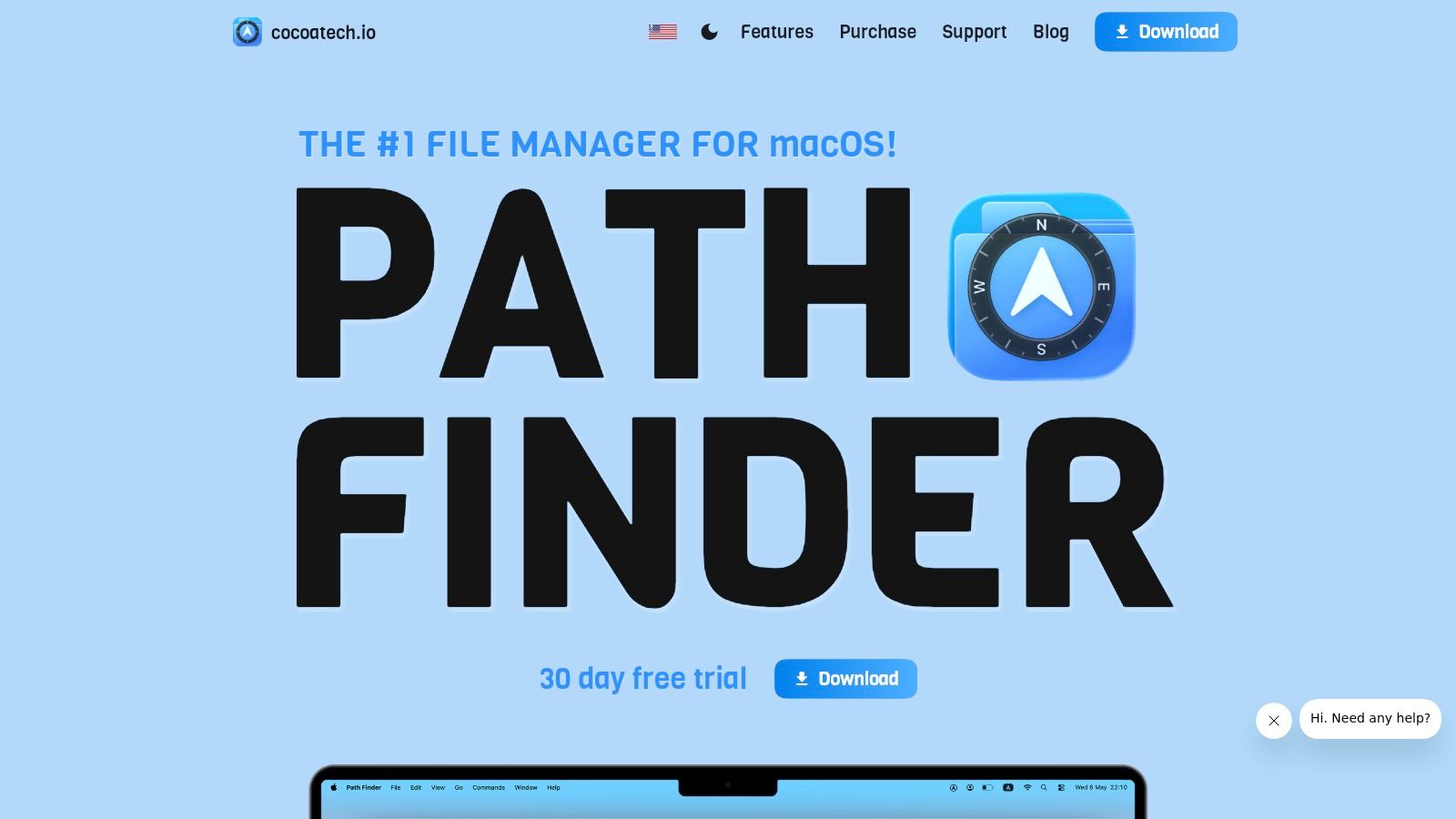
Finderにできないことをほぼ全部やってくれるアプリが1本欲しいなら、まず候補に挙がるのはCocoatech製のPath Finderです。巨大なフォルダ階層の中で暮らしていて、日常的な作業のために別のユーティリティを開くのにうんざりしているパワーユーザー向けに作られています。
真価を発揮する場面
2ペイン表示なら場所をまたいだファイル移動が素早く、キーボード操作でトラックパッドから手を離したまま作業できます。さらにフォルダの比較、同期、マージもでき、バックアップ用ドライブと作業用ドライブの中身がずれてしまったときに重宝します。一括リネーム、フィルタ、隠しファイルの制御、カスタマイズ可能なパネルまで、道具立ては奥深いです。
その奥深さが、同時に弱点でもあります。新しく使い始める人は学習コストが高めで、使わないパネルを隠すのに時間を取られます。試用期間を過ぎて使い続けるには有料ライセンスが必要で、複数年やサブスクリプション型のライセンスは、買い切り派にはあまり向きません。
重量級のブラウザを入れるなら、日々の使い方も見直すと効果的です。まず直しておきたい基本は、Macのファインダーを快適にする実践テクニックにまとめています。ひとつの場所で最大限のコントロールが欲しいジェネラリストには、いまでもPath Finderがこのリストで最も守備範囲の広い置き換え候補だと思っています。
2. ForkLift
1日の作業がローカルフォルダよりも、サーバーへのビルドのプッシュ、クラウドストレージからのアセットの取得、リモートフォルダの同期に偏っているとします。そこがBinaryNights製のForkLiftの守備範囲で、見た目の美しいブラウザより一歩抜きん出ているところです。
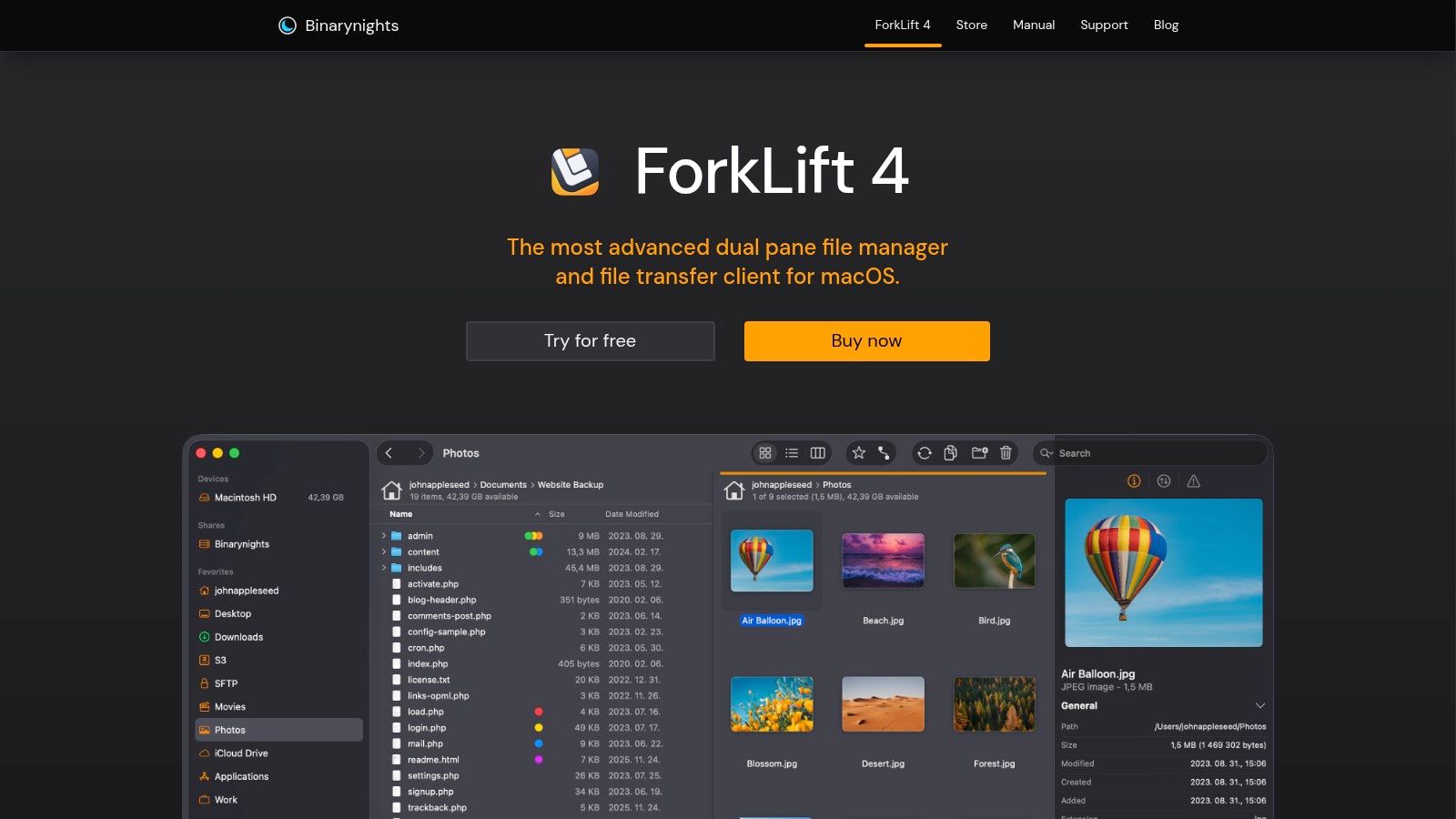
Finderから乗り換えても見慣れたインターフェースですが、2ペインのレイアウトで転送のやり方がガラリと変わります。左にMac、右にFTP、SFTP、WebDAV、クラウドの接続を置けば、別の転送クライアントなしでファイルを移せます。フォルダ同期、複数アイテムのリネーム、アーカイブの扱い、リモートファイルの編集などがそろっていて、Macとサーバーを行き来する定型作業がぐっと楽になります。
- 向いている人: 開発者、Web制作者、リモートストレージに納品するクリエイター
- 向かない人: 内蔵ドライブ以外にほとんど接続しない人
- 注意点: アップデート期間が終了し、新バージョンでは新しいライセンスが必要になること
ForkLiftはビジュアルなブラウジングを作り直そうとしているわけではありません。散らかったローカルドライブを落ち着いた見た目にはしてくれませんし、書類を気軽に探すだけなら2ペインのワークフローは不要です。ただ、ボトルネックが本当に転送なら、インストールできるFinder代替アプリの中でもかなりすっきりした1本だと思います。お金を払うのは接続の幅広さに対してなので、その一点だけで評価してください。
3. Commander One
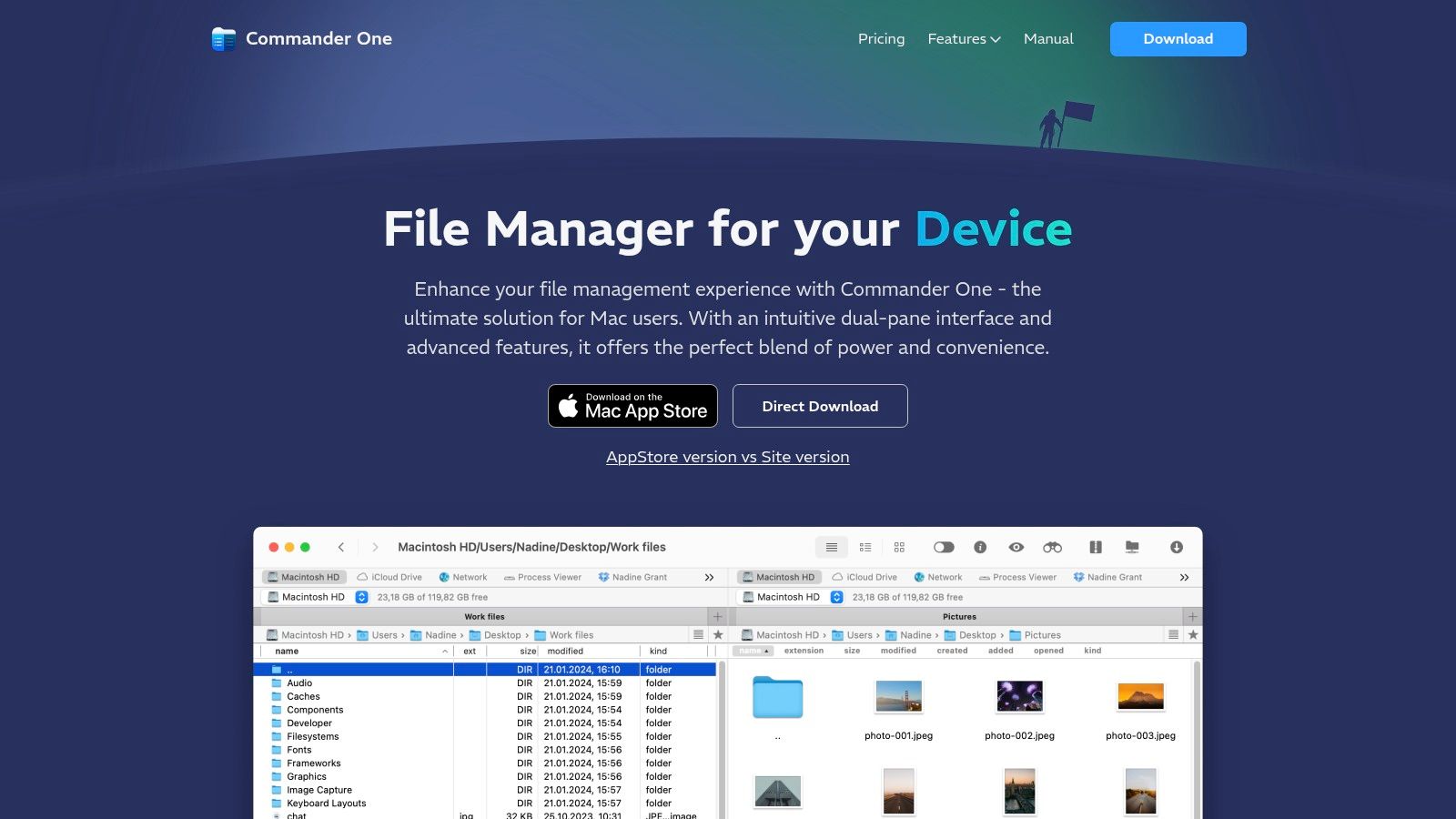
Commander Oneは、昔ながらのファイルコマンダーが恋しい人向けの、王道の2ペイン型です。無料版でも基本的なローカル作業はこなせるので、PROパックにお金を払う前に、左右並べの表示が自分に合うかどうか試せます。
タブ、隠しファイルの表示、コピー・移動・表示・整理といった基本操作がそろっています。PROではFTPとSFTP接続、クラウドサービス、ZIP、RAR、7zなど幅広い形式のアーカイブの扱いが加わります。2つの場所の間で頻繁にファイルを転送するなら、積み重なったFinderウィンドウの間でドラッグするより、このレイアウトのほうが断然快適です。
正直な限界
欲しくなりそうな機能の多く、とくにリモートやアーカイブのツールは有料の壁の向こうにあります。また、App Store版と直接ダウンロード版で機能が異なることもあるので、購入前にどちらのビルドを入れるか確認してください。基本的なローカル閲覧だけが目的なら、必要以上に複雑です。
不満の原因が転送速度ではなく「どれがどのフォルダか見分けにくい」ことなら、フォルダをすばやく見分けるビジュアルなファイル管理のほうが、2つ目のペインより効くかもしれません。Commander Oneは、2ペイン生活をまず無料で体験したくて、リモート作業が必要になったらアップグレードできる道筋もほしい実用派のパワーユーザー向けです。
4. QSpace
カメラのカード、作業用SSD、書き出し用フォルダ、クライアント納品用フォルダを同時に扱うクリエイターなら、QSpaceはすぐにピンとくるはずです。2ペインでは足りないこともありますが、QSpaceなら複数ドライブにまたがるプロジェクトの流れに合わせてマルチペインのレイアウトを組めます。
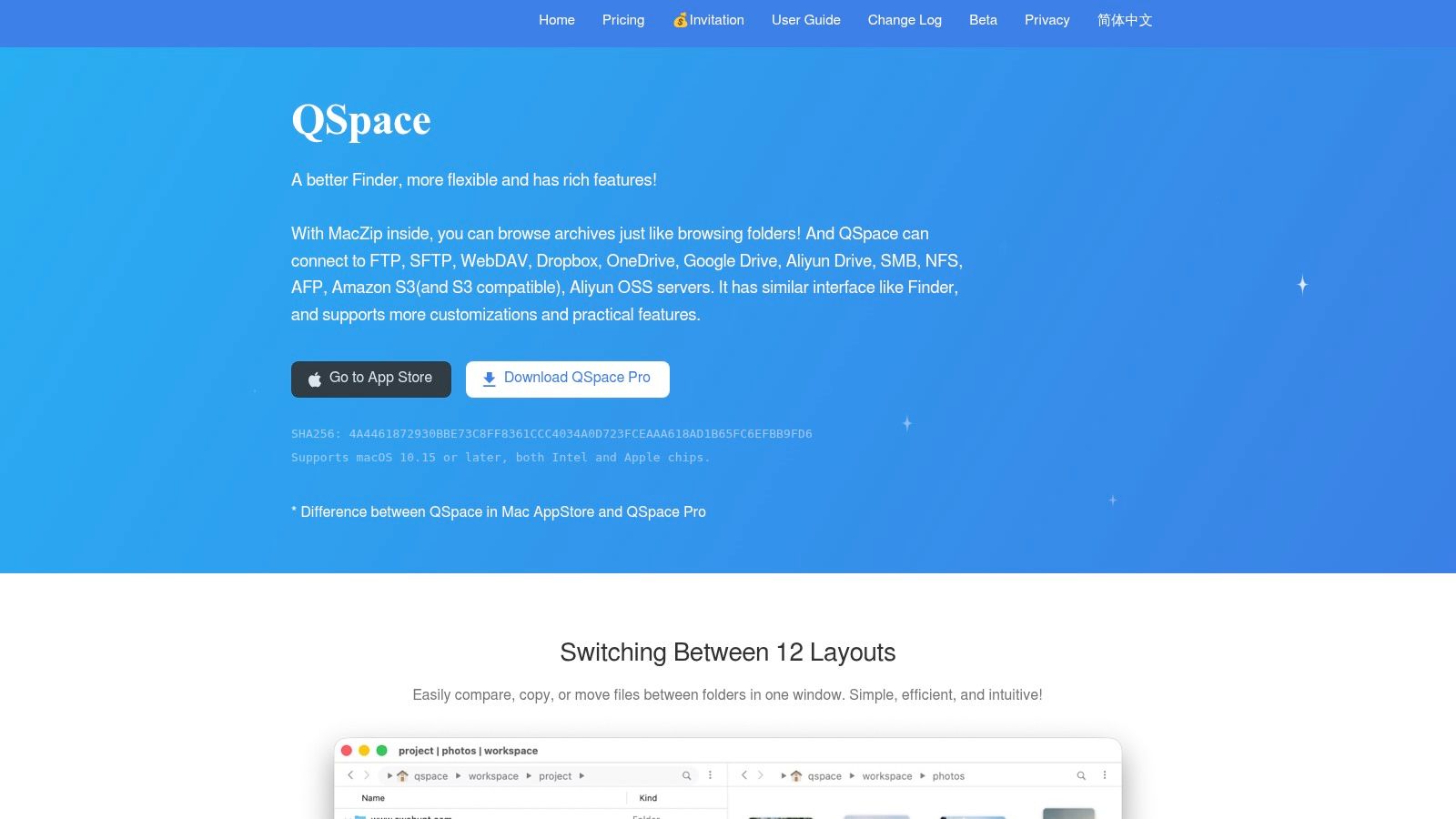
カスタムのホットキー、コンテキストメニュー、ファイルやフォルダのアイコンで、繰り返しの作業をかなり細かくコントロールできます。オプションの拡張機能で、サーバーやクラウドへの接続、一括リネーム、アーカイブの閲覧、移動前にアイテムをまとめておくファイルスタッシュが追加されます。30日間のProトライアルがあるので、午後にちょっといじって終わりではなく、実際のプロジェクトで試せます。
惜しいのは、機能が分散していること。Pro機能と拡張機能が、バージョンや購入単位で分かれているので、買う前にApp Store版とPro版をよく比較してください。設定の奥が深いので慣れるまでに時間もかかり、QSpaceの設定をいじってばかりで、肝心の整理が進まない人も出てきそうです。
ショートカットやレイアウトを1つ残らず自分好みに仕立てるのが好きなら、QSpaceは手間に見合うだけのものを返してくれます。入れたらそのまま使いたい人には、宿題のように感じられるでしょう。
膨大なプロジェクトツリーを抱える写真家、映像クリエイター、デザイナーには、まずこれを勧めます。柔軟で、Finderに似ているので覚えやすく、場所を並べて比較する点ではFinderよりずっと優秀です。
5. Marta
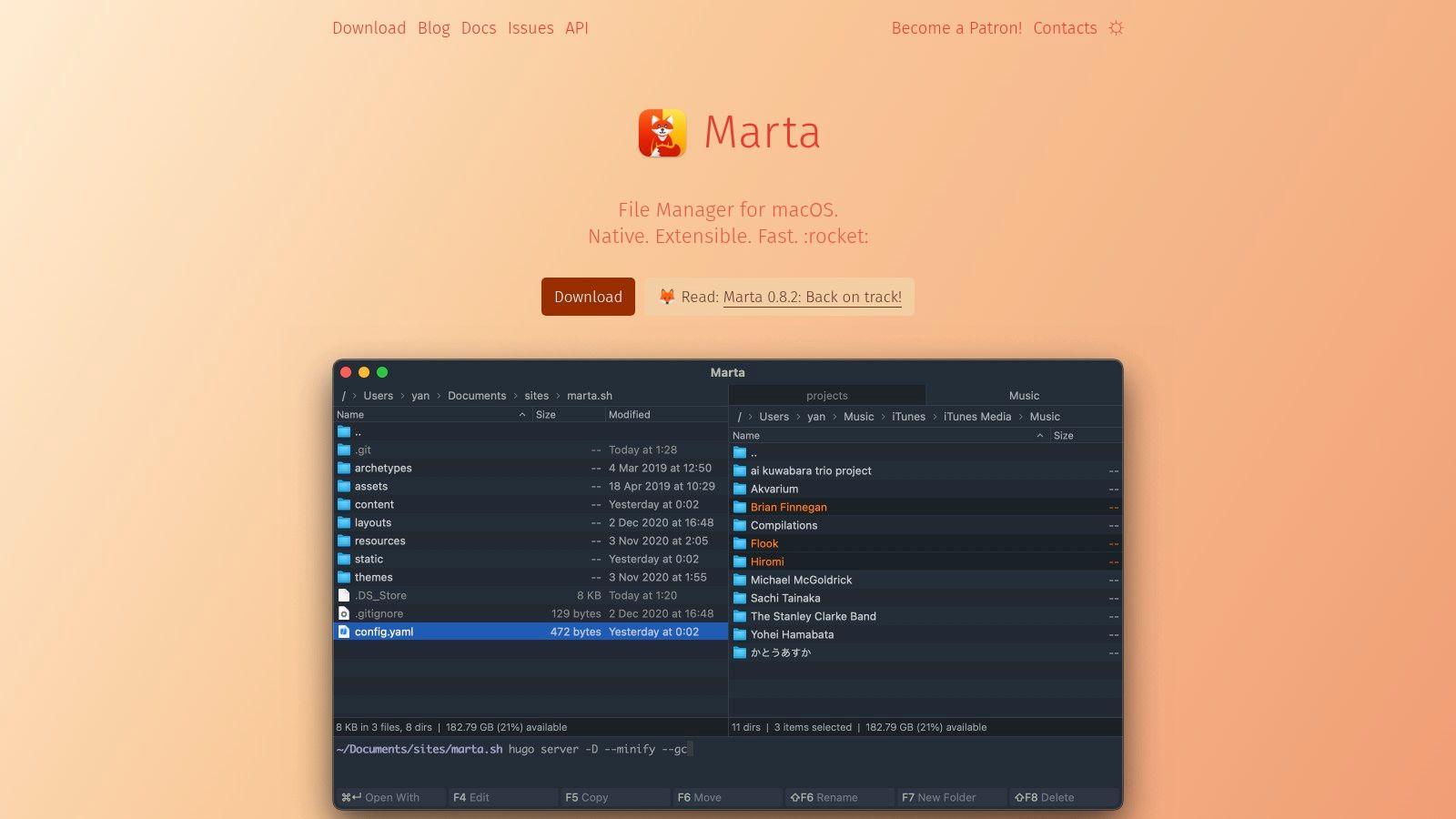
開発者から「マウスを使うからFinderが遅く感じる」と言われたら、勧めるのがMartaです。Swiftで書かれたネイティブのmacOSアプリで、キーボード操作とクイック検索を軸に作られており、優れたネイティブソフトならではの軽快さがあります。
キーボード派のために作られた
内蔵ターミナルが現在のディレクトリと同期するので、ブラウズとシェル作業を行き来するときに何度もcdを打つ必要がなくなります。アクションパネル、ZIPの読み書きをはじめとするアーカイブ対応、カスタムテーマ、そしてLua製のプラグインAPIで、技術に明るいユーザーなら少し変わったワークフローにも合わせて拡張できます。
このカスタマイズの仕組みは、誰にでも歓迎されるわけではありません。一部の設定はテキストベースの設定言語を使うので、開発者には普通でも、カジュアルなユーザーには敬遠されがちです。また、開発者は将来的に有料化する可能性を示唆しているので、いまの条件が永遠に続く前提でワークフローを組み立てないほうがいいでしょう。
Martaは、フォルダの見た目のスタイリングや初心者向けのやさしさを追いかけてはいませんが、それで正解です。自分の読者層をわかっています。すでにショートカットで考える習慣があり、1日中ターミナルを開いていて、ツールが筋肉記憶に溶け込むまで調整するのが好きなら、Martaはこのリストの中でも特に満足度の高いFinder代替アプリになるでしょう。
6. Nimble Commander
Finderの限界から抜け出すのに、お金は必須ではありません。Magnum Bytes製のNimble Commanderは無料のオープンソースで、Mac専用に作られており、装飾よりも高速で効率的なファイル操作に力を入れています。
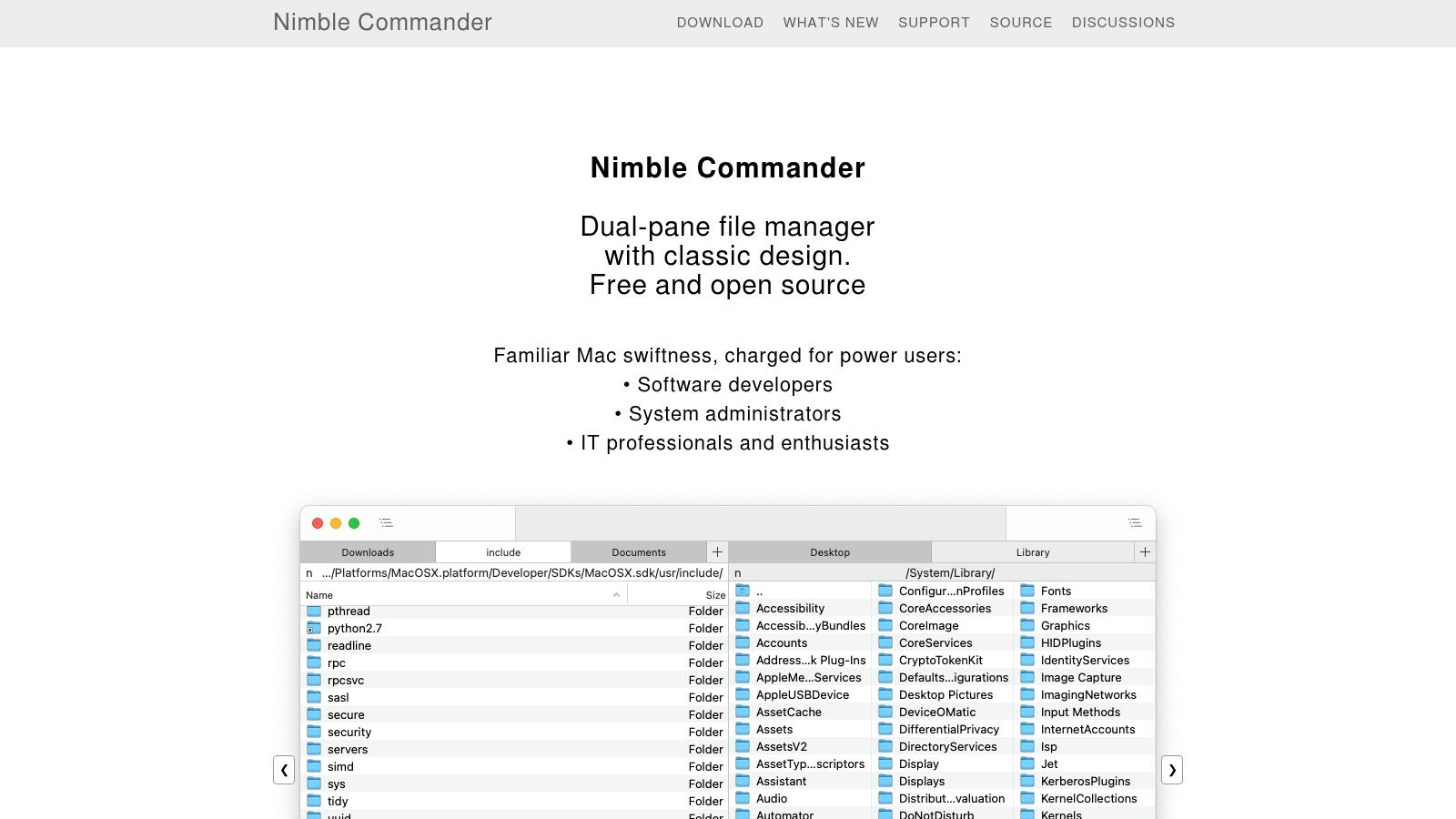
2ペインのレイアウトは基本をしっかり押さえていて、別の転送アプリを買わなくてもFTP、SFTP、WebDAVに対応しています。一括リネーム、クイック検索、内蔵のテキストビューアとヘックスビューアがあるので、ファイルを動かすだけでなく中身を調べたい開発者などにも便利です。最近のリリースからはメンテナンスが続いていることがうかがえ、無料ソフトではこれがとても大切です。
- 強み: 本格的なリモート機能とリネームツールが無料
- 強み: 移植ではなく、Mac向けに設計されている
- トレードオフ: 伝統的な2ペインのスタイルは、Finderの閲覧感が好きな人には合わない
- トレードオフ: ファイル操作が最優先で、見た目のカスタマイズはほとんどない
一部の高度なコントロールは明らかに経験者向けで、初めて2ペインを使う人は慣れるまでに数日かかるかもしれません。それでも、このカテゴリへの無料の第一歩としては、Nimble Commanderはなかなか超えられません。インストールして実際の転送作業を通してみれば、コマンダー型のスタイルがしっくりくるかどうか、すぐにわかるはずです。
7. muCommander
Mac、Windows、Linuxを行き来していると、3つのファイルマネージャを覚えるのがすぐに面倒になります。muCommanderはそれを、どこでも同じように動く無料でオープンソースのクロスプラットフォームな2ペインのインターフェースで解決します。
目玉はプロトコル対応です。FTP、SFTP、SMB、NFS、Amazon S3に加え、タブ、ブックマーク、設定可能なショートカットも使えます。アーカイブはZIP、RAR、7z、ISOに対応し、一括リネームとチェックサム計算は、システム間で移動するファイルを検証するときに役立ちます。
手放すもの
Java 11以降が必要なので、別途インストールの管理が発生します。公式のダウンロードは比較的サイズが大きく、クロスプラットフォーム設計のため、Martaのようなネイティブ(Swift製)のライバルと比べるとmacOSらしさでやや劣ります。細かいインターフェースの部分で、Mac第一で作られたソフトではないことを感じるかもしれません。
ただ、OS間の一貫性を優先するなら、その点はあまり気になりません。混在環境のラボにいる学生、マシン間でデータを移す研究者、複数のプラットフォームで働く開発者は、どこでも同じショートカットを使える利点を実感するでしょう。Mac専用でネイティブな仕上がりを重視する人は、まずこのリストの別のアプリを見たほうがよさそうです。
8. Bloom
Bloomは自らを「Finder, but refined(洗練されたFinder)」と表現していて、その位置づけを見れば誰向けかわかります。コマンダーも、ターミナルも、転送ステーションも要らない。Appleが提供するものより気持ちよく使える、慣れ親しんだフォルダ閲覧が欲しい、という人向けです。
macOS 14以降向けのスタンドアロンのファイルブラウザで、Finderの代わりにフォルダを開くよう設定できます。サードパーティの記事ではマルチペイン表示が紹介されていて、導入は開発者のサイトか、更新がしやすいため技術に詳しい人がよく選ぶHomebrewから行えます。
デフォルトのフォルダビューアに設定するには追加の設定が必要になることもあるので、ワンタッチですべて片付くとは期待しないでください。新しいアプリは変化が速いので、インストールや購入の前に、最新の互換性と価格を確認しましょう。また、Bloomはブラウジングに特化しているため、フォルダのアイコンや色を自動でスタイリングする機能はありません。
Finderの考え方は好きだけれど、もっと軽くてすっきりしたものがいい、という学生やナレッジワーカーには、Bloomを候補に入れたいところです。同期、チェックサム、本格的なリモートツールが必要なパワーユーザーは、すぐに物足りなくなるでしょう。
9. Seek
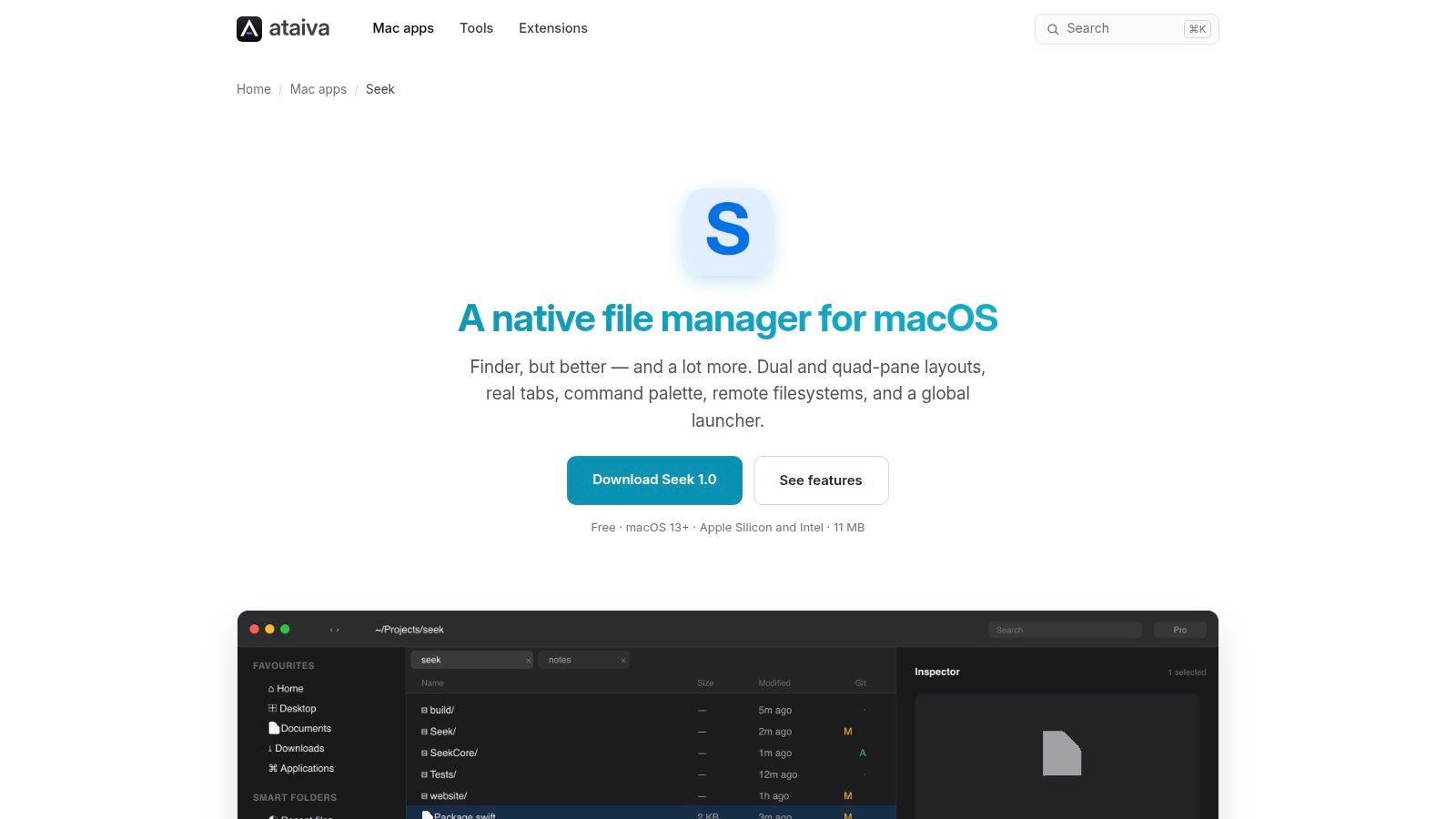
ほとんどのリストがAtaiva製のSeekを飛ばしますが、もったいない話です。開発者にとっては、無料でこれだけ手に入ります。マルチペインのブラウジングに、普通は別々のユーティリティで探すようなツールを組み合わせた、ネイティブのMacファイルマネージャです。
2ペインと4ペインのレイアウトで複数の場所を同時に見渡せるので、リポジトリ、ビルド成果物、アセット、デプロイ用フォルダを比べるときに便利です。キーボードで使えるコマンドパレットとグローバルランチャーで移動も素早く、ネイティブのSFTP、S3、WebDAV対応でリモートストレージもカバーします。コードプロジェクトの中で暮らす人にとって、差別化ポイントになるのがGitのステータスとdiff機能です。
- コスト: 無料。開発者によればアカウント不要
- 入手方法: Mac App Storeにはなく、直接ダウンロードする
- 向いている人: ファイルブラウザの中でGitを把握したい開発者
- 向かない人: リモート接続やdiffを一度も使わない一般ユーザー
リモート接続とランチャーのセットアップは、基本的なFinderの使い方より手間がかかり、開発者以外には無関係な機能の領域もたくさんあるでしょう。それでも、フォルダの大半がリポジトリなら、SeekはFinderには決して出せない文脈を教えてくれます。それは、もう一層の磨き込みよりずっと価値があります。
10. Shuffle
新しいプロジェクトには懐疑的になるのが当然ですが、Shuffleは、キーボード操作によるスピードにまっすぐ狙いを定めている点で、このリストに入る資格があります。MITライセンスの無料のオープンソースのMacファイルマネージャで、macOS 12以降が対象とされています。
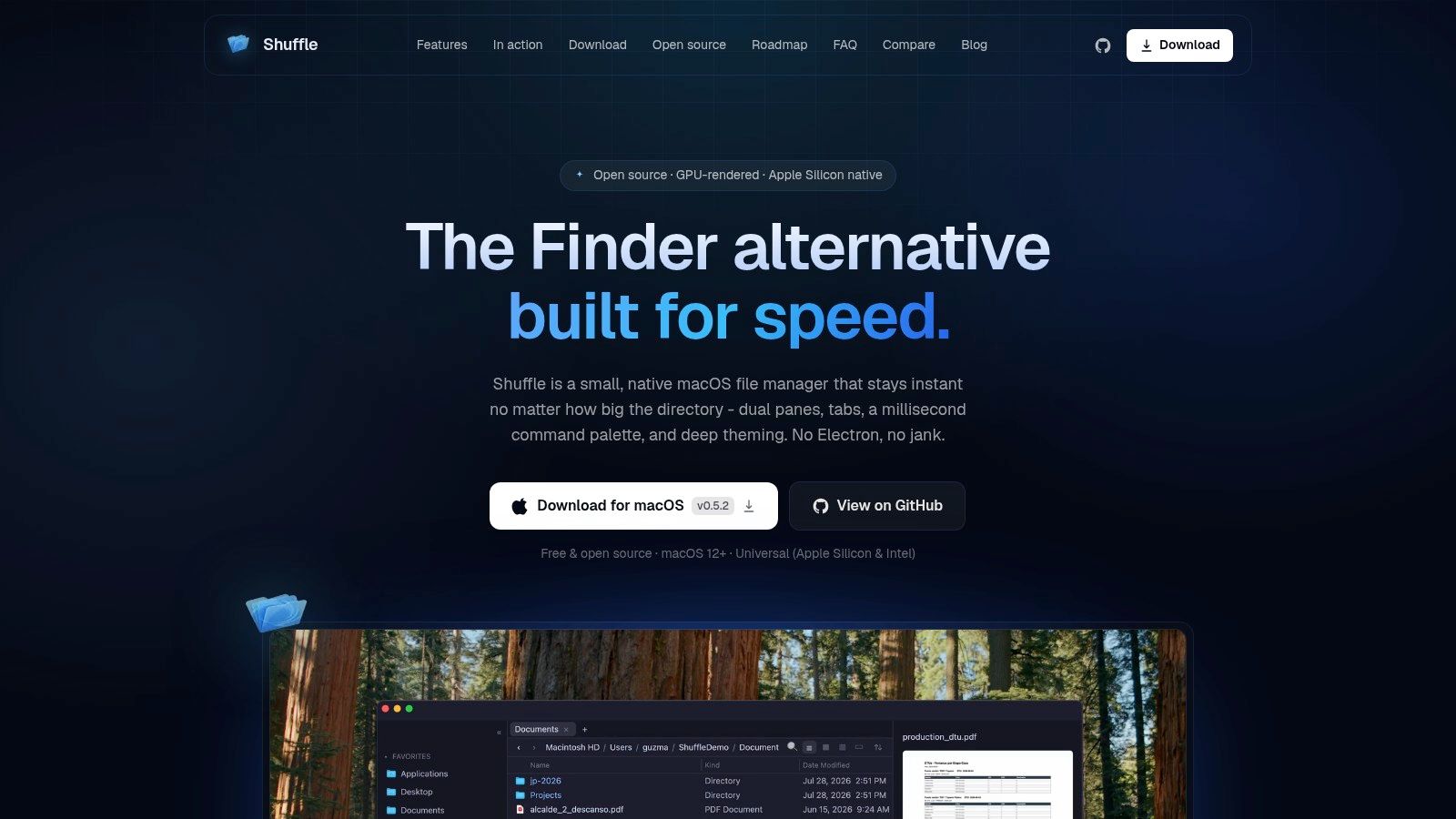
2ペインのブラウジングとタブ、あいまい検索対応のコマンドパレット、その場でのフィルタリング、クイックルックのプレビュー、オプションのターミナルモードを備えています。開発者の説明によるGPUレンダリングと大きなフォルダ向けの最適化は、数千ファイルが入ってFinderがもたつくようなディレクトリを開くときに効くはずです。
期待値は控えめに
最適化の主なターゲットはApple silicon搭載Macで、Intel対応はソースからのビルドで可能と説明されています。新しいプロジェクトなので、Path FinderやForkLiftのような長い実績はありません。大事なワークフローはバックアップを取りながら試してください。また、パワーユーザー向けに振り切っているので、普段のブラウジングには過剰かもしれません。
弱点が速度ではなく構造にあるなら、ソフトを増やす前に、まずすっきりしたプロジェクトフォルダのためのMacファイル整理アイデアを試してみてください。現代的で無料、キーボード中心のブラウザが欲しくて、若いソフトでも気にならない人にとって、Shuffleは有望な代替アプリです。
Finder代替アプリ一覧
| 価格 | レイアウト | リモート接続 | 向いている人 |
|---|---|---|---|
| 試用期間後は有料ライセンスが必要 | Path Finder: 2ペイン、カスタマイズ可能なパネル | 記載なし | 高度なファイル操作とカスタマイズを求めるパワーユーザー |
| 有料ライセンス。新バージョンでは新しいライセンスが必要な場合あり | ForkLift: 2ペイン表示 | FTP、SFTP、WebDAV、クラウドサービス | サーバーやクラウドストレージと定期的にファイルを転送・同期する人 |
| 無料モードあり。PRO機能は有料 | Commander One: タブ付きの2ペイン | PROでFTP/SFTPとクラウドサービス | 無料の基本ワークフローと、任意のリモート機能がほしい人 |
| Pro機能と拡張機能は購入が必要な場合あり | QSpace: 柔軟なマルチペインのレイアウト | オプションのサーバー・クラウド接続 | レイアウトやワークフローを自由にカスタマイズしたい人 |
| 現時点の価格は不明。将来的に有料化の可能性あり | Marta: キーボード中心のブラウジング | 記載なし | プラグインやカスタマイズを重視するキーボード派 |
| 無料・オープンソース | Nimble Commander: 2ペイン | FTP、SFTP、WebDAV | 高速なファイル操作とリモートプロトコル対応がほしい人 |
| 無料・オープンソース | muCommander: タブ付きの2ペイン | FTP、SFTP、SMB、NFS、Amazon S3 | 複数のプラットフォームやリモートの場所でファイルを管理する人 |
| 最新の価格を確認 | Bloom: Finder風のブラウジング、マルチペイン対応 | 記載なし | 慣れ親しんだFinder風の代替ブラウザがほしい人 |
| 無料 | Seek: 2ペインまたは4ペイン | SFTP、S3、WebDAV | GitやコマンドツールとともにファイルManageしたい開発者 |
| 無料・オープンソース | Shuffle: タブ付きの2ペイン | 記載なし | モダンなパワーユーザー向けワークフローを求めるキーボード派 |
結局どのFinder代替アプリを入れるべきか
機能リストではなく、まず自分の仕事から考えましょう。開発者はSeekかMartaを候補に。SeekはGitのステータス、diff、4ペイン、コマンドパレットが揃っていて、Martaはネイティブ版のSwiftアプリ、ディレクトリ同期のターミナル、自分で形を整えられるLuaプラグインが強みです。どちらもショートカットに慣れていて、多少のセットアップを厭わない人が前提で、主に書類を開くだけの人には退屈でしょう。
複数ドライブで作業するクリエイターは、QSpaceかForkLiftを。QSpaceはカメラのカード、作業用ドライブ、納品用フォルダを自分で組んだレイアウトで扱えるので、複数の場所を同時に見比べる写真家や映像クリエイターに向いています。納品がサーバーやクラウドストレージ宛てなら、同期とリモート接続こそ存在意義のForkLiftがより適しています。Path Finderはその近くに位置し、ひとつの有料アプリでほぼ何でも欲しいジェネラリストが、学習コストを受け入れて選ぶ1本です。
まず無料で試したい人は、Nimble CommanderかShuffleを。Nimble Commanderは、リモート接続と内蔵ビューアを備えた、より安心できる実績あるオープンソースの選択肢です。Shuffleはよりモダンでキーボード重視ですが、新しく、最適化もまずApple silicon向けです。muCommanderを選ぶのは、ネイティブな仕上がりよりクロスプラットフォームの一貫性が大事なときだけ。Bloomは洗練された普段使いのブラウジングがほしい人に、Commander Oneは有料のPRO拡張にお金を払う前に、2ペイン生活を無料で味わいたい人に向いています。
ほとんどのまとめ記事が無視しているカテゴリもあります。CleanMyMacのMac用ファイルエクスプローラーガイドに見られるように、よくあるパターンは2ペイン、検索、リネーム、自動化に焦点を当てるもので、フォルダをすばやく見分けたいというのが本当の悩みの人は、必要のないかもしれない全面的な置き換えへと誘導されてしまいます。より良いブラウザを入れても、青いフォルダがずらりと並んだ壁は解決しませんし、散らかった構造がそれだけで救われることもありません。
そこで、多くの人にとっては置き換えより拡張のほうが効きます。Finderの中にとどまりたいなら、Tintdがフォルダに自動で色とアイコンを付けてくれます。選べるアイコンオーバーレイは11,000種類以上。完全にオンデバイスで動作するので、フォルダ名がMacの外に出ることはなく、AIサービスも呼び出しません。購入前に無料で試せて、買い切りで、Mac App Storeから入手できます。視覚的なナビゲーションなら、2つ目のペインよりこの組み合わせのほうが効くこともあります。
3つのアプリを入れて、午後だけで判断するのはやめましょう。代替アプリを1つ選んで、実際のワークフローで2週間のトライアルをしてください。実際の転送、リネーム、プロジェクト作業を通してみて、合うものを残し、合わないものは消す。Finderに、より良いビジュアル整理を組み合わせる形でうまくいくなら、そのままで構いませんし、罪悪感を持つ必要もありません。
本当の悩みがファイル移動ではなく、同じ青いフォルダの海から目的のフォルダを見つけることなら、TintdはFinderの中で意味のある色とアイコンを自動で付けるので、プロジェクト、クライアント、授業ごとにひと目で見分けられるようになります。膨大なアイコンライブラリと、フォルダツリー全体へのスタイル一括適用に対応しつつ、すべてMac上で完結します。無料で試して、Finderが好きならそのまま使い続けて、管理をぐっと楽にしてください。