

青一色のプロジェクトフォルダがずらりと並ぶFinderウインドウ。どれも同じに見えて、名前を一つずつ読んで開くはめになる。欲しいのは新しい整理システムじゃなく、見た目の違いですよね。役に立つコンテキストメニューの例は、そんな日常のお悩みから始まって、選択したフォルダが実際に変わるところまで追いかけます。
Finderのコンテキストメニューはどんな見た目?
現在進行中のプロジェクト用に、青いフォルダが12個あるとしましょう。フォルダの周りの空白ではなく、フォルダそのものをControlキーを押しながらクリックすると、ポインタの横にメニューが開きます。ここが大事なポイントで、背景をクリックした場合に出てくるのはウインドウや場所に対するコマンド。選択したフォルダ用のコマンドとは別物です。
上のほうには、たいてい開くがあり、その後にファイル管理のコマンドと情報を見るが続きます。並び順はmacOSのバージョンや選択内容によって変わるので、どのMacでも同じメニューになるとは限りません。「情報を見る」を開くとフォルダの情報ウインドウが表示され、上部の小さなアイコンを選択すると、カスタムアイコンをペーストできます。
もう少し下には、色のドットが並んだタグの項目があります。Appleのファイルやフォルダへのタグ付けガイドによると、項目をControlキーを押しながらクリックしてタグを割り当てたり、複数のタグを付けたり、ショートカットメニューに最大7つのお気に入りタグを置いたりできます。割り当てたタグに応じて、macOSがフォルダに色を付けて表示することも。こうした操作のために、わざわざ別の設定パネルを開く必要はありません。
標準コマンドと追加されるアクション
クイックアクションとサービスは、選択したものやインストール済みのソフトウェアに関連する追加コマンドを提供します。Tintdの項目はもう一つの入り口で、選択したフォルダの見た目を整えるためにアプリが開きます。Finder標準のタグのドットとは別物なので、混同しないでください。カスタムアイコンを適用することと、タグを割り当てることは、別々の操作です。
新しいMacをセットアップしている最中なら、Finderをカスタマイズする前に、Nerds 2 You EdmontonのMacセットアップがもう少し広い視点の参考になります。フォルダのスタイリングで大事なのは、どのコマンドがFinderのもので、どれがインストールしたアプリのものかを見分けることです。
フォルダを右クリックしたときのFinderメニュー項目
| メニュー項目 | 提供元 | フォルダへの作用 |
|---|---|---|
| 開く | Finder | Finderウインドウでフォルダを開く |
| 情報を見る | Finder | フォルダの詳細を表示し、カスタムアイコンをペーストできる |
| タグ(色のドット) | Finder | macOSがフォルダ上に表示できるカラータグを割り当てる |
| クイックアクション | macOS | 選択した項目に合うアクションを実行する |
| サービス | macOS | 選択内容に対してシステムやアプリのサービスを実行する |
| Tintdの項目 | Tintd | Tintdを開いて、選択したフォルダにアイコンやカラーを設定する |
右クリックメニューからフォルダのカラーやアイコンを適用する方法
まずはめったに開かないアーカイブではなく、Client Deliveriesのような、普段使っているおなじみのフォルダから始めましょう。結果を実際に使う場所で確かめられるよう、Finderウインドウは開いたままにしておきます。プレビューがきれいでも、いつもの表示でオーバーレイが読みづらくなってしまったら意味がありません。
フォルダ1つの手順
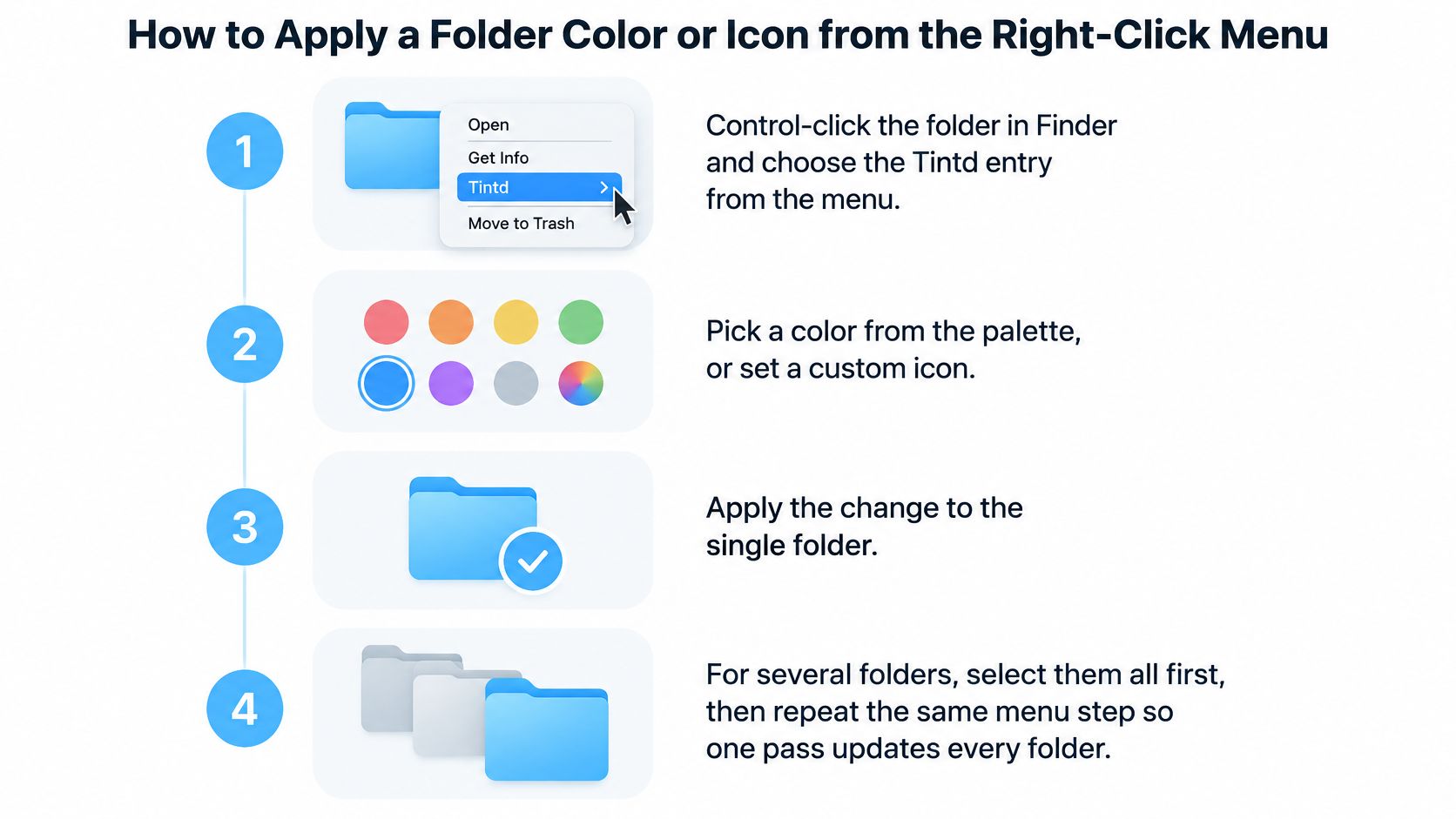
対象のフォルダをControlキーを押しながらクリックし、Tintdの項目を選びます。 フォルダが対象に設定された状態でアプリが開くので、別のウインドウの中で探し直す手間がありません。何かを変更する前に、名前の似た親フォルダではなく、目的のプロジェクトフォルダを選べているか確認しましょう。
パレットからカラーを選ぶか、自分で微調整します。 進行中の作業と参考資料を分けるときのように、ひと目で区別したいものにカラーを使います。白いプレビュー背景だけで決めず、周りのフォルダと見比べて選んでください。
意味がはっきり伝わるアイコンを選びます。 ライブラリには11,000以上のアイコンと絵文字が入っていて、アプリ内で絵文字を選んでフォルダにドラッグすることもできます。写真ならカメラ、契約書ならドキュメントのシンボルのほうが、見た目がきれいでも関係のないマークより、ずっと伝わりやすいです。
アイコンのサイズ、カラー、配置を調整します。 フォルダの形が隠れない範囲で、オーバーレイが見分けられるだけの大きさを確保しましょう。拡大プレビューだけでなく、Finderで普段使っている小さいサイズでも確認してください。
見た目を適用して、元のFinderウインドウで確かめます。 フォルダ名を読んでから、いったん目をそらして、見た目だけでもう一度見つけてみましょう。それでも隣のフォルダと見間違えるなら、飾りを足すのではなく、組み合わせを変えます。
下のワークフローでは、選択から適用までの流れと、複数選択の場合の流れを紹介しています。
カラーだけでなく組み合わせを確認する
よくある失敗は、背景色だけ変えてオーバーレイを確認しないこと。隣り合う2つのフォルダが、どちらも小さくて平凡なドキュメントのシンボルだと、やっぱり似て見えてしまいます。それぞれの要素に役割を持たせましょう。カラーはカテゴリー、アイコンは作業の種類を表します。
複数のフォルダを扱うときは、メニューを開く前に選択範囲を確定させておきます。1つのフォルダでアプリを開いたら、隣のフォルダも自動的に含まれる、とは思わないでください。目指す結果は、同じFinderウインドウの中で新しい見た目になり、元のフォルダ名も読みやすいままであることです。
クライアントフォルダ10個を一度にスタイリング
フリーランスのフォトグラファーが、仮に10個のクライアントフォルダを整えるとしましょう。名前はAvery Wedding、Harbor Product Shoot、Juniper Headshotsなど。管理用のフォルダとは区別したいけれど、クライアントのプロジェクト同士がばらばらに見えるのも困ります。
こういう作業環境では、1つずつ飾るより、先にプロジェクトのセットをまとめて選ぶほうがずっと便利です。
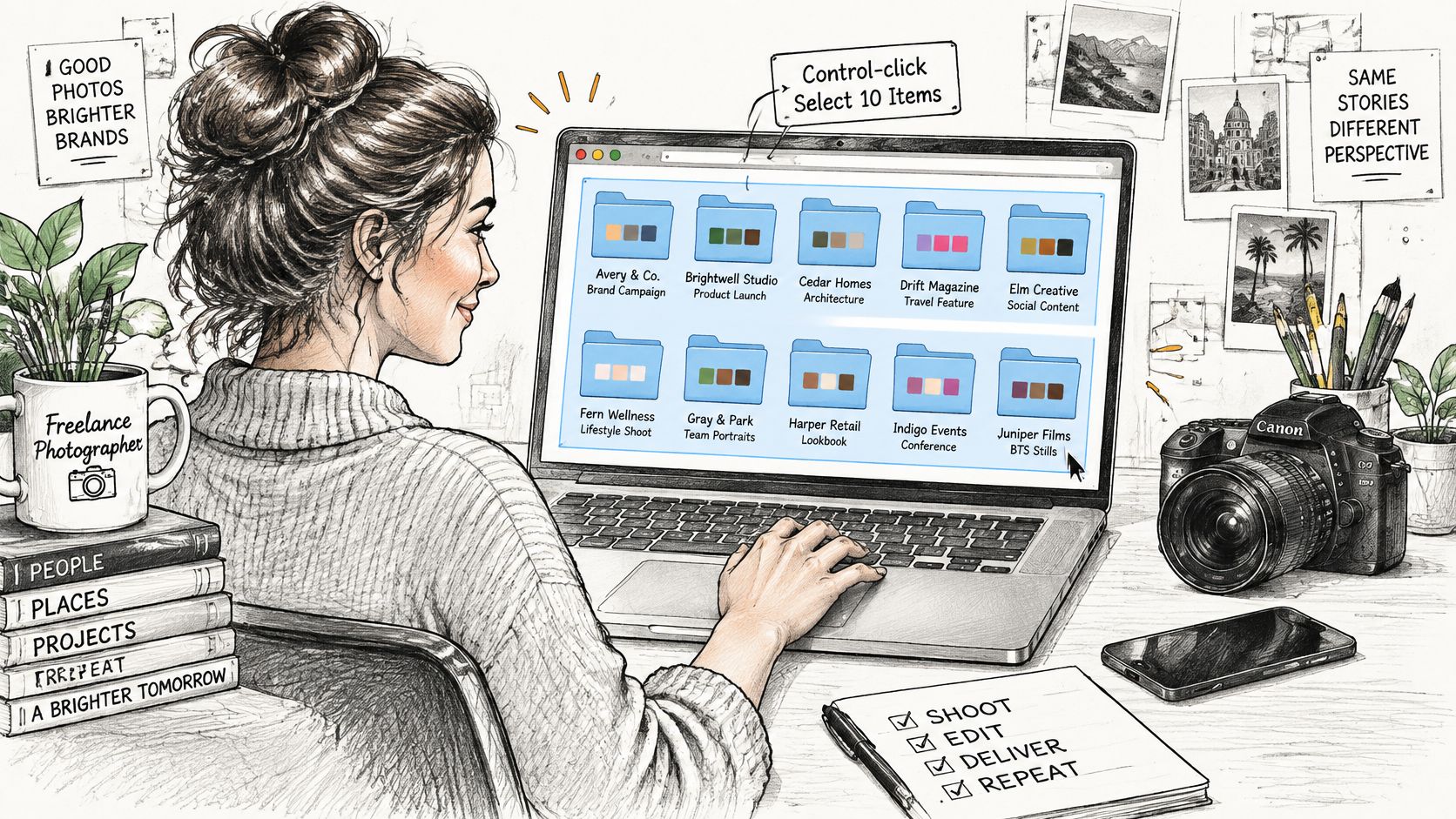
フォトグラファーはFinderでクライアントフォルダを選択し、ハイライトされたフォルダの1つをControlキーを押しながらクリックして、スタイリングの項目を開きます。進める前に、グループ全体がハイライトされたままか確認しましょう。選択していないフォルダを代わりにクリックしてしまうと対象が変わってしまい、一括処理の準備が台無しです。
全体の統一感か、個別の見分けやすさか
効果的な方法は2つあります。グループ全体に同じカメラアイコンを使えば、すべてのクライアントフォルダに共通のアイデンティティが生まれ、カラーをランダムにすれば、隣り合うプロジェクトを見分けやすくなります。一括編集のガイドでは、項目ごとに同じ操作を繰り返すのではなく、選択範囲にまとめて変更を適用するという考え方を、もっと詳しく解説しています。
もう1つのやり方が、スマートアイコンとスマートカラー。フォルダ名から似合うスタイルを提案し、色相環の空いている場所を埋めるカラーを、隣のスタイルも見ながら選びます。名前が具体的だと効果的で、New ProjectよりHarbor Product Shootのほうが、ずっと役立つ意味を持っています。
アイコンが合っているのはあくまで提案であって、フォルダ名の確認の代わりにはなりません。名前こそが正式なラベルです。
フォルダのカスタマイズを動画で見たい方は、下のワークフローをご覧ください。
例外を調整する
一括適用のあと、フォトグラファーは代表的なプロジェクトをいくつか確認し、意味がはっきりしないものを開いてチェックします。ヘッドショットのフォルダは汎用のカメラより、ポートレートらしいシンボルのほうが合うかもしれませんし、納品用のフォルダは、いくつかまとめて同じエクスポートアイコンにしたほうがいいかもしれません。
ここでのトレードオフは統一感と見分けやすさ。共通のアイコンならカテゴリーがわかりやすくなり、個別に選んだオーバーレイなら、カテゴリー内のプロジェクトを見分けやすくなります。一括処理なら、開いて適用するくり返しがなくなり、最後の見直しでは、すべてのフォルダを別々の作業として扱う代わりに、例外へ集中して手をかけられます。
選択数によってスタイリングされる対象はどう変わる?
フォルダをスタイリングすると、中身も変わってしまう? いいえ。アイコンやカラーの変更は見た目だけで、中のファイルやサブフォルダには影響しません。親フォルダを選んでも、その下にあるフォルダまで選んだことにはなりません。
大切な単位は、ディレクトリツリー全体ではなく選択したフォルダです。だからこそ、メニューを開いたときにポインタがどこにあったかより、選択のハイライトのほうが重要になります。
選択数とスタイリングされるフォルダの関係
| 選択範囲 | 変わるもの | 変わらないもの |
|---|---|---|
| フォルダ1つ | そのフォルダのアイコンとカラー | 中のファイルとサブフォルダ |
| 複数のフォルダをまとめて選択 | 選択した各フォルダ(1回の操作で) | 選択した各フォルダの中身 |
| サブフォルダを含む親フォルダ | 実際に選択したフォルダだけ | ファイルとサブフォルダの中身 |
親フォルダを選んでも、中身まで再帰的には変わらない
Photographyの中にWeddings、Portraits、Productsがあるとします。Photographyを選ぶと、変わるのはその外側の見た目だけ。中のフォルダも変えたいなら、Photographyを開いて、子フォルダを自分で選びましょう。
サブフォルダをまたいで作業できる別の一括ワークフローもあるかもしれませんが、その場合は範囲を意識的に選ぶ必要があります。選んだフォルダが他のフォルダを含んでいるからといって、再帰的に動くと思い込まないでください。この区別があるおかげで、カテゴリー単位の変更が、階層全体の意図しない模様替えにならずに済みます。
AppleのFinder Syncドキュメントには、監視対象のフォルダ内で選択した項目に対するコンテキストメニューの統合が説明されています。拡張機能のコマンドがFinderのすべての場所で使えるわけではない理由も、これでわかります。選択と拡張機能の範囲、どちらも関係するんです。
複数フォルダの操作をしたら、更新されたフォルダを、狙っていたグループと見比べてください。抜けたフォルダがあったら、アクセス権を変えたりバッチ全体をやり直したりする前に、そのフォルダが選択されていたかを確認します。余計なフォルダが変わっていたら、広い範囲に操作をかけ直すのではなく、そのはみ出た1つだけを直しましょう。
選択範囲に別の種類を混ぜるのも避けて。プロジェクトのディレクトリには、ファイルやアプリケーション、フォルダが一緒に並んでいることもありますが、フォルダのスタイリングコマンドに渡すのは、ウインドウに見えるものすべてではなく、対応しているフォルダだけにしましょう。
メニュー項目が表示されない原因と対処法
フォルダのスタイリングコマンドが見当たらないときは、たいていフォルダのアクセス権ではなく、選択範囲が原因です。メニューはFinderでハイライトされているものに対して動くので、ファイルが混ざった選択や、非対応の場所だと、表示される内容が変わります。Appleのクイックアクションのガイドにも、使えるアクションは選択した項目とインストール済みの拡張機能で変わると書かれています。
この仕組みを知っておくと、よくある「あれ?」の理由がわかります。フォルダ1つを右クリックするとコマンドが出る。ファイルが混ざったグループを右クリックすると、コマンドが消える。大事なフォルダはそこにあるのに、選択したセットがアクションの扱えるものと合わなくなっているんです。まずメニューより先に、選択を確認しましょう。
この順番でチェックしよう
フォルダだけを選択します。 ハイライトしたグループからファイルやアプリケーションを外して、メニューを開き直しましょう。選択の相性が原因だったなら、対応する対象でコマンドが使えるようになるはずです。
普通の書き込み可能なフォルダで試します。 保護されたシステムの場所や読み取り専用のボリュームではなく、ホームフォルダに自分で作ったフォルダで試してみましょう。そこで成功すれば、元の場所かそのアクセス制限に原因を絞り込めます。
メニューを閉じて開き直します。 今のメニューを閉じて、もう一度選択を作り直し、ハイライトしたフォルダをControlキーを押しながらクリックします。すでに開いているメニューで、新しく有効になったコマンドを探しても当てになりません。
関連する拡張機能の設定を確認します。 システム設定で、お使いのmacOSのバージョンに合った拡張機能のコントロールを探し、インストール済みのFinder連携が有効になっているか確かめましょう。Finder拡張機能、クイックアクション、サービスは別物なので、関係ないサービスを手当たり次第にオン/オフするのはやめておきましょう。
手動のスタイリングとフォルダ監視を分けて考えます。 手動でのカラー設定には、フルディスクアクセスは不要です。フォルダの監視を設定するなら、メニューを出すための苦肉の策として広いアクセス権を与えるのではなく、その機能についてアプリが求める許可に従ってください。
表示されないのが正しい場合もある
非対応の選択に対しては、実行してから失敗するより、アクションを非表示や無効にするほうが親切です。フォルダ自体が普通に見えても、コマンドが隠れたままなのはそのため。フォルダのアイコン変更は見た目だけで、ファイルやサブフォルダには影響しませんが、メニューには、スタイリングできる対象が必要です。
書き込み可能なテスト用フォルダでも連携が現れないときは、システム全体に手を入れる前に、こちらのMacのまとめ:FinderのヒントでFinderの使い方を見直してみてください。学生用のマシンでも、同じ順番でトラブルシューティングできます。デバイスを比較するなら学生向けのお手頃なAppleデバイスのようなリソースが役立ちますが、コンテキストメニューの項目が出ないときは、まず選択、場所、拡張機能の設定を確認しましょう。
デフォルトアイコンに戻す/過去のスタイルを再利用する
デフォルトアイコンに戻すのはリセットであって、代わりの青いフォルダ画像を探し回ることではありません。復元操作なら、カスタマイズしたフォルダを、ワンクリックで標準のmacOSのFinderの見た目に戻せます。元のアートワークをダウンロードして保管しておく必要もありません。
対象をリセットして、結果を確認する
フォルダを選択し、スタイリングのワークフローを開いて、復元のコントロールを使います。グループの場合は、先に対象の選択を整えてから、同じワークフローで選択したフォルダを復元しましょう。デフォルトアイコンが表示されているか、そして狙ったフォルダ名と中身を見ているか、確認してください。
Appleのファイルやフォルダのアイコンを変更するガイドには、カスタムアートワークや元の見た目に戻す方法についての、標準の説明があります。以前の見た目が読み込んだカスタム画像だった場合は、macOSのデフォルトに戻すことと、以前のカスタムデザインを取り戻すことは別、という点に注意しましょう。
スタイルは意図を持って再利用する
アプリで作ったアイコンはすべて履歴に残るので、以前のスタイルをワンクリックで再適用できます。新しいプロジェクトが既存のビジュアルファミリーに属しているときは、カラーを目分量で作り直すより、この方法が便利です。
- 読み込んだアートワークを確認: 背景は透明で、サイズも適切なものが理想です。リスト表示のサイズでも見え方をチェックしましょう。
- 使うマシンを確認: カスタムのフォルダアイコンは各Macのローカルに保存されるので、別のコンピュータでは、その見た目を別途設定してください。
- 意味を確認: スタイルを再利用するのは、カテゴリーが合っているからであって、ただアイコンが気に入ったからではありません。
今日から使えるフォルダスタイリングの方法を選ぼう
フォルダが少ないなら、右クリックのやり方で、一つひとつ丁寧に選びましょう。シンプルなカラーとアイコンのルールを保つほうが、複雑なビジュアルの仕組みを直し続けるより、手間はずっと少なくて済みます。プロジェクトのディレクトリが増えていくなら、既存のフォルダには一括処理のコントロールを使い、選んだ場所で新しく作られるフォルダにはウォッチャーを検討してみてください。
決め手は、どれだけ繰り返すかです。どのプロジェクトにも同じカテゴリーのシンボルが必要なら、共通のスタイルを適用する。名前に意味があるなら、ローカルの提案を出発点にして、例外を見直すのがおすすめです。
覚えやすいルールから始めよう
普段使いのフォルダを1つ選んで、Controlキーを押しながらクリックし、カラーとアイコンを適用してみてください。次に、関連するグループを選んで、ファミリーらしい統一感を持たせましょう。こちらのフォルダ整理のアイデアは、ビジュアルのカテゴリーをテーマ、プロジェクトの種類、作業状況のどれで表すか決めるのに役立ちます。
アプリはMac App Storeで入手でき、メニュー連携、一括ツール、履歴、復元がすべて同じワークフローに入っています。アイコンとカラーの提案はMac上でローカルに動くので、フォルダ名がデバイスの外に出ることはなく、AIサービスも呼び出しません。
成功のテストは実用的に。Finderを開いて、隣のフォルダを開かずに、カラーで目的の作業フォルダを見つけられるか、そのあと名前で確認できるか、試してみましょう。
Tintdは、Finderの右クリックのワークフローにフォルダのスタイリングを取り込みます。大きな選択範囲には一括編集、再利用したいスタイルには履歴を用意。Tintdをチェックして、普段使っているフォルダでカラーとアイコンの組み合わせを試し、いつものFinder表示でどれだけはっきり見えるか確かめてみてください。