
La scrivania è piena di cartelle blu e quella del progetto che ti serve ha lo stesso identico aspetto dell'archivio accanto. Vuoi cambiarne l'icona, non riorganizzare i file e nemmeno passare il pomeriggio a decorare il Finder. Il punto di partenza giusto è una sola cartella che apri ogni giorno, con un'immagine chiara che riconosci ancora prima di leggerne il nome.
Imparare come sostituire l'icona di una cartella su Mac significa soprattutto selezionare il controllo giusto in Ottieni informazioni. Ma prima di incollare qualsiasi cosa, controlla se quella cartella può accettare la modifica e se ti serve che l'aspetto sopravviva a uno spostamento su un altro Mac.
Cartelle che puoi e non puoi personalizzare
Sostituire l'icona di una cartella ha tre esiti pratici: funziona in locale, la posizione la rifiuta, oppure l'aspetto non viaggia in modo affidabile. Sapere quale aspettarti ti evita di incollare all'infinito in una cartella che deve restare blu.
La sostituzione cambia solo l'immagine che il Finder mostra. Non rinomina la cartella, non sposta i file e non modifica i permessi. Le indicazioni Apple sulla personalizzazione delle cartelle supportano colori, simboli, emoji e immagini personalizzate per le cartelle normali, ma escludono le cartelle protette di macOS come Applicazioni, Libreria, Sistema e Utenti.
Dove funziona la sostituzione dell'icona di una cartella su Mac
| Tipo di cartella | Puoi sostituirla? | Cosa aspettarti |
|---|---|---|
| Cartella normale nella tua cartella Home | Sì | L'icona cambia su questo Mac; i file restano intatti |
| Cartella scrivibile su un disco esterno | Di solito | Funziona se il volume accetta i metadati delle icone Mac |
| Applicazioni, Libreria, Sistema o Utenti | No | Protette; resta l'icona predefinita |
| Alias | Solo l'alias | L'icona della cartella originale non cambia |
| Risultato di ricerca o pila | Rischioso | Verifica prima di aver selezionato la cartella vera |
| Volume di rete o di sola lettura | Spesso no | L'incolla fallisce o l'icona non resta |
| Cartella su iCloud o altra sincronizzata | Forse in locale | Gli altri dispositivi potrebbero mostrare ancora l'icona predefinita |
Controlla la destinazione prima di modificarla
Comincia con una normale cartella di progetto dentro la tua cartella Home, oppure con una cartella su un disco in cui puoi scrivere. Vai alla sua posizione reale nel Finder invece di lavorare da un risultato di ricerca, dove è più facile selezionare per sbaglio un elemento con un nome simile.
Un alias è una buona alternativa quando vuoi una scorciatoia ben riconoscibile senza toccare l'originale. Ricorda solo che dare un nuovo stile alla scorciatoia non significa darlo alla sua destinazione.
Per avere un sistema coerente tra le cartelle normali, usa queste regole per le icone delle cartelle su Mac e decidi cosa merita davvero di essere personalizzato. Applica il metodo dell'incolla solo a cartelle scrivibili e identificate correttamente.
Come sostituire l'icona di una cartella nel Finder
Per il primo tentativo usa una destinazione semplice, come Progetti o Lavori clienti. Evita di partire da un albero di progetto sincronizzato o da un archivio esterno: vuoi provare i clic senza aggiungere complicazioni di archiviazione.
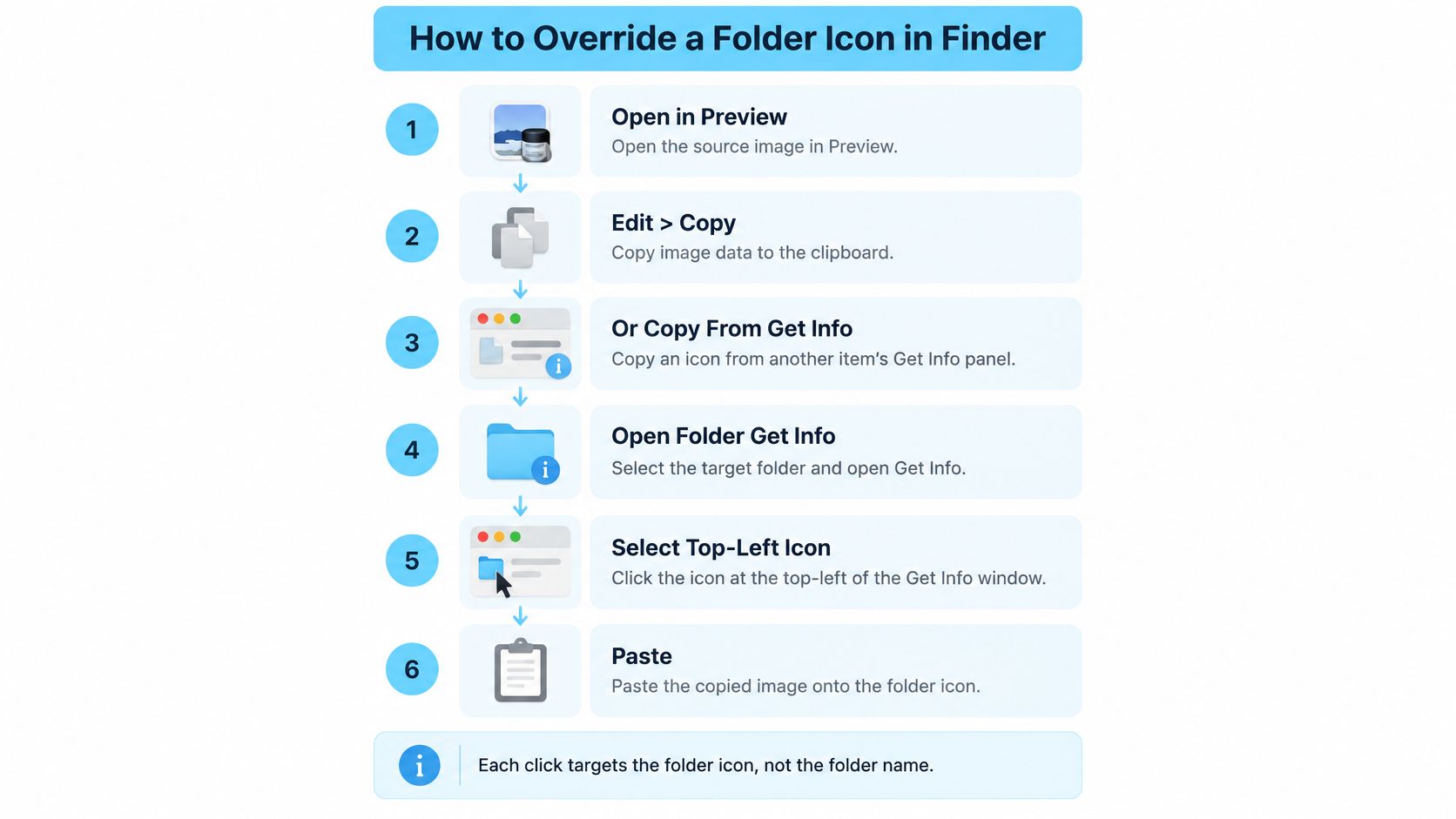
Il metodo affidabile è il procedimento nativo di Ottieni informazioni descritto nelle istruzioni Apple per cambiare le icone di file e cartelle. Accetta i dati di un'immagine copiata, oppure un'icona copiata dal pannello Ottieni informazioni di un altro elemento.
Copia l'immagine, poi seleziona l'icona
Apri l'immagine di partenza in Anteprima e copiane il contenuto. Se serve, usa Modifica > Seleziona tutto, poi Modifica > Copia. Negli appunti deve finire l'immagine vera e propria. Selezionare un file immagine nel Finder e copiarne il nome o il riferimento non è la stessa cosa.
Nel Finder, seleziona la cartella di destinazione vera. Apri la cartella che la contiene, così puoi confermarne nome e posizione. Non usare un alias, a meno che non sia proprio l'alias quello che vuoi personalizzare.
Premi Comando-I per aprire Ottieni informazioni. Tieni visibile in alto nel pannello il nome della cartella di destinazione, così non incolli per errore su un altro elemento aperto.
Clicca la piccola icona in alto a sinistra in Ottieni informazioni. Deve evidenziarsi. È la selezione giusta, non la grande immagine nell'area di anteprima più in basso nel pannello.
Premi Comando-V. Il Finder applica l'immagine degli appunti al controllo dell'icona selezionato. Se la cartella resta invariata, controlla la selezione prima di provare con un'altra immagine.
Chiudi Ottieni informazioni e controlla il risultato nel Finder. Guardalo nella finestra e, se la cartella è sulla scrivania, anche lì. Passa dalla vista a elenco a quella a icone per capire se il disegno è leggibile.
La sequenza visiva qui sotto mostra i due percorsi: immagine di partenza e icona esistente.
Usa il controllo piccolo, non l'anteprima grande
L'errore più facile è cliccare l'anteprima grande, perché sembra il posto ovvio dove mettere un'immagine. Quell'anteprima non è la destinazione dell'incolla. Incollare lì ripetutamente non risolve il problema della selezione.
Per un'icona esistente, apri il pannello Ottieni informazioni dell'elemento di origine, seleziona la sua piccola icona in alto a sinistra e copiala. Poi seleziona il controllo equivalente nel pannello della destinazione e incolla. È utile quando hai già uno stile di cartella che vuoi riutilizzare.
Copia dal controllo dell'icona di origine e incolla sul controllo dell'icona di destinazione. Non serve selezionare il nome di nessuna delle due cartelle.
Scegli un PNG quadrato ad alta risoluzione, con bordi puliti e un soggetto che riempia l'area senza toccare tutti i margini. Una miniatura minuscola può andare bene nella vista a elenco, ma sfocarsi quando ingrandisci le icone del Finder.
Anche un'emoji deve arrivare negli appunti come immagine per questo procedimento. Scrivere un'emoji nel nome della cartella cambia l'etichetta, non l'icona. Dopo il primo incolla riuscito, prova con un'altra cartella normale per confermare di saper ripetere con sicurezza la selezione della piccola icona.
Come rimettere l'icona predefinita
Ripristinare l'icona predefinita è un'operazione di rimozione, non un altro lavoro di decorazione. Non devi cercare online l'immagine di una cartella blu, copiare l'aspetto di una cartella vicina né conservare un'immagine di backup dell'originale.
Impara l'azione di ripristino prima di ridisegnare un intero albero di progetti. Così sperimentare costa meno: valuti il risultato nel tuo Finder di tutti i giorni e, se è più difficile da riconoscere, lo togli.
Rimuovi solo l'icona personalizzata
- Seleziona la cartella personalizzata nel Finder.
- Premi Comando-I per aprire Ottieni informazioni.
- Clicca la piccola icona personalizzata in alto a sinistra finché non si evidenzia.
- Scegli Modifica > Taglia, oppure premi Comando-X.
L'icona standard della cartella dovrebbe tornare subito. Stai rimuovendo la risorsa dell'icona personalizzata, non tagliando la cartella dalla sua posizione.
Nomi, contenuti, etichette e commenti restano al loro posto. La selezione conta qui quanto quando incolli. Tieni l'attenzione sulla piccola icona dentro Ottieni informazioni, non sulla cartella selezionata dietro al pannello.
Quando Taglia non è disponibile
Se Taglia è disattivato, clicca di nuovo la piccola icona personalizzata e controlla che sia evidenziata. Non rimediare selezionando i file dentro la cartella o usando un comando di eliminazione altrove nel Finder.
Se sei in ansia, crea una cartella di prova vuota, personalizzala e ripristinala prima di toccare le cartelle su cui lavori davvero. Così vedi chiaramente cosa cambia e cosa no.
Quando devi annullare più modifiche, ripristina prima una cartella rappresentativa e controlla che il Finder mostri il suo aspetto standard. Poi prosegui con le altre, invece di dare comandi tra pannelli aperti senza controllarne i titoli.
Una cartella che non ha mai accettato un'icona personalizzata non ha nulla da rimuovere. Non interpretare un comando Taglia non disponibile su una cartella invariata come un problema separato da riparare.
Mantieni il ripristino selettivo. Se un simbolo di fotocamera rende più facile trovare Shooting ma un'immagine stravagante nasconde Archivio, tieni il simbolo utile e togli quella che distrae. Un buon sistema di cartelle non richiede che ogni elemento sia personalizzato.
Consigli per icone che restano facili da scorrere
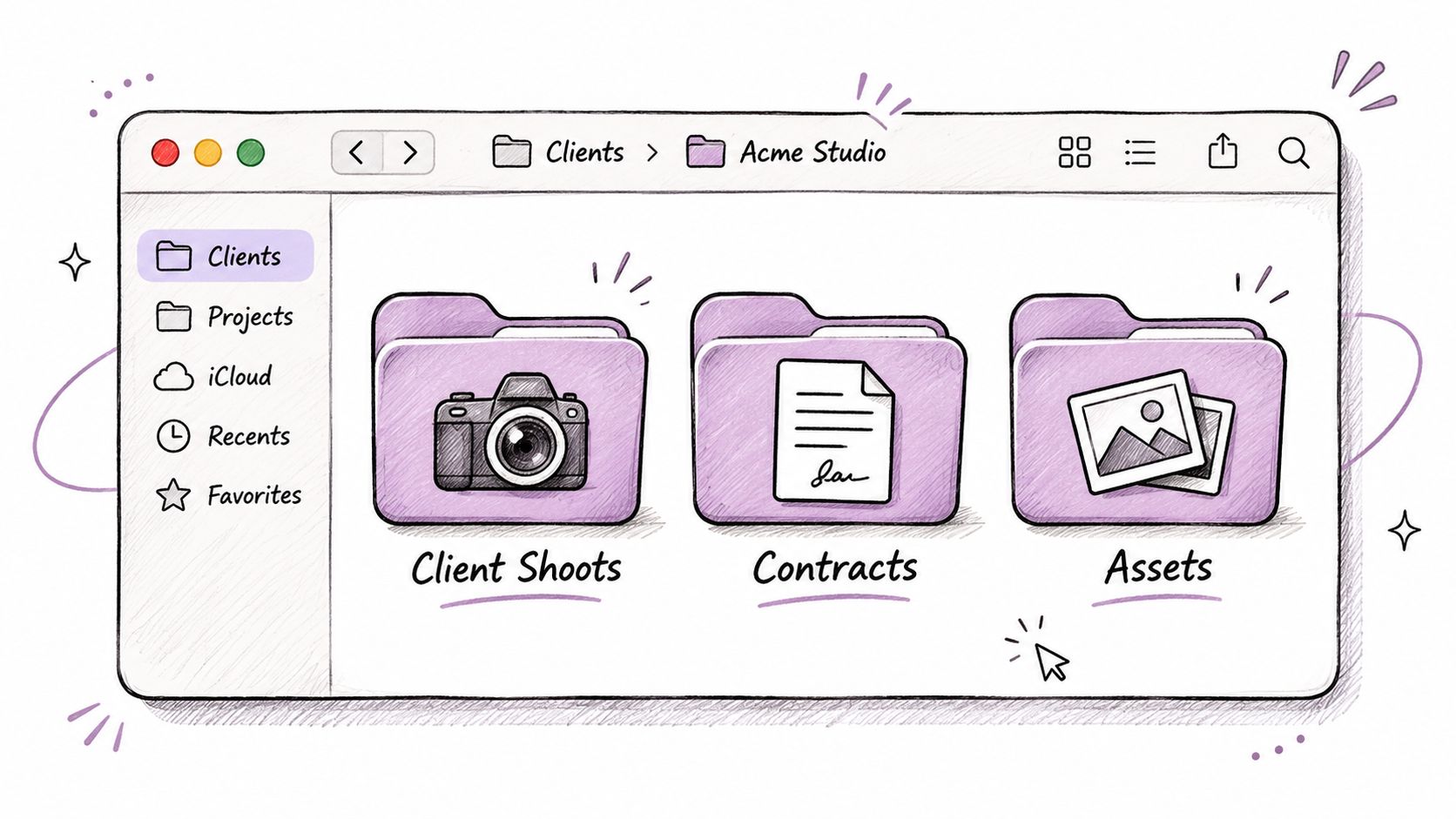
Scegli le icone per farti riconoscere, non per decorare. Una fotocamera va bene per gli shooting dei clienti, un simbolo di documento per i contratti, e una famiglia di colori sobria può legare tra loro le cartelle di progetti correlati.
Questa illustrazione mostra il tipo di raggruppamento del lavoro per clienti a cui puntare.
Progetta pensando prima alla vista a elenco
Una fotografia ricca di dettagli può essere splendida come icona grande sulla scrivania e diventare una macchia indistinta in un elenco del Finder. Meglio una silhouette marcata, un simbolo semplice o un'immagine emoji su sfondo tinta unita.
Se vuoi solo segnare una categoria, il colore può bastare. Usa un'immagine più descrittiva solo quando la sua forma aggiunge un'informazione che riconosci al volo.
- Adattala al compito. Usa una fotocamera ben riconoscibile per gli shooting, non un bel paesaggio che potrebbe voler dire Viaggi o Riferimenti.
- Distingui le cartelle vicine. Non dare lo stesso verde acqua a clienti senza alcun legame solo perché ti piace il verde acqua.
- Rispetta le palette esistenti. Se un cliente ha già un'identità visiva, restaci dentro invece di introdurre uno stile concorrente a metà progetto.
- Conserva nomi chiari. Lascia espliciti Contratti, Consegne e File sorgente. Un'icona è un indizio visivo, non un sostituto di un nome ricercabile.
Per simboli leggeri, queste idee di icone emoji per le cartelle sono un buon punto di partenza. Scegli una forma distinta invece di affidarti solo a differenze di colore sottili.
Il video offre un altro riferimento visivo per la personalizzazione delle cartelle.
Lascia familiari le destinazioni di routine
Posta in arrivo e Archivio spesso funzionano meglio con un aspetto semplice e prevedibile. Un'immagine buffa può restare impressa senza essere utile, soprattutto quando stai archiviando di fretta.
Usa un'unica immagine coerente per ogni cartella invece di cercare di far stare logo, badge di stato, fotografia ed etichetta nello stesso spazio minuscolo. Le informazioni di stato che cambiano mettile nel nome o nel tuo sistema di organizzazione.
Se nella vista a elenco non distingui le cartelle vicine, semplifica le icone. Non ingrandire l'intera interfaccia per salvare un disegno troppo dettagliato.
Rimedi quando l'icona personalizzata non funziona
Parti dall'errore dell'anteprima grande. Se l'incolla sembra non fare nulla, controlla la selezione della piccola icona in alto a sinistra prima di cambiare permessi, riavviare app o dare la colpa al formato dell'immagine.
Poi fai una diagnosi di ciò che vedi. Un incolla che non compare, un'icona che torna indietro e un'icona sfocata sono problemi diversi con rimedi diversi.
Problemi con le icone personalizzate delle cartelle e rimedi
| Cosa vedi | Causa più comune | Cosa fare |
|---|---|---|
| L'incolla non fa nulla | Selezionata l'anteprima grande, oppure copiato un percorso invece dei dati dell'immagine | Seleziona la piccola icona in alto a sinistra in Ottieni informazioni e copia l'immagine in Anteprima |
| L'icona torna blu | Volume di sola lettura, cartella protetta o riscrittura da sincronizzazione | Controlla i permessi; non forzare le cartelle di sistema |
| Cambiato solo l'alias | È stato selezionato l'alias | Apri la cartella originale e incolla lì, se è scrivibile |
| L'icona è sfocata | L'immagine di partenza è troppo piccola | Esporta un'immagine quadrata più grande dall'originale, poi incolla di nuovo |
| Qui è giusta, altrove è predefinita | I metadati non hanno viaggiato con la sincronizzazione o il file system | Trattala come locale, oppure riapplicala sull'altro Mac |
| Taglia è disattivato | La piccola icona non è evidenziata | Clicca l'icona personalizzata in Ottieni informazioni, poi Comando-X |
Distingui un errore di incolla da un limite di archiviazione
Per una cartella scrivibile, riapri l'origine in Anteprima e copia di nuovo il contenuto dell'immagine. Seleziona la piccola icona della destinazione, incolla, e passa nel Finder alla vista a elenco e ritorno, così ridisegna l'elemento.
Se funziona nella tua cartella Home ma fallisce su un volume condiviso, smetti di sospettare degli appunti. Controlla se puoi modificare quella posizione e se conserva i metadati specifici del Mac.
Non cambiare in blocco i permessi solo per far restare un'icona. In particolare, lascia stare Applicazioni, Libreria, Sistema e Utenti invece di cercare di aggirarne le restrizioni.
Testa la destinazione, non solo il Mac di partenza
Prima di inviare altrove una cartella di progetto personalizzata, prova una copia non essenziale lungo il percorso che userai davvero. Controlla la cartella ricevuta sul Mac di destinazione o nella posizione condivisa, invece di dare per scontato che un incolla riuscito in locale dimostri la portabilità.
I file possono arrivare correttamente mentre l'aspetto personalizzato no. Un'icona predefinita sul dispositivo ricevente non è, di per sé, la prova che i contenuti della cartella manchino.
Considera le icone personalizzate come ausili di navigazione locali, a meno che tu non abbia verificato l'intero percorso di trasferimento.
Per una grafica sfocata, torna all'immagine originale o al disegno vettoriale. Ingrandire un'immagine raster già minuscola non recupera i dettagli mancanti. Se dopo un'esportazione più pulita il disegno si legge ancora male, sostituisci il disegno invece di incollare e reincollare la stessa immagine poco adatta.
Incolla manuale o strumento batch: come scegliere
La modifica manuale con Ottieni informazioni va bene per una pulizia piccola e occasionale. Controlli ogni destinazione, verifichi ogni risultato e puoi fermarti appena le cartelle di tutti i giorni sono più facili da identificare. Non c'è motivo di aggiungere un altro strumento solo per cambiare una cartella di progetto.
Ridisegnare di continuo alberi di cartelle dei clienti è un altro tipo di lavoro. Aprire pannelli, trovare la piccola icona e mantenere una palette coerente diventa abbastanza ripetitivo da far saltare la pulizia.
Adatta il metodo alla ripetitività
- Scegli l'incolla manuale quando hai un gruppo ristretto di cartelle e hai già le immagini che vuoi.
- Scegli la modifica batch quando cartelle correlate richiedono lo stesso trattamento, o organizzi spesso strutture di progetto simili.
- Tieni l'ambito ristretto quando provi un nuovo flusso di lavoro. Controlla nel Finder le cartelle risultanti prima di applicarlo a un albero più grande.
La distinzione utile nella modifica batch è applicare una scelta deliberata a una selezione, non personalizzare tutto indiscriminatamente. Anche un batch dovrebbe avere uno scopo chiaro, come identificare il lavoro attivo per i clienti.
Tintd è un'opzione per questo lavoro ripetitivo: i nostri controlli batch ti permettono di selezionare più cartelle e dare loro colore e icona in un'unica azione, scegliere gli overlay tra più di 11.000 icone e riportare qualsiasi cartella personalizzata all'icona originale del Finder di macOS con un clic. L'integrazione con il menu contestuale del Finder e la cronologia aiutano a riutilizzare gli stili senza ripetere l'intera sequenza manuale.
Parti dalle cartelle che apri ogni giorno, verifica il primo batch e allargati solo dove il risultato ti aiuta a trovare i file. Lascia le posizioni protette con le impostazioni predefinite e ripristina i disegni che aggiungono rumore visivo.
Visita Tintd se vuoi applicare colori e overlay di icone alle cartelle su un'intera selezione invece di aprire Ottieni informazioni per ognuna. Parti dalle cartelle dei progetti attivi, controlla i risultati nel Finder e usa il ripristino con un clic per qualsiasi stile che non migliora il riconoscimento.