
Stai cercando la cartella di un cliente. Sai che è su questo Mac. Apri il Finder, scorri un muro di cartelle blu tutte uguali, ne provi due sbagliate, poi ripieghi sulla ricerca sperando di ricordare il nome esatto.
Non è un problema di memoria. È un problema di riconoscimento, e peggiora ogni volta che un nuovo progetto arriva nello stesso involucro anonimo.
Perché le cartelle diventano sempre più difficili da trovare
Il software per la gestione delle cartelle è una categoria di strumenti per Mac che raggruppa, rinomina, colora, personalizza con icone, monitora e stilizza in blocco le cartelle, così da riconoscere un posto prima ancora di aprirlo. Non è un digital asset manager, che cataloga singole foto, versioni e diritti all'interno di una libreria, invece di rendere le cartelle del Finder facili da scorrere.
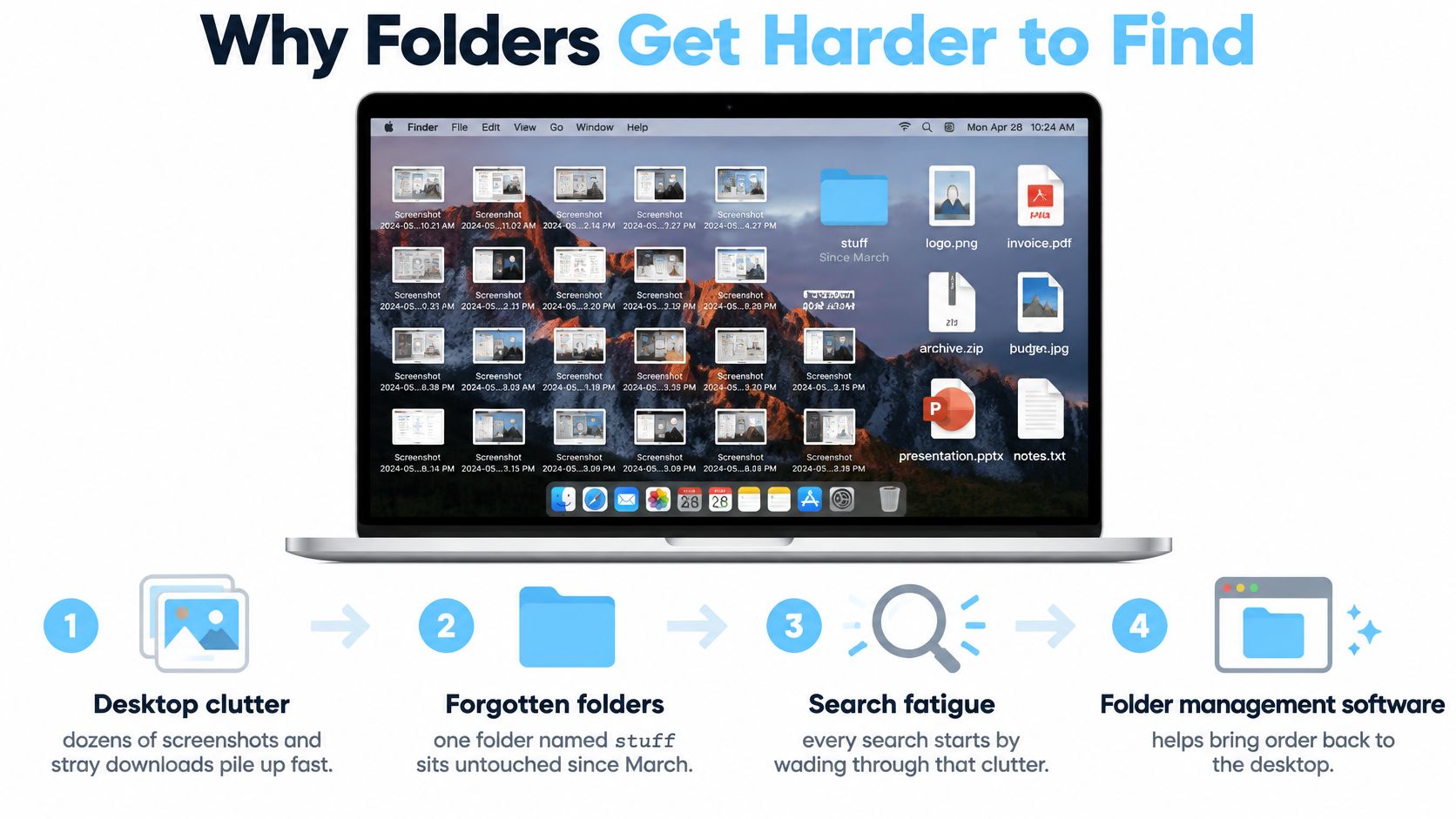
Pensa alla tua scrivania: decine di screenshot, download dimenticati, esportazioni chiamate finale e finale-due, e una cartella chiamata roba che non apri da marzo. Ogni ricerca inizia guadandoci in mezzo a questo disordine, anche quando ti serve solo la fattura della settimana scorsa o un servizio fotografico di un progetto cliente.
La scala manda in crisi la gerarchia semplice
Uscirne a forza di eliminazioni funziona di rado, perché gli archivi crescono più in fretta di quanto tu sia disposto a sfoltirli. In uno studio su 167 partecipanti riportato in uno studio sull'accumulo digitale pubblicato su Human-Computer Interaction, le persone con punteggi alti di accumulo digitale conservavano in media 35.622 elementi di informazione, più di quattro volte gli 8.024 di chi otteneva punteggi bassi. Punteggi più alti risultavano associati in modo statisticamente significativo a difficoltà nell'eliminare i file e difficoltà nel trovare le informazioni.
Quando conservi per anni risorse creative, ricerche, codice e lavori per i clienti, la sola gerarchia smette di reggere. I nomi aiutano solo se leggi ogni etichetta. Colore, icone e categorie coerenti permettono all'occhio di ordinare prima che il cervello inizi a leggere.
Se stai ricostruendo un albero caotico, conviene costruire un sistema di cartelle affidabile per prima cosa, e solo dopo aggiungere sopra i segnali visivi. Anche dei pratici consigli sul Finder del Mac per navigare più velocemente ogni giorno possono ridurre i clic mentre imposti quella struttura.
La strada da qui è semplice. Dai a ogni segnale un solo compito, scegli funzioni che reggano la scala, adattale al tuo lavoro, controlla privacy e reversibilità, poi parti con una sola cartella monitorata.
Dai a ogni segnale un solo compito
Il Finder ti dà già cartelle, tag e cartelle smart. Il software per la gestione delle cartelle aggiunge colore e icone sopra. Il rischio è usare ogni segnale per tutto, così una cartella rossa a volte significa urgente, a volte contabilità, e a volte sta lì solo perché è carina.
Parti da questo vocabolario fisso.
| Segnale | Il suo unico compito | Esempio | Da non usare per |
|---|---|---|---|
| Posizione della cartella | Appartenenza a progetto o cliente | Clienti / Northwind / Campagna 2026 | Lo stato, come bozza o finale |
| Tag | Stato che attraversa più cartelle | In revisione, Fattura inviata, Archivio | Sostituire l'albero dei progetti |
| Colore della cartella | Una categoria che si legge a colpo d'occhio | Blu per il codice, verde per la contabilità | Un significato diverso per ogni cartella |
| Icona o emoji | Cosa c'è dentro, in linea con il nome | Fotocamera per i servizi, terminale per i repository | Ripetere il significato del colore |
| Cartella smart | Una ricerca salvata, non una casa | Tutti i PDF con tag In revisione | L'unica copia di un file |
Una campagna, leggibile a colpo d'occhio
Prendi una campagna cliente ipotetica del 2026. La cartella sta in Clienti / Northwind / Campagna 2026, perché la posizione risponde a chi ne è il proprietario. Un tag dice In revisione, perché quello stato cambierà e potresti dover ritrovare tutti gli elementi in revisione di tutti i clienti.
Al suo interno, un'icona fotocamera segna la cartella del servizio fotografico e un'icona layout segna i file di design. Qui non far significare il verde contabilità, a meno che il verde non significhi contabilità ovunque. Se la cartella del budget è verde, quella è categoria. L'icona può poi indicare foglio di calcolo, fattura o contratto.
Una cartella smart può raccogliere tutto ciò che ha il tag In revisione senza spostare nemmeno un file master. È il suo punto di forza e il suo limite. È una vista, non un archivio.
Perché gli schemi personali funzionano meglio
Il recupero fallisce spesso quando lo schema non corrisponde al tuo modo di lavorare. Una ricerca sull'organizzazione personale dei documenti nella libreria digitale ACM ha riportato che in un'indagine precedente il 19% dei documenti non poteva essere recuperato e un altro 26% solo con difficoltà. In un confronto, gli utenti perdevano il 17% delle informazioni con una disposizione contro il 10% con un'altra adatta alle loro attività.
Lo stesso corpus di studi descrive 20 utenti di computer personali che tendevano a tenere insieme gli elementi legati a un progetto quando l'interfaccia incoraggiava una cartella di progetto unica, ma li separavano per formato quando il design incoraggiava la frammentazione. Il tuo sistema dovrebbe spingerti verso il progetto, non verso la divisione di un lavoro in compartimenti Immagini, Documenti e Video che poi dimenticherai.
Tieni il primo livello poco profondo. Quattro o cinque contenitori che capisci battono cinque clic di annidamento che eviterai. Per un più ampio metodo di organizzazione dei file digitali adattabile ai tuoi progetti, mantieni stabili quei contenitori e lascia che siano i tag a gestire il cambiamento.
Non aggiungere un'etichetta per scrupolo. Aggiungila solo quando risponde a una domanda a cui gli altri segnali non rispondono. Da qui in poi, la posizione significa appartenenza, i tag significano stato, il colore significa categoria e le icone significano contenuto.
Le funzioni che fanno risparmiare tempo su larga scala
Un elenco di funzioni non dice granché. Chiediti quale minuto fa risparmiare, e quanto spesso.
L'automazione ferma la prossima cartella anonima
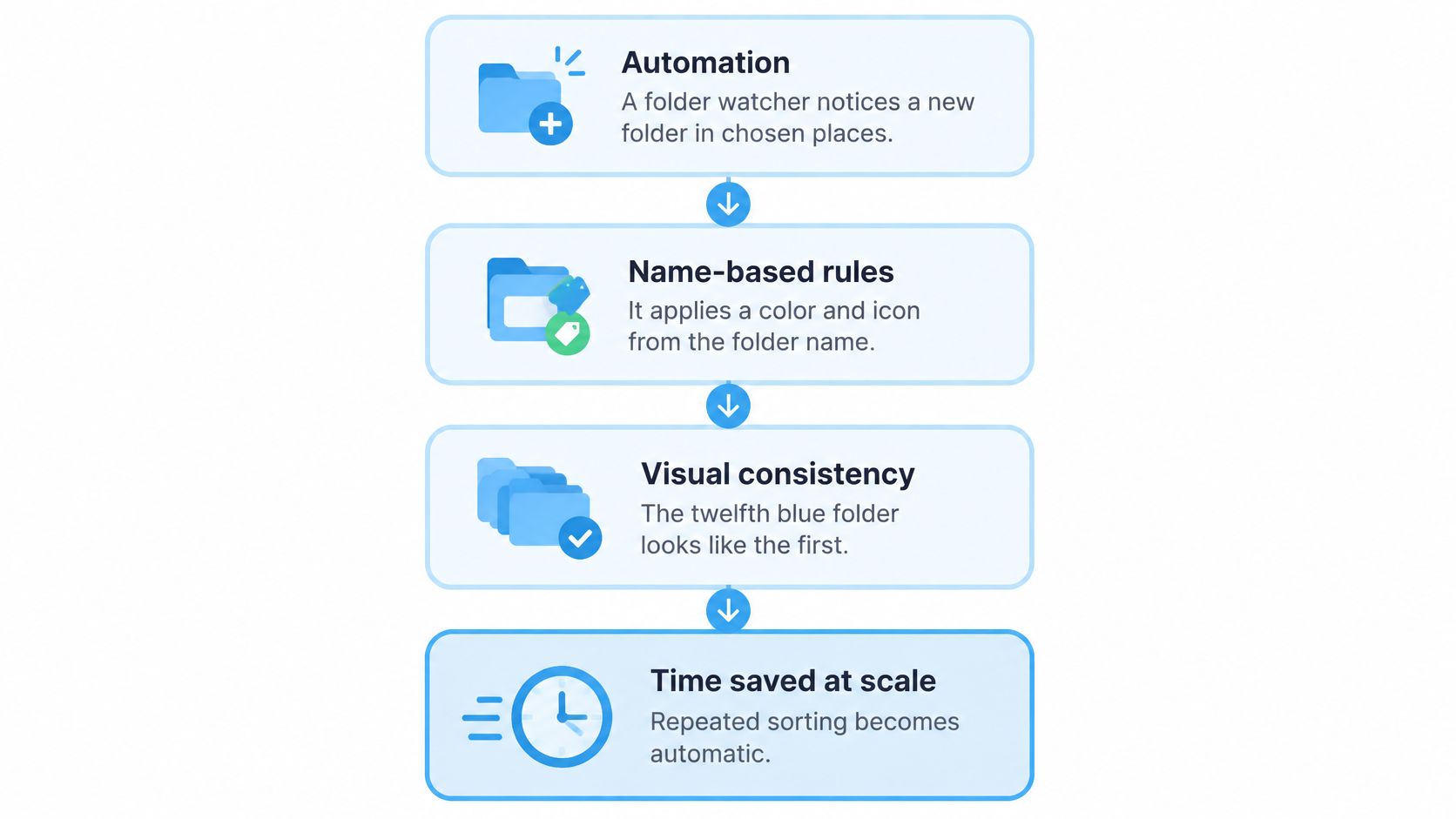
Folder watcher: un watcher si accorge di una nuova cartella nelle posizioni che scegli e applica colore e icona in base al suo nome. Senza, il tuo sistema decade una cartella blu di default alla volta, perché macOS non stilizza automaticamente le nuove cartelle.
Io partirei con un watcher su una sola cartella attiva, non sull'intero disco. Così capisci se le sue regole corrispondono alle tue abitudini di denominazione prima di lasciarlo toccare gli archivi.
La modifica multipla sistema l'arretrato
La modifica multipla ti permette di selezionare molte cartelle, o una cartella e le sue sottocartelle, e impostare colore e icona con una sola azione. È la differenza tra stilizzare un archivio cliente in una sola seduta e abbandonare il lavoro a metà.
Gli strumenti multipli più utili possono anche variare il colore su un insieme mantenendo un'unica icona condivisa. Funziona bene per le cartelle dei semestri o le date dei servizi, dove i contenuti sono dello stesso tipo ma ogni cartella ha comunque bisogno di una sua identità.
I suggerimenti battono i selettori vuoti
I suggerimenti intelligenti leggono il nome di una cartella e lo confrontano con una vasta libreria di icone ed emoji, poi propongono un abbinamento. I buoni suggerimenti guardano anche le cartelle vicine, così il colore successivo riempie un vuoto invece di clonare la cartella accanto.
Conta soprattutto con nomi di clienti in più lingue. Un buon strumento per Mac dovrebbe gestire nomi in 11 lingue, perché gli alberi di progetto reali raramente si limitano a una lingua o a uno stile di denominazione.
- Controlli manuali: scegli una tavolozza o un colore personalizzato, regola dimensione e posizione dell'icona, importa una tua immagine o aggiungi una emoji in sovrimpressione quando un suggerimento non coglie nel segno.
- Accesso dal clic destro nel Finder: stilizza la cartella nella finestra che stai già usando, invece di cambiare app e cercare di nuovo lo stesso percorso.
- Cronologia: riusa uno stile che ha funzionato il mese scorso senza ricostruirlo a memoria.
- Ripristino con un clic: torna all'icona di cartella predefinita di macOS quando una regola era sbagliata o una categoria cambia.
Questi dettagli stanno bene accanto ad altre app di automazione per Mac che eliminano la configurazione ripetitiva, ma tieni chiaro il confine. Queste funzioni stilizzano la presentazione. Non sostituiscono i backup, la ricerca o un DAM che tiene traccia di singole risorse, versioni e licenze.
Come lo usano creativi, sviluppatori e studenti
Tieni fissi i compiti dei segnali. Cambiano solo gli esempi.
I creativi lavorano in alberi di clienti
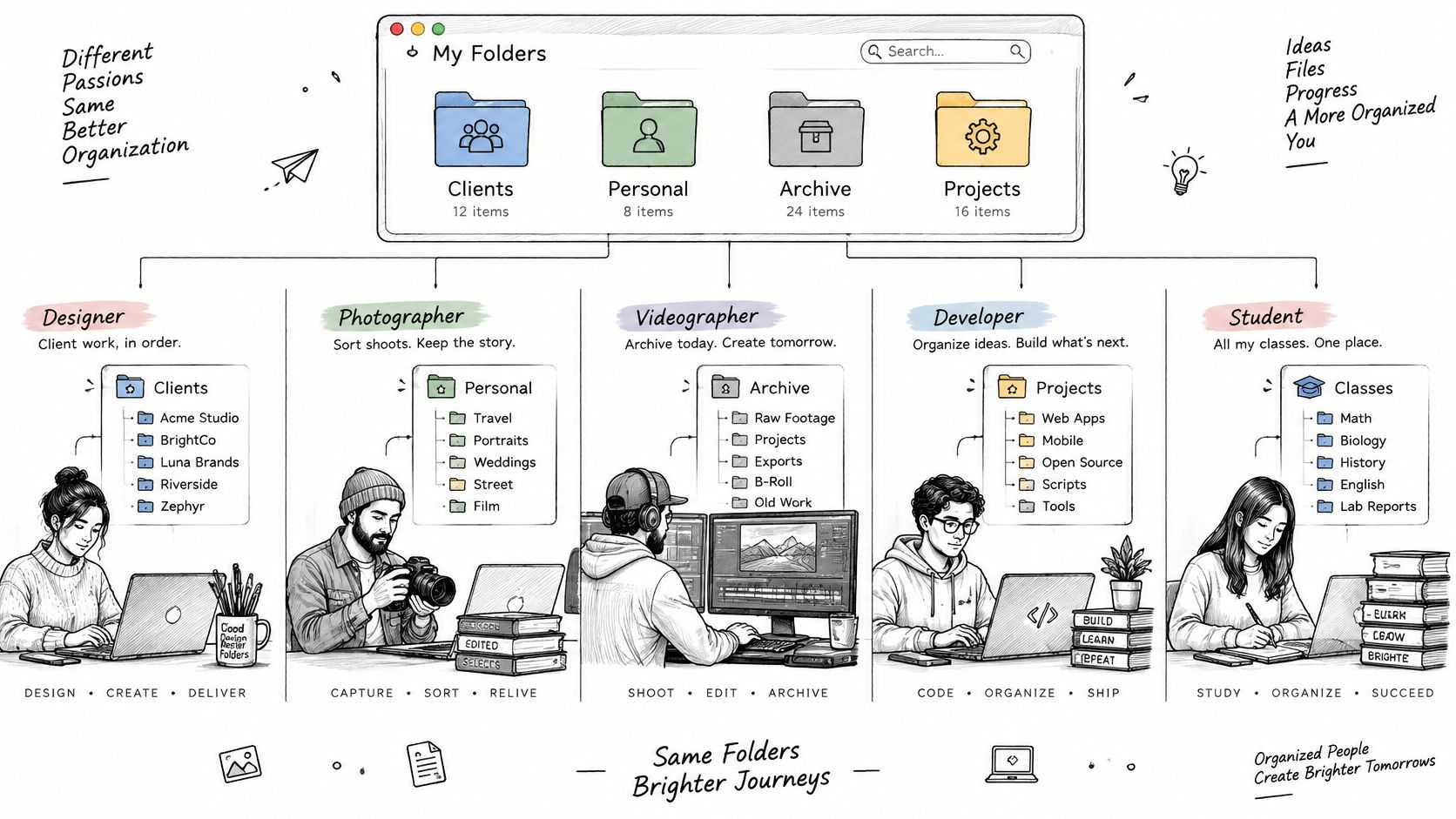
Un designer, un fotografo o un videomaker potrebbe tenere in cima Clienti, Personale, Archivio e Inbox. Sotto un cliente, ogni progetto riceve un'icona in linea con il lavoro consegnato: una fotocamera per un servizio, una pellicola per i montaggi, un simbolo di layout per i file di stampa.
Il colore segna il tipo di lavoro, non la scadenza. I tag portano Selezioni o Consegnato, così una cartella smart può raccogliere tutto ciò che attende revisione senza spostare i master fuori dal progetto a cui appartengono.
Gli sviluppatori vogliono repository diversi dagli archivi
Per il codice, metti un'icona terminale o pacchetto sui repository attivi e tieni nomi che uno strumento possa leggere, come api, docs o assets. Usa un colore distinto per il lavoro archiviato, così non apri un progetto morto mentre scorri in fretta.
Non confondere lo stile con le regole di progetto. Una cartella di repository colorata è solo estetica. Non cambia le regole di ignore, l'output di build, le dipendenze né nulla di ciò che i tuoi strumenti leggono dal percorso.
Gli studenti si trovano bene con contenitori semestrali poco profondi
Uno studente o un ricercatore può usare un contenitore per semestre, con dentro le cartelle dei corsi. Una emoji può distinguere il lavoro di laboratorio dai saggi, mentre i tag dicono Bozza o Consegnato, perché quello stato cambia di settimana in settimana.
Se il compito di una cartella cambia ogni settimana, usa un tag. Ricolorarla ogni settimana trasforma la tua tavolozza in rumore.
Questo caso limite vale per tutti. Le categorie stabili meritano un colore. Gli stati che cambiano appartengono ai tag.
Come scegliere un software per la gestione delle cartelle
Valuta uno strumento in base alle tue cartelle, non al numero di funzioni. Usa questa checklist prima di installare.
| Criterio | Perché conta | Come si presenta uno buono | Campanello d'allarme |
|---|---|---|---|
| Automazione | Le nuove cartelle restano anonime se nessuno le monitora | Un watcher su cartelle a scelta, facile da disattivare | Regole che non puoi disattivare |
| Modifica multipla | Stilizzare a mano decine di cartelle non regge | Molte cartelle o sottocartelle con una sola azione | Una cartella alla volta e basta |
| Piattaforma | Vivi già nel Finder | Integrazione nativa con il Mac, incluso il menu del clic destro | Un browser separato da tenere aperto |
| Privacy | I nomi delle cartelle rivelano clienti, codice e ricerche | Elaborazione sul dispositivo, nessuna chiamata a cloud o AI esterne | Nomi inviati fuori dal Mac per suggerire un'icona |
| Reversibilità | Un cattivo sistema di colori dovrebbe essere annullabile | Ritorno con un clic all'icona predefinita del Finder | Icone personalizzate senza via di ripristino |
| Prezzo | I costi ricorrenti sorprendono chi voleva un'utility | Uno sblocco una tantum chiaro o un evidente acquisto in-app | Una prova che si rinnova senza un modo visibile per annullare |
Privacy e sicurezza sono questioni tecniche, non solo promesse
Nomi e percorsi delle cartelle dovrebbero restare sul tuo dispositivo. La guida alla sicurezza della piattaforma Apple per APFS descrive un filesystem con metadati copy-on-write e crittografia avanzata, dove gli aggiornamenti possono evitare di modificare sul posto i dati dei file esistenti. Uno strumento di styling ben fatto si adatta a questo modello: tratta le modifiche alle icone come operazioni sui metadati, elabora solo le cartelle selezionate e registra lo stato precedente dell'icona.
In pratica, cambiare l'icona o il colore di una cartella è puramente estetico nella nostra app e non tocca alcun file o sottocartella al suo interno. Se uno strumento vuole analizzare contenuti che non gli servono, o inviare nomi a un servizio remoto per un suggerimento, è un'esposizione senza alcun vantaggio.
Controlla il modello di prezzo in parole semplici. Il nostro piano Lifetime ti dà accesso a tutte le funzioni, generazioni illimitate, icone automatiche per le cartelle, icone smart basate sul nome della cartella e oltre 11.000 icone ed emoji. Qualunque cosa scelga, dovresti poter capire cosa è a pagamento, cosa è gratuito e come interrompere una prova.
Ricorda il limite locale. Le icone personalizzate delle cartelle sono salvate localmente su ogni Mac, quindi su un'altra macchina dovrai configurarle separatamente.
Le opzioni per Mac a confronto, in base alla situazione
Abbina lo strumento al lavoro che hai davanti. La marca viene dopo.
1. Solo tag del Finder e cartelle smart
Scegli questi se ti serve solo trovare lo stato attraverso più posizioni. Tag e ricerche salvate sono integrati in macOS, non costano nulla e funzionano bene per domande come: mostrami ogni PDF in attesa di revisione.
Non renderanno più facile scorrere una fila di cartelle di progetto. Se continui a leggere ogni etichetta, non hai risolto il problema del riconoscimento.
2. Un'app Mac con watcher e modifica multipla
Scegli questa se il tuo problema è scorrere centinaia di cartelle di progetto e mantenere coerenti quelle nuove. Dovrebbe stilizzare le nuove cartelle nei posti scelti e colorare molte cartelle esistenti con una sola azione, dentro il Finder.
È la categoria pensata per alberi di clienti, repository, corsi e cartelle di ricerca che apri a colpo d'occhio ogni giorno. È eccessiva se tieni solo una manciata di cartelle.
3. Un digital asset manager
Scegli un DAM se gestisci versioni e diritti di singole risorse, come master fotografici, licenze, didascalie e condizioni d'uso. Cataloga i file all'interno di una libreria. Non serve a rendere riconoscibili le cartelle del Finder.
Molti creativi hanno bisogno di entrambi i livelli per lavori diversi. Non costringere uno strumento a fare il lavoro dell'altro.
4. Evita gli strumenti che caricano i nomi delle cartelle
Salta qualsiasi strumento che invii i nomi delle cartelle a un servizio remoto solo per suggerire un'icona. I nomi possono rivelare clienti, progetti di codice, pazienti, studenti o argomenti di ricerca, e quei dati non hanno bisogno di lasciare il tuo Mac.
Confronta la tua lista ristretta con la tabella dei criteri prima di installare qualsiasi cosa. Se la categoria watcher più modifica multipla fa al caso tuo, la prossima opzione è quella del Mac con elaborazione sul dispositivo.
Un'opzione per Mac attenta alla privacy: Tintd
Raccomanderei la nostra app solo per il lavoro definito qui, cioè scorrere cartelle visive nel Finder. Non è un gestore di librerie fotografiche, né uno strumento di backup, né un sostituto della ricerca.
Questo screenshot mostra l'idea di base: stilizzare la cartella dove già lavori, invece di portarti in un altro browser.
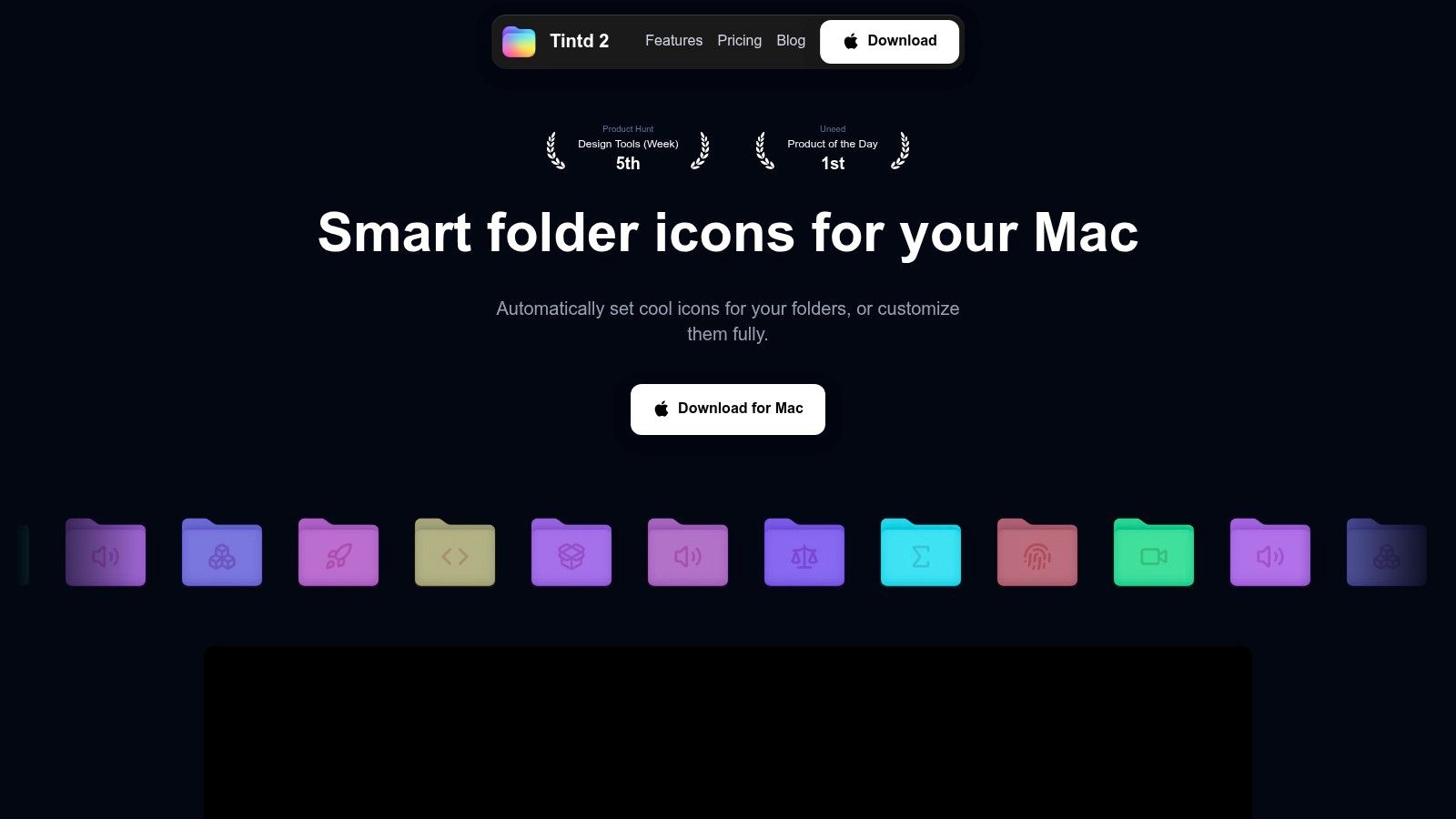
Pensata attorno a come il Finder mostra le cartelle
La documentazione per sviluppatori Apple su file e presentazione nel Finder spiega che il Finder distingue prima le directory dai file, poi valuta se una directory è un bundle e, in caso contrario, assegna alle directory ordinarie non-bundle l'icona di cartella generica, a meno che non venga assegnata un'icona personalizzata.
L'approccio affidabile è quindi cambiare i metadati dell'icona supportati e lasciare intatti percorso e contenuti. Anche il ripristino funziona in modo pulito: rimuovi i dati dell'icona personalizzata e il Finder torna alla sua icona di directory predefinita.
Cosa ottieni direttamente sul dispositivo
La nostra app del Mac App Store gira in locale, senza chiamate a cloud o AI. Smart Icon confronta il nome di una cartella con una libreria di oltre 11.000 icone ed emoji e ne sceglie una adatta. Smart Color guarda le cartelle vicine e sceglie un colore che riempie un vuoto sulla ruota dei colori.
Puoi trascinare una emoji o un'immagine personalizzata su una cartella, regolare dimensione e posizione dell'icona e aprire i controlli dal menu del clic destro del Finder. Puoi selezionare più cartelle e assegnare colore e icona con una sola azione.
Guarda qui il flusso di lavoro prima di decidere se fa al caso del tuo albero.
Folder Watcher rileva ogni nuova cartella creata nelle posizioni scelte e le assegna automaticamente colore e icona coerenti con il suo nome. Così le cartelle del prossimo mese non rompono il sistema che hai costruito oggi.
I limiti sono chiari. Le icone sono estetiche, sono salvate su quel Mac e un altro computer richiede la sua configurazione. L'accesso Lifetime include l'intero set, comprese generazioni illimitate e icone automatiche, insieme ad acquisti in-app opzionali per singole funzioni o elementi.
Configura una cartella e tienila d'occhio
Non riprogettare oggi l'intero disco. Fai funzionare un'area, poi espandi solo se se lo merita.
- Libera la superficie: trascina il disordine della scrivania in una cartella temporanea, così vedi cosa stai facendo. Ne ordinerai il contenuto più tardi.
- Crea quattro o cinque contenitori: usa Lavoro, Personale, Progetti, Archivio e Inbox, o i tuoi equivalenti, e fermati lì. Un primo livello poco profondo è più facile da mantenere onesto.
- Assegna i compiti dei segnali una volta sola: la posizione per il progetto, un tag solo per lo stato, un colore per categoria e un'icona per il contenuto. Scrivi i significati dei colori se rischi di dimenticarli.
- Colora il primo livello: sul Mac, scarica Tintd e colora una manciata di cartelle di primo livello dall'app o dal menu del clic destro del Finder. Colorare le cartelle manualmente non richiede l'Accesso completo al disco.
- Monitora una directory: attiva Folder Watcher solo per Progetti. Richiede l'Accesso completo al disco, che macOS ti chiede di concedere la prima volta che lo attivi.
- Provalo: crea una cartella con un nome chiaro e verifica che l'icona corrisponda a ciò che c'è dentro. Se il nome è vago, correggi il nome invece di dare la colpa al suggerimento.
- Ripristina se è sbagliato: riporta qualsiasi cartella personalizzata all'icona originale del Finder di macOS con un clic, oppure disattiva il watcher in Impostazioni di Sistema. Nulla all'interno della cartella è cambiato.
Stilizza le sottocartelle nella sessione successiva. Fino ad allora, un albero poco profondo più una cartella monitorata bastano per capire se il riconoscimento è più veloce.
Parti dai tuoi contenitori di primo livello e da una cartella Progetti monitorata, poi lascia che colori automatici e icone abbinate al nome mantengano riconoscibile il lavoro nuovo nel Finder. Se questo approccio sul dispositivo fa per te, visita Tintd per scaricarlo dal Mac App Store e stilizzare le tue prime cartelle oggi stesso.