
Apri la cartella di un progetto e ti ritrovi davanti quaranta cartelle blu tutte uguali. Sai che il brief del cliente è lì dentro, ma finisci per leggere ogni nome due volte e cliccare comunque su quella sbagliata. È il momento in cui decidi di personalizzare le cartelle del Finder, non per decorare, ma perché la cartella giusta ti salti all'occhio prima ancora di leggerne il nome. Fatto bene, quell'indizio visivo ti fa risparmiare secondi ogni giorno. Fatto a caso, aggiunge solo rumore.
Tre modi per personalizzare una cartella del Finder a confronto
La scelta giusta dipende dalla scala. Ti servono cinque cartelle di riferimento che spicchino, o centinaia che richiedono un sistema coerente? Il metodo che funziona per l'uno ti farà impazzire con l'altro.
Apple considera già le cartelle il modo principale per raggruppare i file correlati, mentre i tag aggiungono un secondo livello che può attraversare più posizioni, e un singolo elemento può avere più tag che puoi trovare dalla barra laterale o per parola chiave, come spiegato nella guida di Apple per assegnare tag a file e cartelle. Le cartelle smart rientrano nello stesso modello. Raccolgono i file che corrispondono a regole come tipo, data o tag senza spostare nulla, quindi sono uno strumento di ricerca, non di stile.
| Metodo | Opzioni di icona o colore | Modifica in blocco | Ripristino |
|---|---|---|---|
| Immagine personalizzata con Ottieni informazioni | Qualsiasi PNG o JPEG incollato come icona della cartella | Una cartella alla volta | Seleziona l'icona in Ottieni informazioni e premi Elimina |
| Tag del Finder | Pallini colorati ed etichette ricercabili, non un'icona di cartella | Seleziona molte cartelle e assegna i tag insieme | Rimuovi il tag nel Finder |
| Cartelle smart | Non è un'icona, raccoglie i file corrispondenti in base a regole | Non applicabile | Elimina la cartella smart senza toccare i file |
| Tintd | Libreria di più di 11.000 icone ed emoji, colori e palette personalizzati | Modifica in blocco su cartelle e sottocartelle | Ripristino con un clic all'icona predefinita di macOS |
Userei Ottieni informazioni per una manciata di cartelle che apri ogni giorno, perché è gratis e non richiede software. Usa i tag quando devi raggruppare tra posizioni diverse, dato che l'immagine della cartella non ti aiuta a cercare. Quando superi circa 20 cartelle, ripetere la routine di incolla non ha più senso e uno strumento per le modifiche in blocco si guadagna il suo posto.
Comincia oggi con una sola modifica da Ottieni informazioni. Se l'effetto ti piace ma temi di ripeterlo, hai già la risposta. Il nostro approfondimento sui consigli pratici per il Finder su Mac copre le abitudini che fanno funzionare davvero ognuno di questi metodi.
Quali indizi sulle cartelle ti aiutano a ritrovare le cose
L'aspetto e il ritrovamento sono due compiti separati, e confonderli è il punto in cui la maggior parte dei sistemi crolla. Una cartella può avere un aspetto distintivo ed essere comunque difficile da ritrovare.
Apple tiene separati questi compiti. La personalizzazione delle cartelle cambia l'aspetto, mentre i tag supportano l'accesso dalla barra laterale, l'ordinamento e la ricerca tra posizioni diverse, una distinzione illustrata nella guida di Apple alla personalizzazione di file e cartelle. Questa separazione conta perché non navighi sempre allo stesso modo. A volte scorri le icone, a volte cerchi, a volte un collega apre la stessa cartella su un altro Mac.
| Contesto | L'icona aiuta? | I tag aiutano? | Regola pratica |
|---|---|---|---|
| Vista a icone | Sì, l'icona personalizzata si nota | I pallini dei tag compaiono accanto al nome | Usa le icone per le cartelle di riferimento |
| Vista a elenco | Poco, l'icona è una piccola miniatura | I tag compaiono come pallini o testo | Affidati a nomi di cartella chiari |
| Vista a colonne | Limitato, l'icona è piccola | I tag compaiono nella barra laterale e nelle etichette delle colonne | Mantieni coerenti i nomi |
| Ricerca Spotlight | Nessun effetto sui risultati di ricerca | Sì, i tag sono ricercabili | Aggiungi i tag a tutto ciò che cerchi |
| Navigazione dei tag nella barra laterale | No | Sì, raggruppa gli elementi tra posizioni diverse | Usa i tag per raggruppare tra posizioni diverse |
| Cartelle condivise o su iCloud | No, le icone sono salvate su ogni Mac | Sì, i tag viaggiano con l'elemento | Usa i tag per tutto ciò che i collaboratori devono trovare |
Un'icona personalizzata è un indizio per la navigazione. È più efficace nella vista a icone e meno ovunque altro, e non fa nulla per Spotlight. Un tag è un indizio per il ritrovamento. Non renderà bella una cartella, ma può classificare un elemento in più categorie contemporaneamente.
Più decorazione non significa automaticamente più ordine. Se colori, simboli e nomi vengono assegnati a casaccio, il riconoscimento migliora per una settimana e poi la coerenza va a rotoli. Scegli un piccolo insieme di famiglie di icone e un vocabolario di tag corrispondente, così i due si rafforzano a vicenda invece di formare tassonomie in competizione. I nostri appunti su come costruire un sistema di organizzazione dei file digitali approfondiscono come tenere piccolo quel vocabolario.
Come cambiare l'icona di una cartella con una tua immagine
Il metodo nativo è semplice, ma due dettagli decidono se il risultato sembra curato o dilettantesco. Prima prepara bene l'immagine di partenza, poi incollala nel posto giusto.
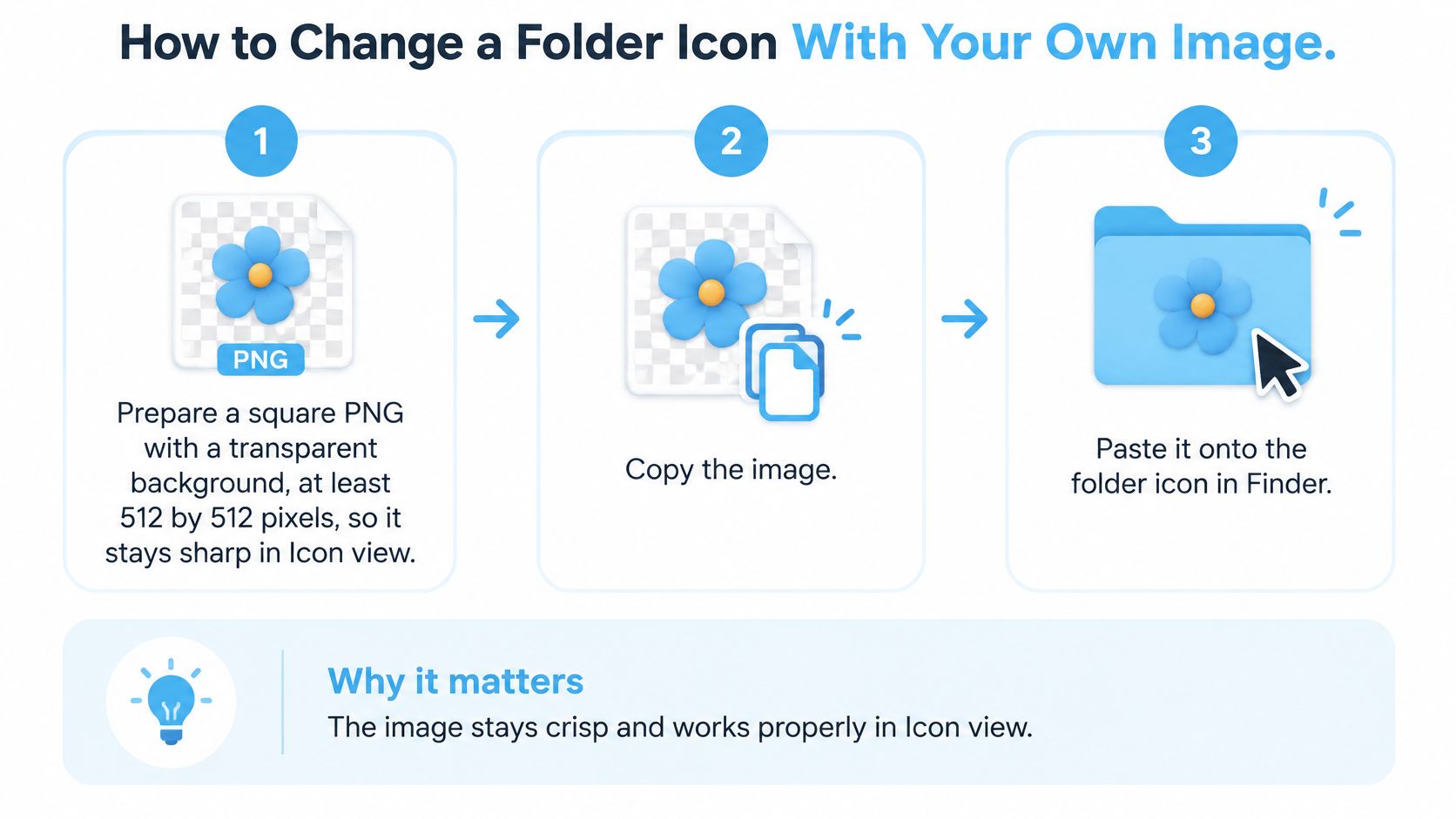
Prepara e copia l'immagine
- Prepara un PNG quadrato: usa uno sfondo trasparente di almeno 512 per 512 pixel, così resta nitido nella vista a icone e si riduce senza perdere qualità. Un'immagine quadrata piena sembra un adesivo incollato sopra la cartella, mentre la trasparenza lascia che il disegno si adagi sulla forma della cartella.
- Aprila e copiala: apri l'immagine in Anteprima, premi Comando-A per selezionare tutto, poi Comando-C. Stai copiando i dati dell'immagine in sé, che è ciò di cui ha bisogno il Finder.
L'errore più comune è copiare il file immagine nel Finder invece del contenuto dell'immagine. Così negli appunti finisce un riferimento al file, e l'incolla fallisce oppure ti ritrovi un'icona generica di documento.
Incollala in Ottieni informazioni
- Seleziona la cartella di destinazione: cliccala una volta nel Finder e premi Comando-I per aprire Ottieni informazioni. È in questo pannello che macOS salva l'icona personalizzata della cartella.
- Seleziona la piccola icona: clicca sulla minuscola icona della cartella nell'angolo in alto a sinistra della finestra Ottieni informazioni finché non compare un anello di evidenziazione attorno ad essa. Senza quell'evidenziazione, l'incolla non ha dove andare.
- Incolla con Comando-V: se ha funzionato, la miniatura cambia subito. Chiudi la finestra e la cartella nel Finder dovrebbe già mostrare la nuova immagine.
Controlla il risultato in due visualizzazioni
- Controlla prima la vista a icone: premi Comando-1. L'immagine dovrebbe essere nitida alle dimensioni grandi, il che conferma che la risoluzione era sufficiente.
- Poi controlla la vista a elenco: premi Comando-2. L'icona si riduce a una piccola miniatura, quindi le forme decise sopravvivono e i dettagli fini spariscono. Se a quella dimensione non riesci a distinguere le cartelle, semplifica il disegno.
Un risultato finito dovrebbe essere leggibile in miniatura, non solo impressionante quando è grande.
Per confermare che sia stato salvato, chiudi e riapri la cartella superiore. Se l'immagine c'è ancora, significa che è memorizzata con quella cartella su questo Mac. Riaprire Ottieni informazioni e vedere la tua immagine nell'angolo in alto a sinistra è la seconda conferma.
Come cambiare colore e modificare molte cartelle in blocco
Il colore aiuta solo se significa qualcosa. Prima di toccare una sola icona, decidi cosa rappresenta ogni colore, altrimenti creerai un arcobaleno da decifrare ogni volta.
Raggruppa prima di applicare lo stile
- Dividi prima le cartelle in categorie: i gruppi tipici sono Clienti, Archivio e Progetti attivi. Scrivi i gruppi, perché quell'elenco diventa la tua legenda dei colori.
- Scegli da tre a cinque colori: assegna a ogni gruppo una famiglia di colore e fermati lì. Con più di cinque inizierai a dimenticare cosa significasse il sesto.
- Prepara un'icona per gruppo: mantieni coerenti dimensioni e stile dell'illustrazione tra i gruppi. Stili misti fanno sembrare scollegate cartelle ugualmente importanti.
Terrei anche una saturazione simile per tutto l'insieme. Una cartella fluo in mezzo a cartelle spente attirerà il tuo sguardo che lo meriti o no.
Prova con una sola, poi lavora a blocchi
- Applica prima lo stile a una sola cartella: controllala nelle viste a icone, a elenco e a colonne prima di ripetere l'operazione. Accorgersi di un contrasto debole su una cartella costa secondi, accorgersene su sessanta costa un pomeriggio.
- Lavora a blocchi di 10-15 cartelle: questa dimensione contiene gli errori e ti permette di fermarti per un controllo visivo. Rende anche evidente quando ti allontani dalla palette.
Ottieni informazioni gestisce una cartella alla volta, quindi lavorare in blocco in modo nativo significa ripetere l'incolla. Un'app capace di operare in blocco elimina questa ripetizione applicando una sola icona o un solo colore a molte cartelle con un'unica azione. Con Tintd, colorare le cartelle manualmente non richiede l'Accesso completo al disco, dato che quel permesso serve solo per il controllo automatico, quindi il lavoro manuale in blocco resta senza attriti.
Concludi aprendo la cartella superiore e scorrendo senza leggere i nomi. Ogni gruppo dovrebbe leggersi a colpo d'occhio. Sistema subito le eccezioni, finché ricordi ancora la regola, invece di lasciare che si accumulino.
Tenere privati i nomi delle cartelle e ripristinare le icone predefinite
Una cartella chiamata “Ricorso Tasse 2025” o “Lettere di licenziamento” può rivelare informazioni sensibili prima ancora che qualcuno apra un file. Il suo nome e la sua posizione possono esporre dettagli personali, professionali o finanziari, quindi considera cosa rivela la tua organizzazione delle cartelle oltre a ciò che contengono i file.
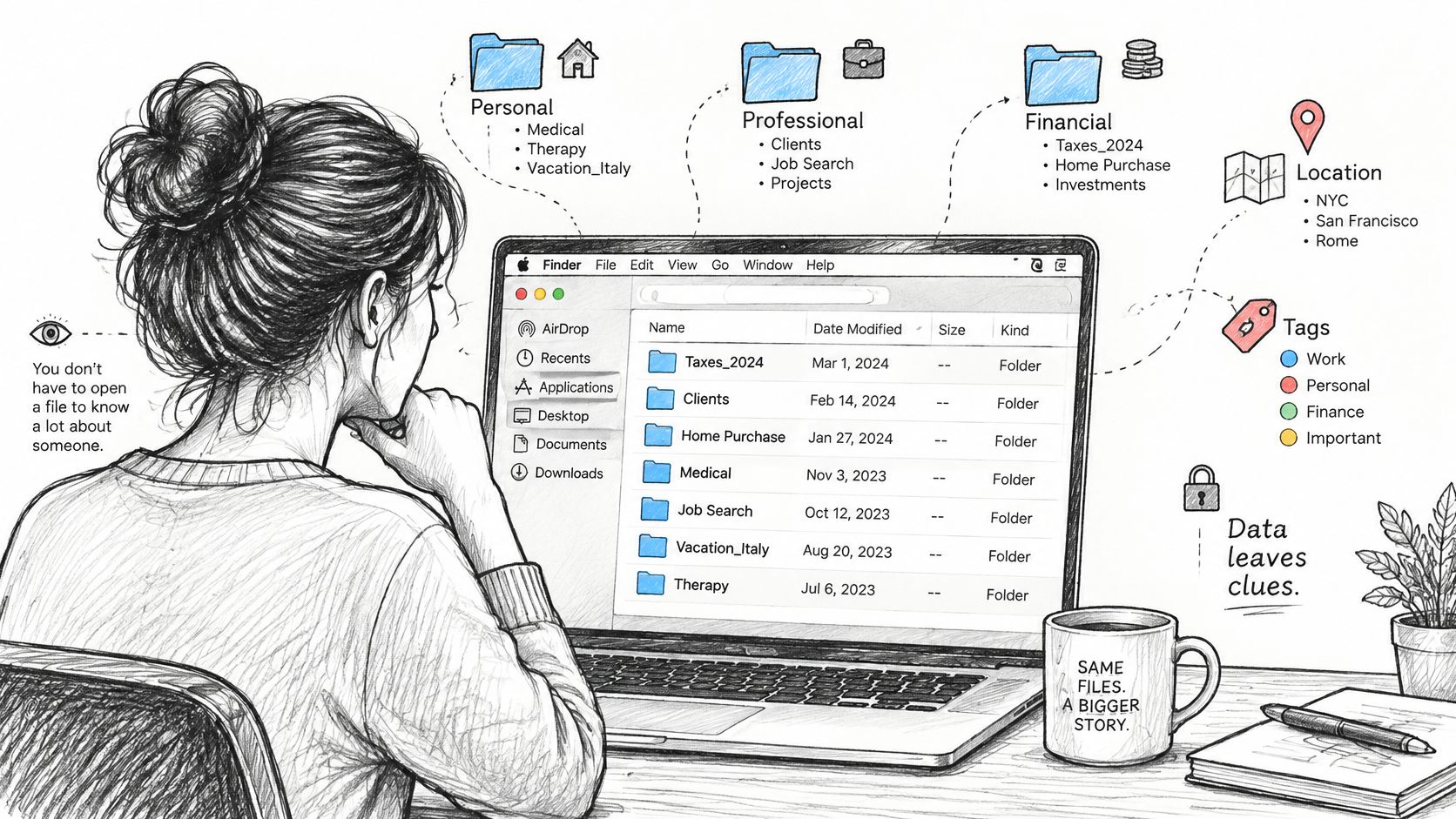
macOS gestisce l'accesso a file e cartelle tramite le impostazioni Privacy e sicurezza. I tag funzionano sia nell'archiviazione del Mac sia su iCloud, mentre le cartelle smart possono far emergere i file per tag o attività recente, come spiega la guida di Apple per organizzare i file nel Finder. I suggerimenti di icone e colori di Tintd vengono elaborati in locale sul tuo Mac: i nomi delle cartelle restano sul dispositivo e Tintd non chiama alcun servizio di IA.
Ripristina l'icona predefinita
- Seleziona la cartella: premi Comando-I per aprire Ottieni informazioni.
- Seleziona l'icona: clicca sulla piccola icona in alto a sinistra e aspetta l'anello di evidenziazione.
- Ripristina quella predefinita: premi Elimina. L'immagine personalizzata sparisce e torna la classica icona di cartella di macOS. I file all'interno restano intatti.
Ripeti questi passaggi per ogni cartella, oppure seleziona un gruppo e ripristina le icone una alla volta. Prima di un restyling, prova a ripristinare una cartella per vedere il risultato prima di cambiare tutte le altre.
Automatizzare gli stili per le nuove cartelle senza perdere il controllo
Trascini una nuova cartella chiamata "Fatture T3" in una cartella Documenti sorvegliata, e ha già un colore e una sovrapposizione. Questo aiuta solo se l'indizio continua a identificare la cartella nella vista a icone, nella vista a elenco e su un disco condiviso. Un nuovo colore su ogni nuova cartella è rumore, non un sistema di ricerca.
Tratto la sorveglianza come tre ambiti, non come un unico interruttore. Sulle cartelle personali, una regola ampia è ragionevole: solo tu usi quei punti di riferimento, e una corrispondenza sbagliata si annulla a poco prezzo. Sulle cartelle sincronizzate nel cloud o condivise, limita il controllo a poche cartelle superiori indicate per nome. Altre persone usano quei colori per trovare le cose, e un restyling a sorpresa rovina la mappa. Lascia stare le librerie di foto e l'interno dei progetti di codice. Quelle app si aspettano una loro struttura, e un'icona stilizzata lì dentro non farà comparire la cartella in Spotlight.
Fissa i confini prima di allargare qualsiasi cosa. Il Folder Watcher di Tintd rileva ogni nuova cartella nelle posizioni che scegli e le assegna un colore e un'icona coerenti in base al nome. Richiede l'Accesso completo al disco, che macOS ti chiede di concedere la prima volta che lo attivi. Colorare le cartelle a mano non richiede quel permesso, quindi i cambi di colore di tutti i giorni possono restare fuori dal watcher. Puoi disattivare il Folder Watcher in qualsiasi momento in Impostazioni di Sistema. Un clic riporta qualsiasi cartella personalizzata all'icona originale del Finder di macOS, e la cronologia ti permette di riutilizzare uno stile che ti piace già invece di inventarne un altro.
Crea una nuova sottocartella e guarda il risultato. Se non accetteresti quel colore e quell'icona cento volte, non aggiungere altre posizioni. Per il panorama più ampio di script e utility da abbinare a un watcher, parti dagli strumenti di automazione per macOS e decidi quanto del Finder vuoi lasciare col pilota automatico.
Risolvere il problema di un'icona personalizzata che non resta
Quando un'icona non compare o continua a tornare com'era, segui questi controlli in ordine invece di provare rimedi a caso.
- Conferma di aver copiato l'immagine, non il file: apri il PNG, copia il contenuto con Comando-C, seleziona la miniatura in Ottieni informazioni, poi incolla. Copiare il file nel Finder è la causa abituale di un risultato vuoto.
- Incolla di nuovo da una sorgente migliore: se la miniatura resta vuota o mostra quella predefinita, usa un PNG quadrato trasparente di almeno 512 per 512 pixel e incolla di nuovo.
- Riavvia il Finder: tieni premuto Opzione, fai clic destro sull'icona del Finder nel Dock e scegli Riavvia. A volte il Finder continua a mostrare un'icona in cache anche dopo che quella aggiornata è cambiata.
- Riapplica dopo uno spostamento di archiviazione: le cartelle spostate su archiviazione non Apple o su alcuni dischi condivisi possono perdere le icone personalizzate, quindi riapplicale dopo un trasferimento e controlla nella vista a icone.
- Accetta il limite della sincronizzazione: le icone personalizzate non si sincronizzano con gli altri Mac, quindi tutto ciò che i collaboratori devono trovare dovrebbe affidarsi ai tag.
Scegli uno schema per le cartelle e applicalo questa settimana
Comincia da un'area sola, non da tutto il Mac. Una singola cartella cliente o un solo albero di progetto bastano a dimostrare che uno schema funziona prima di impegnarti a usarlo ovunque.
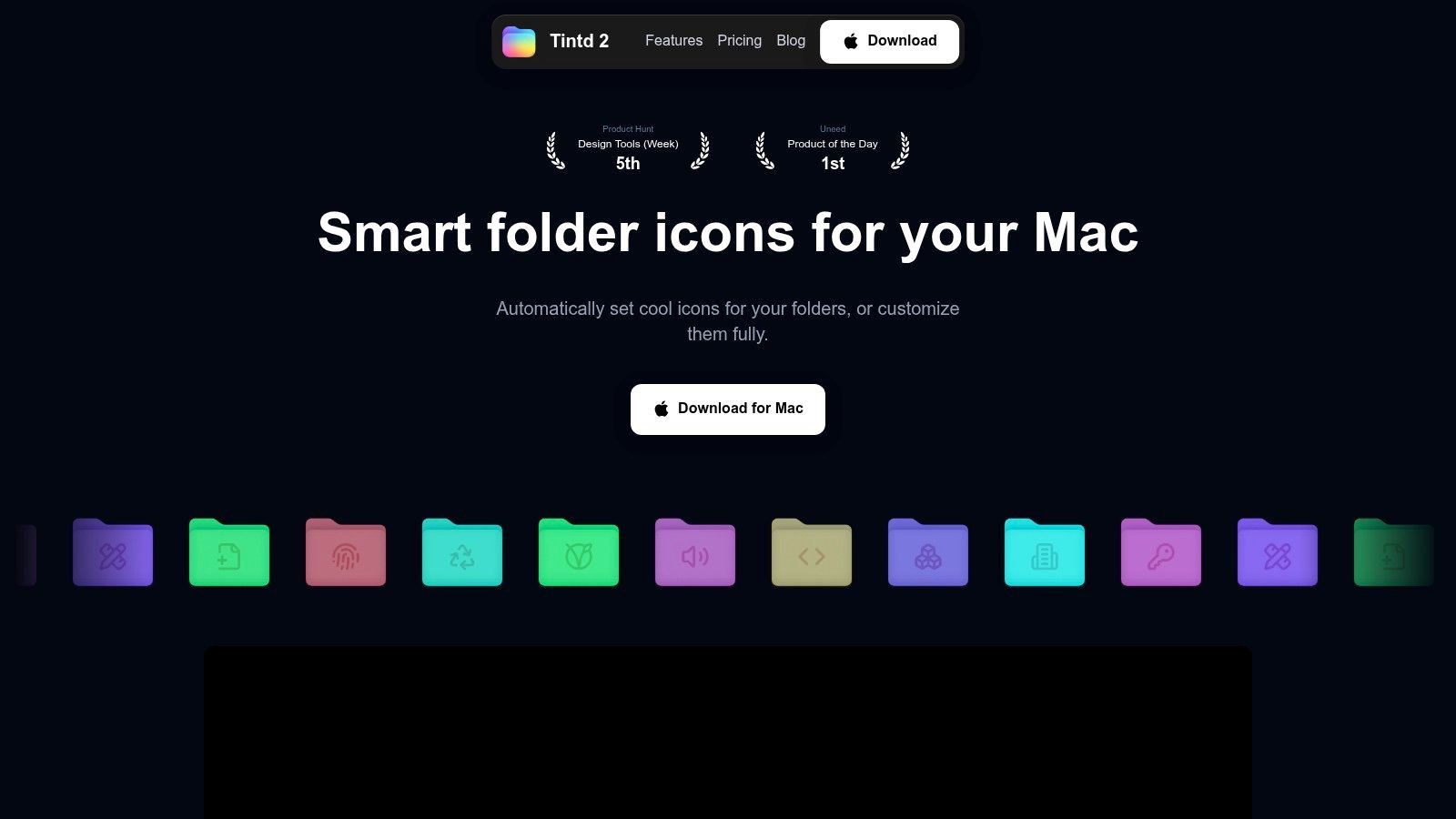
Lo screenshot qui sotto mostra l'aspetto di un set sobrio di icone una volta applicato in modo coerente.
Segui questa sequenza. Scegli tre famiglie di icone che corrispondano ai tuoi tipi di cartella, aggiungi i tag a tutto ciò che cerchi, poi prova il risultato nelle viste a icone, a elenco e a colonne. Allarga l'ambito solo quando quella prima area si legge chiaramente senza che tu ci pensi. Se vuoi più contesto su come strutturare la gerarchia sottostante, questi consigli sulla gestione dei file per chi lavora con la conoscenza di Zemith si abbinano bene al livello visivo.
Quando sei pronto a passare a una scala maggiore, Tintd si apre dal menu contestuale del Finder per impostare l'icona di qualsiasi cartella, qualsiasi cartella personalizzata può tornare all'icona originale di macOS con un clic, e puoi importare le tue immagini personalizzate. È disponibile per il download sul Mac App Store, e il metodo nativo con Ottieni informazioni resta lì come alternativa se un giorno smettessi di usarlo.
Questo breve video mostra lo schema applicato a un vero albero di cartelle.
Scrivi una volta sola la tua regola per icone e tag, in una nota che riaprirai. Poi applicala allo stesso modo a ogni nuova cartella. Quell'unica abitudine conta più di quali icone hai scelto.
Se sei pronto a personalizzare le cartelle del Finder senza incollare le immagini una alla volta, Tintd ti offre un'ampia libreria di icone ed emoji, la modifica in blocco e il ripristino con un clic, tutto elaborato sul tuo Mac. Scegli una cartella di progetto, applica le tue prime tre famiglie di icone e guarda quanto più velocemente si legge.