
Di solito, su un Mac, i file non si perdono. Si perde la capacità di ritrovarli in fretta. Un sondaggio di Smallpdf del 2025 su 1.005 dipendenti statunitensi ha rilevato che gli intervistati passavano in media 4,5 ore a settimana a cercare file, email o link a cui avevano già avuto accesso. È quasi una mattinata intera, ogni settimana, spesa a ritrovare cose che erano già lì.
Il punto debole non è il Finder. Arriva con una mappa predefinita sensata, una navigazione da tastiera velocissima, tag, cartelle smart e un indice di Spotlight capace di tirare fuori un documento da tre lettere del suo nome. Quello che si rompe è la manutenzione. La Scrivania si riempie di screenshot, le nuove cartelle di progetto vengono chiamate in cinque modi diversi, e lo schema di colori che avevi impostato a gennaio non corrisponde più alle cartelle create a giugno.
Per questo la gestione dei file su Mac funziona meglio come routine che come progetto. Costruisci la struttura una volta, poi dedichi dieci minuti a settimana a tenerla in ordine. I livelli seguono un ordine preciso: prima le cartelle predefinite, poi le abitudini da tastiera, poi tag e cartelle smart, poi i segnali visivi, infine la pulizia dello spazio di archiviazione. Salta un livello e quelli sopra traballano.
Cartelle predefinite del Mac e dove vanno i file
La Scrivania è il posto in cui il disordine si vede per primo, ed è anche il più economico da sistemare. macOS dà a ogni account le stesse sei cartelle, e molti utenti ne toccano solo un paio. Ecco la mappa, con lo scopo di ciascuna.
| Cartella predefinita | Uso migliore | Da spostare qui dalla Scrivania |
|---|---|---|
| Scrivania | Elementi su cui lavori oggi | Screenshot, scansioni e bozze in attesa di una decisione |
| Documenti | Lavori finiti e documenti che riaprirai | Contratti, report e PDF firmati |
| Download | File in arrivo temporanei, svuotata ogni mese | Installer, archivi e allegati |
| Immagini | Foto e librerie di immagini | Immagini esportate e cartelle di screenshot |
| Film | Progetti video e registrazioni dello schermo | Esportazioni e registrazioni |
| Musica | File audio e progetti sonori | Episodi di podcast ed esportazioni audio |
La logica è semplice. La Scrivania tiene ciò che stai toccando oggi, non ciò che stai conservando. Documenti tiene i lavori finiti che riaprirai, ed è per questo che un contratto firmato ci va e lo screenshot del pranzo no. Download è una banchina di carico: le cose arrivano, le disimballi, la svuoti. Immagini, Film e Musica esistono perché i contenuti multimediali smettano di colonizzare la cartella Documenti, cosa che col tempo tendono a fare.
Un livello superiore prevedibile è ciò che fa funzionare ogni livello successivo. Tag, cartelle smart e ricerca diventano tutti più rapidi quando puoi indovinare dove si trova un file prima ancora di cercarlo, quindi questa mappa riguarda meno l'ordine in sé e più il dare alla tua manutenzione settimanale un punto di partenza fisso. Se sotto quel livello superiore costruisci cartelle per clienti o progetti, segui una struttura delle cartelle di progetto ripetibile, così la terza cartella in profondità significa la stessa cosa sia che tu stia aprendo Acme o Zenith.
Fai questa prova adesso. Scegli un file qualsiasi sulla Scrivania e di' in cinque secondi in quale cartella va. Se esiti, il problema non è il file. La mappa non corrisponde ancora al tuo modo di lavorare, e la soluzione è un piccolo aggiustamento su dove finiscono le cose, non una nuova app o un weekend di riorganizzazione.
Scorciatoie del Finder per navigare più in fretta
Sono le scorciatoie a distinguere un Mac che sembra rapido da uno che sembra un labirinto. Vale la pena dare un'occhiata alla tabella qui sotto una volta, poi tenerla a portata di mano per una settimana mentre le mani imparano.
| Azione | Scorciatoia | Usala quando |
|---|---|---|
| Vai alla cartella Home | Maiusc-Comando-H | Ti serve subito la tua cartella utente |
| Vai a Documenti | Maiusc-Comando-O | Devi aprire un lavoro finito |
| Vai alla cartella (percorso digitato) | Maiusc-Comando-G | Devi raggiungere un percorso qualsiasi, comprese le cartelle nascoste di Libreria |
| Passa alla vista a elenco | Comando-2 | Vuoi confrontare date e dimensioni tra più file |
| Passa alla vista a colonne | Comando-3 | Vuoi seguire cartelle annidate |
| Mostra la barra del percorso | Opzione-Comando-P | Vuoi controllare dove si trova la finestra aperta |
| Anteprima Rapida | Barra spaziatrice | Vuoi controllare un file senza aprire un'app |
| Sposta nel Cestino | Comando-Elimina | Vuoi rimuovere un elemento che potrai ancora ripristinare |
Tre idee tengono insieme quell'elenco. Il menu Vai raggiunge le tue cartelle predefinite con un solo tasto, quindi Maiusc-Comando-H e Maiusc-Comando-O sostituiscono un sacco di clic sulla barra laterale. Maiusc-Comando-G apre Vai alla cartella, un campo di testo che accetta qualsiasi percorso, compresa la cartella nascosta ~/Library che il Finder tiene fuori vista. Digitalo, premi Invio, e sei dentro. Opzione-Comando-P attiva la barra del percorso in fondo alla finestra, così puoi leggere dove sei invece di dedurlo dal titolo.
Altre due si guadagnano il posto ogni giorno. La barra spaziatrice apre Anteprima Rapida, che mostra un documento, un'immagine o un video senza lanciare un'app, e premendola di nuovo si chiude. Comando-Elimina manda un file nel Cestino invece di cancellarlo definitivamente, quindi un errore resta reversibile finché non svuoti il Cestino.
Il banco di prova è fisico. Dovresti riuscire a raggiungere un file a tre cartelle di profondità dentro un progetto annidato senza toccare il mouse, in meno di dieci secondi. Se per arrivarci devi ancora cercare nella barra laterale, probabilmente i nomi delle cartelle lavorano troppo poco.
Scegliere tra cartelle, tag e cartelle smart
Un file sta in una sola cartella, ma può avere più tag e comparire in ogni cartella smart le cui regole rispetta. Questo semplice fatto risolve gran parte della confusione tra questi strumenti. Le cartelle decidono dove vive un file. I tag decidono come può essere trovato. Le cartelle smart decidono cosa viene raccolto per te, e gli alias risolvono il problema più circoscritto di raggiungere un file da due posti.
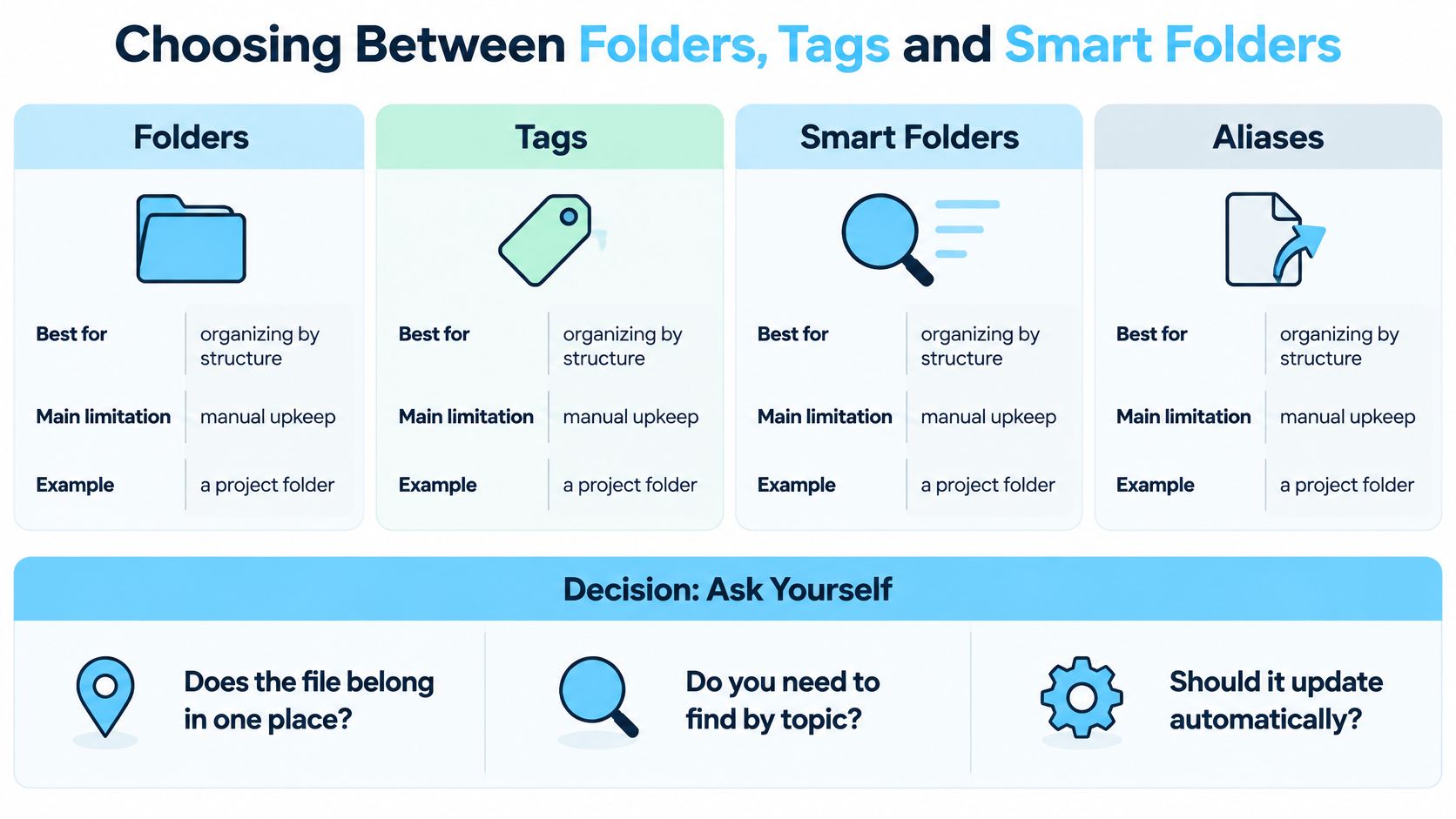
Tre domande risolvono quasi ogni caso. Il file appartiene a un solo posto o a più categorie? Se a uno, usa una cartella. Se a più, usa un tag, perché un file con tag vive in una posizione e appare sotto più etichette. Lo troverai sfogliando una posizione o cercando una categoria? Sfogliare significa cartella, cercare significa tag. Qualcun altro ha bisogno di vederlo? Le cartelle condivise viaggiano con il progetto. Gli schemi di tag idiosincratici raramente sopravvivono a un passaggio di consegne.
| Metodo | Ideale per | Limite principale | Esempio |
|---|---|---|---|
| Cartelle | Appartenenza di progetti e clienti | Un elemento vive in un solo posto | Clienti/Acme/2026/Fatture |
| Tag | Stati trasversali come In attesa o Firmato | Utili solo se applicati con coerenza | Un contratto con tag Tasse e Acme |
| Cartelle smart | Viste dinamiche costruite da regole | Mostrano risultati, non archiviano | PDF modificati questo mese |
| Alias | Un file raggiungibile da più posti | Si rompono se l'originale viene spostato | Alias di un file di progetto sulla Scrivania |
Apple ha introdotto i tag del Finder con OS X Mavericks nel 2013, descrivendoli come un modo per organizzare e trovare i file "in qualsiasi punto del Mac o di iCloud", con gli elementi taggati che compaiono nella barra laterale del Finder per essere sfogliati per progetto o categoria (annuncio di Apple su Mavericks). L'adozione è rimasta disomogenea, e una buona parte degli utenti Mac non applica mai un solo tag. Ecco perché le cartelle restano lo scheletro di questo sistema, con i tag a fare da strato superiore alla struttura.
La regola pratica è breve: cartelle per l'appartenenza, tag per lo stato, cartelle smart per le viste dinamiche. Dai a un contratto una casa in Clienti/Acme/2026, poi taggalo Tasse e Acme così compare in entrambi gli elenchi senza essere copiato. L'errore da evitare è ricostruire il tuo albero di cartelle come elenco di tag, perché i tag si deteriorano nel momento in cui li salti nei giorni più frenetici. Tieni l'insieme abbastanza piccolo da poterlo applicare senza pensarci: In attesa, Firmato e uno per ogni progetto attivo bastano e avanzano.
Un colore, un simbolo o un'emoji sulla cartella funziona solo come aiuto visivo. Attira l'occhio sulla cartella che conta questa settimana mentre il nome continua a fare il lavoro strutturale, e cambiarlo non influisce su nulla di ciò che c'è dentro.
Se preferisci guardare il flusso di lavoro invece di leggerlo, questa guida video copre gli stessi passaggi di organizzazione nel Finder.
Come organizzare i file nel Finder passo passo
Ritagliati venti minuti e lavora su una cartella che usi davvero. Ogni passaggio indica il motivo e l'errore che di solito lo segue.
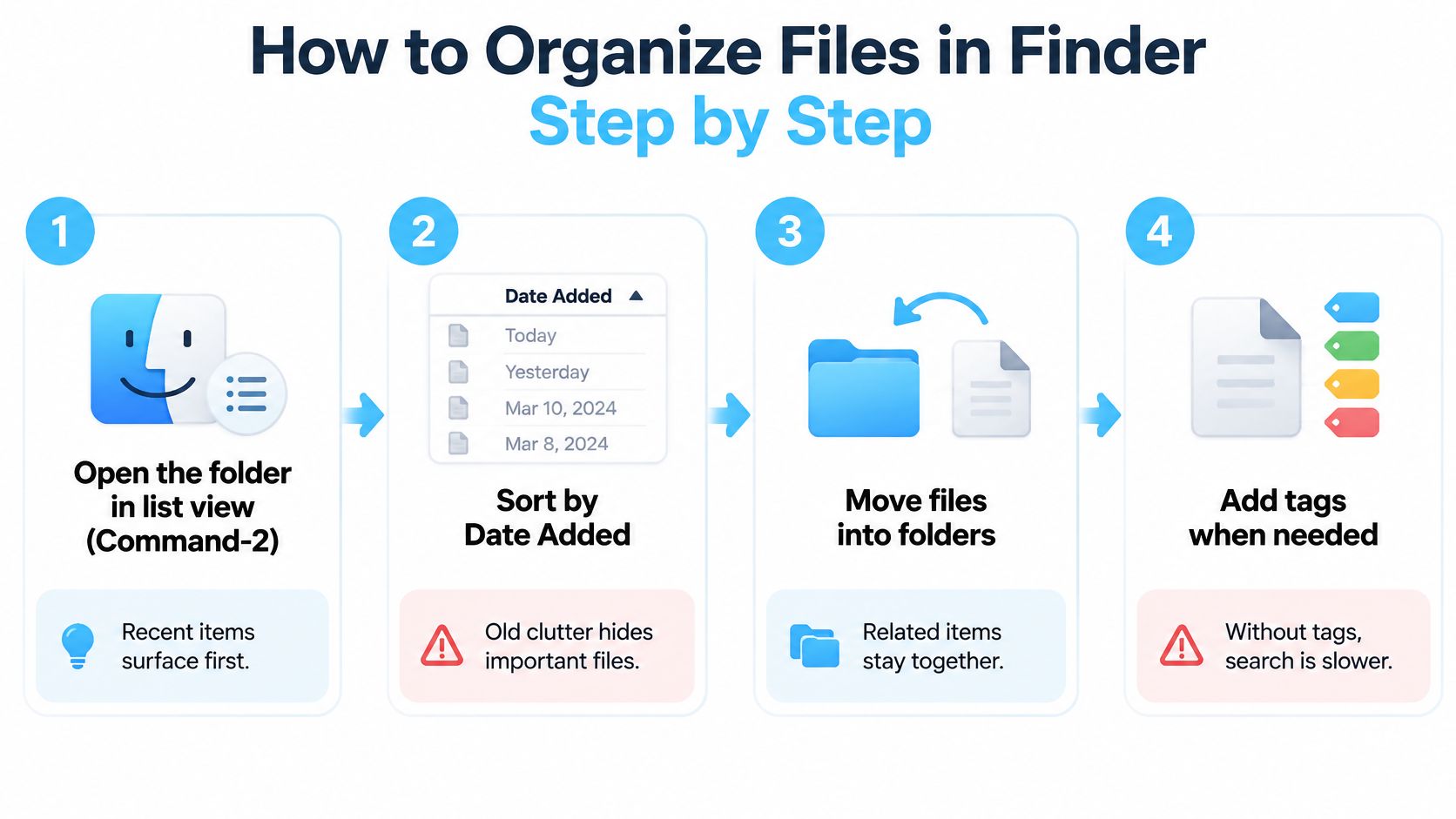
- Apri la cartella in vista a elenco (Comando-2) e ordina per Data di aggiunta. Gli elementi recenti salgono in cima, ed è lì che deve andare per prima la tua attenzione. L'errore tipico è ordinare per nome, che sparpaglia in mezzo a tutto ciò che è arrivato la settimana scorsa.
- Crea una cartella di parcheggio chiamata Da smistare (Maiusc-Comando-N). Gli elementi non smistati hanno un solo posto dove aspettare, invece di essere rimbalzati tra cartelle vere prima che tu abbia deciso qualcosa.
- Trascina ogni elemento nella sua destinazione. Spostare all'interno dello stesso disco sposta il file; trascinare su un disco diverso lo copia. Tieni premuto Comando mentre trascini per forzare lo spostamento tra dischi.
- Rinomina le cartelle di progetto con un unico schema prevedibile: prima cliente o argomento, poi anno.
Acme 2026invece di2026 Acme fatture definitivo. I nomi che iniziano con lo stesso elemento si ordinano insieme ovunque, e una convenzione di denominazione dei file coerente ti evita di inventare uno schema per ogni progetto. - Applica tag solo agli elementi che appartengono a più di una categoria. Fai clic tenendo premuto Controllo, scegli Tag, seleziona l'etichetta. Taggare tutto vanifica lo scopo; un tag sul 90% dei tuoi file non è un filtro.
- Attiva i Gruppi dal menu Vista e raggruppa per Tipo. I contenuti multimediali si raggruppano, i quasi-duplicati emergono come nomi e dimensioni uguali, e puoi eliminare la seconda copia di un file che hai trascinato due volte.
- Chiudi con un controllo di dieci minuti. Svuota Da smistare, verifica che nessuna cartella sia più profonda di quattro livelli, e annota la data di oggi in un posto che vedrai. Quella data è il giorno in cui scade la prossima pulizia.
La ridenominazione in blocco si occupa della parte noiosa. Seleziona una serie di file, fai clic destro, scegli Rinomina, poi usa l'opzione Formato con un nome e un contatore, ad esempio Acme 2026 - 01, e l'intero gruppo viene etichettato in un solo passaggio.
Una cartella smistata ha un aspetto sobrio: una manciata di cartelle di primo livello, ciascuna con sottocartelle attuali evidenti, una cartella Archivio per l'anno scorso, e niente di sciolto in cima che abbia più di un mese.
Icone, etichette e cartelle bloccate da macOS
Il Finder ti permette di dare a una cartella un colore, un simbolo, un'emoji o un'immagine personalizzata completa, e la strada dell'immagine passa da Ottieni informazioni (Comando-I): seleziona la cartella, apri Ottieni informazioni, fai clic sulla piccola icona in alto e incollane una nuova.
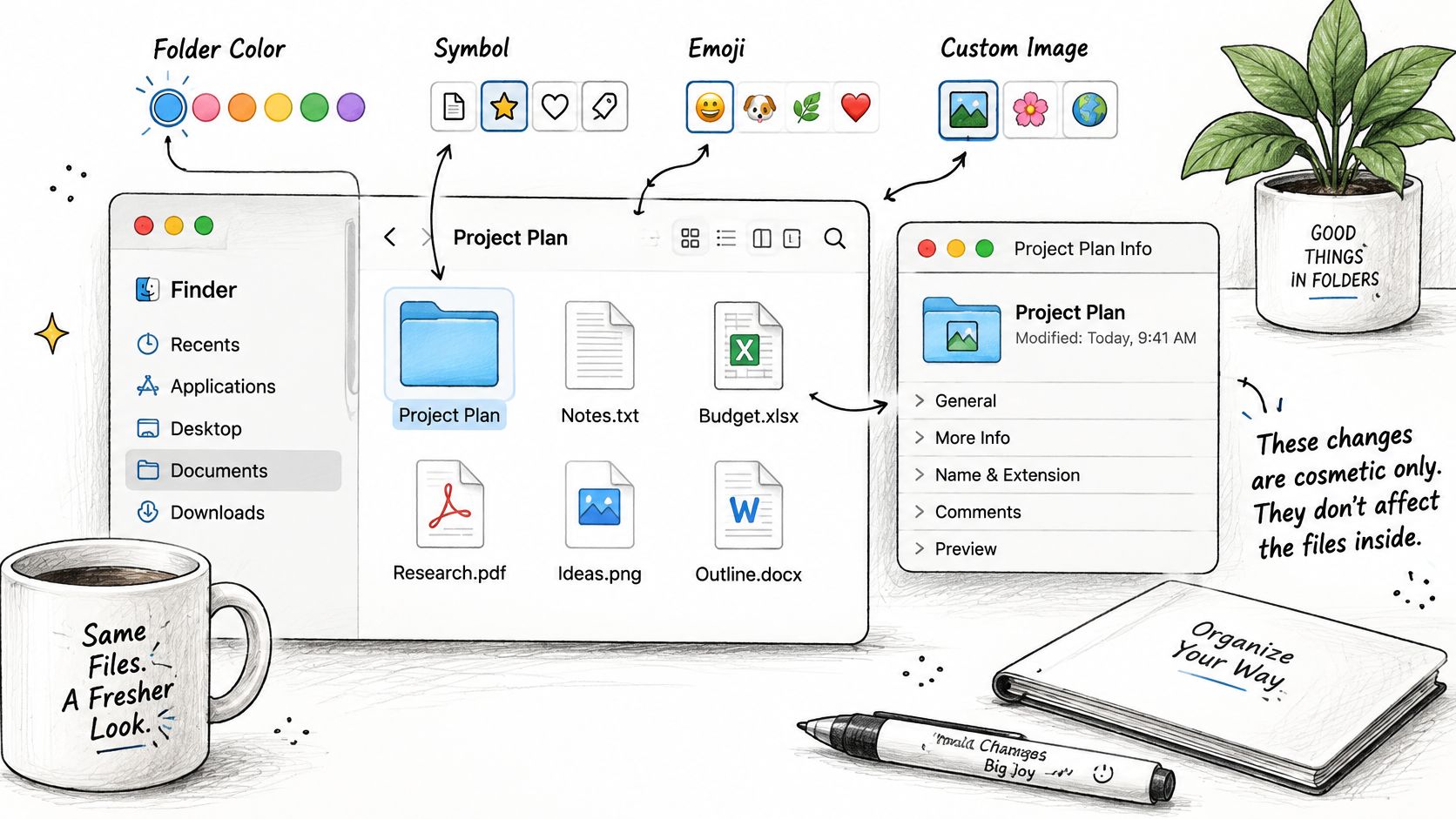
Ci sono due strade pratiche. La decorazione leggera, come un colore per cliente, funziona per la scansione rapida. La sostituzione completa dell'icona funziona per sistemi personalizzati per marchio o per progetto. macOS supporta entrambe in modo nativo (guida al Finder di Apple).
Due limiti colgono di sorpresa. Le icone personalizzate vengono salvate localmente su ogni Mac, quindi un set di icone creato su un desktop va rifatto su un portatile o su un secondo computer. E le posizioni gestite dal sistema, tra cui Applicazioni, Libreria, Sistema e Utenti, non possono essere personalizzate tramite l'interfaccia standard del Finder, quindi le modifiche in blocco devono riguardare le tue cartelle e non le directory di sistema protette.
La parte rassicurante: cambiare l'icona o il colore di una cartella è puramente estetico e non tocca alcun file o sottocartella al suo interno. Non si rompe nulla e non si sposta nulla. Per annullare, apri Ottieni informazioni sulla cartella, seleziona l'icona in alto e premi Elimina per tornare alla normale icona di cartella di macOS.
I segnali visivi sostengono un nome chiaro. Non lo sostituiscono mai. Una cartella rossa chiamata
roba2è pur sempre una cartella chiamataroba2.
Abitudini di archiviazione e rimedi quando i file spariscono
La maggior parte dei problemi coi file ha un piccolo insieme di cause. Individua prima il tuo sintomo, poi applica il rimedio.
| Sintomo | Causa probabile | Rimedio |
|---|---|---|
| La Scrivania si riempie di nuovo in una settimana | Download e screenshot salvati sulla Scrivania | Ripulisci la Scrivania ogni settimana e sposta le catture in una cartella con la data |
| Non trovo un file per nome | Nomi vaghi senza date o nomi di clienti | Cerca con Spotlight per data e cliente, poi rinomina con uno schema che parte dalla data |
| Il disco sembra pieno ma le cartelle sembrano piccole | Spazio eliminabile e snapshot locali | Controlla Archiviazione in Impostazioni di Sistema, poi svuota Download e Cestino |
| Lo stesso file compare in due posti | Copie duplicate dal trascinamento con copia | Tieni un solo originale e sostituisci l'altro con un alias |
La terza riga è quella che confonde di più, e il sistema di archiviazione spiega perché. Da macOS 10.13 High Sierra, APFS è il file system predefinito, e i suoi contenitori allocano lo spazio su richiesta: la capacità inutilizzata passa al volume che ne ha bisogno, e ogni volume usa solo ciò che gli serve in quel momento, insieme a funzioni come snapshot e cifratura (guida a Utility Disco di Apple). La gerarchia del Finder che vedi poggia sopra tutto questo, ed è per questo che un disco può sembrare pieno mentre le tue cartelle sembrano piccole.
Imposta una cadenza di manutenzione invece di reagire alle emergenze. Ripulisci la Scrivania ogni settimana, svuota Download ogni mese, e ogni trimestre sposta i progetti conclusi da più di un anno in una cartella Archivio o su un disco esterno. Dieci minuti di venerdì valgono più di tre ore in preda al panico.
Quando un file svanisce, cerca in quest'ordine: prima Spotlight con Comando-Spazio, poi Recenti nella barra laterale del Finder, per ultimo il Cestino. Cerca per data e nome del cliente, non con parole vaghe come "fattura definitiva", perché il nome che ti immagini raramente è quello con cui l'hai salvato. Se lavori anche su più piattaforme, questa guida su come ripristinare i file persi su Windows di Finchum Fixes IT illustra il lato del recupero sull'altro sistema.
Separa i rimedi che richiedono pochi minuti, come rinominare un file o puntare un alias all'originale giusto, dalle abitudini che hanno bisogno di circa una settimana per assestarsi, come tenere libera la Scrivania. Il secondo gruppo è quello che dura.
Configura il tuo sistema di cartelle questa settimana
Se ti serve solo una struttura di cui fidarti, bastano cartelle e abitudini del Finder. Se vuoi colori o icone coordinati su ogni nuova cartella di progetto senza applicarli a mano ogni volta, uno strumento dedicato si guadagna il suo posto.
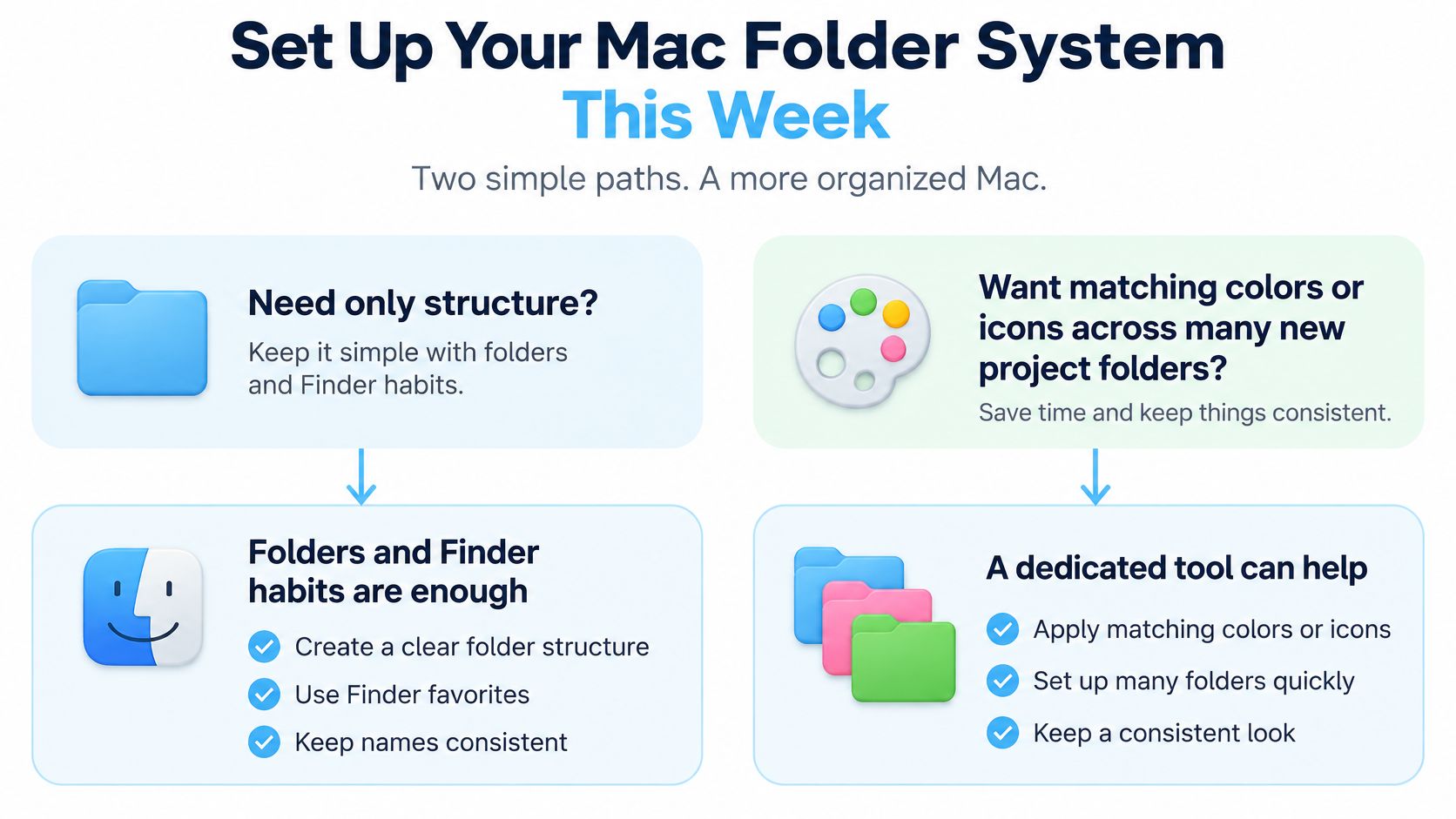
È il caso che gestisce Tintd. Il suo Folder Watcher rileva ogni nuova cartella creata nelle posizioni che scegli e le assegna un colore e un'icona coordinati in base al nome. I suggerimenti vengono elaborati in locale sul tuo Mac, quindi i nomi delle cartelle non lasciano mai il dispositivo, e qualsiasi cartella può essere riportata all'icona originale di macOS con un clic.
Se preferisci automatizzare il resto del flusso di lavoro, queste azioni cartella di Automator coprono le regole che scattano quando i file arrivano in una directory. E se stai valutando una gamma più ampia di utility, questo confronto tra app per la gestione del lavoro su Mac mette le opzioni una accanto all'altra.
Tre cose da fare oggi:
- Costruisci la mappa delle cartelle. Sposta ogni elemento della Scrivania in Scrivania, Documenti, Download, Immagini, Film o Musica.
- Impara tre scorciatoie. Home, Documenti e Vai alla cartella, usate su lavoro vero prima della fine della giornata.
- Applica la routine a una cartella. Scegli la cartella che apri più spesso e svolgi su di essa i sette passaggi questa settimana.
Tintd è un'app per macOS che dà alle cartelle del Finder i colori e le icone che rendono leggibile a colpo d'occhio un grande albero di progetti, con suggerimenti intelligenti ricavati dai nomi delle cartelle e da quelle vicine, strumenti batch per personalizzare decine di directory in una volta e una libreria di oltre 11.000 icone ed emoji. Tutto funziona sul tuo Mac, quindi i nomi delle cartelle che descrivono i tuoi clienti e progetti restano sul tuo dispositivo. Costruisci prima la struttura, poi passa da Tintd quando sei pronto a renderla visivamente coerente.