

Hai davanti una finestra del Finder piena di anonime cartelle di progetto blu, e per trovarne una le apri una dopo l'altra perché nessuna spicca. Non ti serve un nuovo sistema di archiviazione: ti serve una distinzione visiva. Un buon esempio di menu contestuale parte proprio da questo problema quotidiano, poi segue la selezione fino alla cartella cambiata.
Com'è fatto il menu contestuale del Finder
Immagina di avere una dozzina di cartelle blu per i progetti in corso. Fai clic tenendo premuto Control sulla cartella stessa, non sullo spazio vuoto intorno, e il Finder apre un menu accanto al puntatore. La distinzione conta: cliccando sullo sfondo ottieni i comandi della finestra o della posizione, non gli stessi comandi di una cartella selezionata.
In alto trovi in genere Apri, seguito dai comandi di gestione dei file e da Ottieni informazioni. L'ordine esatto cambia con la versione di macOS e con la selezione, quindi non aspettarti lo stesso identico menu su ogni Mac. Ottieni informazioni apre la finestra delle informazioni della cartella, dove selezionando la piccola icona in alto puoi incollare un'icona personalizzata.
Più in basso cerca l'area Tag con i suoi pallini colorati. Secondo la guida Apple per taggare file e cartelle, puoi fare clic con Control su un elemento per assegnare dei tag, dargliene più di uno e tenere fino a sette tag preferiti nel menu rapido; macOS può anche colorare le cartelle in base ai tag assegnati. Queste scelte non richiedono di passare da un pannello di impostazioni separato.
Comandi nativi e azioni aggiuntive
Azioni rapide e Servizi offrono comandi aggiuntivi legati alla selezione e al software installato. Una voce di Tintd aggiunge un'altra strada: apre l'app sulla cartella selezionata, così puoi lavorare sul suo aspetto. Non confonderla con i pallini dei tag nativi del Finder, perché applicare un'icona personalizzata e assegnare un tag sono due operazioni diverse.
Se stai ancora configurando un computer nuovo, la risorsa Nerds 2 You Edmonton per configurare un Mac offre un contesto più ampio prima di iniziare a personalizzare il Finder. Per lo styling delle cartelle, la distinzione utile è capire quali comandi appartengono al Finder e quali arrivano da un'app installata.
Voci del menu del clic destro per una cartella nel Finder
| Voce di menu | Origine | Cosa fa alla cartella |
|---|---|---|
| Apri | Finder | Apre la cartella in una finestra del Finder |
| Ottieni informazioni | Finder | Mostra i dettagli della cartella e permette di incollare un'icona personalizzata |
| Tag (pallini colorati) | Finder | Assegna un tag colorato che macOS può mostrare sulla cartella |
| Azioni rapide | macOS | Esegue azioni adatte all'elemento selezionato |
| Servizi | macOS | Esegue servizi di sistema e delle app sulla selezione |
| Voce di Tintd | Tintd | Apre Tintd per impostare un'icona o un colore sulla cartella selezionata |
Come applicare un colore o un'icona alla cartella dal menu del clic destro
Parti da una cartella di lavoro che usi spesso, come Consegne clienti, e non da un archivio che apri di rado. Tieni aperta la sua finestra del Finder per valutare il risultato dove lo userai davvero. Un'anteprima bella non basta se poi la sovrapposizione diventa illeggibile nella tua vista abituale.
La procedura per una singola cartella
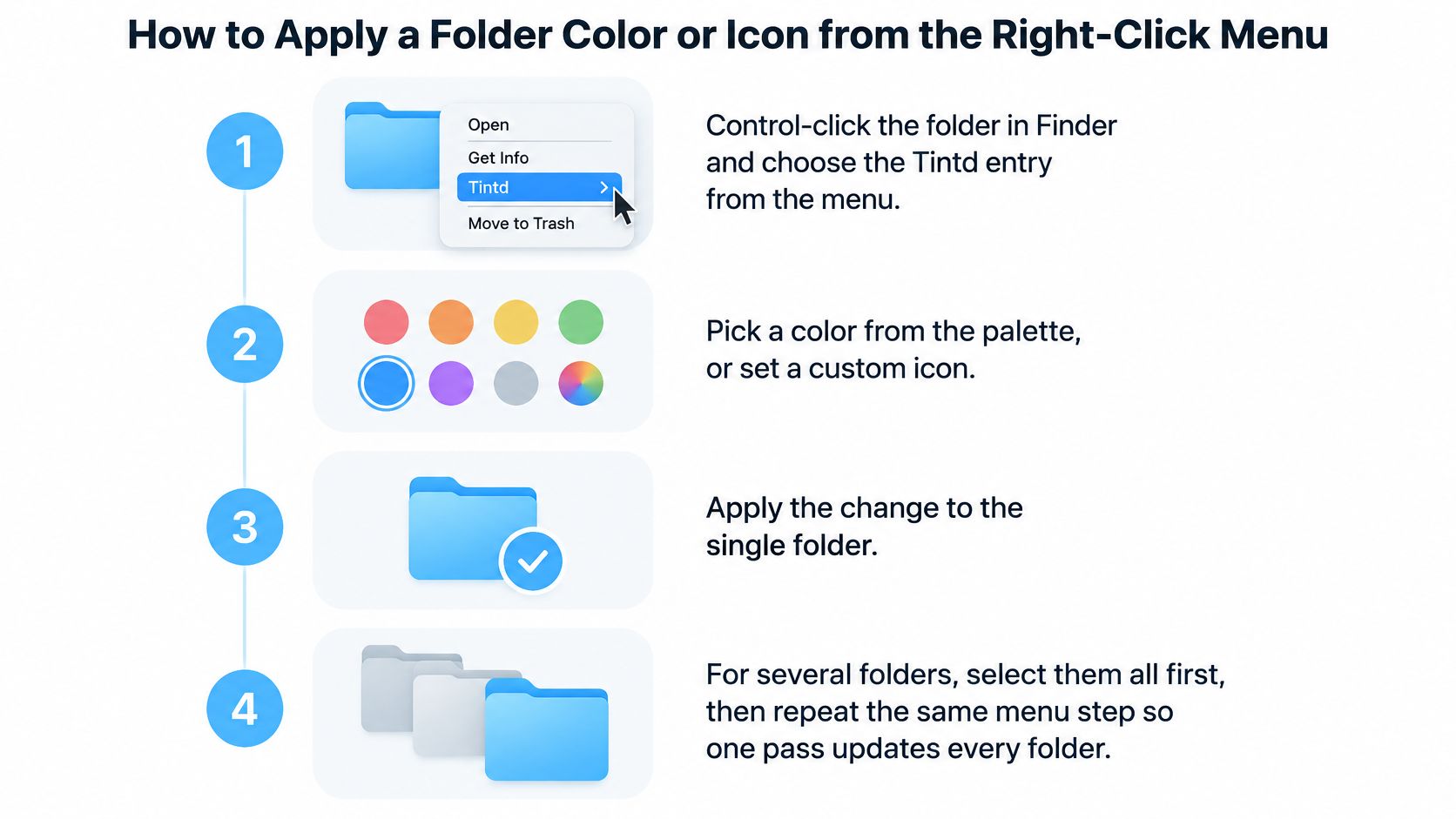
Fai clic con Control sulla cartella di destinazione e scegli la voce di Tintd. Si apre l'app con la cartella come destinazione, senza doverla cercare in un'altra finestra. Prima di cambiare qualsiasi cosa, controlla di aver selezionato la cartella del progetto e non una cartella madre dal nome simile.
Scegli un colore dalla palette o perfezionane uno tuo. Usa il colore per la distinzione che ti serve a colpo d'occhio, per esempio separare il lavoro attivo dal materiale di riferimento. Scegli in base alle cartelle circostanti, non solo contro lo sfondo bianco dell'anteprima.
Scegli un'icona dal significato evidente. La nostra libreria comprende più di 11.000 icone ed emoji, e puoi selezionare un'emoji nell'app e trascinarla sulla cartella. Una macchina fotografica per la fotografia o un simbolo di documento per i contratti si interpreta più facilmente di un simbolo bello ma scollegato.
Regola dimensione, colore o posizione dell'icona. Lascia alla sovrapposizione abbastanza spazio per restare riconoscibile senza coprire la forma della cartella. Controlla il risultato alla dimensione ridotta che usi nel Finder, non solo in un'anteprima ingrandita.
Applica l'aspetto e verificalo nella finestra originale del Finder. Leggi il nome della cartella, poi distogli lo sguardo e ritrovala dal suo aspetto. Se la confondi ancora con una cartella vicina, cambia la combinazione invece di aggiungere altre decorazioni.
Il flusso qui sotto mostra la sequenza dalla selezione all'applicazione, compreso il caso di una selezione più ampia.
Controlla la combinazione, non solo il colore
Uno scivolone comune è cambiare il colore di sfondo senza controllare la sovrapposizione. Due cartelle vicine possono sembrare ancora uguali se entrambe usano un minuscolo simbolo di documento generico. Dai a ogni elemento visivo un compito preciso: il colore identifica la categoria, l'icona identifica il tipo di lavoro.
Per più cartelle, definisci l'intera selezione prima di aprire il menu. Non dare per scontato che aprire l'app su una cartella includa in automatico quelle accanto. Il risultato che vuoi vedere è il nuovo aspetto nella stessa finestra del Finder, con il nome della cartella ancora ben leggibile.
Personalizzare dieci cartelle cliente in un colpo solo
Pensa a una fotografa freelance che prepara, in via ipotetica, un set di dieci cartelle cliente. I nomi includono Matrimonio Rossi, Shooting Prodotto Porto e Ritratti Ginevra. Devono distinguersi dalle cartelle amministrative senza far sembrare ogni progetto cliente slegato dagli altri.
In uno spazio di lavoro così, selezionare prima l'intero gruppo di progetti è più utile che decorare le cartelle una per una.
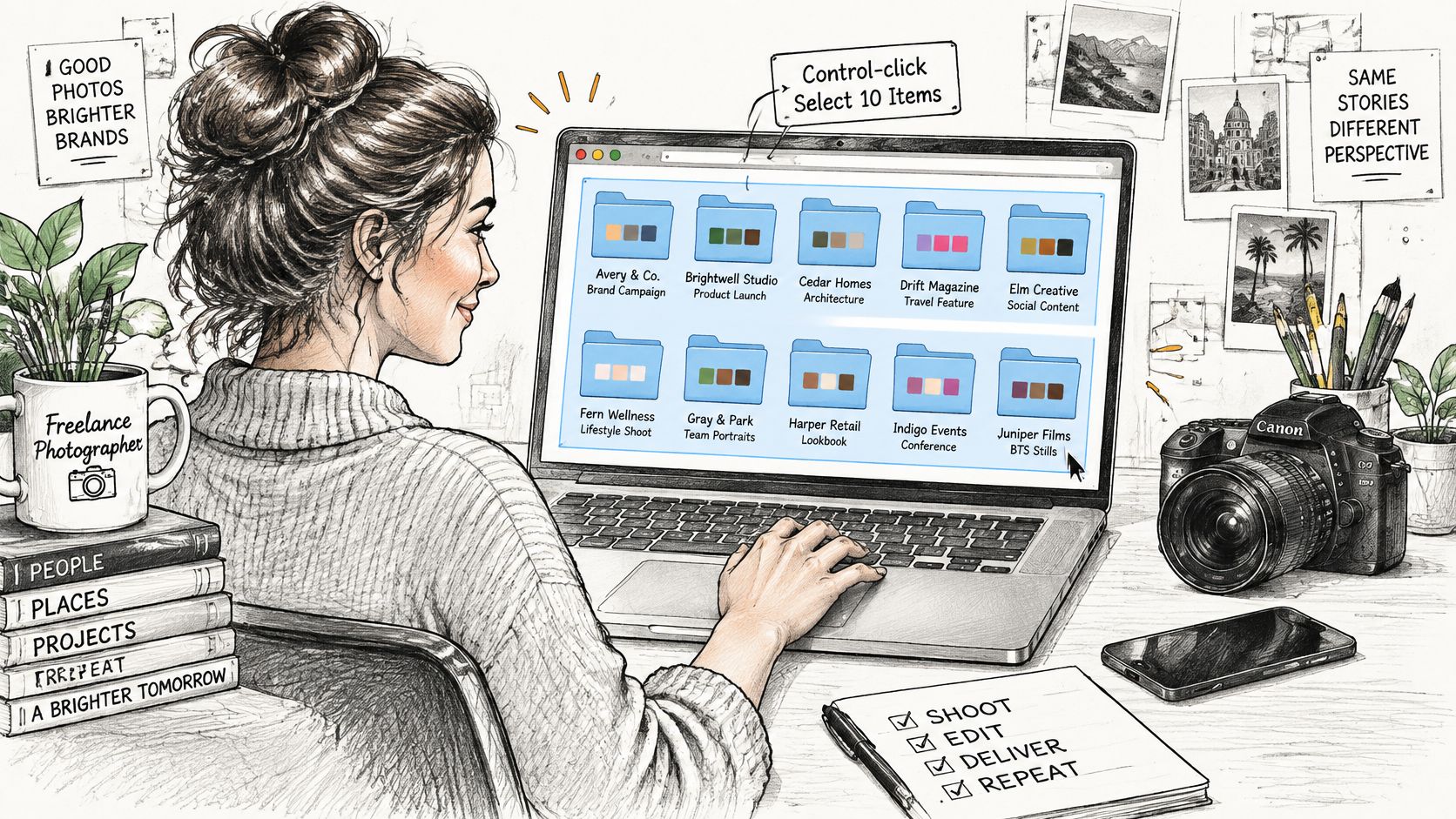
La fotografa seleziona le cartelle cliente nel Finder, poi fa clic con Control su una di quelle evidenziate e apre la voce di personalizzazione. Prima di procedere, controlla che l'intero gruppo sia ancora evidenziato. Cliccare invece su una cartella non selezionata può cambiare la destinazione, vanificando la preparazione del gruppo.
Identità condivisa o riconoscibilità individuale
Ci sono due trattamenti utili. Applicare la stessa icona della macchina fotografica a tutto il gruppo dà a ogni cartella cliente un'identità condivisa, mentre colori casuali rendono più facile distinguere i progetti vicini. La nostra guida alla modifica in batch spiega l'idea più ampia di applicare le modifiche a una selezione invece di ripetere l'operazione per ogni elemento.
Icona intelligente e Colore intelligente offrono un altro approccio. I nostri suggerimenti usano il nome di ogni cartella per scegliere un trattamento adatto e considerano gli stili vicini per scegliere un colore che riempia un vuoto sulla ruota dei colori. I nomi descrittivi aiutano: Shooting Prodotto Porto dà più indicazioni di Nuovo progetto.
Un'icona abbinata è un suggerimento, non un sostituto del controllo sul nome della cartella. Il nome resta l'etichetta che fa fede.
Per una dimostrazione visiva della personalizzazione delle cartelle, guarda il flusso qui sotto.
Correggi le eccezioni
Dopo aver applicato il batch, la fotografa controlla alcuni progetti rappresentativi e apre quelli il cui significato sembra ambiguo. Una cartella di ritratti potrebbe richiedere un simbolo legato al ritratto invece di una macchina fotografica generica, mentre diverse cartelle di consegna potrebbero trarre vantaggio dalla stessa icona di esportazione.
Il compromesso è uniformità contro distinzione. Un'unica icona condivisa rende riconoscibile una categoria; le sovrapposizioni scelte una per una aiutano a identificare i progetti al suo interno. Il lavoro in batch elimina le aperture e le applicazioni ripetute, mentre la revisione finale concentra l'impegno sulle eccezioni invece di trattare ogni cartella come un compito a sé.
Come la dimensione della selezione cambia ciò che viene personalizzato
Personalizzare una cartella cambia anche ciò che contiene? No. Cambiare icona o colore è un fatto puramente estetico e non tocca i file o le sottocartelle all'interno. Selezionare una cartella madre non equivale a selezionare ciò che contiene.
L'unità che conta è la cartella selezionata, non l'intero albero di directory sotto di essa. Per questo l'evidenziazione della selezione conta più del punto in cui si trova il puntatore quando apri il menu.
Effetto della dimensione della selezione sulle cartelle personalizzate
| Selezione | Cosa cambia | Cosa resta uguale |
|---|---|---|
| Una cartella | L'icona e il colore di quella cartella | File e sottocartelle al suo interno |
| Più cartelle selezionate insieme | Ogni cartella selezionata, in una sola azione | Il contenuto di ogni cartella selezionata |
| Cartella madre con sottocartelle | Solo le cartelle che selezioni davvero | File e contenuto delle sottocartelle |
Una cartella madre non significa "applica a tutto ciò che contiene"
Supponi che Fotografia contenga Matrimoni, Ritratti e Prodotti. Selezionare Fotografia riguarda solo il suo aspetto esterno. Se vuoi personalizzare le sue sottocartelle, apri Fotografia e seleziona esplicitamente quelle.
Un flusso di lavoro in blocco separato può permetterti di agire sulle sottocartelle, ma richiede una scelta intenzionale dell'ambito. Non dedurre un comportamento ricorsivo dal fatto che la cartella selezionata ne contenga altre. Questa distinzione evita che una modifica a livello di categoria diventi un restyling involontario dell'intera gerarchia.
La documentazione Apple su Finder Sync descrive l'integrazione dei menu contestuali per gli elementi selezionati nelle cartelle monitorate. Spiega anche perché i comandi delle estensioni non sono necessariamente disponibili in ogni posizione del Finder: contano sia la selezione sia l'ambito dell'estensione.
Per un'operazione su più cartelle, confronta le cartelle aggiornate con il gruppo che intendevi colpire. Se una cartella è stata saltata, controlla se era selezionata prima di cambiare i permessi o ripetere l'intero batch. Se una cartella in più è cambiata, correggi quell'eccezione invece di applicare un'altra operazione generale.
Tieni una selezione mista fuori da questo flusso. File, applicazioni e cartelle possono convivere in una directory di progetto, ma un comando di personalizzazione delle cartelle dovrebbe ricevere come destinazione solo cartelle supportate, non tutto ciò che è visibile nella finestra.
Perché la voce di menu sparisce e come risolvere
Un comando di personalizzazione delle cartelle che manca di solito dipende dall'ambito della selezione, non dai permessi della cartella. Il menu agisce su ciò che è evidenziato nel Finder, quindi una selezione mista o una posizione non supportata cambia ciò che compare. La guida Apple sulle Azioni rapide conferma che le azioni disponibili cambiano con l'elemento selezionato e con le estensioni installate.
Questo modello di interazione spiega la sorpresa più comune. Fai clic destro su una cartella e vedi il comando. Fai clic destro su un gruppo con dei file in mezzo e il comando sparisce. La cartella che ti interessa è sempre lì, ma l'insieme selezionato non corrisponde più a ciò che l'azione sa gestire. Leggi prima la selezione, poi il menu.
Esegui questi controlli in ordine
Seleziona solo cartelle. Togli file e applicazioni dal gruppo evidenziato, poi riapri il menu. Se il problema era la compatibilità della selezione, il comando dovrebbe tornare disponibile per la destinazione supportata.
Prova con una normale cartella scrivibile. Testa una cartella creata nella tua cartella Home invece di una posizione di sistema protetta o di un volume di sola lettura. Se lì funziona, il problema è limitato alla posizione originale o alle sue restrizioni di accesso.
Chiudi e riapri il menu. Chiudi il menu attuale, ristabilisci la selezione e fai clic con Control su una cartella evidenziata. Un menu già aperto non è il posto giusto per cercare un comando appena abilitato.
Controlla le impostazioni delle estensioni pertinenti. In Impostazioni di Sistema, trova i controlli delle estensioni adatti alla tua versione di macOS e conferma che l'integrazione con il Finder installata sia attiva. Estensioni del Finder, Azioni rapide e Servizi non sono intercambiabili, quindi non attivare o disattivare servizi non correlati a caso.
Separa la colorazione manuale dal monitoraggio delle cartelle. La colorazione manuale non richiede l'accesso completo al disco. Se stai configurando un monitor di cartelle, segui la richiesta di permesso dell'app per quella funzione invece di concedere un accesso ampio come tentativo a caso per far comparire il menu.
Sapere quando l'assenza è corretta
Per una selezione non supportata, sopprimere o disattivare un'azione è meglio che lasciarla fallire dopo averla invocata. Per questo il comando può restare nascosto anche quando la cartella sembra del tutto normale. Cambiare l'icona di una cartella è un fatto estetico e non tocca file o sottocartelle, ma il menu ha comunque bisogno di una destinazione che possa personalizzare.
Se l'integrazione continua a mancare anche per una cartella di prova scrivibile, usa questi consigli per il Finder del Mac per rivedere il tuo flusso di lavoro prima di fare modifiche di sistema più ampie. Su un computer da studente, lo stesso ordine di controlli vale allo stesso modo. Una risorsa come dispositivi Apple economici per studenti può servire per confrontare i dispositivi, mentre una voce del menu contestuale mancante richiede di controllare prima selezione, posizione e impostazioni delle estensioni.
Ripristinare le icone predefinite e riutilizzare gli stili passati
Ripristinare l'icona predefinita è un reset, non una caccia a un'immagine sostitutiva della cartella blu. La nostra operazione di ripristino riporta una cartella personalizzata al normale aspetto del Finder di macOS con un clic. Non serve conservare una copia scaricata della grafica originale.
Ripristina la destinazione, poi verifica
Seleziona la cartella, apri il flusso di personalizzazione e usa il comando di ripristino. Per un gruppo, prepara prima la selezione voluta e ripristina le cartelle selezionate con lo stesso flusso. Controlla che compaia l'icona predefinita e che tu stia ancora guardando il nome e il contenuto della cartella che ti aspetti.
La guida Apple per cambiare le icone di file e cartelle offre il contesto nativo per le grafiche personalizzate e per il ritorno all'aspetto originale. Se il tuo aspetto precedente era un'immagine personalizzata importata, distingui il ripristino dell'icona predefinita di macOS dal recupero di quel design personalizzato.
Riutilizza uno stile con criterio
Ogni icona che crei nella nostra app resta disponibile nella cronologia, così puoi riapplicare un trattamento precedente con un clic. Usa questa strada quando un nuovo progetto appartiene a una famiglia visiva già esistente, invece di ricreare i colori a occhio.
- Controlla le grafiche importate: preferisci uno sfondo trasparente e dimensioni sensate, poi controlla l'immagine alla dimensione della vista a elenco.
- Controlla il computer: le icone personalizzate delle cartelle sono salvate localmente su ogni Mac, quindi imposta l'aspetto separatamente su un altro computer.
- Controlla il significato: riutilizza uno stile perché la categoria corrisponde, non solo perché l'icona ti piace.
Scegli oggi il tuo metodo per personalizzare le cartelle
Per una piccola raccolta, usa la strada del clic destro e fai scelte ponderate. Spenderai meno fatica a mantenere una semplice convenzione di colore e icona che a riparare uno schema visivo complicato. Per una directory di progetti in crescita, usa i controlli batch per le cartelle esistenti e valuta un monitor per le nuove cartelle create nelle posizioni scelte.
La decisione giusta dipende dalla ripetizione. Se ogni progetto richiede lo stesso simbolo di categoria, applica un trattamento condiviso; se i nomi hanno un significato utile, lascia che i suggerimenti locali ti diano un punto di partenza e rivedi le eccezioni.
Parti da una regola facile da ricordare
Scegli una cartella di uso quotidiano, fai clic con Control e applica un colore e un'icona. Poi seleziona un gruppo di cartelle correlate e dagli una somiglianza di famiglia coerente. Queste idee per organizzare le cartelle possono aiutarti a decidere se le tue categorie visive debbano rappresentare l'argomento, il tipo di progetto o lo stato di avanzamento.
La nostra app è disponibile sul Mac App Store, con integrazione nel menu, strumenti batch, cronologia e ripristino nello stesso flusso di lavoro. I suggerimenti di icone e colori vengono elaborati in locale sul tuo Mac: i nomi delle cartelle restano sul dispositivo e non viene chiamato alcun servizio di IA.
Tieni il test di riuscita molto pratico. Apri il Finder e verifica se riesci a individuare la cartella di lavoro giusta dal colore, poi a confermarla dal nome, senza aprire le cartelle vicine.
Tintd porta la personalizzazione delle cartelle nel flusso del clic destro del Finder, con la modifica in batch per le selezioni più grandi e la cronologia per gli stili che vuoi riutilizzare. Visita Tintd, prova una combinazione di colore e icona su una cartella di uso quotidiano e controlla quanto si legge bene nella tua vista abituale del Finder.