
Hai trascinato il cursore della dimensione delle icone tutto a destra, e finalmente la cartella Progetti ha l'aspetto che volevi. Poi apri la stessa cartella dalla barra laterale e le icone sono di nuovo piccole. Non si è rotto niente, e non hai perso nessuna impostazione. Il Finder ha più di un controllo per le dimensioni, e il numero che hai spostato non è quello che decide se la tua grafica personalizzata appare nitida.
In realtà con dimensione delle icone delle cartelle si indicano due cose diverse, e scambiarle è ciò che rende tutto così imprevedibile. Una è la dimensione a cui il Finder disegna l'icona. L'altra è la dimensione dell'immagine che hai incollato sulla cartella. Una volta che le tieni separate, ogni cursore e ogni icona sfocata iniziano ad avere senso.
La dimensione delle icone delle cartelle spiegata tra punti e pixel
Immagina di aprire una cartella sullo schermo integrato del tuo MacBook e le icone sembrano a posto, poi trascini quella finestra su un monitor esterno ad alta risoluzione e le stesse icone appaiono morbide. L'impostazione non è cambiata. Sono cambiati i pixel dietro di essa.
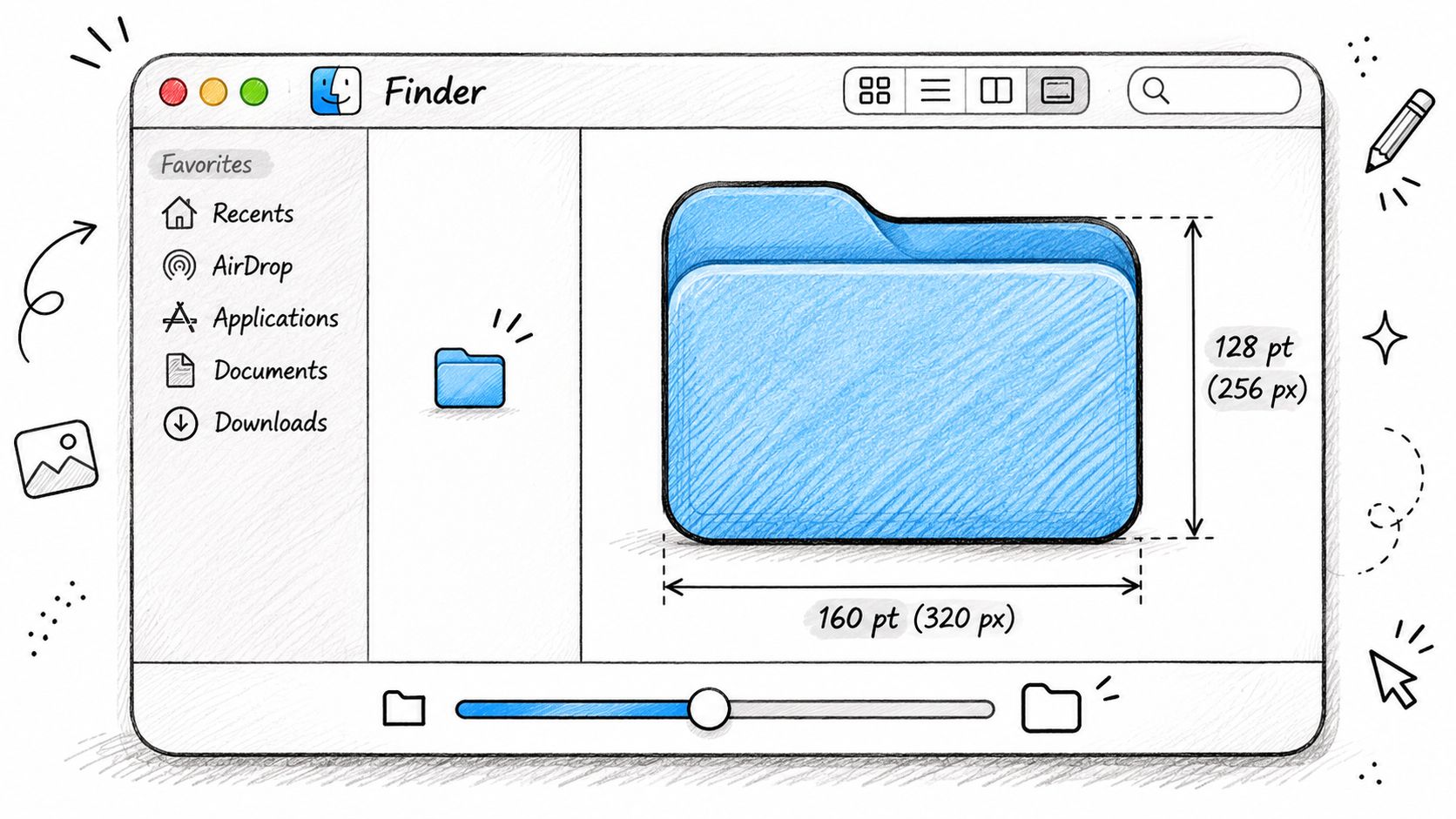
La dimensione delle icone delle cartelle nel Finder è una dimensione renderizzata misurata in punti, non le dimensioni in pixel della tua grafica. Pensa a un'etichetta adesiva su uno scatolone. La larghezza stampata dell'etichetta è il valore in punti: è lo spazio che occupa. La risoluzione a cui è stata stampata è il valore in pixel: è la quantità di dettaglio racchiusa in quello spazio. Un'etichetta stampata a bassa risoluzione e una stampata ad alta risoluzione possono avere la stessa larghezza, e solo una delle due sarà nitida se ti avvicini.
Perché una cartella è nitida su uno schermo e morbida su un altro
La documentazione Apple su High Resolution OS X descrive un fattore di scala di 1× o 2×: un'icona da 32 punti viene renderizzata da una rappresentazione di 32×32 pixel sugli schermi standard o da una di 64×64 pixel sugli schermi Retina. La dimensione fisica resta pressappoco la stessa perché uno schermo Retina mette quattro pixel nello spazio che prima ne occupava uno, mentre la rappresentazione a risoluzione maggiore fornisce il dettaglio in più.
È tutto qui il trucco. Stessi punti, diversa sorgente di pixel, diversa nitidezza.
Le dimensioni in punti che il Finder renderizza
| Dimensione renderizzata (punti) | Schermo standard (1×) | Schermo Retina (2×) |
|---|---|---|
| 16 pt | 16 × 16 px | 32 × 32 px |
| 32 pt | 32 × 32 px | 64 × 64 px |
| 128 pt | 128 × 128 px | 256 × 256 px |
| 256 pt | 256 × 256 px | 512 × 512 px |
| 512 pt | 512 × 512 px | 1024 × 1024 px |
La riga più grande è quella da ricordare: un'icona da 512 punti su uno schermo Retina richiede un'immagine da 1024×1024 pixel alle spalle.
Trattare "32 px" come una dimensione universale è l'errore più comune. A seconda dello schermo, quel singolo numero ti dà un'icona che appare o troppo piccola o decisamente sfocata. Apple fa notare anche che le risorse ad alta risoluzione a volte richiedono ritocchi ottici invece del semplice ridimensionamento: tratti più marcati, colori più saturi o dettagli semplificati si leggono meglio quando l'icona è piccola. Due numeri, due compiti. I punti decidono quanto appare grande, i pixel decidono quanto appare bella a quella dimensione.
Quali vista del Finder accettano una dimensione per le icone delle cartelle
La dimensione delle icone non è un'unica impostazione universale del Finder, ed è la cosa che sorprende quasi tutti. La Guida utente del Mac di Apple documenta controlli separati per le vista Icone ed Elenco, precisa che la vista Colonne non permette di cambiare la dimensione delle icone e descrive invece il ridimensionamento delle miniature per la vista Galleria.
| Vista | Controllo della dimensione | Cosa ridimensiona |
|---|---|---|
| Icone | Cursore della dimensione icone nelle Opzioni vista | Le icone delle cartelle e le loro etichette |
| Elenco | Impostazione della dimensione icone nelle Opzioni vista | Le icone delle righe; la dimensione del testo si imposta a parte |
| Colonne | Nessun controllo per la dimensione delle icone | Niente; passa alla vista Icone o Elenco |
| Galleria | Dimensione delle miniature | Le anteprime di file e cartelle, non l'icona della cartella in sé |
Leggi questa tabella come una scelta di percorso. Se vivi nella vista Colonne mentre scendi in una gerarchia profonda, per quanto cerchi non otterrai mai un'icona di cartella più grande, perché il controllo non c'è. La soluzione è cambiare vista, non una preferenza nascosta.
L'ambito decide dove finisce davvero la tua impostazione
Le impostazioni del Finder possono valere solo per la cartella corrente, oppure essere salvate come predefinite per le cartelle che usano quella vista. Siccome ogni vista ha le proprie impostazioni predefinite, una dimensione impostata nella vista Icone non ti segue nella vista Elenco. Ecco perché l'esperienza della "stessa cartella, dimensione diversa" sembra casuale quando in realtà sono due stati salvati.
Una rapida checklist prima di decidere una dimensione:
- Scegli prima la vista di lavoro: decidi se un albero di cartelle lo sfogli visivamente o lo scorri per nome, poi imposta la dimensione in quella vista.
- Imposta anche la seconda vista: se a volte passi alla vista Elenco per ordinare per data, dagli una dimensione tutta sua invece di aspettarti che quella della vista Icone la segua.
- Scegli l'ambito con intenzione: lascia un'eccezione per singola cartella per una cartella "vetrina" e salva le impostazioni predefinite per tutto il resto.
Più grande non è automaticamente meglio, perché aumentare la dimensione delle icone dirada anche la griglia e cambia la rapidità con cui ti muovi. La nostra raccolta di consigli pratici per il Finder del Mac copre le abitudini attorno a queste impostazioni che le fanno funzionare davvero.
Come cambiare la dimensione delle icone delle cartelle nel Finder
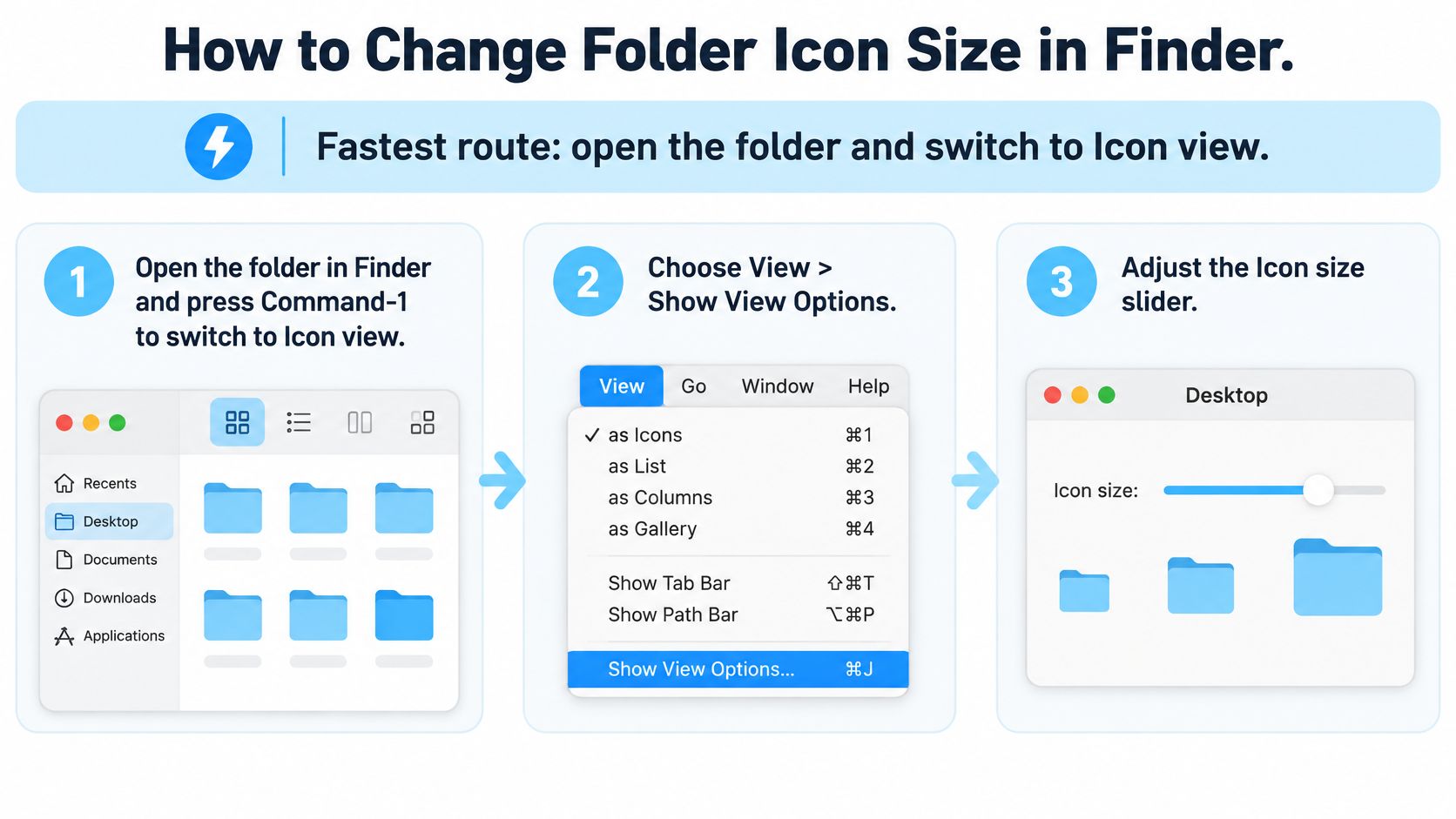
La via più rapida è aprire la cartella e passare alla vista Icone, perché è lì che si trova il cursore della dimensione e dove l'anteprima si aggiorna in tempo reale.
Ecco la sequenza in breve, prima del dettaglio.
I sei passaggi
- Apri la cartella nel Finder e premi Comando-1 per passare alla vista Icone.
- Scegli Vista > Mostra opzioni vista, oppure premi Comando-J. Il pannello che si apre vale per la singola finestra, quindi assicurati che la cartella che ti interessa sia quella attiva.
- Trascina il cursore della dimensione icone. Le icone si ridisegnano mentre trascini, quindi fermati quando le forme si leggono chiaramente alla tua normale distanza di seduta invece di spingerti fino in fondo alla barra.
- Ritocca la spaziatura della griglia se ora le etichette si affollano contro le icone vicine. Una spaziatura maggiore ti costa cartelle visibili, quindi aggiungine solo quanta ne servono alle etichette.
- Decidi l'ambito. La modifica vale solo per questa cartella, a meno che tu non faccia clic su Usa come predefinite, che la salva per ogni cartella che usa la vista Icone.
- Chiudi la finestra, riapri la cartella e verifica che la dimensione sia rimasta. Se è tornata com'era, hai modificato una finestra con un proprio stato salvato invece della cartella che hai riaperto.
Il cursore cambia il modo in cui il Finder disegna la cartella. Non tocca i pixel di un'icona personalizzata che hai incollato e non aggiunge dettagli che l'immagine di partenza non aveva.
Se preferisci vedere il pannello in azione mentre qualcuno trascina il cursore, questo video mostra gli stessi controlli in movimento.
Quando la nuova dimensione sembra sbagliata
Ci sono due lamentele che tornano di continuo, e hanno cause diverse.
- L'icona è diventata più grande e più sfocata: è la grafica che finisce la risoluzione, non un bug del Finder. Ingrandire la dimensione renderizzata chiede più pixel di quanti ne contenga la tua immagine.
- L'icona va bene ma i nomi sono illeggibili: la dimensione delle icone e quella del testo sono controlli separati, quindi alzarne uno non fa nulla per l'altro.
Sistema la grafica invece di lottare con il cursore, e la dimensione che vuoi diventa utilizzabile.
Progettare grafica personalizzata per ogni dimensione
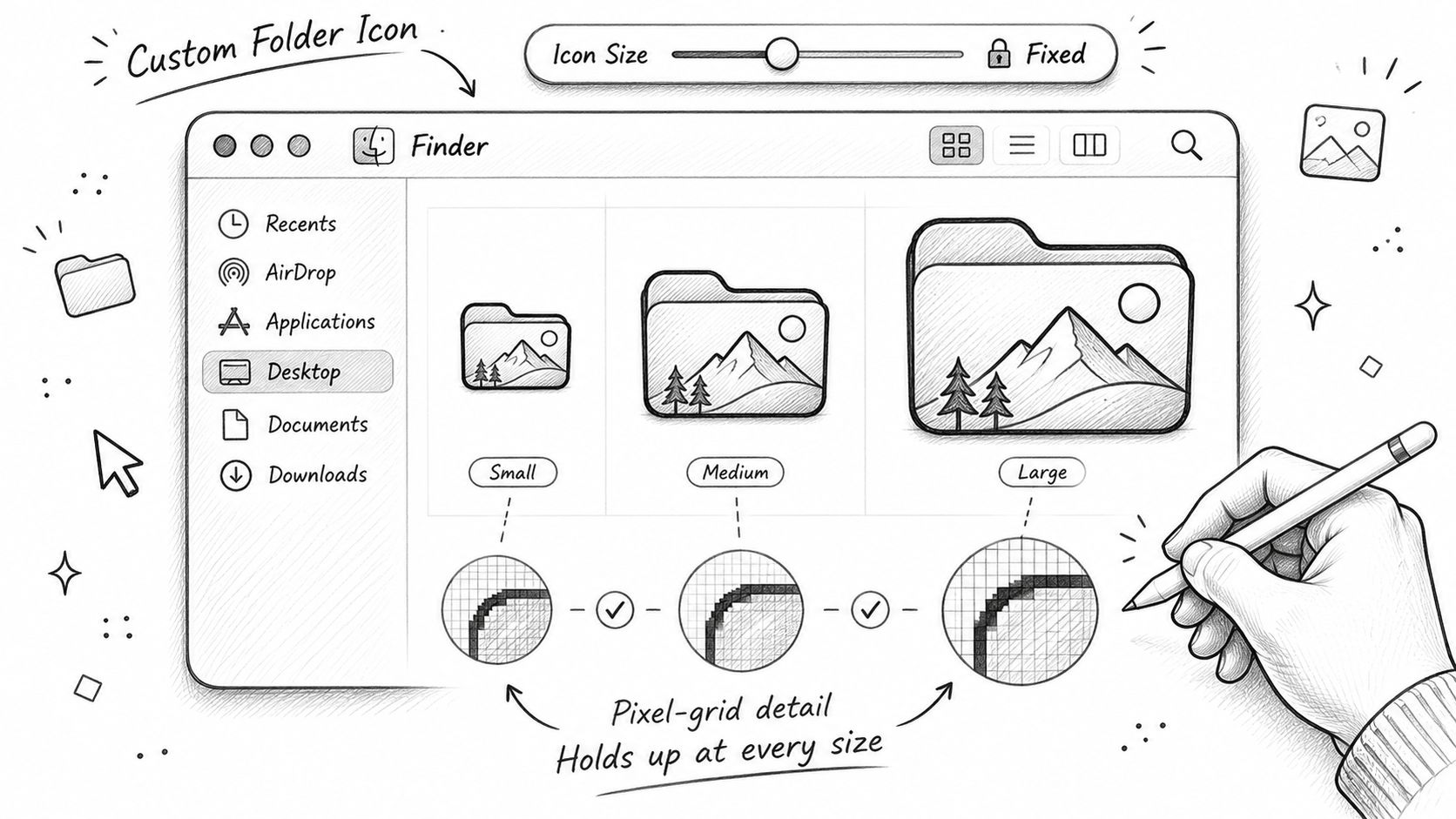
La grafica deve reggere ogni dimensione che il Finder le lancia contro, da un'anteprima grande fino a una riga compatta. È un problema di design, non di impostazioni.
Parti dal file sorgente. La guida di Eclectic Light per aggiungere icone personalizzate a file e cartelle in Sequoia consiglia un PNG trasparente da 1024 × 1024 pixel, che ti dà abbastanza dettaglio per il rendering Retina più grande senza dover ingrandire nulla.
Una checklist che sopravvive al ridimensionamento
- Tela quadrata, silhouette marcata: la forma della cartella deve restare riconoscibile alla dimensione minima del Finder, dove sopravvivono solo il contorno e il colore.
- Tieni le sovrapposizioni dentro un'area di sicurezza. Emoji e simboli messi vicino al bordo vengono tagliati o affollano il contorno della cartella. Il sistema di design Pajamas di GitLab usa una griglia predefinita di 16 × 16 pixel con un'area utile di 14 × 14 pixel, ed è esattamente la disciplina dei margini che serve a una sovrapposizione su una cartella.
- Via le linee sottilissime e i testi piccoli. I tratti sottili e le scritte spariscono quando il Finder riduce l'immagine, quindi usa peso e contrasto.
- Prova prima nella vista Elenco alla dimensione più piccola. La grafica debole fallisce lì prima che altrove, ed è un controllo più rapido che strizzare gli occhi su un'anteprima grande.
- Conserva il file master. Le indicazioni di Apple sull'ottimizzazione per l'alta risoluzione preferiscono scegliere la rappresentazione più grande vicina e ridurla, invece di ingrandirne una più piccola, quindi le varianti più piccole devono sempre derivare dalla sorgente grande.
Applicare la grafica a una cartella
Copia l'immagine, seleziona la cartella, premi Comando-I, fai clic sulla piccola icona in alto a sinistra nel pannello Ottieni informazioni, poi premi Comando-V. Controlla il risultato nella vista Elenco alla dimensione minima prima di dare tutto per concluso.
Cambiare l'icona o il colore di una cartella è una modifica puramente estetica e non tocca nessun file o sottocartella al suo interno, quindi sperimenta liberamente. Se vuoi una guida più approfondita per creare e applicare la grafica, la nostra guida alle icone personalizzate per le cartelle su Mac tratta più in dettaglio l'aspetto del design.
Bilanciare icone più grandi e leggibilità
L'icona più grande non è sempre la scelta più accessibile. Spingi il cursore fino in fondo e guadagni riconoscibilità perdendo il numero di cartelle visibili contemporaneamente, cioè più scorrimento e più ricerca.
Hai tre leve, e fanno lavori diversi. La dimensione delle icone ti aiuta a riconoscere una cartella da forma e colore. La dimensione del testo, impostata a parte, rende leggibile il nome. La spaziatura della griglia evita che le icone si affollino e tiene ogni icona legata visivamente alla propria etichetta. La guida di AbilityNet per ingrandire testo e icone nel Finder in macOS 15 Sequoia illustra i controlli del Finder insieme alle più ampie impostazioni di dimensione del testo dello schermo, e la cosa utile è capire che questi controlli interagiscono invece di sostituirsi a vicenda.
| Problema di leggibilità | Impostazione da regolare | Compromesso |
|---|---|---|
| I nomi delle cartelle sono difficili da leggere | Aumenta la dimensione del testo nel Finder o nelle impostazioni dello schermo | I nomi lunghi vanno a capo e per riga ci stanno meno cartelle |
| Le icone delle cartelle sono difficili da riconoscere | Aumenta la dimensione icone nelle Opzioni vista | Meno cartelle visibili per finestra e più scorrimento |
| Le icone si allontanano dalle loro etichette | Regola la spaziatura della griglia o riduci la dimensione icone | Layout più stretto o più piccolo |
| Le impostazioni differiscono tra le vista | Prova la stessa impostazione nelle vista Icone ed Elenco | Tempo in più per controllare ogni vista |
Come testare una dimensione nel modo giusto
Imposta una dimensione nella vista Icone, appoggiati allo schienale alla tua normale distanza e leggi tre nomi di cartella senza sporgerti in avanti. Poi passa la stessa cartella alla vista Elenco e ripeti, perché le impostazioni predefinite salvate sono specifiche per vista e non un unico profilo di accessibilità che si imposta una volta sola.
Le configurazioni con monitor diversi meritano un controllo a parte. Lo stesso valore in punti occupa uno spazio fisico diverso su un grande display da scrivania e su un pannello di laptop, quindi prova sullo schermo dove passi la giornata, non su quello che ti capita davanti quando configuri.
Dimensione massima delle icone e massima leggibilità sono obiettivi diversi, e solo uno dei due mantiene leggibili i nomi delle tue cartelle.
Se stai comunque ricostruendo una gerarchia per renderla più chiara, la dimensione funziona meglio insieme a una struttura sensata, ed è ciò che approfondiscono i nostri appunti sull'organizzazione dei file digitali. Bilancia riconoscibilità, leggibilità e numero di cartelle visibili invece di massimizzarne una sola.
Scegliere e applicare un'unica regola per la dimensione delle icone
Scrivi la tua regola in una frase e smetti di improvvisare: vista Icone a dimensione grande per le cartelle radice dei progetti, vista Elenco a dimensione piccola per gli archivi. Tutto quello che segue è un modo per mettere alla prova quella frase sulle tue cartelle.
Considera questi valori come punti di partenza, non come standard. Il tuo schermo, la lunghezza dei nomi dei file e la densità delle cartelle spostano tutti la risposta.
| Tipo di cartella | Vista consigliata | Dimensione di partenza | Perché funziona |
|---|---|---|---|
| Cartelle di clienti o progetti attivi | Icone | Circa 128 pt o più | La grafica personalizzata mostra i dettagli e i progetti spiccano |
| Cartelle d'archivio | Elenco | Circa 32 pt | Le righe dense permettono di scorrere molti nomi in fretta |
| Alberi di cartelle di lavoro profondi | Elenco | Circa 32-64 pt | Mantiene leggibile la gerarchia senza sprecare spazio |
| Grafica personalizzata decorativa | Icone | 128 pt o 256 pt | La grafica ha bisogno di spazio per mostrare i dettagli |
| Configurazioni orientate alla leggibilità | Icone | Dimensione moderata con testo più grande | Bilancia riconoscibilità e leggibilità delle etichette |
Un esempio di configurazione, passo dopo passo
Diciamo che una dottoranda tenga cinque anni di materiali dei corsi, una cartella della tesi in corso e un mucchio di articoli scaricati. L'albero d'archivio va nella vista Elenco a dimensione piccola, perché scorrere per codice del modulo e data conta più che vedere la grafica. La cartella della tesi invece va nella vista Icone a dimensione grande con un colore ben distinto, così è impossibile non vederla al livello superiore.
Poi arriva la parte che tutti saltano: controllare le etichette anche nella vista Icone. Nomi lunghi come "qualitative_coding_round_two" vanno a capo in modo scomodo con icone grandi e griglia stretta, e la soluzione è un ritocco alla spaziatura o un nome più corto, non un'icona più piccola. Una nomenclatura coerente fa metà del lavoro, e questi consigli sui nomi dei file di Magic Genie sono un buon complemento a qualsiasi regola di dimensionamento, perché nomi più corti e prevedibili stanno in qualunque griglia scegli.
Mettere in pratica la regola
- Scegli vista e dimensione per ogni tipo di cartella, e annota le scelte da qualche parte dove le ritroverai.
- Imposta Usa come predefinite in ogni vista che usi, così le nuove cartelle ereditano il trattamento giusto invece di ripiegare su qualunque cosa sia stata salvata per ultima.
- Applica la regola a un albero di cartelle e vivici per un giorno. La navigazione reale fa emergere problemi che un'anteprima di cinque secondi non mostra.
- Verifica che le etichette si leggano bene sia nella vista Icone sia in quella Elenco, e alza la dimensione del testo prima di spingere le icone al massimo.
- Estendi la regola alle cartelle rimanenti e conserva la tua grafica sorgente grande, così i futuri ridimensionamenti non partiranno mai da un raster piccolo.
Due note pratiche per chi applica tutto questo su più computer. Le icone personalizzate delle cartelle sono memorizzate localmente su ogni Mac, quindi le personalizzazioni vanno impostate separatamente su ciascun Mac invece di sincronizzarsi con il contenuto delle cartelle. E qualsiasi cartella personalizzata può essere riportata all'icona originale della cartella del Finder di macOS con un clic, il che rende un esperimento audace facile da annullare.
Siccome puoi cambiare dimensione, colore e altro dell'icona di una cartella, il livello visivo è interamente tuo da affinare, mentre la scala di visualizzazione del Finder resta una decisione separata. Dimensiona le cartelle in punti, scegli prima la vista e tieni la grafica nitida.
Il dimensionamento è solo metà del lavoro, l'altra metà è avere una grafica che valga la pena mostrare a 256 punti. Tintd ti permette di impostare dimensione, colore e posizione dell'icona di una cartella, scegliere una sovrapposizione tra oltre 11.000 icone ed emoji e applicare un aspetto coerente a molte cartelle in una volta, tutto sul dispositivo. Visita Tintd per provarlo sull'albero di cartelle che hai appena ridimensionato, e scopri quanto si legge meglio con una grafica che regge a ogni dimensione.