
Scrivi logo in Spotlight e ti tornano 47 file. Tre si chiamano logo_finale, logo_finale_v2 e logo_finale_USA QUESTO. Uno è lo screenshot di un PDF. Nessuno ti dice se il marchio è autorizzato per una pubblicità a pagamento o solo per il sito web.
Non è un problema di spazio. Ognuno di quei file è al sicuro. È un problema di descrizione, ed è il motivo per cui designer, fotografi, studenti e titolari di piccoli studi perdono interi pomeriggi a cercare qualcosa che sanno benissimo di avere.
Il digital asset management è la soluzione, e non servono né un team di brand né un software da sei cifre. Gli stessi principi funzionano su un Mac con il Finder, una manciata di tag e una sola abitudine nel dare i nomi ai file.
Cos'è il digital asset management e cosa archivia
Immagina una designer che ha bisogno del logo approvato per il banner di una fiera. Cerca su tre dischi e due thread di email, trova cinque versioni e sceglie quella con lo slogan dell'anno scorso, perché il nome del file dice finale e la data di modifica sembra recente. Il banner va in stampa con il marchio sbagliato. Se ne accorge il cliente, non lei.
Il digital asset management (DAM) è un sistema che archivia file digitali come immagini, video, audio, file sorgente di design e documenti, insieme alle informazioni che descrivono ciascuno: chi l'ha creato, a cosa serve, quali diritti si applicano, quando scadono e di quale versione si tratta.
Una biblioteca rende bene l'idea. Gli scaffali contengono i libri, ma senza una scheda di catalogo per ogni titolo, trovare un libro preciso significa percorrere ogni corridoio. La scheda riporta autore, argomento, anno di pubblicazione e collocazione. Un DAM è il sistema di schede di catalogo dei tuoi file, e su un Mac gli scaffali sono le cartelle del Finder.
Ogni DAM, che costi cinque cifre o niente, è fatto delle stesse sei parti.
| Componente | Cosa fa | Equivalente su Mac |
|---|---|---|
| Archiviazione degli asset | Tiene originali e derivati in un'unica posizione master | Cartelle del Finder su un disco interno o esterno |
| Metadati | Descrive chi, cosa, quando e perché per ogni file | Tag del Finder, Ottieni informazioni e convenzioni di denominazione |
| Catalogo o indice | Rende i file ricercabili per descrizione e non per posizione | Ricerca Spotlight e Cartelle smart del Finder |
| Controllo delle versioni | Tiene traccia delle revisioni e segna il file approvato | Numeri di versione nei nomi dei file, come v01 e v02 |
| Accesso e diritti | Mostra chi può usare un asset e fino a quando | Tag di stato e scadenza, con una cartella Archivio separata |
| Recupero e consegna | Esporta il formato giusto per ogni utilizzo | Preset di esportazione in Foto o Anteprima, condivisi dal Finder |
Ecco il test che ti dice a che punto sei. Riesci a trovare il logo approvato del trimestre scorso, con lo stato dei diritti ben visibile, in meno di un minuto? Se la risposta è no, ti serve già un sistema DAM, anche piccolo e costruito interamente con il Finder.
Come passa un asset attraverso un flusso DAM
Un asset non è gestito solo perché sta in una cartella in ordine. Lo è perché attraversa delle fasi, e ogni fase lo lascia più facile da trovare o più sicuro da usare di prima.
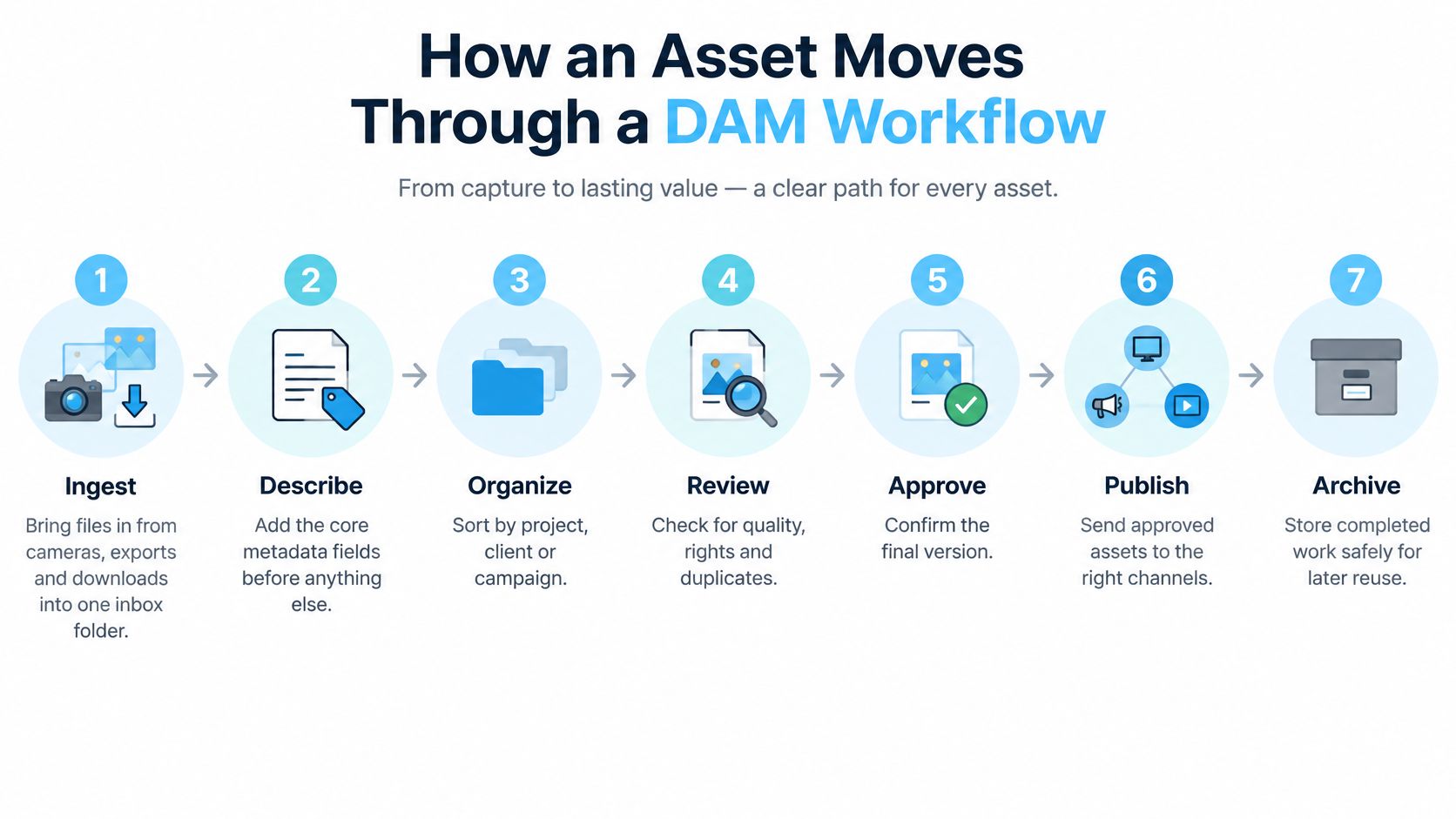
- Acquisizione. Porta i file da schede della fotocamera, esportazioni, download e allegati email in un'unica cartella Inbox. Un solo punto d'ingresso significa che niente viene descritto due volte e niente viene dimenticato nella cartella Download.
- Descrizione. Aggiungi i campi di metadati essenziali prima che il file vada altrove. È la fase che tutti saltano, ed è il motivo per cui le librerie marciscono.
- Revisione. Una persona designata controlla i tag, apre il file e conferma che sia la versione giusta prima che entri nella libreria master. Il tagging automatico accelera il lavoro ma non sostituisce il controllo: nel sondaggio 2025 di Bynder e Censuswide, il 41% delle organizzazioni aveva integrato completamente l'intelligenza artificiale nei propri sistemi DAM o ne stava estendendo l'uso (State of DAM 2025). Più etichette generate da una macchina in più librerie significa più bisogno di un essere umano che le confermi.
- Archiviazione. Sposta i master approvati nella libreria e tieni le copie derivate, quelle ridimensionate, ritagliate e compresse, in un posto separato. Quando master e derivato stanno uno accanto all'altro, qualcuno prende il derivato per la stampa.
- Ricerca. Trova i file per tag, Cartella smart e nome coerente, non ricordandoti quale cartella avevi usato a marzo.
- Consegna. Esporta il formato richiesto da ogni canale e annota dove è andato l'asset. Un registro di consegna di una riga nei metadati del file ti evita discussioni future su quale versione è uscita in quale campagna.
- Ritiro. Alla data di scadenza dei diritti, o il giorno in cui viene approvata una versione più recente, sposta il vecchio file in Archivio. Eliminare è un'altra decisione. Ritirare no.
Leggi le sette fasi come un'unica idea. Ogni fase aggiunge informazioni a un asset oppure protegge quelle già associate.
Campi di metadati e regole di denominazione per ritrovare i file
La qualità della ricerca si decide prima che qualsiasi funzione di AI entri in scena. Metadati strutturati e denominazione coerente determinano se una ricerca restituisce il file giusto, e il tagging automatico aggiunge valore solo sopra queste fondamenta. In un sondaggio su 105 professionisti del DAM, metadati e tassonomia si sono piazzati tra i principali temi di opportunità, e in un altro sondaggio 2026 sui fornitori DAM, 7 rispondenti su 10 hanno indicato metadati strutturati e tassonomia come il principale fattore determinante per il successo dell'AI (DAM Trends 2026).
È l'argomento pratico per fare prima il lavoro noioso. Un tagger migliore non salverà una libreria in cui metà dei file si chiama IMG_4471.
I campi che vale la pena compilare
Tieni l'elenco abbastanza corto da riuscire a completarlo. Sette campi sono già tanti per chi lavora da solo; un piccolo studio può cavarsela con cinque.
| Campo | Valore di esempio | Obbligatorio per |
|---|---|---|
| ID asset | CLIENTE-PRI-0042 | Tutti i file |
| Progetto o cliente | NomeCliente_CampagnaPrimavera | Lavori per clienti e progetti |
| Tipo di asset | Foto, video, vettoriale, documento | Tutti i file |
| Data di creazione o scatto | 2026-03-14 | Tutti i file |
| Diritti d'uso e scadenza | Licenza web e social, scade il 2027-03-31 | File in licenza o di terzi |
| Stato | Bozza, approvato o ritirato | Tutti i file condivisi |
| Parole chiave | campagna, primavera, prodotto | Foto e video |
Rendi obbligatori solo i campi segnati per tutti i file. Un campo che nessuno compila è peggio di nessun campo, perché sembra un'informazione e non lo è.
Un solo schema di nomi da copiare alla lettera
Scegli uno schema e smetti di improvvisare:
2026-03-14_NomeCliente_CampagnaPrimavera_BannerHero_v02
La data viene per prima perché ordina i file cronologicamente quando li elenchi per nome. Cliente e progetto raggruppano gli asset correlati anche quando stanno in cartelle diverse. La breve descrizione dice a un umano cosa mostra il file. Il suffisso di versione distingue una bozza da un'approvazione, e batte finale, finale2 e finale_nuovo perché non ha mai bisogno di un seguito. Per altri schemi che reggono all'impatto con i progetti reali, questa guida alle convenzioni di denominazione dei file copre le varianti per tipo di asset.
Chi è responsabile della qualità dei metadati
Nomina una persona per cartella come responsabile dei metadati. Non tutto il team, perché la responsabilità condivisa significa che nessuno controlla. Questa persona rivede i nuovi arrivi ogni settimana, corregge i tag e ha l'autorità di rinominare i file senza chiedere.
Le etichette multilingue seguono la stessa logica di tutto il resto. Scegli un vocabolario controllato, poi associa i sinonimi. Se la tua libreria contiene sia divano che sofà, scegline uno come etichetta e registra l'altro come alias, così una ricerca per l'uno o per l'altro porta nello stesso posto.
Come costruire passo passo la struttura degli asset su Mac
Una libreria Mac funzionante non è complicata. Sono sei decisioni, prese una volta sola, che continuano a funzionare perché le regole sono abbastanza semplici da seguire anche nei giorni frenetici.
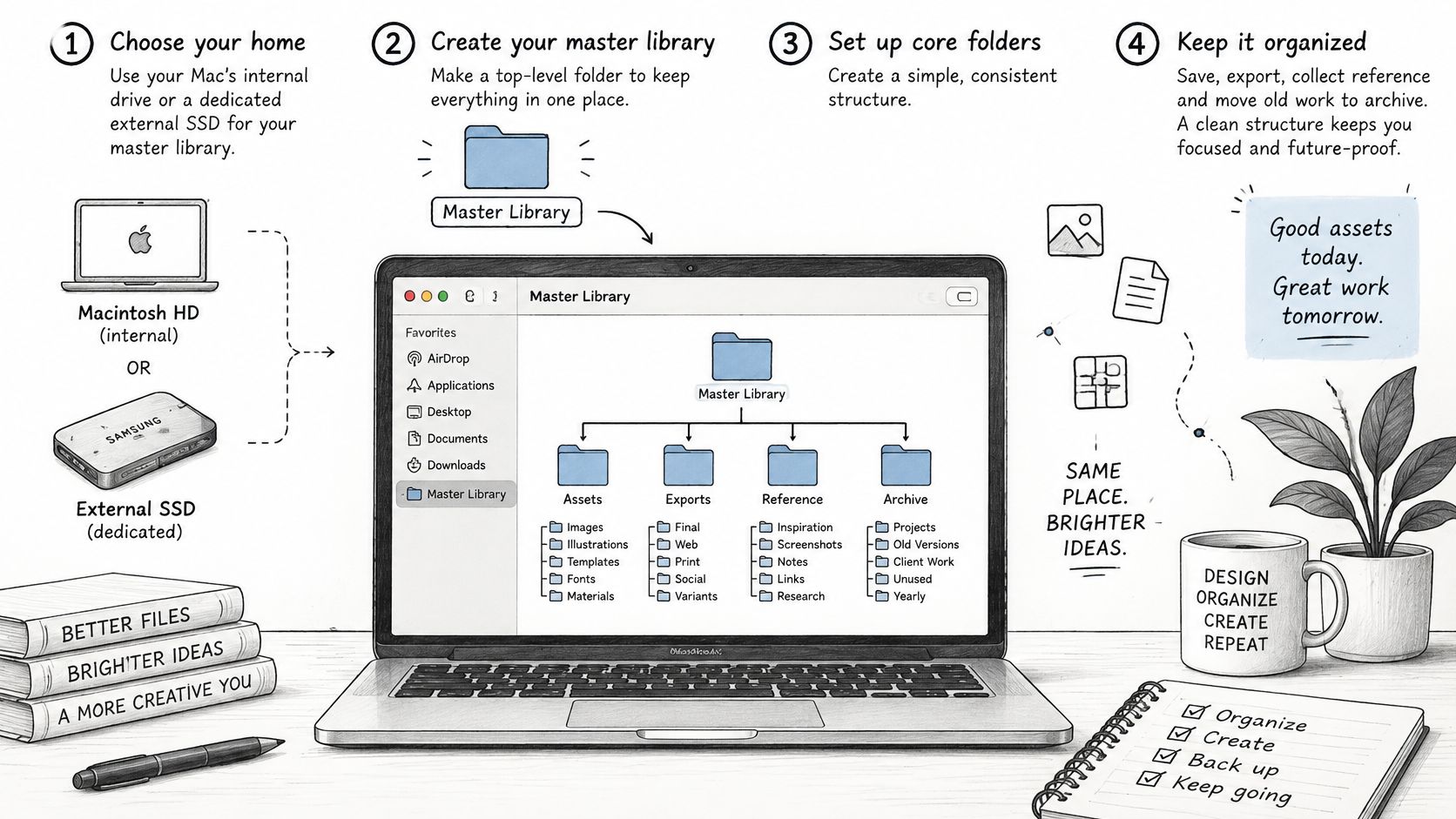
- Scegli un'unica posizione master. Mettila sul disco interno o su un SSD esterno dedicato, e non dividere mai il master su due dischi. Le librerie divise creano proprio il problema dei duplicati che stai cercando di eliminare, perché due copie sembrano entrambe autorevoli.
- Crea quattro o cinque cartelle di primo livello per fase. Inbox, In corso, Approvati e Archivio coprono la maggior parte del lavoro in solitaria; sostituiscili con i nomi dei clienti se preferisci. Fermati a due livelli di profondità. L'annidamento profondo sembra ordinato e si comporta come un labirinto, così i file scappano sulla scrivania dove è facile afferrarli.
- Imposta i tag del Finder per stato e diritti. I tag viaggiano con il file e attraversano le cartelle, cosa che la struttura a cartelle non sa fare. Due o tre tag applicati con coerenza battono venti applicati ogni tanto.
- Crea Cartelle smart per le ricerche che ripeti. Una ricerca salvata dei file approvati con il tag di un cliente trasforma cinque minuti di caccia in un clic. Costruisci le tre ricerche che fai più spesso, poi dimenticatene.
- Dai alle cartelle colori e icone coerenti. Cartelle vicine che si leggono a colpo d'occhio fanno risparmiare tempo a ogni visita. Tintd può applicare icone e colori in automatico in base ai nomi delle cartelle, e il menu contestuale del Finder gestisce le modifiche una tantum. Il piano Lifetime include tutte le funzioni, generazioni illimitate, icone automatiche per le cartelle, icone smart basate sul nome della cartella e oltre 11.000 icone ed emoji, così anche una libreria eterogenea sembra un sistema unico.
- Prevedi due backup, non uno. Time Machine su un disco locale più una seconda copia conservata altrove copre sia il guasto del disco sia il furto. Un backup da cui non hai mai ripristinato è una speranza, non un piano: prova un ripristino almeno una volta.
| Tipo di utente | Cartelle di primo livello | Tag iniziali |
|---|---|---|
| Fotografo indipendente | Inbox, Selezione, Modificate, Consegnate, Archivio | Valutazione, cliente, data dello shooting |
| Studio di design | Clienti, Asset di brand, Template, Archivio | Stato, cliente, diritti |
| Team video | Acquisizione, Girato, Montaggio, Esportazioni, Archivio | Scheda camera, data dello shooting, approvato |
| Studente o ricercatore | Corsi, Ricerca, Fonti, Bozze | Argomento, stato della fonte, scadenza |
Se preferisci partire da un'impostazione collaudata, questa guida alla struttura delle cartelle di progetto analizza i livelli cartella per cartella.
La struttura si guadagna il posto solo se risponde a domande reali. Prova tre ricerche che faresti questa settimana: la versione approvata di un progetto recente, tutti gli asset in licenza a un cliente e tutto ciò che è stato creato il mese scorso. Se una ricerca fallisce, il problema sta nei tag o nei nomi, e conviene sistemarlo prima che la libreria cresca.
Per una spiegazione visiva della logica delle cartelle, questo breve video mostra come i livelli si incastrano nella pratica.
Asset sensibili: in locale o nel cloud
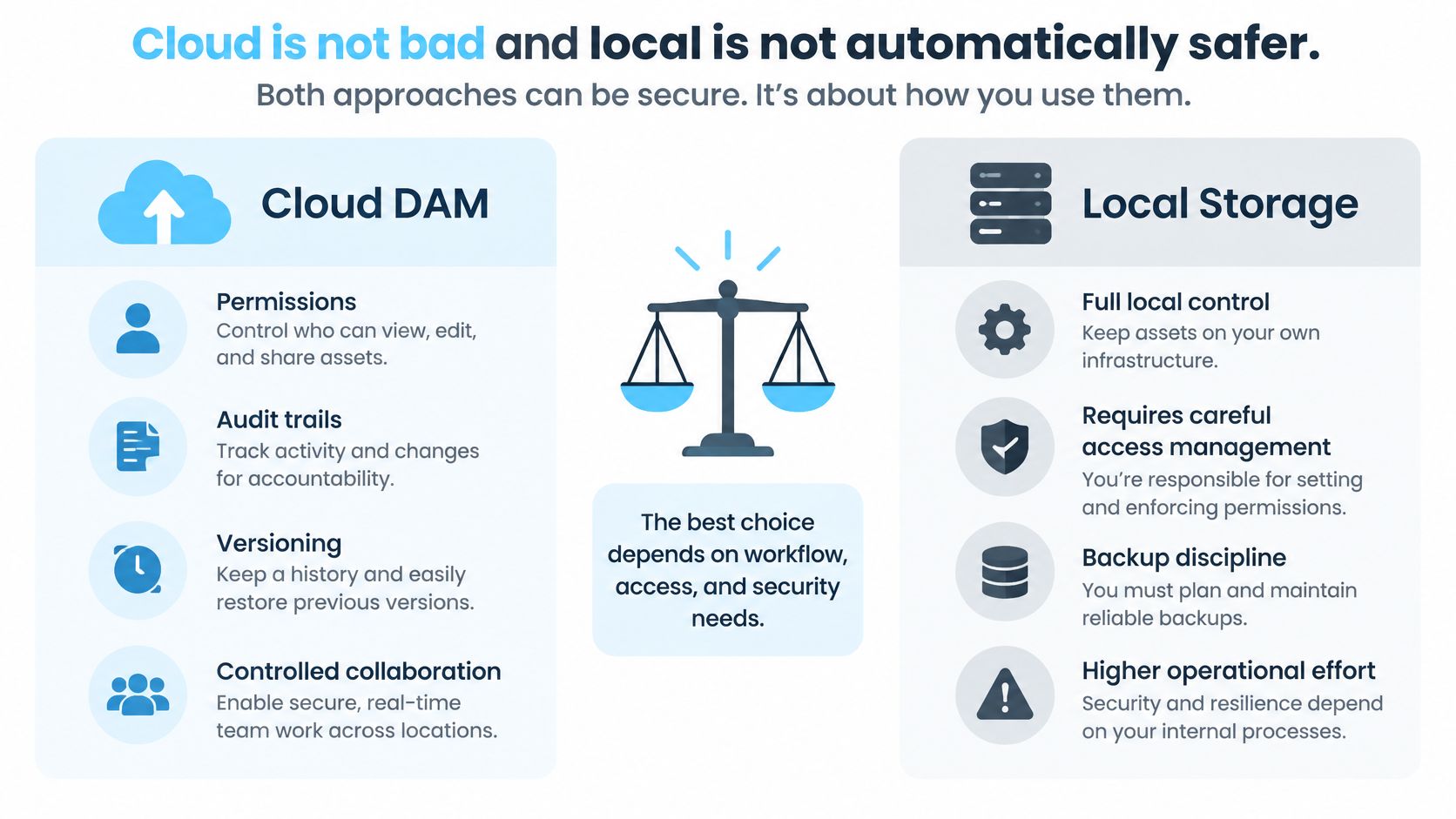
L'impostazione solita è una falsa scelta. Il cloud non è un male e il locale non è automaticamente più sicuro. Un DAM nel cloud offre permessi, tracce di audit, versionamento e collaborazione controllata che un albero di cartelle non può eguagliare. L'organizzazione locale limita le esposizioni inutili e ti rende indipendente da un servizio esterno. La risposta giusta cambia per ogni asset, non per ogni persona.
La posta in gioco cresce con le librerie. In un sondaggio sui fornitori DAM, 8 rispondenti su 10 hanno indicato la crescita degli asset e il volume di contenuti generati dall'AI come pressioni importanti, mentre da 6 a 7 su 10 hanno sottolineato rischi di governance, gestione dei diritti o conformità (ResourceSpace DAM trends).
Quattro domande da farsi per ogni asset
- Sensibilità. Lavori di campagna non ancora pubblicati, contratti dei clienti e dati di ricerca restano in locale. Gli asset di brand pubblicati non hanno bisogno di questa protezione.
- Collaborazione. Se due persone devono modificare o approvare un file, serve un accesso condiviso. Se lo tocchi solo tu, l'archiviazione cloud aggiunge esposizione senza aggiungere capacità.
- Conservazione. I file con un periodo di conservazione legale o contrattuale vanno in un posto con un backup documentato e un responsabile chiaro.
- Ripristino. Più in fretta deve tornare un file perso, più forte deve essere il backup, che sia locale o in hosting.
Tre regole che ne derivano
Tieni i file non pubblicati e riservati sul Mac con un backup cifrato. Sposta nell'archiviazione cloud condivisa solo i file approvati. Classifica ogni asset in un livello di sensibilità prima che lasci il dispositivo, non dopo.
Nomi dei file e anteprime rivelano più di quanto si pensi. Un file chiamato NomeCliente_Memo_Acquisizione.pdf annuncia il proprio contenuto a chiunque veda l'elenco di una cartella o una miniatura. Dai nomi neutri ai lavori per clienti e quelli legali prima che finiscano in un posto condiviso.
Se stai valutando come proteggere la copia esterna, vale la pena confrontare gli strumenti di cifratura per il cloud prima di sceglierne uno, perché il modello di cifratura conta più del fornitore di archiviazione.
Il compromesso è semplice. L'organizzazione locale ti dà privacy e indipendenza ma richiede disciplina nei backup, perché nessun altro tiene una seconda copia. Il cloud ti dà condivisione e tracce di audit al prezzo di una maggiore esposizione. La maggior parte dei piccoli team finisce con un approccio ibrido: master in locale e cifrati, derivati approvati nell'archiviazione condivisa.
Problemi comuni e come risolverli
Il logo approvato che non si trova è il sintomo che si nota per primo, e quasi mai la causa è un file mancante. La causa sono cinque file che si dichiarano tutti definitivi.
| Problema | Causa probabile | Soluzione |
|---|---|---|
| Il logo approvato non si trova | Nomi dei file incoerenti e nessun tag di stato | Rinomina secondo lo schema e aggiungi un tag di stato approvato |
| Copie duplicate in più cartelle | Esportazioni ripetute salvate in posti diversi | Tieni un solo master, elimina le copie derivate e archivia le versioni più vecchie |
| Etichette in lingue miste | Nessun vocabolario controllato | Scegli un elenco di etichette e associa i sinonimi |
| Licenza scaduta ancora in uso | Nessun campo di scadenza dei diritti | Aggiungi un campo di scadenza e sposta il file in Archivio a quella data |
| Le vecchie cartelle non rispettano le nuove regole | Struttura costruita prima del DAM | Congela le vecchie cartelle e migra un progetto alla volta |
| I tag automatici sono sbagliati | I tag non sono mai stati rivisti | Rivedi i tag alla fase 3 e correggili rispetto al vocabolario |
Alcune soluzioni richiedono un giorno. Rinominare un singolo progetto secondo lo schema o aggiungere un tag di stato a una campagna è lavoro da un pomeriggio. Altre richiedono una settimana o più: migrare dieci anni di vecchie cartelle a lotti, o mappare i sinonimi in una libreria abbastanza grande da aver fatto deragliare il vocabolario.
Congela prima le vecchie cartelle. Non rinominare niente al loro interno, smetti solo di aggiungerne e migra un progetto alla volta, così le nuove regole vengono messe alla prova su lavoro vivo e non su un archivio che nessuno apre.
Quando un flusso di lavoro sembra lento, il pezzo mancante è di solito la fase di descrizione. I file che arrivano senza metadati costringono la persona successiva a ricostruire il contesto da nomi dei file, thread di email e memoria, ed è lì che se ne va il tempo.
Quando Finder e Spotlight non bastano più
Un'impostazione su Mac gestisce molto più di quanto ci si aspetti. Tag del Finder, Cartelle smart e Spotlight coprono senza problemi una libreria individuale di migliaia di file. La domanda è quando smettono di bastare, e la risposta onesta è: in presenza di pochi segnali precisi.
- La ricerca richiede più di un minuto. Se trovare un file approvato è un progetto a sé, il livello di descrizione ha fallito.
- Più di una persona deve approvare o scaricare lo stesso master. Il Finder non ha tracce di audit né registro di chi ha approvato cosa.
- I diritti scadono su molti file ogni mese. Il monitoraggio manuale delle scadenze si rompe e finisce per diventare un problema legale.
- La libreria supera un solo disco. Dividerla ricrea il problema dei duplicati che avevi risolto.
Associa ogni segnale a una fase del flusso. Quando la revisione si blocca perché nessuno vede chi ha dato il via libera, l'impostazione richiede permessi condivisi. Quando consegnare significa inviare file fuori dal Mac, servono link controllati e un registro. Se hai raggiunto il limite di ciò che le ricerche salvate sanno fare, questo confronto tra le alternative al Finder per organizzare i file spiega cosa cambia quando vai oltre la scrivania.
Prima di comprare qualsiasi cosa, usa la struttura attuale per trenta giorni. Conta le ricerche fallite, elenca i campi di metadati che sono stati saltati e annota quale fase ha causato più ritardi. Quei numeri ti dicono se il problema è la struttura o lo strumento, e sono le uniche prove che contano.
Un DAM dedicato non può riparare una struttura rotta. Indicizzerà le tue incoerenze più in fretta e su scala maggiore. Sistema prima nomi, metadati e responsabilità, poi sposta la libreria master solo se i segnali persistono.
Tintd è pensato proprio per il momento che precede un DAM formale: dà alle cartelle del tuo Mac icone e colori coerenti, così una libreria enorme si legge a colpo d'occhio, applica le Icone smart da una raccolta di oltre 11.000 opzioni in base ai nomi delle cartelle e fa tutto sul dispositivo, così il lavoro privato dei clienti non lascia mai il tuo Mac. Se la tua struttura di cartelle è solida ma difficile da leggere, è questo il livello da aggiungere. Visita Tintd per vedere come si integra con ciò che già usi.