

Stai copiando i file di un cliente da un disco esterno alla cartella del progetto, poi carichi le selezioni su un server, poi rinomini 80 esportazioni perché non si chiamino tutte finale_v2. Il Finder ti dà una sola finestra, una ricerca macchinosa e un sacco di trascinamenti tra le schede. Di solito è proprio in quel momento che si comincia a cercare alternative al Finder.
È normale che il mercato sia affollato. A marzo 2025, macOS rappresentava circa il 15,7% dell'utilizzo mondiale dei sistemi operativi desktop e il 28,53% negli Stati Uniti, secondo i dati di StatCounter riassunti nella pagina di Wikipedia sulla quota d'uso dei sistemi operativi. In pratica un desktop su sei nel mondo, e più di uno su quattro negli USA.
Nessuna delle dieci app qui sotto elimina del tutto il Finder. macOS si appoggia ancora al Finder per la scrivania, il montaggio dei dischi e le finestre di dialogo dei file, per cui la guida di TechTarget ai file manager per Mac imposta il criterio di valutazione sull'interoperabilità con il Finder: Mostra nel Finder, volumi esterni, permessi e provider cloud.
Ho abbinato ogni proposta a un tipo di utente, invece di fare una classifica in base al numero di funzioni. Vai dritto agli strumenti per sviluppatori, a quelli per creativi con più dischi o alle opzioni gratuite open source che la maggior parte dei confronti salta. Troverai compromessi onesti, non testi pubblicitari. Se il tuo mal di testa più grosso è come si ordinano le informazioni ancora prima di scegliere gli strumenti, puoi anche trovare materiale utile negli archivi di contenuti.
1. Path Finder
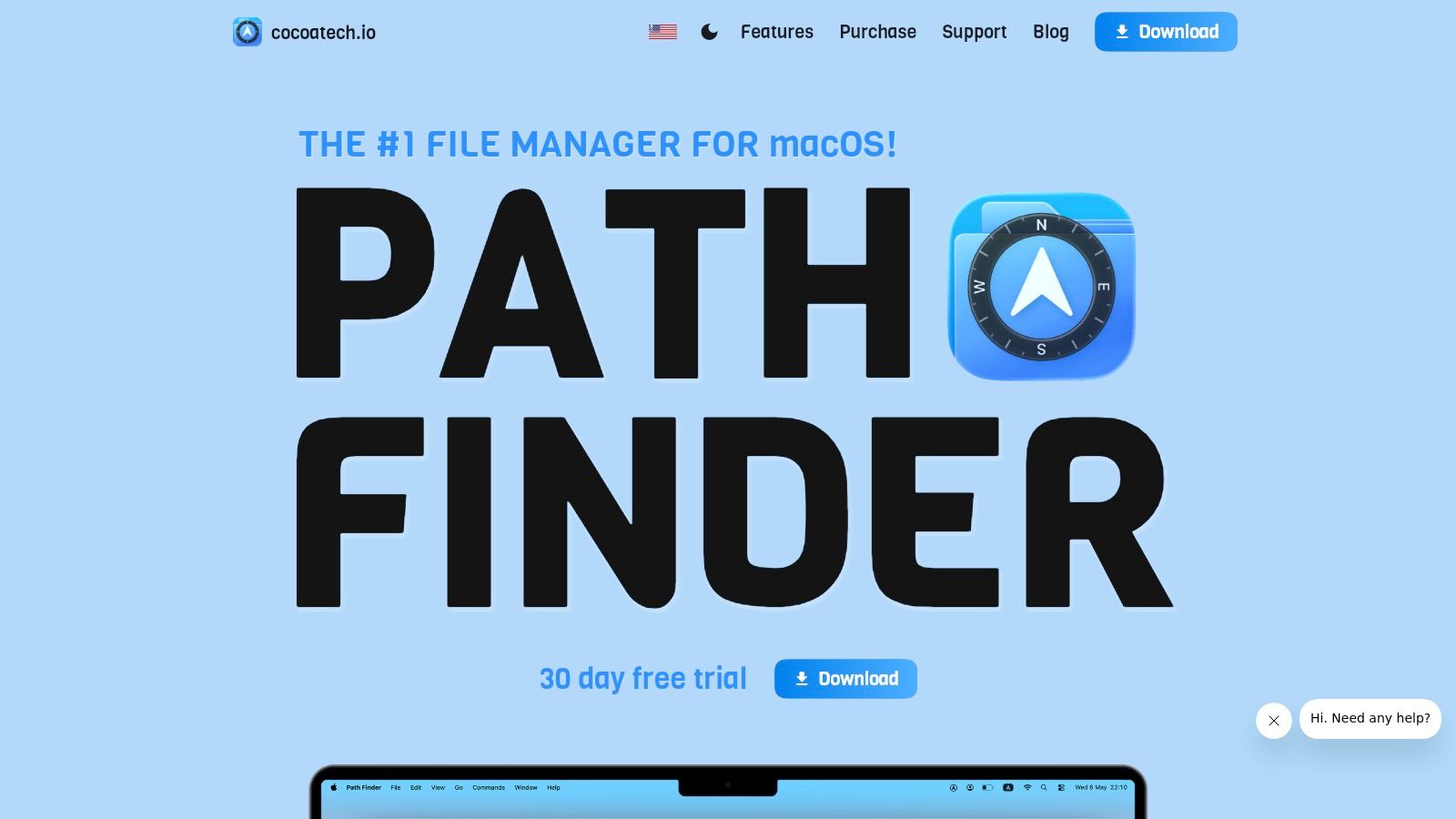
Se vuoi un'unica app che provi a fare quasi tutto ciò che il Finder non fa, Path Finder di Cocoatech è il punto di partenza ovvio. È pensato per i power user che vivono in gerarchie di cartelle enormi e si stufano di aprire utility aggiuntive per le operazioni di routine.
Dove si guadagna il posto
La navigazione a doppio pannello rende velocissimo spostare i file tra posizioni diverse, e la navigazione da tastiera ti tiene lontano dal trackpad. Hai anche confronto, sincronizzazione e unione di cartelle, oro puro quando un disco di backup e uno di lavoro hanno preso strade diverse. Rinomina in blocco, filtri, controllo dei file nascosti e pannelli personalizzabili completano una dotazione corposa.
Quella profondità è anche il problema. Chi comincia deve affrontare una curva di apprendimento più ripida, e passerai del tempo a nascondere pannelli che non userai mai. Per continuare a usarlo oltre la prova serve una licenza a pagamento, e le licenze pluriennali o in stile abbonamento non piaceranno a chi preferisce il software da pagare una volta sola.
Abbinare un browser di file pesante a abitudini quotidiane migliori aiuta, e questi consigli pratici sul Finder del Mac per la navigazione di tutti i giorni coprono le basi da sistemare per prime. Per i generalisti che vogliono il massimo controllo in un posto solo, resta per me la sostituzione più completa di questa lista.
2. ForkLift
Poniamo che la tua giornata ruoti meno attorno alle cartelle locali e più attorno a pubblicare build su un server, scaricare risorse da uno storage cloud e tenere sincronizzata una cartella remota. Questo è il territorio di ForkLift di BinaryNights, ed è qui che l'app stacca i browser più carini.
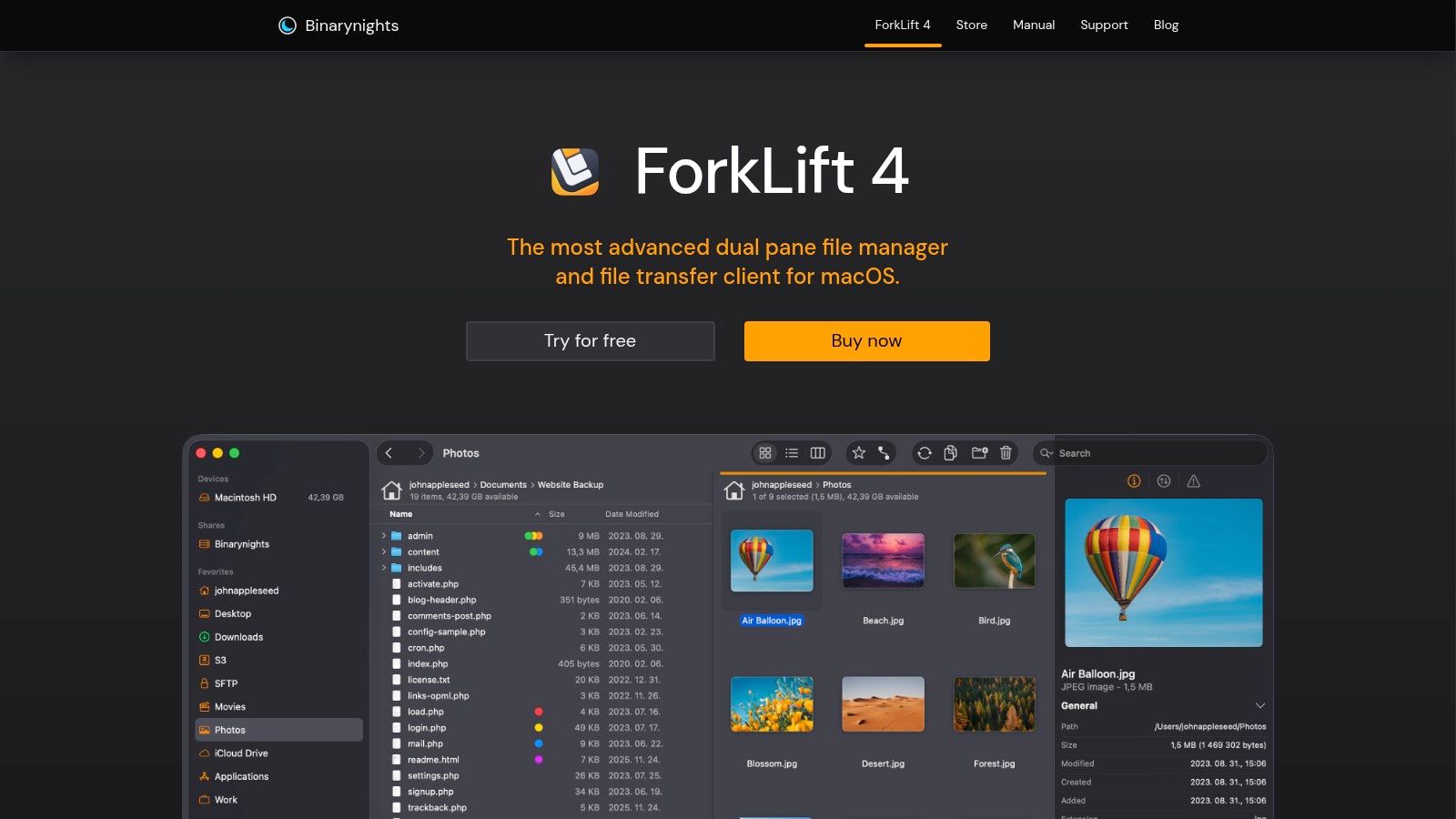
L'interfaccia ti sembrerà familiare se vieni dal Finder, ma il layout a due pannelli cambia il modo in cui funzionano i trasferimenti. Metti il Mac a sinistra e una connessione FTP, SFTP, WebDAV o cloud a destra, e sposti i file senza un client di trasferimento separato. Sincronizzazione delle cartelle, rinomina multipla, gestione degli archivi e modifica dei file remoti rendono molto meno noiosi i lavori ricorrenti tra server e Mac.
- Ideale per: sviluppatori, chi lavora sul web e creativi che consegnano su storage remoto
- Lascialo stare se: raramente ti colleghi a qualcosa oltre al disco interno
- Attenzione a: periodi di aggiornamento che finiscono, con le versioni più recenti che richiedono una nuova licenza
ForkLift non cerca di reinventare la navigazione visiva. Non renderà più sereno un disco locale incasinato, e il flusso a due pannelli è superfluo per la semplice caccia ai documenti. Ma se il collo di bottiglia sono davvero i trasferimenti, secondo me è una delle alternative al Finder più pulite che puoi installare. Paghi per l'ampiezza delle connessioni, quindi giudicalo solo su quello.
3. Commander One
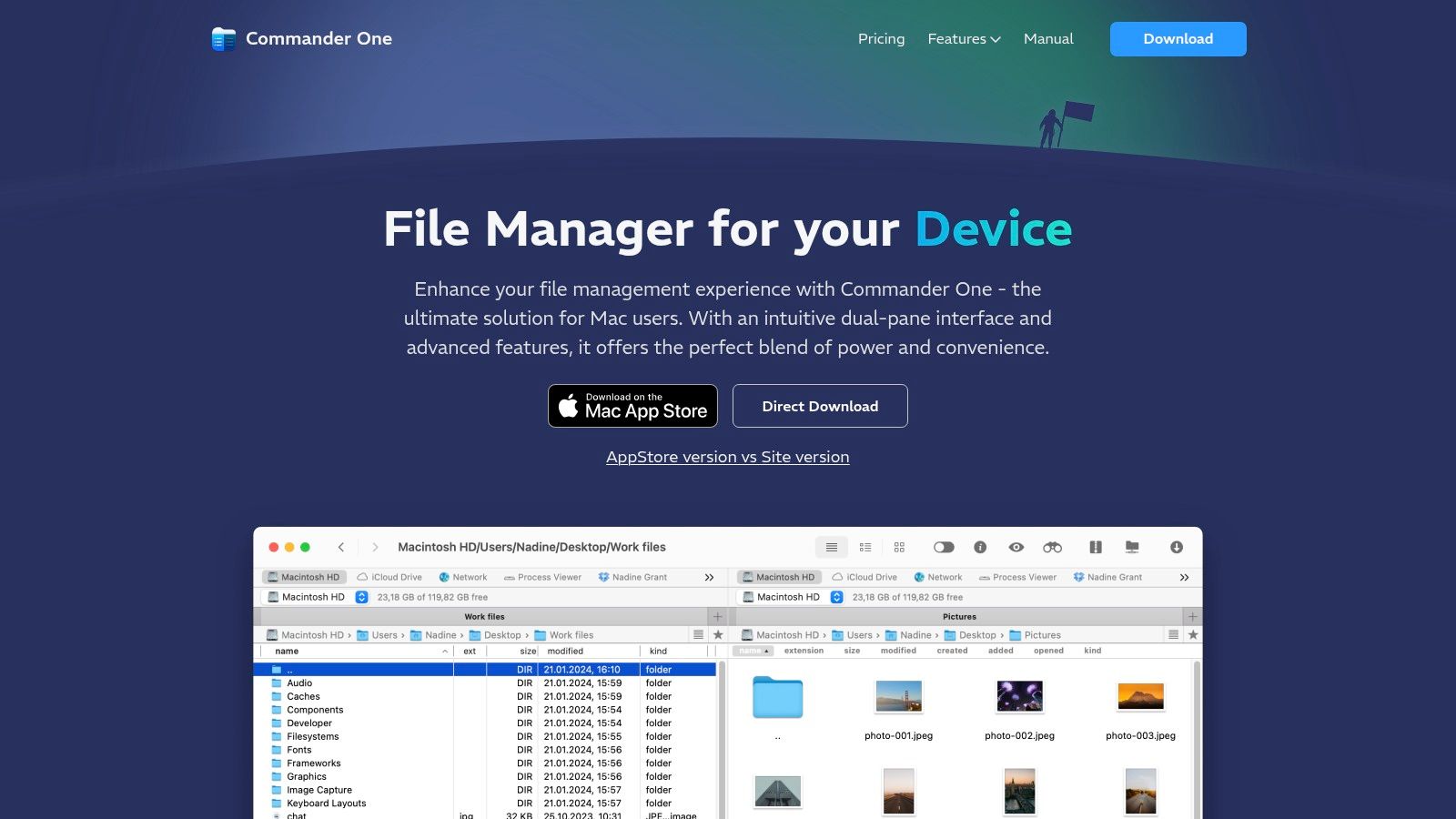
Commander One è la risposta classica a doppio pannello per chi rimpiange i vecchi file commander. La versione gratuita copre il lavoro locale di base, così puoi verificare se la navigazione affiancata fa per te prima di pagare il pacchetto PRO.
Hai schede, visualizzazione dei file nascosti e copia, spostamento, visualizzazione e organizzazione senza fronzoli. PRO aggiunge connessioni FTP e SFTP, servizi cloud e una gestione più ampia degli archivi, con formati come ZIP, RAR e 7z. Per trasferimenti frequenti tra due posizioni, quel layout batte ogni volta il trascinare tra finestre del Finder impilate.
I limiti, senza giri di parole
Varie funzioni che probabilmente vorresti, soprattutto gli strumenti remoti e per gli archivi, stanno dietro un pagamento. Le funzioni possono anche differire tra la versione dell'App Store e quella scaricata direttamente, quindi controlla quale build stai installando prima di impegnarti. Per la semplice navigazione locale è più complesso di quanto ti serva.
Se la tua frustrazione è il riconoscimento e non la velocità di trasferimento, un approccio da file manager visivo per individuare le cartelle più in fretta potrebbe risolvere più di un secondo pannello. Commander One va bene per i power user pratici che vogliono assaggiare gratis la vita a doppio pannello, con un percorso di upgrade chiaro se in futuro entra in gioco il lavoro remoto.
4. QSpace
I creativi che jonglano tra scheda della fotocamera, SSD di lavoro, cartella delle esportazioni e cartella di consegna al cliente capiranno QSpace al volo. Due pannelli non bastano sempre, e QSpace ti lascia costruire layout multipannello che rispecchiano il flusso dei progetti su più dischi.
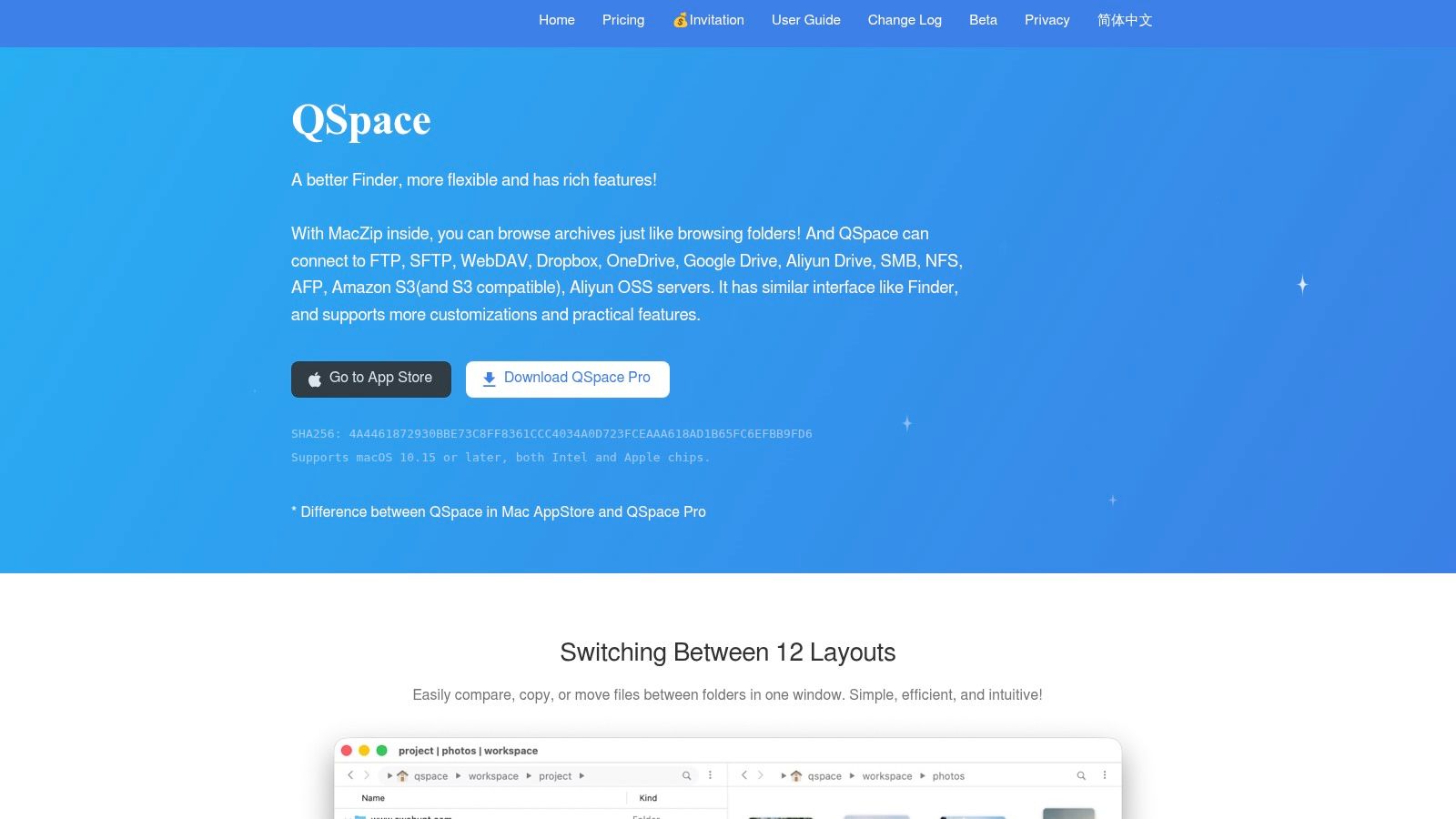
Scorciatoie personalizzate, menu contestuali e icone di file e cartelle ti danno molto controllo sui flussi ripetitivi. Le estensioni opzionali aggiungono connessioni a server e cloud, rinomina in blocco, esplorazione degli archivi e un deposito temporaneo per raccogliere gli elementi prima di spostarli. Una prova Pro di 30 giorni ti dà abbastanza tempo per provarlo su un progetto vero, non solo per smanettare un pomeriggio.
Il problema è la frammentazione. Le funzioni Pro e le estensioni sono divise tra versioni o acquisti diversi, quindi confronta con attenzione le edizioni App Store e Pro prima di comprare. Anche la profondità delle impostazioni richiede tempo per essere digerita, e c'è chi passerà più tempo a configurare QSpace che a mettere in ordine qualcosa.
Se ami cucire su misura ogni scorciatoia e ogni layout, QSpace ripaga lo sforzo. Se vuoi qualcosa da impostare e dimenticare, ti sembrerà un compito a casa.
Io ci indirizzerei per primi fotografi, videomaker e designer con alberi di progetto sterminati. È flessibile, abbastanza simile al Finder da impararlo in fretta e molto meglio del Finder nel confrontare posizioni fianco a fianco.
5. Marta
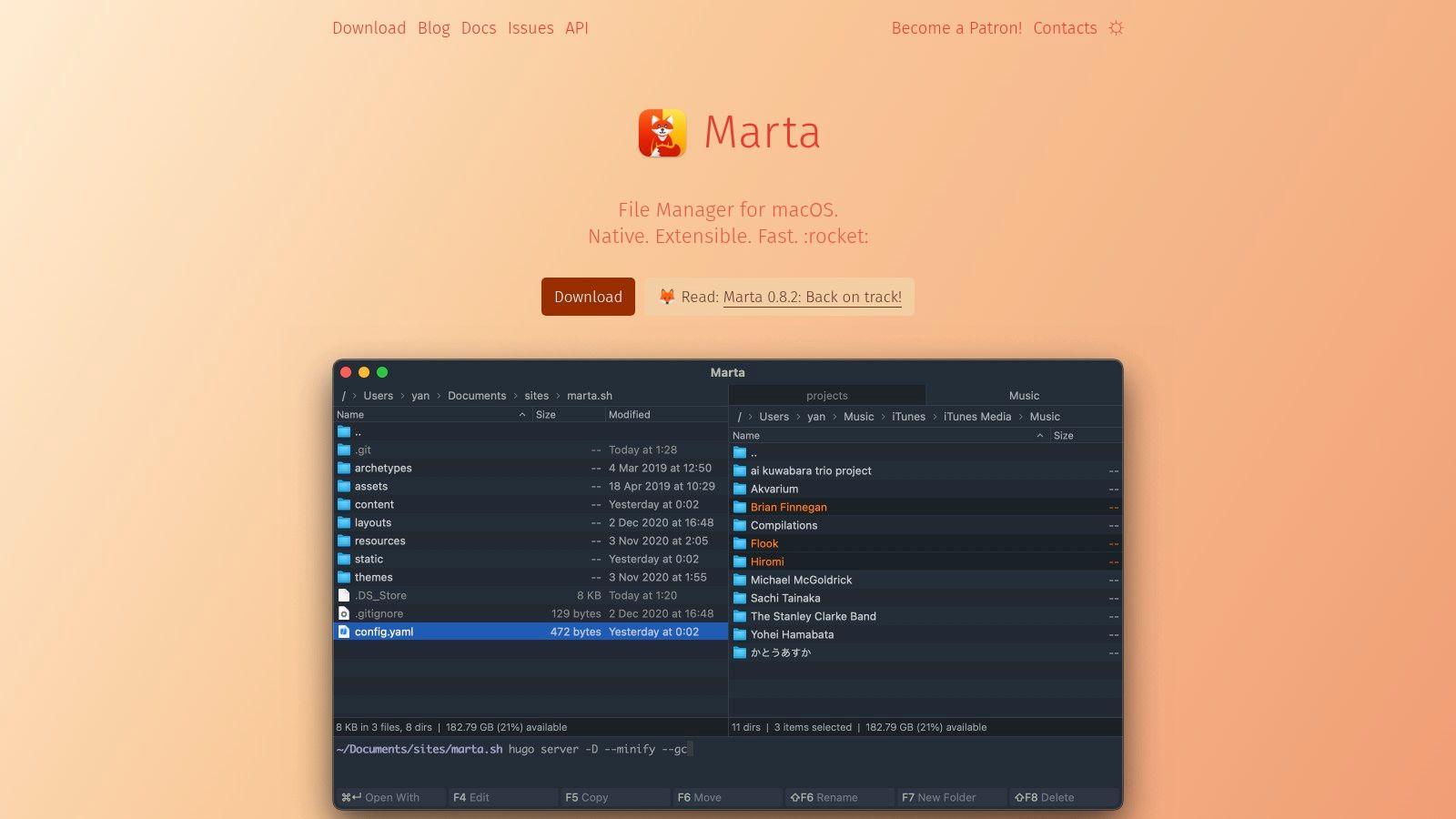
Marta è quella che consiglio quando uno sviluppatore dice che il Finder gli sembra lento perché c'è di mezzo il mouse. È un'app nativa per macOS scritta in Swift, costruita attorno alla navigazione da tastiera e alla ricerca rapida, e si sente veloce come dovrebbe il buon software nativo.
Pensato per chi vive di tastiera
Il terminale integrato resta sincronizzato con la cartella corrente, eliminando i continui comandi cd quando passi dalla navigazione alla shell. Un pannello azioni, lettura e scrittura di ZIP più il supporto ad altri archivi, temi personalizzati e una API per plugin Lua permettono agli utenti più tecnici di adattarlo a flussi di lavoro bizzarri.
Quel modello di personalizzazione non accoglierà tutti. Alcune impostazioni usano un linguaggio di configurazione testuale, normalissimo per gli sviluppatori e scoraggiante per gli utenti occasionali. Lo sviluppatore ha inoltre fatto intendere che in futuro potrebbe arrivare una licenza a pagamento, quindi non costruire tutto il tuo flusso di lavoro dando per scontato che le condizioni di oggi non cambino mai.
Marta non rincorre lo stile visivo delle cartelle né l'accessibilità per i principianti, e va benissimo così. Sa a chi si rivolge. Se pensi già per scorciatoie, tieni un terminale aperto tutto il giorno e ti piace ritoccare gli strumenti finché non spariscono nella memoria muscolare, Marta è una delle alternative al Finder più soddisfacenti di questa lista.
6. Nimble Commander
Non devi pagare per sfuggire ai limiti del Finder. Nimble Commander di Magnum Bytes è gratuito e open source, creato apposta per il Mac e concentrato su operazioni sui file rapide ed efficienti più che sulla decorazione.
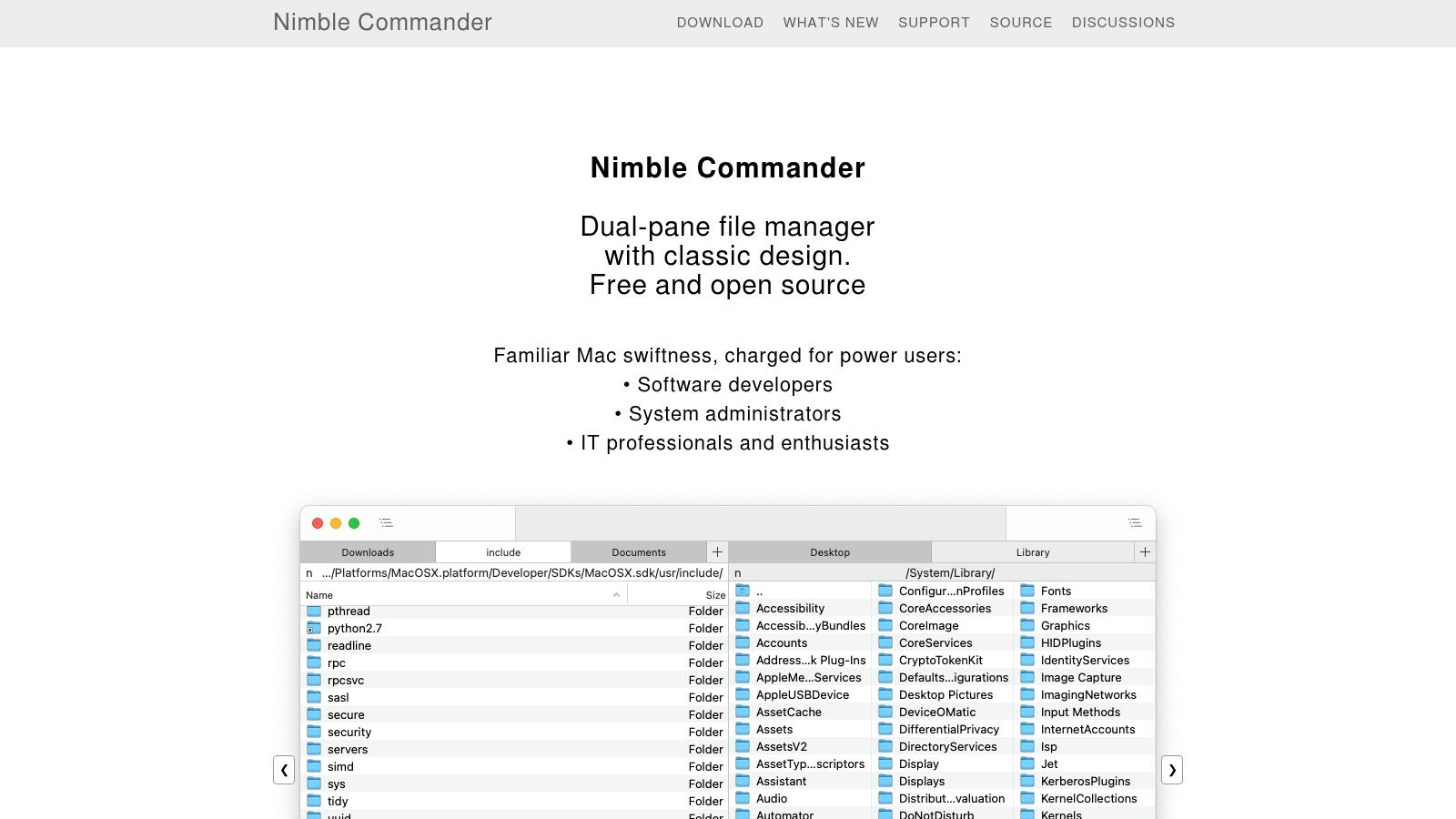
Il layout a doppio pannello copre bene le basi, e hai il supporto a FTP, SFTP e WebDAV senza comprare un'app di trasferimento a parte. Rinomina in blocco, ricerca rapida e visualizzatori interni di testo ed esadecimale lo rendono comodo per gli sviluppatori e per chiunque ispezioni i file, non solo li sposti. Le ultime versioni indicano una manutenzione continua, che per il software gratuito conta moltissimo.
- Punto di forza: strumenti remoti e di rinomina seri, a costo zero
- Punto di forza: progettato per il Mac, non un porting
- Compromesso: lo stile a due pannelli tradizionale non piacerà a chi ama la navigazione del Finder
- Compromesso: prima vengono le operazioni sui file, la personalizzazione visiva è appena percepibile
Alcuni controlli avanzati puntano chiaramente a utenti esperti, e chi usa il doppio pannello per la prima volta potrebbe aver bisogno di qualche giorno per abituarsi. Eppure, come primo passo gratuito in questa categoria, Nimble Commander è difficile da battere. Installalo, fai passare di lì i tuoi trasferimenti reali e capirai in fretta se lo stile commander fa per te.
7. muCommander
Se dividi il tempo tra un Mac, un PC Windows e una macchina Linux, imparare tre file manager stanca in fretta. muCommander risolve il problema con un'unica interfaccia a doppio pannello gratuita, open source e multipiattaforma che si comporta in modo simile ovunque.
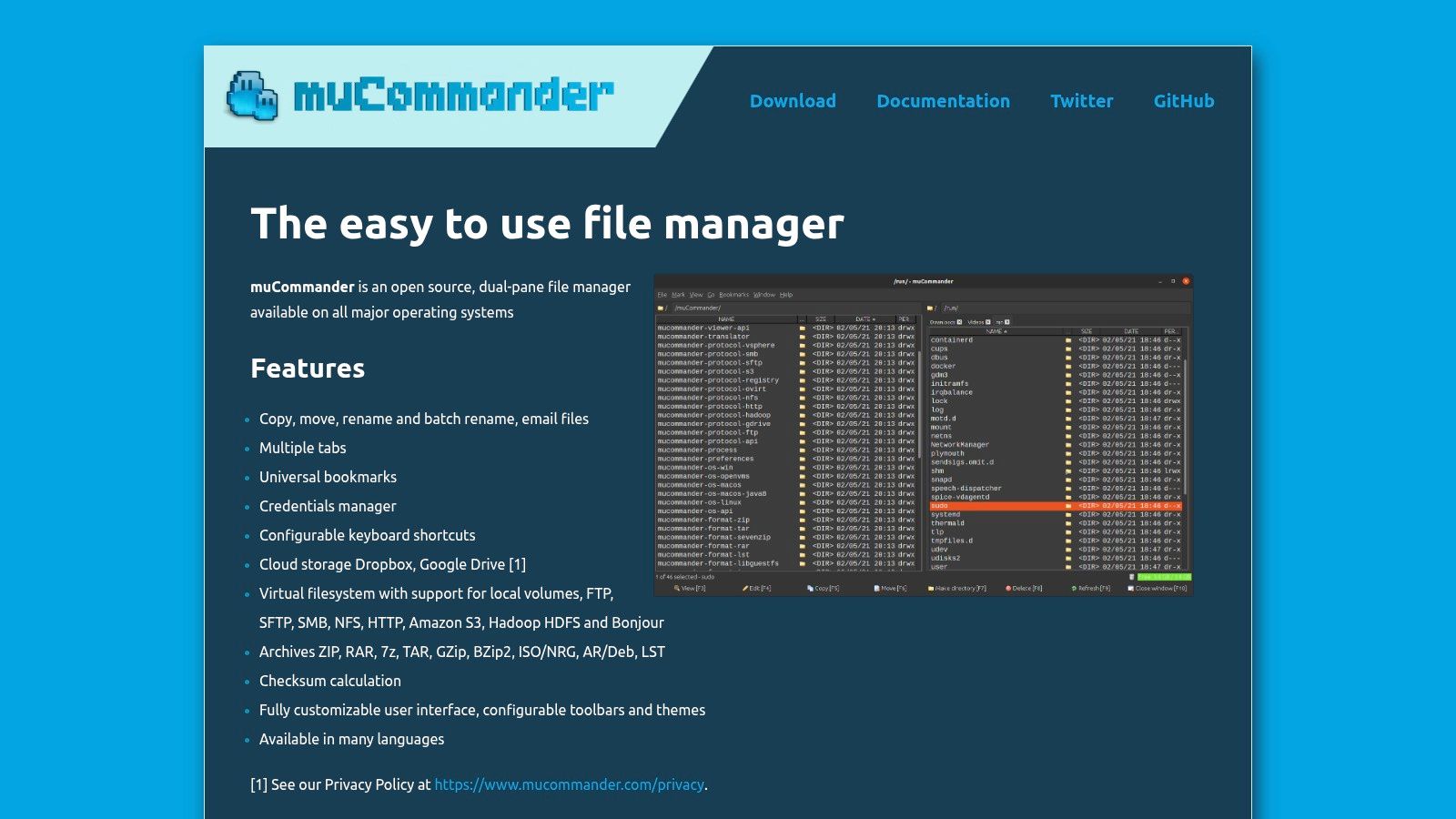
Il punto forte è il supporto ai protocolli. Hai FTP, SFTP, SMB, NFS e Amazon S3, più schede, segnalibri e scorciatoie configurabili. Il supporto agli archivi copre ZIP, RAR, 7z e ISO, e la rinomina in blocco e il calcolo del checksum aiutano quando verifichi file che passano da un sistema all'altro.
A cosa devi rinunciare
Richiede Java 11 o successivo, quindi c'è un'installazione separata da gestire. I download ufficiali sono piuttosto pesanti, e il design multipiattaforma può sembrare meno nativo su macOS rispetto a rivali scritti in Swift come Marta. Piccoli dettagli dell'interfaccia ti ricorderanno che non è un software pensato prima di tutto per il Mac.
Niente di tutto questo conta molto se la priorità è la coerenza tra sistemi operativi. Studenti nei laboratori misti, ricercatori che spostano dati tra macchine e sviluppatori che lavorano su più piattaforme apprezzeranno avere le stesse scorciatoie ovunque. Chi usa solo il Mac e tiene alla rifinitura nativa dovrebbe probabilmente guardare prima altrove in questa lista.
8. Bloom
Bloom si descrive come "Finder, ma raffinato", e questo posizionamento ti dice a chi si rivolge. Non vuoi un commander, un terminale o una stazione di trasferimento. Vuoi una navigazione tra cartelle familiare che si senta meglio di quella fornita da Apple.
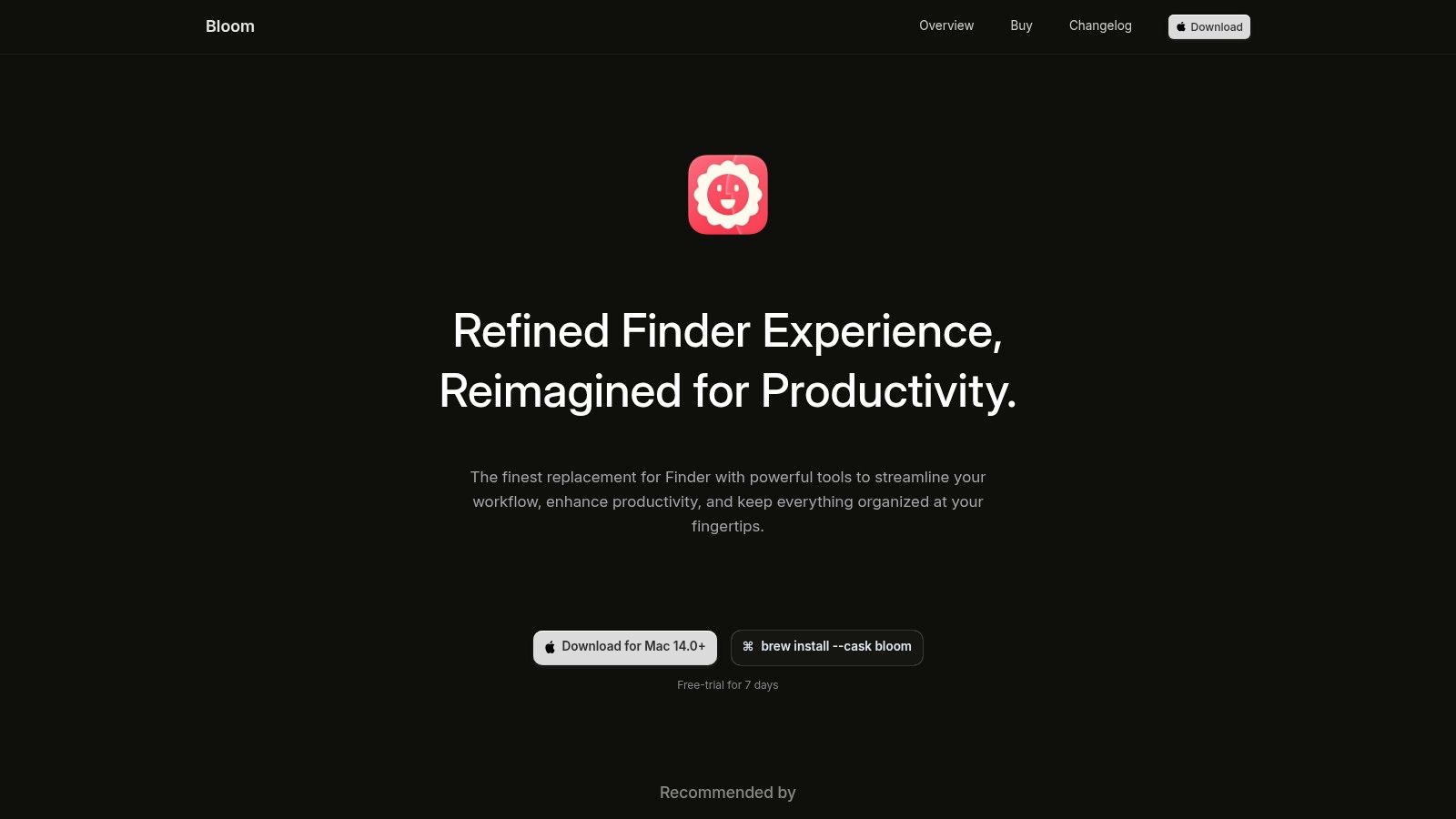
È un browser di file autonomo per macOS 14 o successivo, e puoi configurarlo perché apra le cartelle al posto del Finder. La copertura di terze parti descrive una navigazione multipannello, e l'installazione è disponibile dal sito dello sviluppatore o tramite Homebrew, che gli utenti tecnici spesso preferiscono per aggiornare facilmente.
Impostarlo come visualizzatore di cartelle predefinito può richiedere configurazioni aggiuntive, quindi non aspettarti che un singolo interruttore faccia tutto. Controlla compatibilità e prezzo attuali prima di installarlo o comprarlo, dato che le app più recenti cambiano in fretta. Bloom si concentra inoltre sulla navigazione, quindi non offre la colorazione e le icone automatiche per le cartelle.
Io metterei Bloom in lista per studenti e knowledge worker che apprezzano il modello del Finder ma ne vogliono una versione più leggera e pulita. I power user che hanno bisogno di sincronizzazione, checksum o strumenti remoti avanzati lo supereranno in fretta.
9. Seek
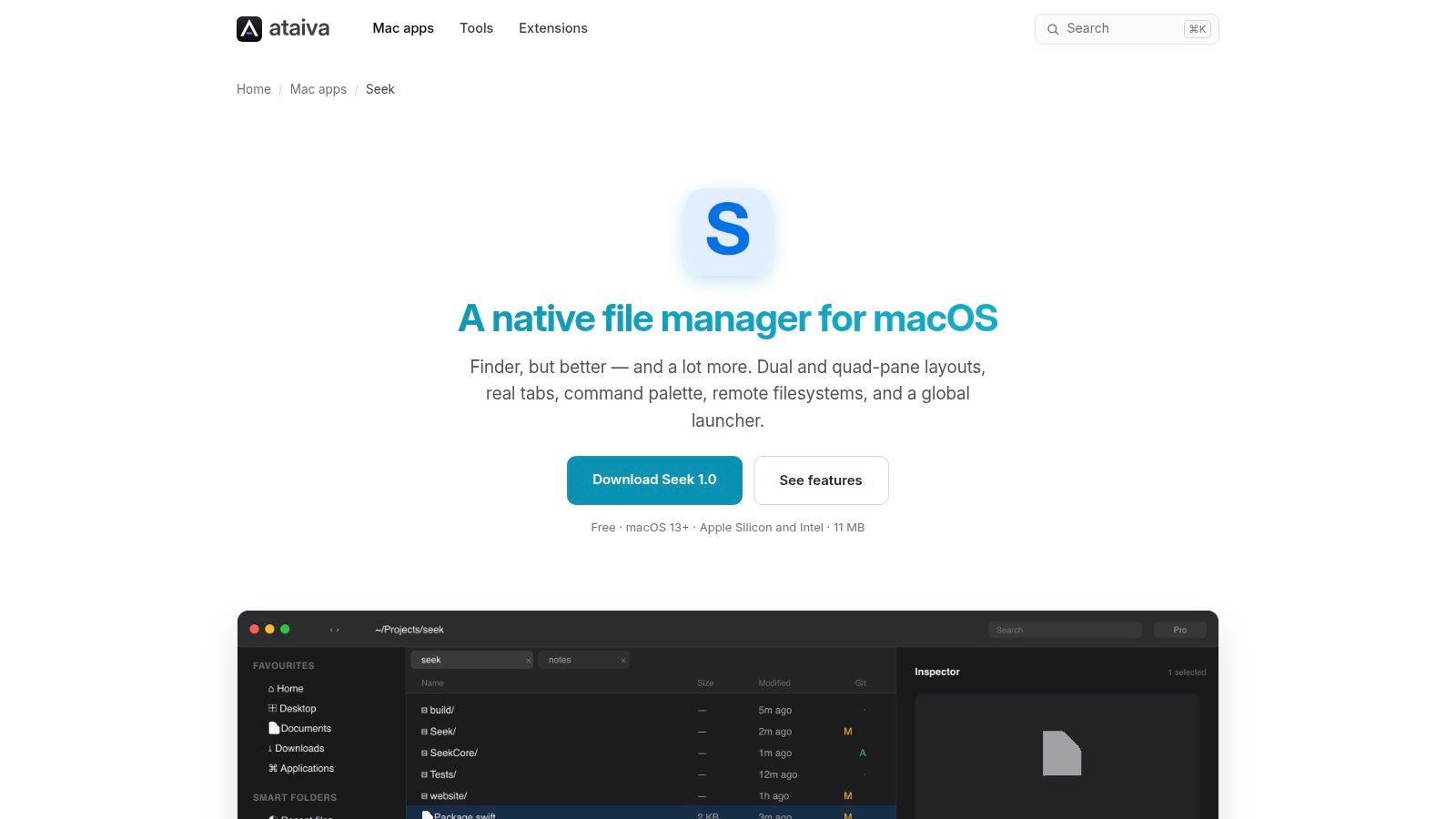
La maggior parte delle liste salta Seek di Ataiva, un peccato, perché gli sviluppatori ci trovano tantissimo gratis. È un file manager nativo per Mac che unisce navigazione multipannello a strumenti che normalmente cercheresti in utility separate.
I layout a due e quattro pannelli ti fanno tenere d'occhio più posizioni insieme, utile quando confronti un repository, l'output di una build, le risorse e una cartella di deploy. Una palette di comandi e un launcher globale accessibili da tastiera velocizzano gli spostamenti, mentre il supporto nativo a SFTP, S3 e WebDAV copre lo storage remoto. Stato Git e diff sono l'elemento distintivo per chi vive nei progetti di codice.
- Costo: gratuito, senza bisogno di account secondo lo sviluppatore
- Disponibilità: non è sul Mac App Store, quindi lo scarichi direttamente
- Adatto a: sviluppatori che vogliono la consapevolezza di Git dentro un browser di file
- Poco adatto a: utenti generici che non toccheranno mai connessioni remote o diff
Configurare le connessioni remote e il launcher richiede più impegno del semplice uso del Finder, e chi non è sviluppatore potrebbe trovare intere aree di funzioni irrilevanti. Ma se le tue cartelle sono per lo più repository, Seek ti dà un contesto che il Finder non avrà mai. Vale più di un'altra mano di vernice.
10. Shuffle
I progetti nuovi meritano scetticismo, ma Shuffle si guadagna il posto puntando dritto alla velocità guidata dalla tastiera. È un file manager per Mac gratuito e open source con licenza MIT, indicato per macOS 12 o successivo.
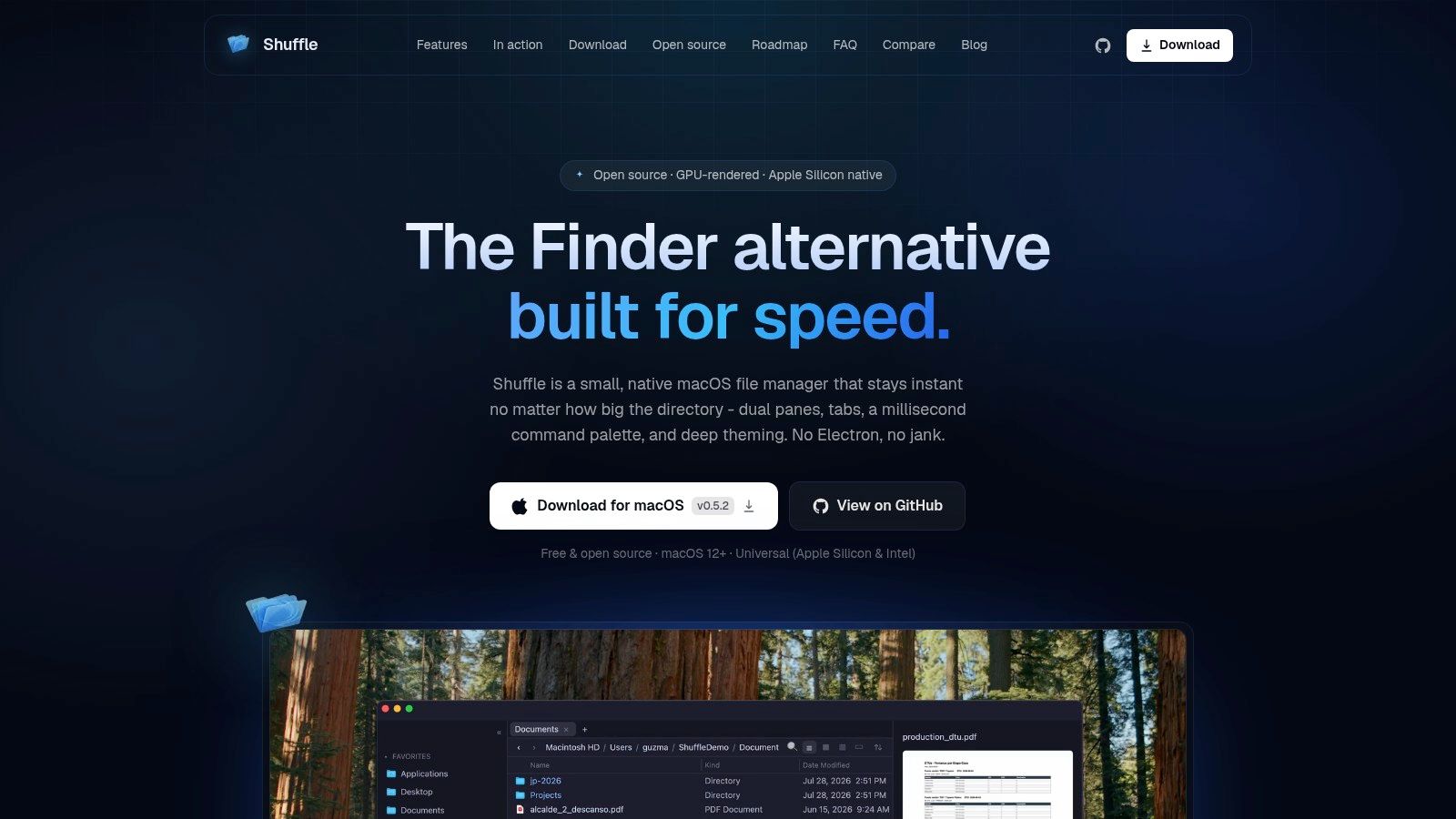
Hai navigazione a doppio pannello e schede, una palette di comandi con ricerca fuzzy, filtro sul posto, anteprime Quick Look e una modalità terminale opzionale. Il rendering con GPU e l'ottimizzazione per le cartelle grandi, come li descrive lo sviluppatore, dovrebbero aiutare quando apri directory con migliaia di file che fanno esitare il Finder.
Ridimensiona le aspettative
Il principale obiettivo di ottimizzazione è Apple silicon, mentre il supporto Intel è descritto come disponibile tramite build dai sorgenti. Essendo un progetto nuovo, non ha lo storico di Path Finder o ForkLift, quindi tieni dei backup dei flussi di lavoro importanti mentre lo provi. Anche la sua impostazione da power user eccede ciò che richiede la navigazione di tutti i giorni.
Se il tuo punto debole è la struttura più che la velocità, parti da queste idee per organizzare i file sul Mac e avere cartelle di progetto più ordinate prima di aggiungere altro software. Per chi vuole un browser moderno, gratuito e pensato per la tastiera, e non si fa problemi con un software giovane, Shuffle è un'alternativa promettente.
Le alternative al Finder in sintesi
| Costo | Layout | Connessioni remote | Ideale per |
|---|---|---|---|
| Licenza a pagamento dopo la prova | Path Finder: doppio pannello, pannelli personalizzabili | Non specificato | Power user che vogliono operazioni sui file avanzate e personalizzazione |
| Licenza a pagamento; le versioni più recenti possono richiedere una nuova licenza | ForkLift: navigazione a due pannelli | FTP, SFTP, WebDAV, servizi cloud | Chi trasferisce o sincronizza regolarmente file con server e storage cloud |
| Modalità gratuita; funzioni PRO a pagamento | Commander One: doppio pannello con schede | FTP/SFTP e servizi cloud con PRO | Chi cerca un flusso di base gratuito con funzioni remote opzionali |
| Funzioni Pro ed estensioni possono richiedere acquisti | QSpace: layout multipannello flessibili | Connessioni opzionali a server e cloud | Chi vuole layout e flussi di lavoro personalizzabili |
| Costo attuale poco chiaro; una licenza a pagamento potrebbe arrivare in futuro | Marta: navigazione orientata alla tastiera | Non specificato | Chi lavora da tastiera e apprezza plugin e personalizzazione |
| Gratuito e open source | Nimble Commander: doppio pannello | FTP, SFTP, WebDAV | Chi vuole operazioni sui file rapide e supporto ai protocolli remoti |
| Gratuito e open source | muCommander: doppio pannello con schede | FTP, SFTP, SMB, NFS, Amazon S3 | Chi gestisce file tra piattaforme diverse e posizioni remote |
| Controlla il prezzo attuale | Bloom: navigazione in stile Finder con supporto multipannello | Non specificato | Chi cerca un'alternativa familiare al Finder per la navigazione |
| Gratuito | Seek: due o quattro pannelli | SFTP, S3, WebDAV | Sviluppatori che vogliono gestione dei file con strumenti Git e comandi |
| Gratuito e open source | Shuffle: doppio pannello con schede | Non specificato | Chi lavora da tastiera e cerca un flusso moderno da power user |
Quale alternativa al Finder installare davvero
Parti dal tuo lavoro, non da un elenco di funzioni. Gli sviluppatori dovrebbero mettere in lista Seek o Marta. Seek ti dà stato Git, diff, quattro pannelli e una palette di comandi, mentre Marta vince se vuoi un'app nativa Swift, un terminale sincronizzato con la cartella e plugin Lua da modellare a tuo piacimento. Entrambe presuppongono che tu ti trovi a tuo agio con le scorciatoie e con un po' di configurazione, ed entrambe annoieranno chi apre soprattutto documenti.
I creativi con flussi di lavoro su più dischi dovrebbero guardare QSpace o ForkLift. QSpace gestisce schede della fotocamera, dischi di lavoro e cartelle di consegna in layout che controlli tu, ideale per fotografi e videomaker che confrontano più posizioni insieme. ForkLift è la scelta migliore quando consegnare significa server e storage cloud, perché sincronizzazione e connessioni remote sono la sua intera ragion d'essere. Path Finder sta lì accanto per i generalisti che vogliono quasi tutto in un'unica app a pagamento e accettano la curva di apprendimento.
Chi cerca un primo passo gratuito dovrebbe provare Nimble Commander o Shuffle. Nimble Commander è la scelta open source più sicura e consolidata, con connessioni remote e visualizzatori interni. Shuffle è più moderno e centrato sulla tastiera, ma è più recente e ottimizzato prima di tutto per Apple silicon. muCommander è la tua scelta solo quando la coerenza multipiattaforma batte la rifinitura nativa, Bloom va bene per chi vuole una navigazione quotidiana raffinata, e Commander One funziona se vuoi assaggiare gratis la vita a doppio pannello prima di pagare gli extra PRO.
C'è anche una categoria che la maggior parte dei confronti ignora. La guida di CleanMyMac agli esploratori di file su Mac riflette lo schema abituale, concentrandosi su doppi pannelli, ricerca, rinomina e automazione, mentre gli utenti il cui vero problema è riconoscere le cartelle in fretta vengono spinti verso sostituzioni complete che potrebbero non servire. Un browser migliore non risolve un muro di cartelle blu tutte uguali, e da solo non salva una struttura in disordine.
È qui che per molte persone potenziare batte sostituire. Se preferisci restare nel Finder stesso, Tintd colora e aggiunge icone alle cartelle in automatico, con oltre 11.000 icone sovrapposte tra cui scegliere. Funziona interamente sul tuo dispositivo, quindi i nomi delle cartelle non lasciano mai il Mac e non viene chiamato nessun servizio di AI. Puoi provarlo gratis prima di un acquisto una tantum, ed è disponibile sul Mac App Store. Per la navigazione visiva, quella combinazione può contare più di un secondo pannello.
Non installare tre app e giudicarle in un pomeriggio. Scegli un'alternativa, dalle due settimane di prova nel tuo flusso di lavoro reale e falle gestire i tuoi trasferimenti, le tue rinomine e il tuo lavoro sui progetti veri. Tieni ciò che resta, cancella ciò che non funziona, e non sentirti in colpa se rimani con il Finder più un'organizzazione visiva migliore, se è quella che ti va bene.
Se il tuo vero problema non è spostare i file ma individuare la cartella giusta in un mare di cartelle blu identiche, Tintd aggiunge in automatico colori e icone significativi direttamente nel Finder, così progetti, clienti e corsi si riconoscono a colpo d'occhio. Funziona interamente sul tuo Mac, con un'enorme libreria di icone e stile in blocco per interi alberi di cartelle. Provalo gratis, tieni il Finder se lo ami, e rendi solo più facile la gestione.