
Ti sei sistemato al tuo posto per un lungo volo, hai aperto il Mac e hai richiamato una proposta a metà. Il documento si carica, ma le note di supporto no. La lista delle attività vuole riconnettersi, e il file di riferimento che credevi di aver scaricato è ancora un segnaposto nel cloud.
Il tuo lavoro non dovrebbe fermarsi quando si ferma il Wi-Fi. Le buone app di produttività offline ti permettono di scrivere, organizzare e pianificare usando dati che sono già sul tuo dispositivo. La distinzione importante non è se un'app mostra un badge "offline". È se riesci ad aprire il tuo lavoro, modificarlo, chiudere l'app e ritrovare quelle modifiche senza contattare un server.
Accesso offline, elaborazione privata e sincronizzazione tra dispositivi sono capacità distinte. Verificale una per una, senza dare per scontato che arrivino insieme.
Le app qui sotto coprono situazioni diverse: trovare le cartelle dei progetti, sviluppare appunti di ricerca, smaltire un arretrato di attività, scrivere documenti e prepararsi alle riunioni. Nessuna può recuperare un file che non è mai arrivato sul tuo Mac.
Se nel tuo flusso di lavoro c'è anche un diario personale su un'altra piattaforma, queste app di diario multimediale per Android sono un punto di partenza a parte. Per il tuo Mac, parti dal lavoro che devi finire senza segnale.
1. Tintd
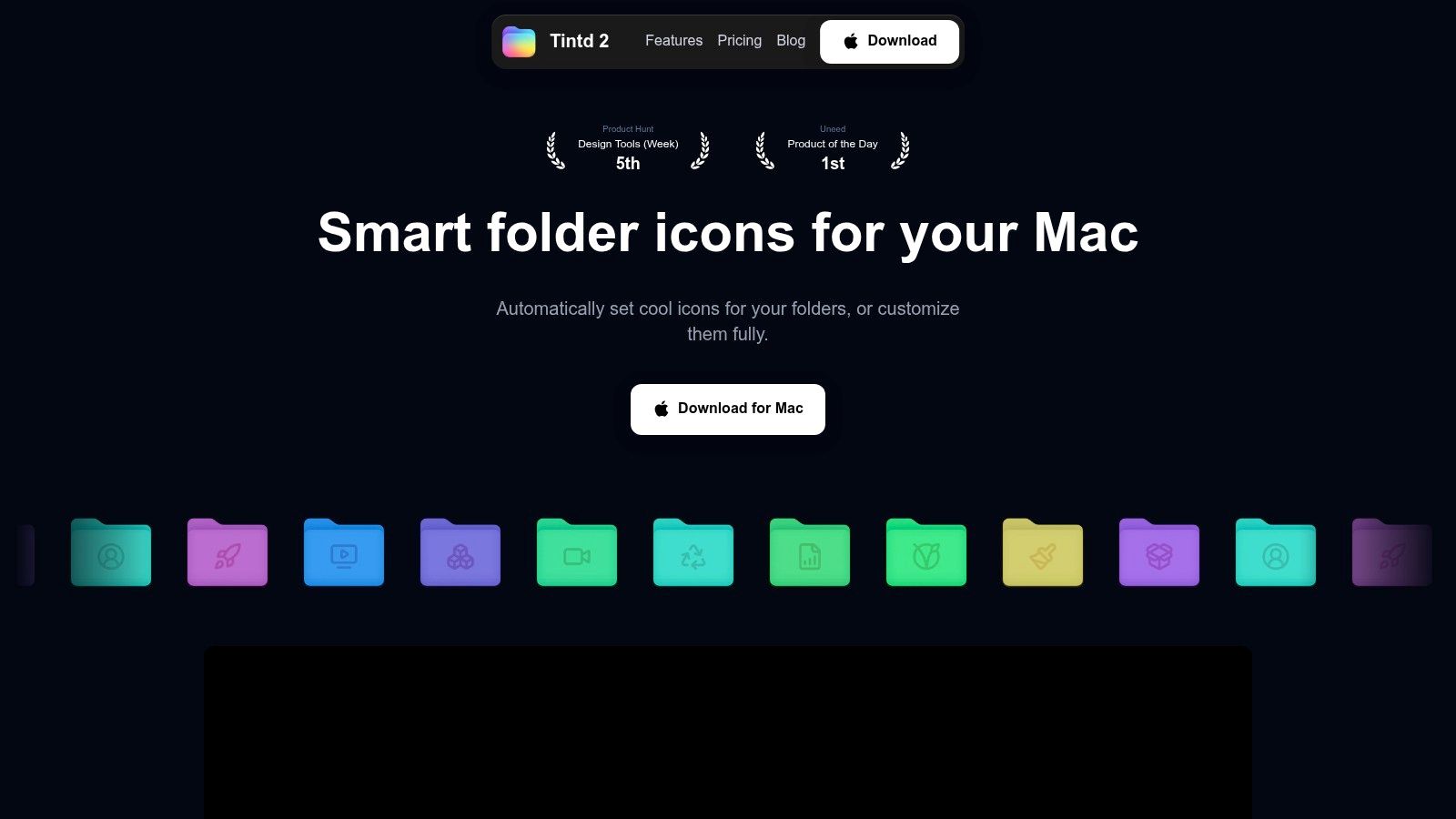
Ideale per orientarsi tra le cartelle salvate in locale. Quando nel Finder convivono ricerche, fotografie, materiale di studio e progetti archiviati, un altro gestore di attività non renderà quelle cartelle più facili da distinguere.
Tintd assegna colori, icone ed emoji alle cartelle del Mac, con suggerimenti basati sui nomi delle cartelle e sugli stili già usati nelle vicinanze. Tutto gira sul tuo Mac: i nomi delle cartelle non lasciano mai il dispositivo e i suggerimenti non chiamano servizi di IA esterni. Puoi lavorare a mano dal menu contestuale del Finder (clic destro), applicare stili in blocco a cartelle e sottocartelle, importare le tue immagini e riutilizzare gli stili precedenti dalla cronologia.
Costruisci un sistema visivo, non un progetto di decorazione
Usa il colore per una distinzione coerente, per esempio materiale attivo contro archiviato, e le icone per il tipo di contenuto. I nomi descrittivi e le gerarchie logiche contano comunque, come sottolineano le indicazioni del Trinity College Dublin sull'organizzazione dei file su Mac. Considera lo stile come un livello sopra quella struttura.
La libreria contiene più di 11.000 icone ed emoji, e la corrispondenza dei nomi funziona in 11 lingue, il che aiuta quando una cartella di progetto mescola lingue diverse nei nomi. Smart Color osserva i colori già assegnati alle cartelle vicine e ne sceglie uno che riempie un vuoto nel cerchio cromatico, così una nuova cartella resta coerente con l'insieme. Folder Watcher applica un colore e un'icona abbinati a ogni nuova cartella creata nelle posizioni che scegli, mantenendo in stile un archivio in crescita senza ulteriori passaggi.
- Confine dei permessi: Folder Watcher richiede l'accesso completo al disco. La colorazione manuale delle cartelle no, e puoi disattivare il watcher in Impostazioni di Sistema.
- Ripristino: Qualsiasi cartella personalizzata torna alla normale icona del Finder di macOS con un clic, quindi provare una convenzione diversa comporta pochi rischi.
- Modifica in blocco: Assegna colori casuali alle cartelle o applica una sola icona a molte cartelle in un colpo solo, invece di dare uno stile a ciascuna separatamente.
L'app si acquista una volta sola, senza abbonamento, e le sue condizioni ne limitano l'uso a scopi privati e non commerciali. Non dare per scontato che copra il lavoro per i clienti o le cartelle che gestisci per conto di altri.
2. Obsidian

Un viaggio in treno è il momento giusto per trasformare appunti di lettura sparsi in un ragionamento. Obsidian è adatto a questo lavoro perché i suoi vault sono cartelle che contengono file Markdown locali, non pagine a cui puoi accedere solo tramite un sito web.
Puoi collegare concetti, cercare tra le note e abbozzare la scaletta di un progetto senza connessione. Il formato in testo semplice ti lascia anche una via d'uscita: i tuoi scritti restano leggibili fuori da Obsidian invece di dipendere interamente dalla sua interfaccia.
Tieni il vault più semplice del progetto
Parti da note di progetto, note sulle fonti e un indice che le collega. Aggiungi plugin solo quando riesci a nominare un problema specifico che risolvono, perché le estensioni portano con sé una propria configurazione e, potenzialmente, proprie dipendenze di rete.
Per lo studio, la guida più ampia alle app Mac per studenti può aiutarti a collocare uno strumento per gli appunti accanto al software per documenti e pianificazione. Obsidian funziona particolarmente bene quando devi collegare idee tra materie diverse, invece di limitarti ad accumulare trascrizioni di lezioni.
Dove finisce l'uso offline: un altro dispositivo non riceverà le tue modifiche finché non entra in funzione il sistema di sincronizzazione che hai scelto. Obsidian Sync (opzionale) o un flusso di sincronizzazione dei file configurato a parte si occupano di quel trasferimento, ma pagine web collegate e allegati archiviati in remoto richiedono comunque una preparazione a parte.
Sceglierei Obsidian per una biblioteca di ricerca duratura. Non lo sceglierei solo per evitare di decidere come organizzare le note, perché quella decisione resta comunque tua.
3. Joplin
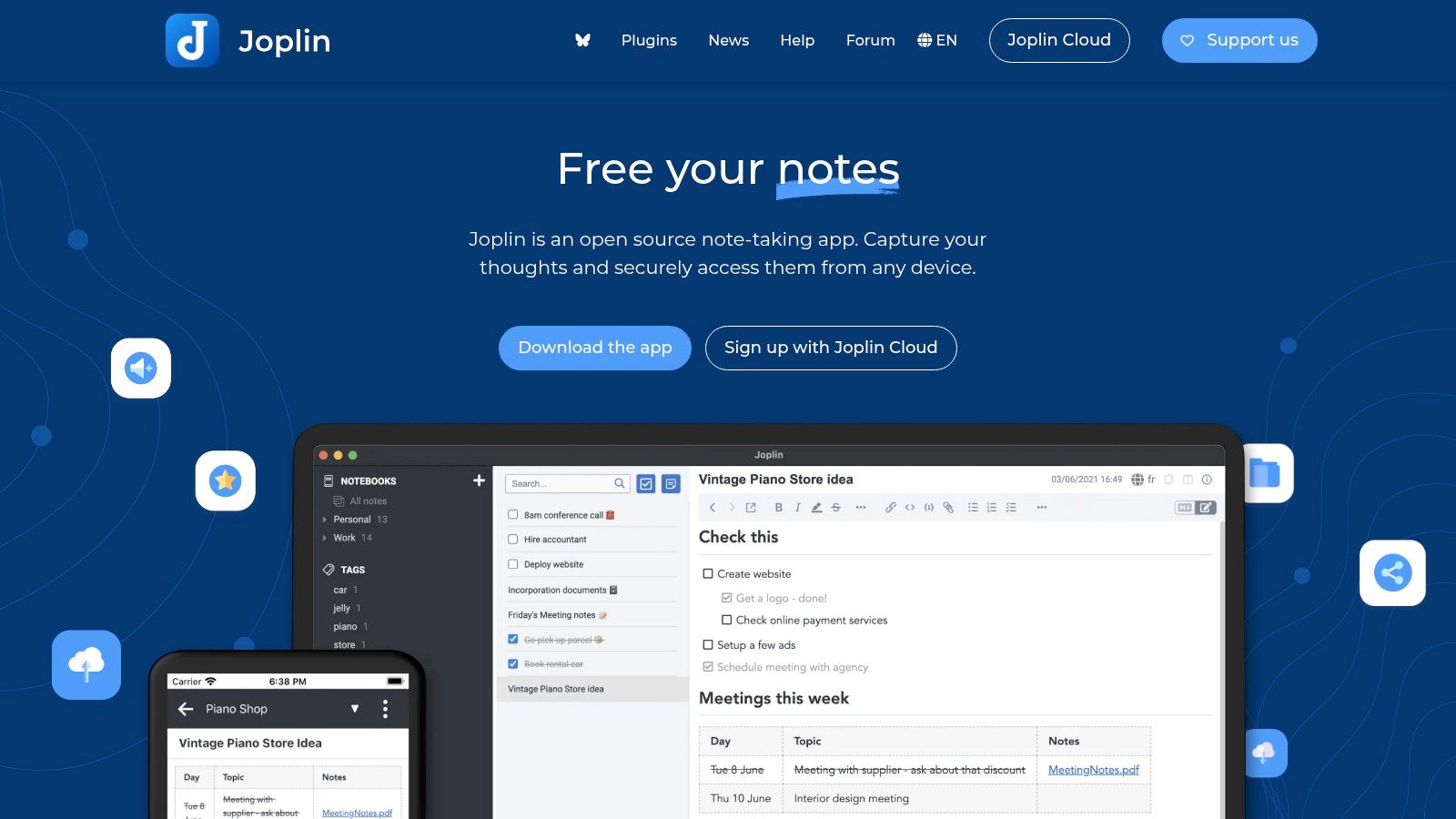
Scegli Joplin quando i quaderni hanno più senso per te di una rete di idee collegate. Unisce note e attività in un'app open source pensata prima di tutto per l'offline, con sincronizzazione opzionale invece di un'area di lavoro cloud obbligatoria.
Immagina di preparare un viaggio di ricerca. Puoi organizzare materiale di base, domande e appunti di viaggio in quaderni, poi lavorare con i contenuti disponibili in locale mentre sei disconnesso. Il supporto Markdown ti dà una scrittura strutturata senza bisogno di un word processor completo.
- Cosa funziona bene: L'organizzazione per quaderni è lineare per separare argomenti, progetti o aree di responsabilità.
- Cosa richiede preparazione: Le destinazioni di sincronizzazione e la cifratura end-to-end opzionale vanno configurate con attenzione prima di fare affidamento su un altro dispositivo.
- Cosa va controllato: Verifica che gli allegati che ti serviranno siano disponibili in locale, e non solo rappresentati da voci in una nota.
Il web clipper è utile mentre raccogli materiale online. Non è un modo per catturare un sito non raggiungibile dopo aver perso il segnale, quindi raccogli tutto prima di partire.
Il compromesso di Joplin è controllo contro rifinitura. Hai un'app di base gratuita e flessibilità sulla sincronizzazione, ma potresti impiegare più tempo a imparare le sue impostazioni di quanto ne servirebbe con un quaderno più semplice, pensato per l'ecosistema Apple.
Per il lavoro offline, prova un quaderno intero invece di una singola nota di testo. Apri i suoi allegati, modifica un'attività e controlla che la sincronizzazione scelta trasferisca quelle modifiche dopo la riconnessione.
4. Standard Notes

A volte l'esigenza è più ristretta di una base di conoscenza: vuoi note private che non richiedano un account. Standard Notes supporta l'uso offline solo locale, con un codice di blocco dell'applicazione per proteggere i dati offline.
È quindi un candidato pratico per riflessioni personali, pianificazione sensibile o bozze che non vuoi vengano replicate automaticamente altrove. L'offerta gratuita include note in testo semplice, tag e accesso offline, quindi la scrittura di base non dipende dal passaggio a un piano a pagamento.
La spiegazione di Stillware sul software local-first rende utile la distinzione di fondo: una copia primaria locale non equivale a una cache temporanea di dati che appartengono a un server. Per la tua configurazione, controlla le impostazioni di account e sincronizzazione invece di fidarti della parola "offline".
Decidi se queste note devono viaggiare
Con un account, Standard Notes offre la sincronizzazione con cifratura end-to-end. Senza, le note solo locali non compariranno automaticamente sul tuo telefono o su un altro computer, quindi ti serve un piano intenzionale di backup e ripristino.
Il limite è la portata. Alcune funzioni più ricche di modifica, organizzazione e gestione dei file richiedono l'accesso a pagamento, e resta un'app per appunti, non un gestore di progetti completo.
Scegliila quando il confine di privacy conta più di una formattazione elaborata. Non aggiungere la sincronizzazione solo perché l'opzione esiste, se il punto è proprio tenere quelle note sul dispositivo.
5. Bear
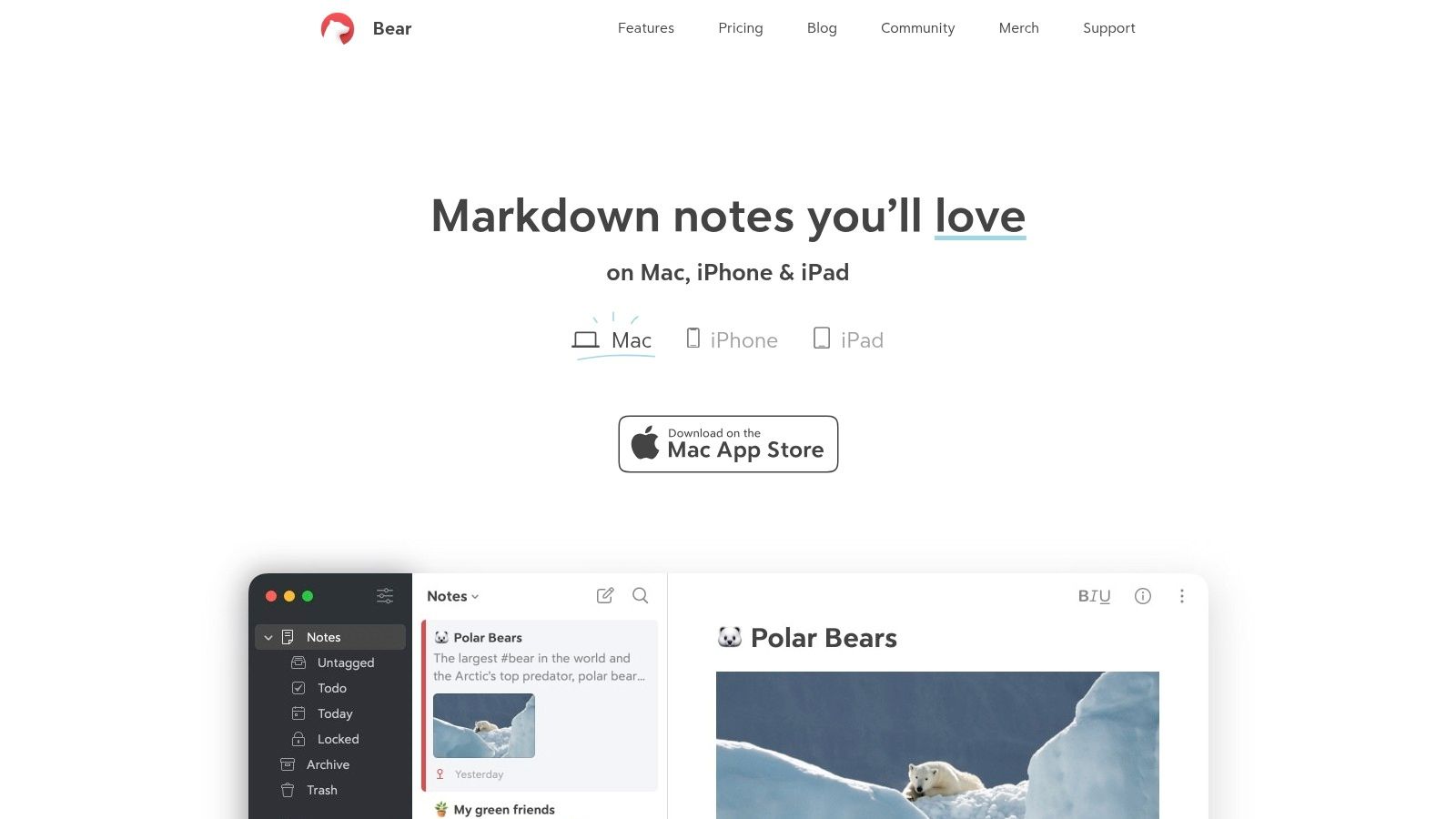
Apri una nota e inizia a scrivere. È il motivo più forte per preferire Bear a un sistema di gestione della conoscenza più configurabile quando il tuo problema immediato è finire una bozza.
Bear unisce la scrittura in Markdown a tag, anche annidati, più ricerca, collegamenti tra note e attività all'interno delle note. L'accesso locale alle note è disponibile nel piano gratuito, il che lo rende utile per scrivere sul Mac senza trasformare ogni nota in una decisione sul servizio cloud.
Usa i tag senza creare un altro lavoro di archiviazione
Per una proposta, puoi tenere idee di fondo, scaletta e bozza di lavoro sotto un tag di progetto condiviso. Aggiungi un tag di stato solo se ti servirà per ritrovare la scrittura incompiuta.
- Ideale per: Utenti Apple che vogliono un ambiente di scrittura mirato con un'organizzazione leggera.
- Compromesso principale: Bear non è una scelta multipiattaforma ampia per chi passa tra macOS, Windows e Android.
- Confine offline: Bear Pro e iCloud offrono una sincronizzazione opzionale, che non trasferirà le nuove modifiche mentre sei disconnesso.
Anche alcune funzioni di esportazione e personalizzazione più avanzate sono a pagamento. Se l'ultimo passo della tua sessione offline è consegnare un documento a qualcun altro, verifica prima di partire che il formato di esportazione disponibile vada bene per quella consegna.
Bear è meno attraente quando vuoi una cartella di file Markdown gestita da te come area di lavoro principale. Il suo fascino è l'esperienza di scrittura integrata, non lo stesso approccio basato sui file che trovi in Obsidian.
6. Things 3
Quando hai un arretrato ma niente segnale, usa il tempo per decidere cosa merita la tua attenzione. Things 3 organizza il lavoro personale in aree, progetti, tag e attività, con pianificazione e attività ricorrenti per le responsabilità continue.
Il suo punto di forza è un piano personale chiaro. Cattura le attività sparse, sposta il lavoro attuabile nei progetti e distingui ciò che intendi affrontare da ciò che stai solo tenendo da parte per dopo.
- Modello di proprietà: Le app sono acquisti separati per le diverse piattaforme Apple, non un abbonamento ricorrente obbligatorio.
- Opzione di sincronizzazione: Things Cloud è opzionale e gratuito, ma gli aggiornamenti tra dispositivi richiedono comunque connettività.
- Limite di collaborazione: Non è un'area di lavoro condivisa per team né un sistema di attività accessibile dal browser.
Per una visione più ampia di dove si colloca un gestore di attività, confronta gli strumenti complementari in questa guida alle app di produttività per Mac. Una lista di attività dovrebbe indicarti il documento o la cartella che ti serve, non diventare una copia duplicata di tutto ciò che contengono.
Separa la pianificazione dalle informazioni aggiornate
Il tuo piano locale può restare utile anche da disconnesso. La pianificazione legata al calendario, però, non va scambiata per la garanzia di vedere le modifiche più recenti di un servizio di calendario esterno.
Sceglierei Things per l'esecuzione personale quando la facilità di revisione conta più di una configurazione estesa. Se ti servono viste personalizzate dettagliate per un arretrato complicato, OmniFocus ti offre più ingranaggi, insieme a più decisioni da prendere.
7. OmniFocus
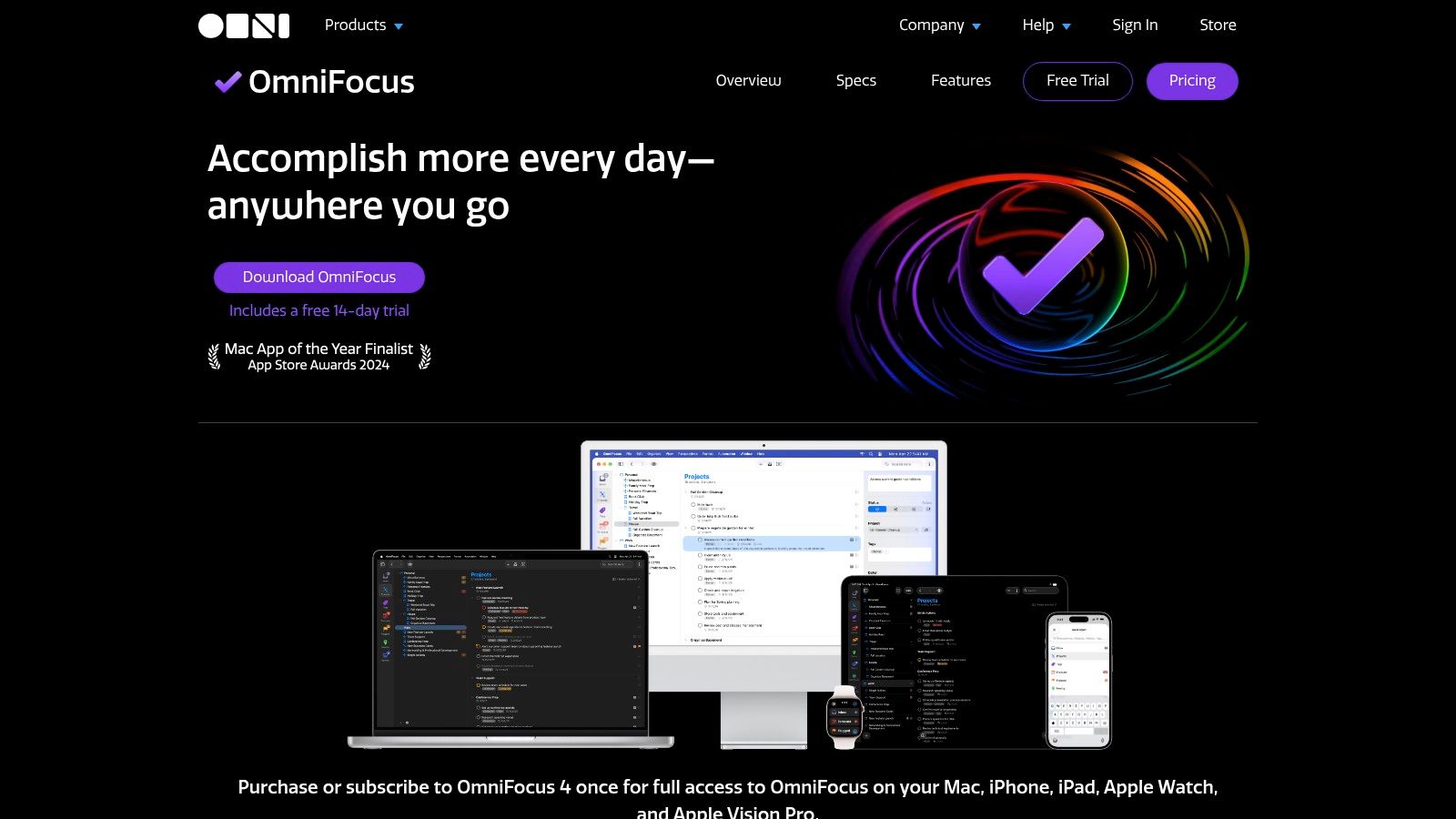
OmniFocus si guadagna la sua complessità quando devi rivedere un arretrato consistente, non solo ricordarti commissioni. Progetti, cartelle, tag, viste personalizzate delle attività e Inserimento rapido sostengono un sistema di pianificazione personale dettagliato.
Un viaggio senza interruzioni può servire a rivedere i progetti fermi e chiarire le prossime azioni. Invece di rimandare ripetutamente a domani attività vaghe, puoi separare il lavoro attuabile dai progetti che richiedono ancora una decisione.
Attiva prima di disconnetterti
Per i clienti con licenza perpetua, lo sviluppatore documenta l'uso offline dopo l'attivazione. Questa precisazione conta: acquistare o installare un'app non equivale a confermare che la licenza sia pronta per un viaggio offline.
Prova l'app nativa già attivata prima della partenza. Un diritto di accesso web non trasforma un browser in un'area di lavoro offline affidabile.
OmniFocus offre licenze perpetue e abbonamenti, mentre l'accesso web richiede un abbonamento. Scegli in base a dove lavorerai, senza pagare un accesso da browser che non ti serve.
La profondità della pianificazione è anche il suo difetto principale. Se mantenere prospettive e struttura dei progetti richiede più tempo che rivedere il lavoro, semplifica la configurazione o scegli un gestore di attività più leggero.
Per i flussi di lavoro che vanno oltre le azioni personali, questo confronto tra strumenti di gestione dei progetti per Mac aiuta a distinguere la pianificazione delle attività dal coordinamento più ampio. L'accesso offline non fornirà conversazioni mancanti, informazioni condivise aggiornate o decisioni che un'altra persona non ha ancora inviato.
8. LibreOffice
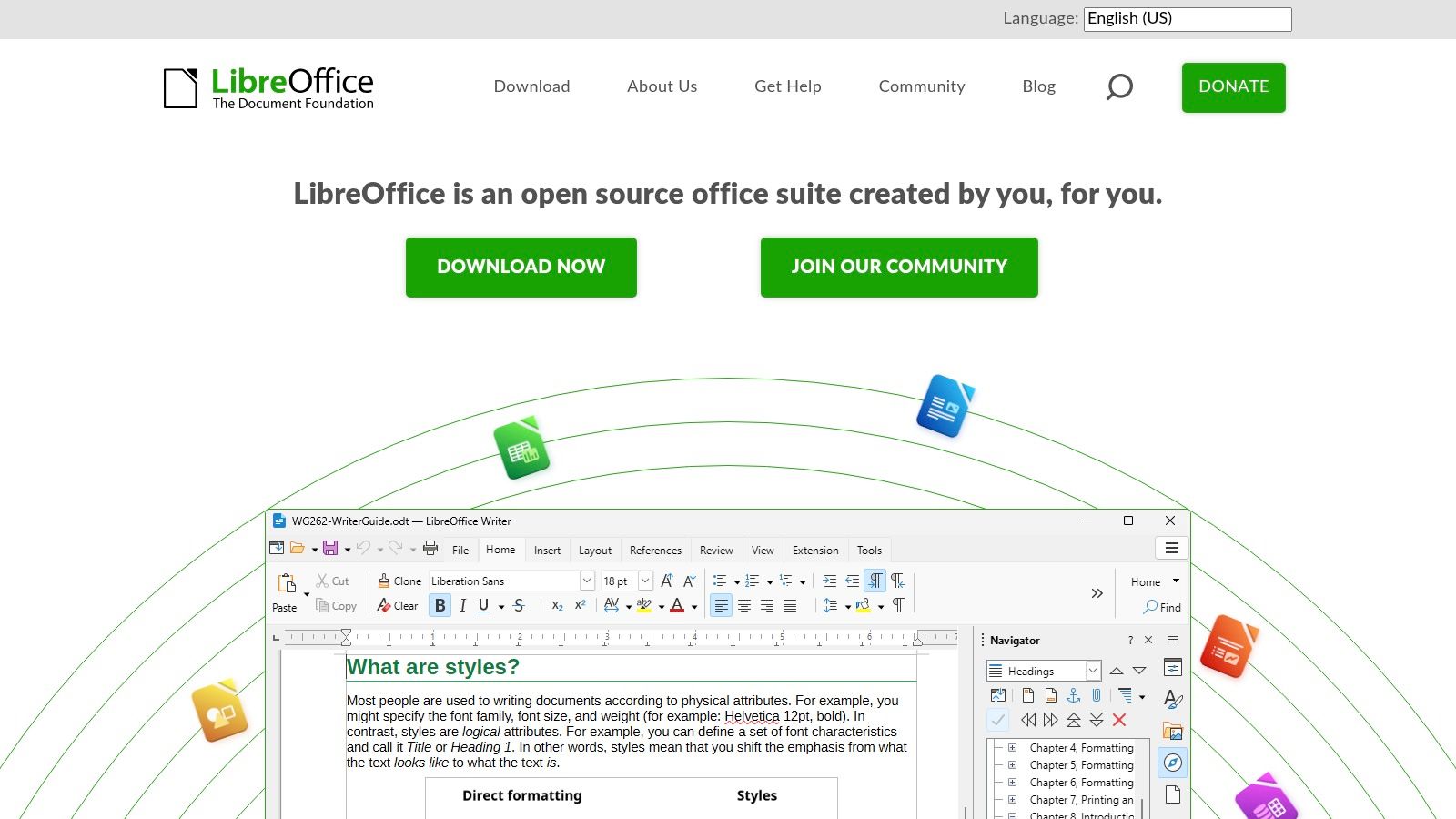
Una proposta richiede più di un'app per appunti quando lavori con tabelle, stili di documento o un budget in un foglio di calcolo. LibreOffice offre una suite per ufficio desktop gratuita e open source che lavora con file salvati in locale.
Writer gestisce i documenti, Calc i fogli di calcolo e Impress le presentazioni. Draw, Base e Math estendono la suite a diagrammi, database e formule matematiche, senza bisogno di un abbonamento per gli strumenti desktop.
- Prima della partenza: Salva in locale i file di lavoro veri e aprili nell'applicazione LibreOffice corrispondente.
- Durante la sessione: Scrivi, calcola e rivedi lavorando su quei documenti locali, senza affidarti alle schede del browser.
- Prima della consegna: Controlla il file salvato nel formato che si aspetta il destinatario, soprattutto se scambi file di Microsoft Office.
La compatibilità è il compromesso pratico
Il supporto a OpenDocument e a molti formati Microsoft Office non significa che ogni documento complesso apparirà identico. Impaginazione e flussi di lavoro avanzati potrebbero richiedere aggiustamenti, quindi una consegna con scadenza stretta merita un controllo di compatibilità prima di ritrovarti senza alternative.
LibreOffice dà il meglio nella produzione di documenti individuali. Non è pensato soprattutto come ambiente di collaborazione dal vivo, e lavorare offline significa che non vedrai arrivare le modifiche di qualcun altro mentre scrivi.
Lo terrei a disposizione per un lavoro locale sostanzioso sui documenti, anche se altri strumenti gestiscono note e attività. La preparazione importante è aprire la proposta, la cartella di lavoro o la presentazione, non limitarsi a confermare che l'applicazione si avvii.
9. Freeplane
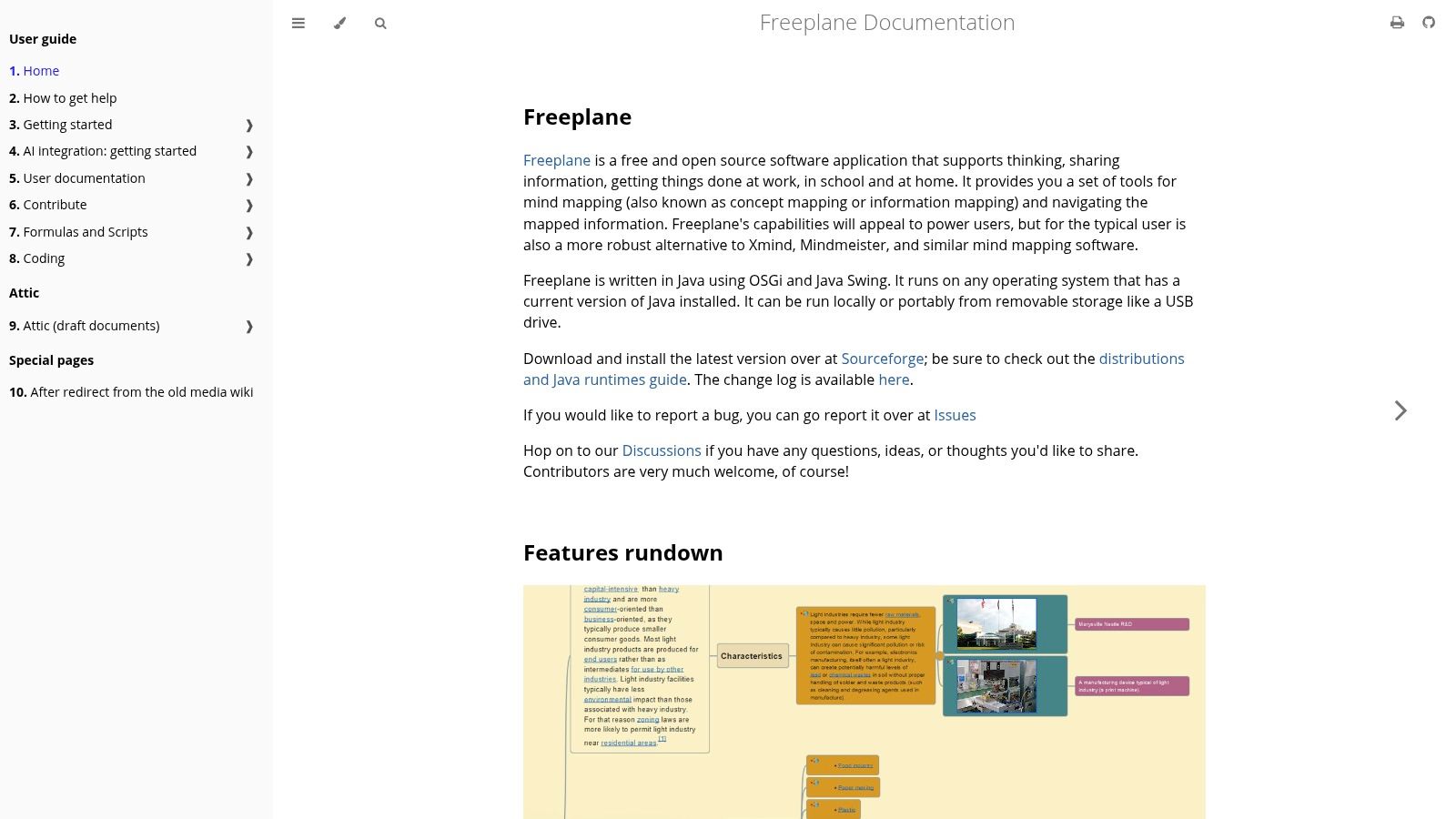
Non sempre conosci la sequenza giusta prima di iniziare a pianificare. Freeplane ti offre uno spazio di mappe mentali locale per esplorare le relazioni prima di costringere tutto in un documento lineare.
Per il capitolo di una tesi, metti la domanda centrale alla radice, poi dirama in argomenti, prove, obiezioni e questioni irrisolte. Per un progetto software, usa i rami per componenti, dipendenze e scelte implementative.
Mappa il problema prima di rifinire il diagramma
Freeplane salva le mappe come file locali e offre formattazione, scripting, componenti aggiuntivi e funzioni avanzate per le mappe. Ti dà molto controllo, ma anche l'occasione di passare l'intera sessione offline a ritoccare la mappa invece di sviluppare l'idea.
- Dipendenza di configurazione: Richiede un runtime Java adatto, quindi installalo e avvialo prima di contarci lontano dalla connessione.
- Compromesso di apprendimento: L'interfaccia può risultare meno accessibile di quella di strumenti di brainstorming più semplici.
- Responsabilità sui file: I file delle mappe locali richiedono backup e trasferimento deliberati se vuoi usarli altrove.
Per la narrativa lunga, una mappa può organizzare i filoni della trama, ma non è un controllore di continuità. Se è questa l'esigenza, confronta Scrivener con le app di controllo della continuità invece di aspettarti che una mappa mentale generica individui le incongruenze della storia.
Scegli Freeplane quando la pianificazione spaziale ti aiuta a pensare. Lascialo perdere quando hai già la scaletta e devi solo scrivere il documento.
10. Agenda
Gli appunti delle riunioni diventano più utili quando puoi collocarli nel tempo. Agenda collega le note a date ed eventi del calendario, ed è quindi adatta a preparazione, verbali di riunione e cronologie di progetto.
Prima di un workshop, raccogli nel progetto giusto le domande e le decisioni che ti servono. Durante una sessione offline, lavora con le note disponibili in locale invece di dare per scontato che l'invito del calendario contenga tutto ciò che ti serve.
Tieni separato l'archivio dal flusso in tempo reale
Agenda supporta Mac, iPhone e iPad, con sincronizzazione opzionale tramite iCloud o Dropbox. Così puoi scegliere come sincronizzare, ma ciò non elimina la necessità di una connessione per trasferire le modifiche tra dispositivi.
Le note collegate al calendario richiedono anche una distinzione pratica: la tua preparazione scritta è una cosa, le informazioni aggiornate del calendario un'altra. Non dare per scontato che un Mac disconnesso sappia di una riunione spostata da poco.
- Ottimo per: Note di progetto datate e verbali di riunione che riprenderai per contesto e per tempo.
- Meno adatta a: Una base di conoscenza libera in cui la maggior parte delle note non ha una data significativa.
- Considerazione sull'acquisto: Alcune funzioni avanzate richiedono un accesso a pagamento opzionale.
Agenda è particolarmente utile quando un semplice elenco di note ti lascia con il dubbio su quale discussione abbia prodotto una decisione. È meno convincente se per lo più vuoi materiale di riferimento senza date.
Prepara le note che ti servono prima di disconnetterti, poi riconcilia calendario e aggiornamenti dei dispositivi quando sei di nuovo online. Un buon archivio locale non deve per forza essere in tempo reale.
Accesso offline, modello di prezzo e caso d'uso ideale per ogni app
La tabella qui sotto riassume cosa può fare ogni app senza connessione, come si paga e per quale lavoro è più adatta.
| App | Accesso offline | Modello di prezzo | Ideale per |
|---|---|---|---|
| Tintd (consigliata) | I suggerimenti sul dispositivo funzionano offline | Prova gratuita, poi acquisto unico a vita; verifica i prezzi attuali su tintd.app | Dare stile e organizzare le cartelle del Mac |
| Obsidian | Note salvate in locale e disponibili offline | App di base gratuita; Obsidian Sync a pagamento opzionale | Note collegate, ricerca e basi di conoscenza personali |
| Joplin | Offline-first; note salvate in locale | Gratuita e open source; piano cloud a pagamento opzionale | Note locali con opzioni di sincronizzazione flessibili |
| Standard Notes | Uso offline disponibile senza account | Piano gratuito; alcune funzioni richiedono un piano a pagamento | Appunti privati e sicuri |
| Bear | Accesso locale alle note nel piano gratuito | Piano gratuito; Bear Pro a pagamento opzionale | Scrittura mirata e appunti sui dispositivi Apple |
| Things 3 | Gestore di attività nativo; sincronizzazione cloud opzionale | Acquisto unico per ogni app; sincronizzazione gratuita | Pianificazione personale di attività e progetti |
| OmniFocus | Uso offline supportato per le app con licenza perpetua | Licenze perpetue o abbonamento | Flussi di lavoro dettagliati su attività e progetti |
| LibreOffice | Funziona offline con i file locali | Gratuita e open source | Documenti e fogli di calcolo offline |
| Freeplane | Gira in locale e salva le mappe come file | Gratuita e open source | Mappe mentali e strutturazione delle informazioni |
| Agenda | Le note funzionano in locale una volta sincronizzate sul Mac; la sincronizzazione via iCloud o Dropbox è opzionale | Accesso gratuito con funzioni a pagamento opzionali | Note organizzate attorno a date e calendari |
Da questa tabella si leggono due tendenze. Gli acquisti unici, tra cui Tintd, Things 3 e le licenze perpetue di OmniFocus, continuano a funzionare all'infinito una volta attivati, mentre le funzioni in abbonamento si fermano quando il pagamento scade. E "funziona offline" ha dei limiti: le note di Agenda devono essere arrivate sul Mac prima che tu ti disconnetta, e tutto ciò che dipende dalla sincronizzazione per ricevere nuovi contenuti è aggiornato solo all'ultima volta che eri connesso.
Costruisci un set di strumenti offline che puoi testare senza segnale
Scegli un'app per gli appunti, un gestore di attività e uno strumento per i documenti in base al tuo lavoro. Bear o Standard Notes coprono la scrittura semplice, Obsidian o Joplin ospitano la ricerca, e Things o OmniFocus organizzano le prossime azioni. LibreOffice gestisce i documenti che richiedono più struttura di una nota.
Resisti alla tentazione di installare tutto ciò che c'è in questa lista. Gli strumenti che si sovrappongono creano un secondo problema: ricordarti quale copia del tuo lavoro sia quella di riferimento.
Testa il flusso di lavoro, non solo la schermata di avvio
Un'app che si apre offline non dimostra quasi nulla. Disattiva il Wi-Fi per un'intera giornata di lavoro usando materiale di prova prima di fidarti della configurazione in viaggio. Crea una nota, rivedi un documento, completa un'attività, poi riapri ogni app e controlla che le modifiche siano state conservate.
- Prepara in locale: Scarica documenti e allegati, completa l'installazione e qualsiasi attivazione richiesta. Alcune app chiedono un controllo della licenza o un accesso al primo avvio, e quella richiesta fallirà senza segnale.
- Controlla le dipendenze: Prova i plugin, le esportazioni, i riferimenti al calendario e i collegamenti ai file di cui ti servi.
- Verifica la riconnessione: Lascia che il sistema di sincronizzazione scelto entri in funzione, poi controlla il risultato su un altro dispositivo.
- Tieni il ripristino separato: Mantieni un backup, perché la sincronizzazione copia le eliminazioni con la stessa fedeltà con cui copia le modifiche.
Evita di modificare lo stesso materiale importante su due dispositivi disconnessi finché non sai come la tua configurazione risolve i conflitti. Un'app può conservare perfettamente le modifiche locali e comunque lasciarti con una riconciliazione dolorosa.
Fissa un confine di privacy che sai spiegare
Porgi tre domande per ogni app: dove si trova la copia primaria, se serve un account e che cosa lascia il dispositivo quando torna la connessione. Un flusso di lavoro pensato per tenere i file sensibili lontani dai server cloud richiede scelte di archiviazione deliberate, non solo un'interruzione temporanea della rete.
I permessi meritano la stessa attenzione. L'accesso completo al disco è una concessione ampia, quindi attivalo solo per le funzioni che intendi usare. Con uno strumento come Tintd, la colorazione manuale delle cartelle funziona senza; riserva il permesso all'automazione in background come Folder Watcher, che dà stile alle nuove cartelle man mano che compaiono e può essere disattivato in Impostazioni di Sistema.
Le migliori app di produttività offline ti lasciano con limiti prevedibili. Sai quale lavoro resta disponibile, quali aggiornamenti devono aspettare e come ti riprenderai se un file sparisce. È un criterio più utile di un badge offline, e puoi verificarlo prima di uscire di casa.
Tintd offre colori delle cartelle, suggerimenti di icone e stili in blocco sul dispositivo per rendere più facili da scorrere le tue cartelle personali nel Finder, anche senza Wi-Fi. Visita Tintd per provare un sistema visivo coerente su un piccolo gruppo di cartelle, poi estendilo quando colori e icone iniziano ad avere senso per te.