
Vous avez fait glisser le curseur de taille des icônes tout à droite, et votre dossier Projets a enfin l'allure que vous vouliez. Puis vous ouvrez ce même dossier depuis la barre latérale, et les icônes sont de nouveau minuscules. Rien n'est cassé, et vous n'avez perdu aucun réglage. Le Finder garde plusieurs commandes de taille, et la valeur que vous avez déplacée n'est pas celle qui décide si votre illustration personnalisée est nette ou non.
Deux choses différentes s'appellent taille des icônes de dossier, et c'est de les confondre que tout paraît imprévisible. La première, c'est la taille à laquelle le Finder dessine l'icône. La seconde, c'est la taille de l'image que vous avez collée sur le dossier. Une fois que vous séparez les deux, chaque curseur et chaque icône floue prend tout son sens.
La taille des icônes de dossier, en points et en pixels
Imaginez : vous ouvrez un dossier sur l'écran intégré de votre MacBook et les icônes sont parfaites, puis vous faites glisser la fenêtre vers un moniteur externe haute résolution et ces mêmes icônes paraissent molles. Le réglage n'a pas bougé. Ce sont les pixels derrière qui ont changé.
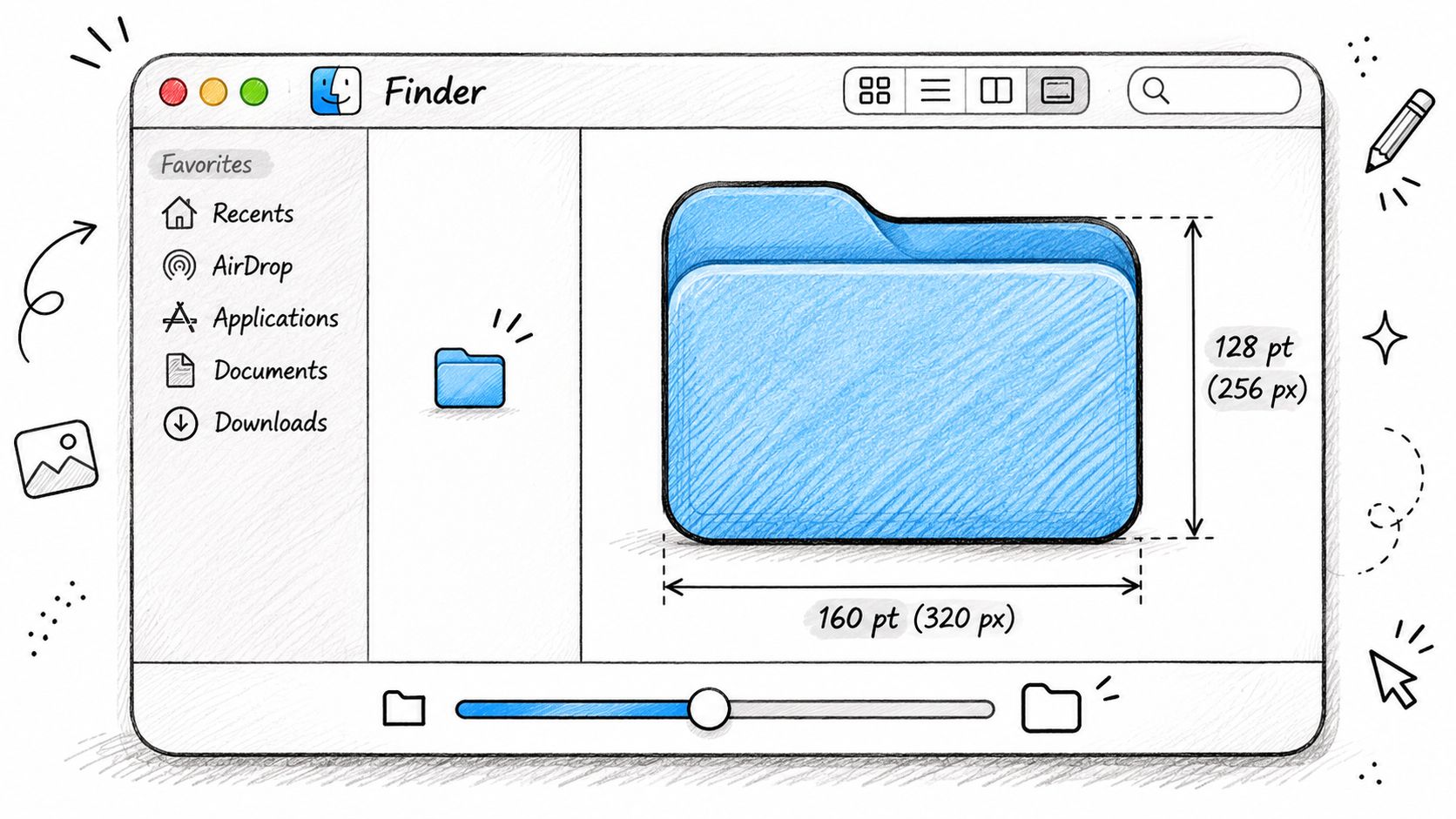
La taille des icônes de dossier du Finder est une taille de rendu mesurée en points, pas les dimensions en pixels de votre illustration. Pensez à un autocollant sur une boîte d'archives. La largeur imprimée de l'autocollant, c'est la valeur en points : l'espace qu'il occupe. La résolution à laquelle il a été imprimé, c'est la valeur en pixels : la quantité de détails serrés dans cet espace. Un autocollant imprimé en basse résolution et un autre en haute résolution peuvent avoir la même largeur, et un seul des deux paraîtra net quand on s'approche.
Pourquoi un dossier est net sur un écran et flou sur un autre
La documentation Apple sur la haute résolution d'OS X décrit un facteur d'échelle de 1× ou 2× : une icône de 32 points est générée à partir d'une représentation de 32×32 pixels sur les écrans standard, ou de 64×64 pixels sur les écrans Retina. La taille physique reste à peu près la même, car un écran Retina place quatre pixels là où il n'y en avait qu'un, tandis que la représentation en plus haute résolution apporte le détail supplémentaire.
Tout le truc est là. Mêmes points, source de pixels différente, netteté différente.
Les tailles en points que le Finder affiche
| Taille de rendu (points) | Écran standard (1×) | Écran Retina (2×) |
|---|---|---|
| 16 pt | 16 × 16 px | 32 × 32 px |
| 32 pt | 32 × 32 px | 64 × 64 px |
| 128 pt | 128 × 128 px | 256 × 256 px |
| 256 pt | 256 × 256 px | 512 × 512 px |
| 512 pt | 512 × 512 px | 1024 × 1024 px |
La dernière ligne est celle à retenir : une icône de 512 points sur un écran Retina demande une image de 1024×1024 pixels derrière elle.
Considérer « 32 px » comme une taille universelle, c'est l'erreur classique. Selon l'écran, ce seul chiffre donne une icône visuellement trop petite ou nettement floue. Apple précise aussi que les ressources haute résolution demandent parfois des retouches optiques plutôt qu'une simple mise à l'échelle : des traits plus marqués, des couleurs plus saturées ou des détails simplifiés se lisent mieux en petit. Deux chiffres, deux rôles. Les points décident de la taille perçue, les pixels de la qualité à cette taille.
Quelles présentations du Finder acceptent une taille d'icône de dossier
La taille des icônes n'est pas un réglage unique et universel du Finder, et c'est ce qui surprend presque tout le monde. Le Guide d'utilisation du Mac d'Apple documente des commandes distinctes pour la présentation par icônes et la présentation en liste, précise que la présentation en colonnes ne permet pas de changer la taille des icônes, et décrit à la place une taille de vignettes pour la présentation Galerie.
| Présentation | Commande de taille | Ce qui est redimensionné |
|---|---|---|
| Par icônes | Curseur de taille des icônes dans les options de présentation | Les icônes de dossier et leurs noms |
| En liste | Réglage de la taille des icônes dans les options de présentation | Les icônes des lignes ; la taille du texte se règle séparément |
| En colonnes | Aucune commande de taille d'icône | Rien ; passez en présentation par icônes ou en liste |
| Galerie | Taille des vignettes | Les aperçus des fichiers et dossiers, pas l'icône du dossier elle-même |
Lisez ce tableau comme une aide à l'aiguillage. Si vous vivez en présentation en colonnes en explorant une hiérarchie profonde, vous aurez beau chercher, aucune icône de dossier plus grande n'apparaîtra, parce que la commande n'existe pas. Changer de présentation est la solution, pas une préférence cachée.
La portée décide où votre réglage s'applique vraiment
Les réglages du Finder peuvent s'appliquer uniquement au dossier courant, ou être enregistrés comme valeurs par défaut pour les dossiers qui utilisent cette présentation. Comme chaque présentation a ses propres valeurs par défaut, une taille définie en présentation par icônes ne vous suivra pas en présentation en liste. C'est pourquoi l'expérience « même dossier, taille différente » paraît aléatoire alors qu'il s'agit simplement de deux états enregistrés.
Une petite checklist avant de valider une taille :
- Choisissez d'abord la présentation de travail : décidez si vous parcourez une arborescence visuellement ou si vous la scannez par nom, puis réglez la taille dans cette présentation.
- Réglez aussi la seconde présentation : si vous passez parfois en liste pour trier par date, donnez-lui sa propre taille plutôt que d'attendre que celle de la présentation par icônes s'applique.
- Choisissez la portée à dessein : gardez une exception par dossier pour un dossier vitrine, et enregistrez des valeurs par défaut pour tout le reste.
Plus grand n'est pas automatiquement mieux, car agrandir les icônes espace aussi la grille et change la vitesse à laquelle vous vous déplacez. Notre sélection d'astuces pratiques pour le Finder du Mac couvre les habitudes qui font tenir ces réglages.
Comment modifier la taille des icônes de dossier dans le Finder
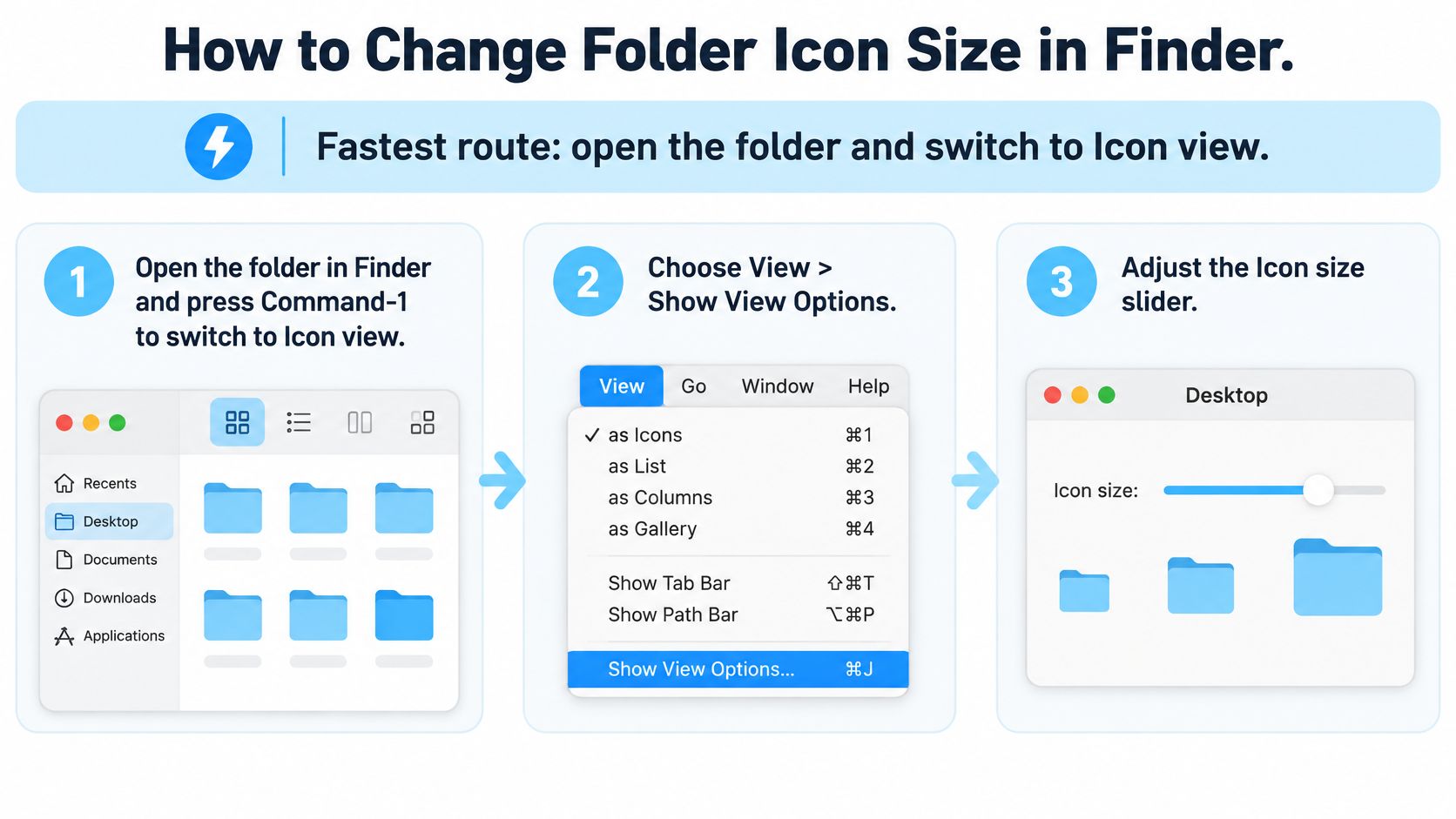
Le plus rapide, c'est d'ouvrir le dossier et de passer en présentation par icônes, car c'est là que se trouve le curseur de taille et que l'aperçu se met à jour en direct.
Voici la séquence en un coup d'œil, avant le détail.
Les six étapes
- Ouvrez le dossier dans le Finder et appuyez sur Commande-1 pour passer en présentation par icônes.
- Choisissez Présentation > Afficher les options de présentation, ou appuyez sur Commande-J. Le panneau qui s'ouvre est propre à chaque fenêtre, alors assurez-vous que le dossier qui vous intéresse est bien la fenêtre active.
- Faites glisser le curseur de taille des icônes. Les icônes se redessinent pendant que vous glissez ; arrêtez-vous quand les formes se lisent clairement à votre distance habituelle, plutôt que de pousser jusqu'au bout de la glissière.
- Ajustez l'espacement de la grille si les noms se bousculent contre les icônes voisines. Un espacement plus large vous coûte des dossiers visibles, donc n'en ajoutez que ce qu'il faut pour les noms.
- Décidez de la portée. Votre modification s'applique à ce dossier seul, sauf si vous cliquez sur Utiliser par défaut, ce qui l'enregistre pour tous les dossiers qui utilisent la présentation par icônes.
- Fermez la fenêtre, rouvrez le dossier et vérifiez que la taille a tenu. Si elle est revenue en arrière, c'est que vous avez modifié une fenêtre qui avait son propre état enregistré, et non le dossier que vous avez rouvert.
Le curseur change la façon dont le Finder dessine le dossier. Il ne touche pas aux pixels d'une icône personnalisée que vous avez collée, et il n'ajoutera pas de détails que l'image source n'a jamais eus.
Si vous préférez voir le panneau en action pendant que quelqu'un manipule le curseur, cette vidéo montre les mêmes commandes en mouvement.
Quand la nouvelle taille a l'air bizarre
Deux plaintes reviennent sans cesse, et elles n'ont pas la même cause.
- L'icône a grossi et elle est devenue floue : c'est l'illustration qui manque de résolution, pas un bug du Finder. Agrandir la taille de rendu demande plus de pixels que votre image n'en contient.
- L'icône est correcte mais les noms sont illisibles : la taille des icônes et celle du texte sont deux commandes séparées, donc augmenter l'une ne fait rien pour l'autre.
Corrigez l'illustration plutôt que de vous battre avec le curseur, et la taille voulue devient utilisable.
Concevoir une illustration de dossier qui tient à toutes les tailles
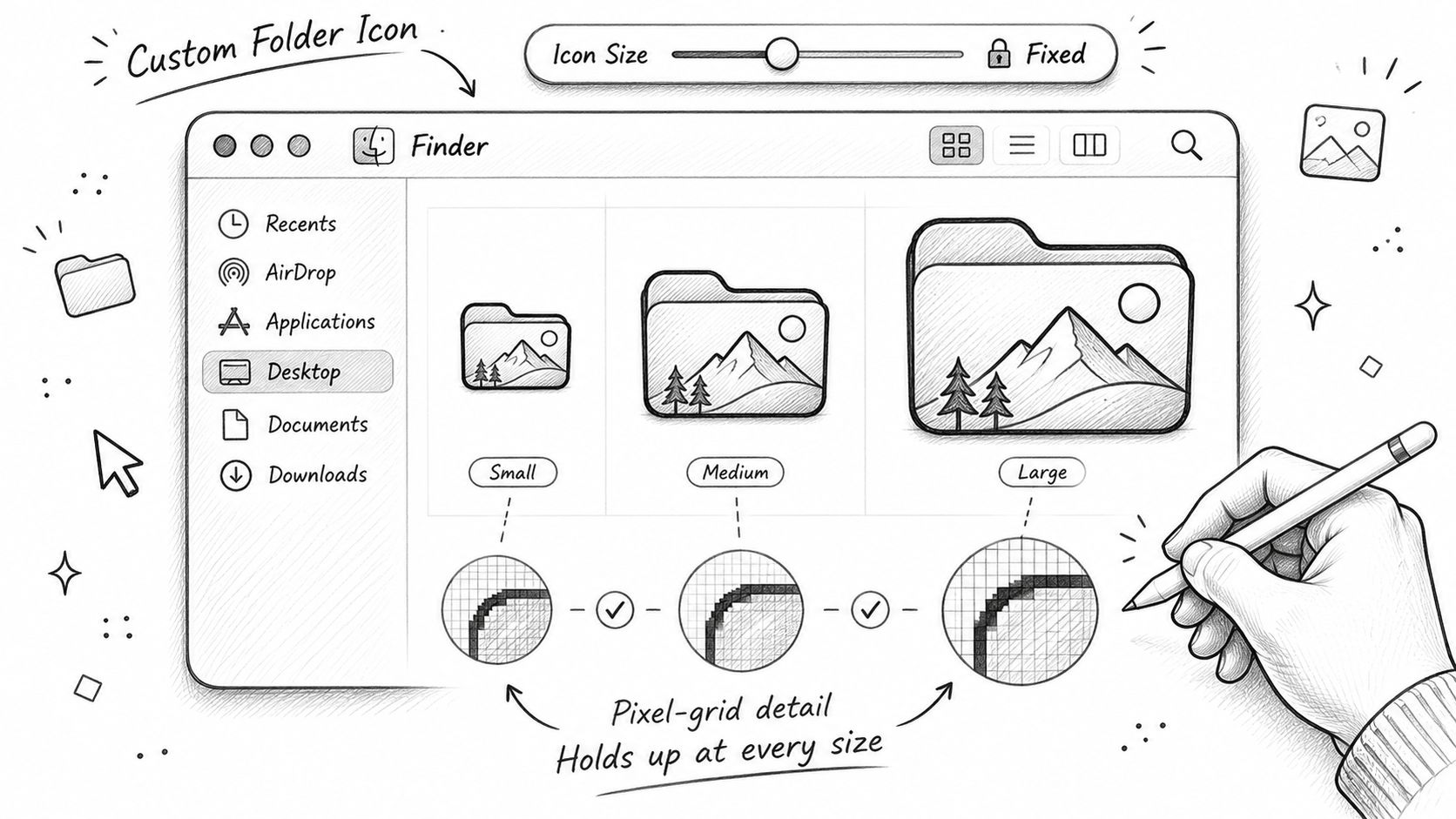
Votre illustration doit survivre à toutes les tailles que le Finder lui impose, d'un grand aperçu à une ligne compacte. C'est un problème de design, pas un problème de réglages.
Commencez par le fichier source. Le guide d'Eclectic Light pour ajouter des icônes personnalisées aux fichiers et dossiers sous Sequoia recommande un PNG transparent de 1024 × 1024 pixels, qui offre assez de détails pour le plus grand rendu Retina sans rien agrandir artificiellement.
Une checklist qui survit à la réduction
- Canevas carré, silhouette affirmée : la forme du dossier doit rester identifiable à la plus petite taille du Finder, où seuls le contour et la couleur survivent.
- Gardez les superpositions dans une zone de sécurité. Les emojis et symboles placés près du bord sont rognés ou encombrent le contour du dossier. Le système de design Pajamas de GitLab utilise une grille par défaut de 16 × 16 pixels avec une zone active de 14 × 14 pixels, et cette discipline des marges, c'est exactement ce qu'il faut à une superposition sur un dossier.
- Oubliez les traits ultrafins et les petits textes. Les traits fins et les lettres disparaissent quand le Finder sous-échantillonne l'image ; jouez plutôt sur l'épaisseur et le contraste.
- Testez d'abord en présentation en liste, à la plus petite taille. Une illustration faible y échoue avant d'échouer ailleurs, et c'est une vérification plus rapide que de plisser les yeux sur un grand aperçu.
- Gardez le fichier maître. Les recommandations d'Apple pour l'optimisation haute résolution privilégient le choix de la représentation immédiatement supérieure puis la réduction, plutôt que l'agrandissement d'une image plus petite ; les variantes plus petites doivent donc toujours partir de la grande source.
Appliquer l'illustration sur un dossier
Copiez votre image, sélectionnez le dossier, appuyez sur Commande-I, cliquez sur la petite icône en haut à gauche du panneau Lire les informations, puis appuyez sur Commande-V. Vérifiez le résultat en présentation en liste, à la plus petite taille, avant de crier victoire.
Changer l'icône ou la couleur d'un dossier est purement cosmétique et n'affecte aucun des fichiers ni sous-dossiers qu'il contient : expérimentez sans crainte. Si vous voulez un guide plus détaillé pour créer et appliquer des illustrations, notre article sur les icônes de dossier personnalisées sur Mac approfondit l'aspect design.
Équilibrer grandes icônes et lisibilité
La plus grande icône n'est pas toujours le choix le plus accessible. Poussez le curseur à fond et vous gagnez en reconnaissance, mais vous perdez en nombre de dossiers visibles à la fois, ce qui veut dire plus de défilement et plus de recherche.
Vous avez trois leviers, qui font des choses différentes. La taille des icônes vous aide à reconnaître un dossier à sa forme et à sa couleur. La taille du texte, réglée à part, rend le nom lisible. L'espacement de la grille évite que les icônes ne se tassent et garde chaque icône visuellement rattachée à son propre nom. Le guide d'AbilityNet pour agrandir le texte et les icônes dans le Finder sous macOS 15 Sequoia présente les commandes du Finder à côté des réglages de taille de texte de l'écran, et ce qu'on y retient surtout, c'est que ces commandes interagissent plutôt que de se substituer l'une à l'autre.
| Problème de lisibilité | Réglage à ajuster | Contrepartie |
|---|---|---|
| Les noms de dossier sont difficiles à lire | Augmenter la taille du texte dans le Finder ou dans les réglages d'affichage | Les noms longs passent à la ligne et moins de dossiers tiennent par rangée |
| Les icônes de dossier sont difficiles à reconnaître | Augmenter la taille des icônes dans les options de présentation | Moins de dossiers visibles par fenêtre et plus de défilement |
| Les icônes s'éloignent de leurs noms | Ajuster l'espacement de la grille ou réduire la taille des icônes | Disposition plus serrée ou plus petite |
| Les réglages diffèrent selon les présentations | Tester le même réglage en présentation par icônes et en liste | Un peu de temps pour vérifier chaque présentation |
Comment tester une taille correctement
Réglez une taille en présentation par icônes, reculez à votre distance habituelle et lisez trois noms de dossier sans vous pencher. Puis passez le même dossier en présentation en liste et recommencez, car les valeurs par défaut enregistrées sont propres à chaque présentation et non un profil d'accessibilité unique que vous régleriez une fois pour toutes.
Les configurations multi-écrans méritent leur propre vérification. La même taille en points occupe un espace physique différent sur un grand moniteur de bureau et sur un écran de portable ; testez donc sur l'écran où vous passez vos journées, pas sur celui qui se trouve devant vous au moment où vous configurez.
Taille d'icône maximale et lisibilité maximale sont deux objectifs différents, et un seul des deux garde vos noms de dossier lisibles.
Si vous remaniez de toute façon une arborescence pour plus de clarté, le dimensionnement fonctionne mieux avec une structure saine, ce que creusent nos notes sur l'organisation des fichiers numériques. Équilibrez reconnaissance, lisibilité et nombre de dossiers visibles au lieu de maximiser un seul critère.
Choisir et appliquer une seule règle de taille d'icône de dossier
Écrivez votre règle en une phrase et arrêtez d'improviser : présentation par icônes en grande taille pour les racines de projets, présentation en liste en petite taille pour les archives. Tout ce qui suit sert à tester cette phrase sur vos propres dossiers.
Prenez ces valeurs comme des points de départ, pas comme des normes. Votre écran, la longueur de vos noms de fichiers et la densité de vos dossiers déplacent tous la réponse.
| Type de dossier | Présentation suggérée | Taille de départ | Pourquoi ça convient |
|---|---|---|---|
| Dossiers de clients ou de projets actifs | Par icônes | Environ 128 pt ou plus | L'illustration personnalisée montre ses détails et les projets se démarquent |
| Dossiers d'archives | En liste | Environ 32 pt | Des lignes denses permettent de parcourir vite beaucoup de noms |
| Arborescences de travail profondes | En liste | Environ 32 à 64 pt | Garde la hiérarchie lisible sans gaspiller d'espace |
| Illustrations décoratives personnalisées | Par icônes | 128 pt ou 256 pt | L'illustration a besoin de place pour montrer ses détails |
| Configurations axées sur la lisibilité | Par icônes | Taille modérée avec texte plus grand | Équilibre reconnaissance et lisibilité des noms |
Un exemple concret
Prenons un doctorant qui garde cinq ans de cours, un dossier de thèse en cours et un tas d'articles téléchargés. L'arborescence des archives passe en présentation en liste, en petite taille, parce que parcourir par code de module et par date compte plus que de voir l'illustration. Le dossier de thèse, lui, passe en présentation par icônes, en grande taille, avec une couleur bien distincte, pour qu'il soit impossible de le rater au premier niveau.
Vient ensuite l'étape que beaucoup sautent : vérifier aussi les noms en présentation par icônes. Des noms longs comme « qualitative_coding_round_two » passent mal à la ligne avec de grandes icônes et un espacement de grille serré, et la solution est un léger ajustement de l'espacement ou un nom plus court, pas une icône plus petite. Un nommage cohérent fait la moitié du boulot ici, et ces conseils de nommage de fichiers de Magic Genie sont un bon complément à n'importe quelle règle de taille, puisque des noms courts et prévisibles tiennent dans n'importe quelle grille.
Déployer la règle
- Choisissez la présentation et la taille pour chaque type de dossier, et notez ces choix quelque part où vous les retrouverez.
- Définissez Utiliser par défaut dans chaque présentation que vous utilisez, pour que les nouveaux dossiers héritent du bon traitement au lieu de retomber sur le dernier réglage enregistré.
- Appliquez la règle à une arborescence et vivez avec pendant une journée. La navigation réelle révèle des problèmes qu'un aperçu de cinq secondes ne montrera jamais.
- Vérifiez que les noms se lisent bien en présentation par icônes comme en liste, et augmentez la taille du texte avant de pousser les icônes au maximum.
- Étendez la règle aux autres dossiers, et conservez vos grandes illustrations sources pour que tout futur redimensionnement ne parte jamais d'une petite image matricielle.
Deux remarques pratiques si vous faites tourner ça sur plusieurs machines. Les icônes de dossier personnalisées sont stockées localement sur chaque Mac, donc les personnalisations doivent être refaites séparément sur chaque Mac et ne se synchronisent pas avec le contenu des dossiers. Et tout dossier personnalisé peut être ramené à l'icône de dossier d'origine du Finder macOS en un clic, ce qui rend une expérience audacieuse bien peu coûteuse à annuler.
Comme vous pouvez changer la taille, la couleur et bien d'autres aspects de l'icône d'un dossier, toute la couche visuelle est à vous pour la peaufiner, tandis que l'échelle d'affichage du Finder reste une décision à part. Dimensionnez les dossiers en points, choisissez d'abord la présentation, et gardez l'illustration nette.
Le dimensionnement n'est que la moitié du travail ; l'autre moitié, c'est d'avoir une illustration qui vaut la peine d'être montrée à 256 points. Tintd vous permet de régler la taille, la couleur et le placement de l'icône d'un dossier, de piocher une superposition parmi plus de 11 000 icônes et emojis, et d'appliquer un look cohérent à de nombreux dossiers d'un coup, le tout sur l'appareil. Rendez-vous sur Tintd pour l'essayer sur l'arborescence que vous venez de redimensionner, et voyez à quel point elle se lit plus vite avec une illustration qui tient à toutes les tailles.