
Vous ouvrez un dossier de projet et vous tombez sur quarante dossiers bleus identiques. Vous savez que le brief du client est quelque part là-dedans, mais vous finissez par lire chaque nom deux fois et par cliquer quand même sur le mauvais. C'est le moment où vous décidez de personnaliser le Finder, et plus précisément ses dossiers, pas pour décorer, mais pour que le bon dossier saute aux yeux avant même que vous ayez lu un mot. Bien fait, ce repère visuel vous fait gagner quelques secondes chaque jour. Fait au hasard, il ne crée que du bruit.
Trois façons de personnaliser un dossier du Finder, comparées
Votre vrai choix dépend de l'échelle. Vous avez besoin que cinq dossiers repères se démarquent, ou de centaines de dossiers qui suivent un système cohérent ? La méthode qui marche pour l'un va vous exaspérer avec l'autre.
Apple considère déjà les dossiers comme le moyen principal de regrouper des fichiers liés, tandis que les mots-clés ajoutent une deuxième couche qui peut traverser plusieurs emplacements : un même élément peut porter plusieurs mots-clés, que vous retrouvez depuis la barre latérale ou par une recherche, comme l'explique le guide d'Apple sur l'ajout de mots-clés aux fichiers et dossiers. Les dossiers dynamiques suivent ce même principe. Ils rassemblent les fichiers qui répondent à des critères comme le type, la date ou un mot-clé, sans rien déplacer : c'est un outil de recherche, pas un outil de style.
| Méthode | Options d'icône ou de couleur | Modification en lot | Retour en arrière |
|---|---|---|---|
| Image personnalisée via Lire les informations | N'importe quel PNG ou JPEG collé comme icône de dossier | Un dossier à la fois | Sélectionnez l'icône dans Lire les informations et appuyez sur Supprimer |
| Mots-clés du Finder | Pastilles de couleur et étiquettes consultables, pas une icône de dossier | Sélectionnez plusieurs dossiers et ajoutez-leur le mot-clé ensemble | Retirez le mot-clé dans le Finder |
| Dossiers dynamiques | Pas une icône, rassemble les fichiers correspondant à des critères | Sans objet | Supprimez le dossier dynamique sans toucher aux fichiers |
| Tintd | Bibliothèque de plus de 11 000 icônes et emojis, couleurs et palettes personnalisées | Modification en lot sur les dossiers et sous-dossiers | Restauration en un clic de l'icône macOS par défaut |
J'utiliserais Lire les informations pour une poignée de dossiers que vous ouvrez tous les jours : c'est gratuit et ça ne demande aucun logiciel. Utilisez les mots-clés quand il s'agit de regrouper à travers plusieurs emplacements, puisque l'image du dossier ne vous aidera pas à chercher. Passé une vingtaine de dossiers, répéter le copier-coller n'a plus de sens et un outil de traitement par lot trouve sa place.
Commencez par une modification via Lire les informations aujourd'hui. Si l'effet vous plaît mais que l'idée de le répéter vous décourage, vous avez votre réponse. Notre sélection d'astuces pratiques pour le Finder du Mac couvre les habitudes qui aident chacune de ces méthodes à durer.
Quels repères visuels vous aident à retrouver vos dossiers
L'apparence et la recherche sont deux métiers distincts, et les confondre est là où la plupart des systèmes déraillent. Un dossier peut avoir l'air unique et rester difficile à retrouver.
Apple sépare bien ces deux rôles. La personnalisation d'un dossier change son apparence, alors que les mots-clés servent à y accéder depuis la barre latérale, à trier et à retrouver des éléments à travers plusieurs emplacements, une distinction posée dans le guide d'Apple sur la personnalisation des fichiers et dossiers. Cette séparation compte, parce que vous ne naviguez pas toujours de la même manière. Parfois vous parcourez les icônes, parfois vous cherchez, parfois un collègue ouvre le même dossier sur un autre Mac.
| Contexte | L'icône aide-t-elle ? | Les mots-clés aident-ils ? | Règle pratique |
|---|---|---|---|
| Présentation par icônes | Oui, l'icône personnalisée ressort | Les pastilles de mots-clés s'affichent près du nom | Réservez les icônes aux dossiers repères |
| Présentation par liste | Faiblement, l'icône n'est qu'une petite vignette | Les mots-clés s'affichent en pastilles ou en texte | Misez sur des noms de dossiers clairs |
| Présentation par colonnes | Limité, l'icône est petite | Les mots-clés apparaissent dans la barre latérale et les titres de colonnes | Gardez une nomenclature cohérente |
| Recherche Spotlight | Aucun effet sur les résultats | Oui, les mots-clés sont consultables | Ajoutez des mots-clés à tout ce que vous recherchez |
| Navigation par mots-clés dans la barre latérale | Non | Oui, regroupe les éléments de plusieurs emplacements | Utilisez les mots-clés pour regrouper entre emplacements |
| Dossiers partagés ou iCloud | Non, les icônes sont stockées sur chaque Mac | Oui, les mots-clés suivent l'élément | Utilisez les mots-clés pour tout ce que vos collaborateurs doivent retrouver |
Une icône personnalisée est un repère de navigation. Elle est au top en présentation par icônes, et au plus faible partout ailleurs, et elle ne sert à rien pour Spotlight. Un mot-clé est un repère de recherche. Il ne rendra pas un dossier joli, mais il peut classer un même élément dans plusieurs catégories à la fois.
Plus de déco ne veut pas automatiquement dire meilleure organisation. Si les couleurs, les symboles et les noms sont attribués au petit bonheur, la reconnaissance s'améliore pendant une semaine, puis la cohérence s'effondre. Choisissez un petit nombre de familles d'icônes et un vocabulaire de mots-clés assorti, pour qu'ils se renforcent au lieu de former deux classifications concurrentes. Nos notes sur comment construire un système d'organisation de fichiers numériques détaillent comment garder ce vocabulaire minimal.
Comment changer l'icône d'un dossier avec votre propre image
La méthode native est simple, mais deux détails font la différence entre un rendu net et un rendu amateur. Soignez d'abord l'image source, puis collez-la au bon endroit.
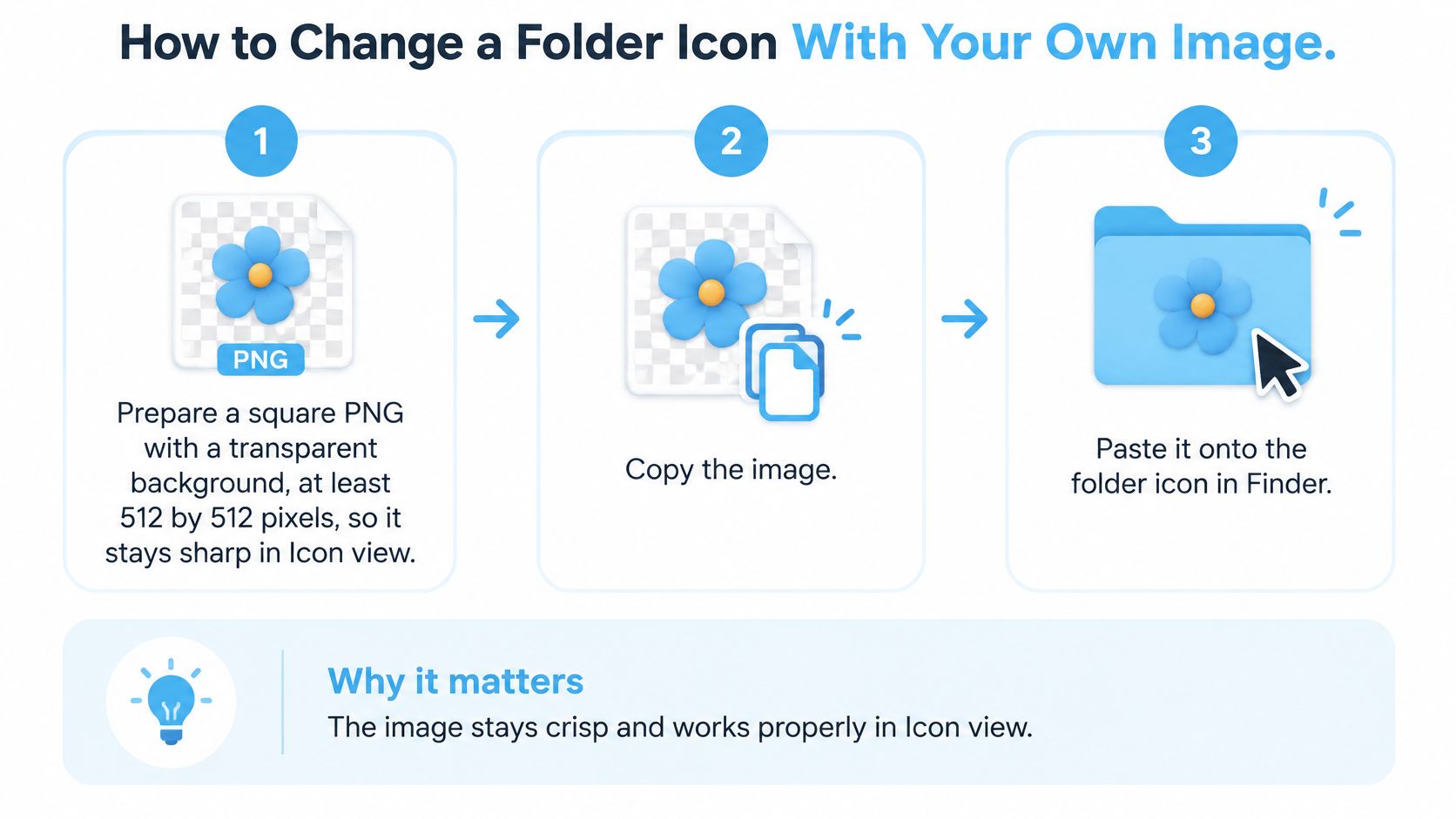
Préparer et copier l'image
- Préparez un PNG carré : utilisez un fond transparent d'au moins 512 x 512 pixels, pour qu'il reste net en présentation par icônes et se réduise proprement. Une image carrée pleine ressemble à un autocollant plaqué sur le dossier, alors que la transparence laisse le visuel épouser la forme du dossier.
- Ouvrez-la et copiez-la : ouvrez l'image dans Aperçu, appuyez sur Commande-A pour tout sélectionner, puis sur Commande-C. Vous copiez les données de l'image elle-même, ce dont le Finder a besoin.
L'erreur la plus fréquente consiste à copier le fichier image dans le Finder au lieu du contenu de l'image. Cela place une référence de fichier dans le presse-papiers, et le collage échoue ou vous donne une icône de document générique.
La coller dans Lire les informations
- Sélectionnez le dossier cible : cliquez dessus une fois dans le Finder et appuyez sur Commande-I pour ouvrir la fenêtre Lire les informations. C'est dans ce panneau que macOS stocke l'icône personnalisée du dossier.
- Sélectionnez la petite icône : cliquez sur la minuscule icône de dossier en haut à gauche de la fenêtre Lire les informations jusqu'à ce qu'un cercle de mise en surbrillance apparaisse autour. Sans cette surbrillance, votre collage n'a nulle part où aller.
- Collez avec Commande-V : la vignette change immédiatement si tout a fonctionné. Fermez la fenêtre et le dossier devrait déjà afficher sa nouvelle image dans le Finder.
Vérifier le résultat dans deux présentations
- Vérifiez d'abord la présentation par icônes : appuyez sur Commande-1. L'image doit être nette en grand format, ce qui confirme que votre résolution était suffisante.
- Puis la présentation par liste : appuyez sur Commande-2. L'icône rétrécit en petite vignette : les formes franches survivent, les détails fins disparaissent. Si vous n'arrivez plus à distinguer vos dossiers à cette taille, simplifiez le visuel.
Un résultat réussi doit rester lisible en taille vignette, pas seulement impressionner en grand.
Pour vérifier que c'est bien enregistré, fermez puis rouvrez le dossier parent. Si l'image est toujours là, elle est stockée avec ce dossier sur ce Mac. Rouvrir Lire les informations et voir votre image en haut à gauche est la deuxième confirmation.
Comment recolorer et modifier plusieurs dossiers en lot
La couleur n'aide que si elle veut dire quelque chose. Avant de toucher à la moindre icône, décidez ce que représente chaque couleur, sinon vous allez créer un arc-en-ciel à décoder à chaque fois.
Regrouper avant de styliser
- Triez d'abord les dossiers par catégories : les groupes typiques sont Clients, Archives et Projets en cours. Notez ces groupes, car cette liste deviendra votre légende de couleurs.
- Choisissez trois à cinq couleurs : donnez à chaque groupe une famille de couleur et arrêtez-vous là. Au-delà de cinq, vous oublierez ce que signifiait la sixième.
- Préparez une icône par groupe : gardez la même taille et le même style d'illustration d'un groupe à l'autre. Des styles mélangés donnent l'impression que des dossiers d'égale importance n'ont rien à voir entre eux.
Je garderais aussi une saturation similaire sur tout l'ensemble. Un dossier fluo au milieu de dossiers sobres attirera votre regard, qu'il le mérite ou non.
En tester un, puis passer aux lots
- Stylisez d'abord un seul dossier : vérifiez-le dans les présentations par icônes, par liste et par colonnes avant de recommencer. Repérer un contraste faible sur un dossier coûte quelques secondes, le repérer sur soixante coûte un après-midi.
- Travaillez par lots de 10 à 15 : cette taille limite les dégâts en cas d'erreur et vous laisse faire une pause pour un contrôle visuel. Elle rend aussi évident le moment où vous vous écartez de la palette.
Lire les informations ne gère qu'un dossier à la fois : en faire plusieurs en natif, c'est répéter le collage. Une app capable de travailler par lots supprime cette répétition en appliquant une icône ou une couleur à de nombreux dossiers en une seule action. Avec Tintd, coloriser des dossiers à la main ne demande pas l'accès complet au disque, car cette autorisation n'est nécessaire que pour la surveillance automatique : le travail manuel par lots reste donc sans friction.
Terminez en ouvrant le dossier parent et en le parcourant sans lire les noms. Chaque groupe doit se lire d'un coup d'œil. Corrigez les cas à part maintenant, tant que vous vous souvenez de la règle, plutôt que de laisser les exceptions s'accumuler.
Garder les noms de dossiers privés et restaurer les icônes par défaut
Un dossier nommé « Contestation fiscale 2025 » ou « Lettres de licenciement » peut révéler des informations sensibles avant que quiconque en ouvre un fichier. Son nom et son emplacement peuvent dévoiler des détails personnels, professionnels ou financiers : pensez donc à ce que votre organisation de dossiers révèle, pas seulement à ce que contiennent les fichiers.
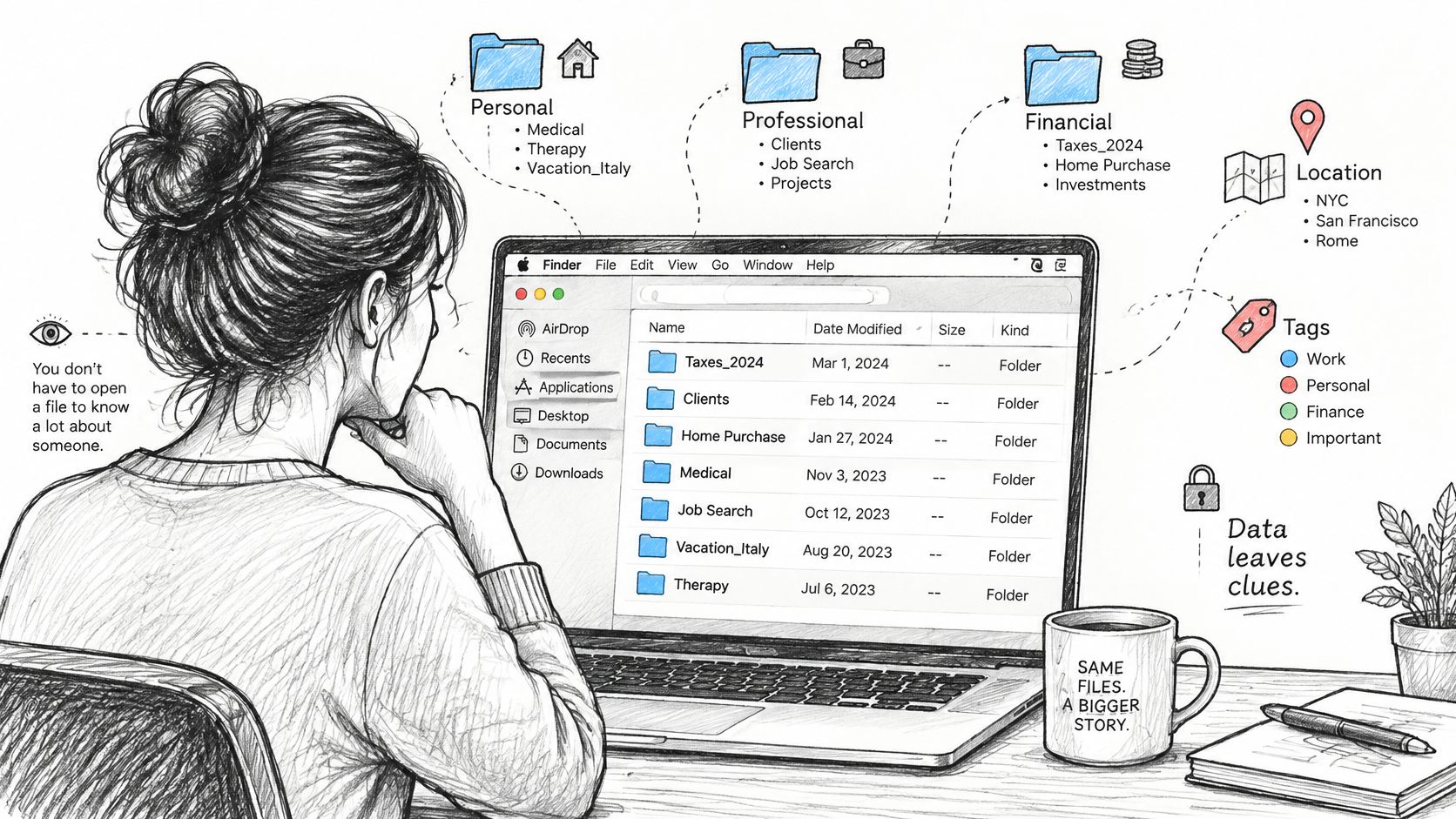
macOS gère l'accès aux fichiers et dossiers via les réglages de Confidentialité et sécurité. Les mots-clés fonctionnent sur le stockage du Mac et sur iCloud, tandis que les dossiers dynamiques peuvent faire remonter des fichiers par mot-clé ou par activité récente, comme l'explique le guide d'Apple sur l'organisation des fichiers dans le Finder. Les suggestions d'icônes et de couleurs de Tintd s'exécutent en local sur votre Mac : les noms de dossiers restent sur l'appareil, et Tintd n'appelle aucun service d'IA.
Restaurer l'icône par défaut
- Sélectionnez le dossier : appuyez sur Commande-I pour ouvrir Lire les informations.
- Sélectionnez l'icône : cliquez sur la petite icône en haut à gauche et attendez le cercle de mise en surbrillance.
- Restaurez l'icône par défaut : appuyez sur Supprimer. L'image personnalisée disparaît et l'icône de dossier macOS standard revient. Les fichiers à l'intérieur ne sont pas touchés.
Répétez ces étapes pour chaque dossier, ou sélectionnez un groupe et restaurez les icônes une par une. Avant une refonte, essayez de restaurer un seul dossier pour voir le résultat avant de changer le reste.
Automatiser les styles des nouveaux dossiers sans perdre le contrôle
Vous déposez un nouveau dossier nommé « Factures T3 » dans un dossier Documents surveillé, et il porte déjà une couleur et une surimpression. Ça n'aide que si ce repère identifie toujours le dossier en présentation par icônes, en présentation par liste et sur un disque partagé. Une nouvelle couleur sur chaque nouveau dossier, c'est du bruit, pas un système de recherche.
Je vois la surveillance comme trois périmètres, pas comme un simple interrupteur. Sur vos dossiers personnels, une règle large est raisonnable : vous seul utilisez ces repères, et une mauvaise correspondance s'annule à peu de frais. Sur les dossiers synchronisés dans le cloud ou partagés, limitez la surveillance à quelques dossiers parents nommés. D'autres personnes se servent de ces couleurs pour s'y retrouver, et un restylage surprise brise la carte. Laissez tranquilles les photothèques et l'intérieur des projets de code. Ces apps attendent leur propre organisation, et une icône stylisée à cet endroit ne fera pas remonter le dossier dans Spotlight.
Fixez les limites avant d'élargir quoi que ce soit. Le Folder Watcher de Tintd détecte chaque nouveau dossier dans les emplacements que vous choisissez et lui attribue une couleur et une icône adaptées à son nom. Il requiert l'accès complet au disque, que macOS vous demande d'accorder la première fois que vous l'activez. Coloriser des dossiers à la main ne demande pas cette autorisation : vos recolorations du quotidien peuvent donc rester en dehors de la surveillance. Vous pouvez désactiver Folder Watcher à tout moment dans Réglages Système. Un clic ramène n'importe quel dossier personnalisé à l'icône d'origine du Finder macOS, et l'historique vous permet de réutiliser un style que vous aimez déjà au lieu d'en inventer un autre.
Créez un nouveau sous-dossier et regardez le résultat. Si vous n'accepteriez pas cette couleur et cette icône cent fois de suite, n'ajoutez pas d'autres emplacements. Pour l'ensemble plus large de scripts et d'utilitaires à associer à une surveillance, commencez par les outils d'automatisation macOS et décidez quelle part du Finder vous voulez laisser en pilote automatique.
Que faire quand une icône personnalisée ne tient pas
Quand une icône n'apparaît pas ou revient sans cesse à l'original, passez ces vérifications dans l'ordre plutôt que d'essayer des correctifs au hasard.
- Vérifiez que vous avez copié l'image, pas le fichier : ouvrez le PNG, copiez son contenu avec Commande-C, sélectionnez la vignette dans Lire les informations, puis collez. Copier le fichier dans le Finder est la cause habituelle d'un résultat vide.
- Recollez depuis une meilleure source : si la vignette reste vide ou affiche l'icône par défaut, utilisez un PNG carré transparent d'au moins 512 x 512 pixels et collez à nouveau.
- Relancez le Finder : maintenez Option, faites un clic droit sur l'icône du Finder dans le Dock et choisissez Relancer. Le Finder garde parfois en cache une ancienne icône après la mise à jour.
- Réappliquez après un changement de stockage : les dossiers déplacés vers un stockage non Apple ou certains disques partagés peuvent perdre leurs icônes personnalisées : réappliquez-les après un transfert et vérifiez en présentation par icônes.
- Acceptez la limite de synchronisation : les icônes personnalisées ne se synchronisent pas avec les autres Mac, donc tout ce que vos collaborateurs doivent retrouver doit s'appuyer sur les mots-clés.
Choisissez un schéma de dossiers et appliquez-le cette semaine
Commencez par une seule zone, pas par tout votre Mac. Un dossier client ou une seule arborescence de projet suffit pour prouver qu'un schéma fonctionne avant de vous y engager partout.
La capture ci-dessous montre à quoi ressemble un ensemble d'icônes sobre une fois appliqué de façon cohérente.
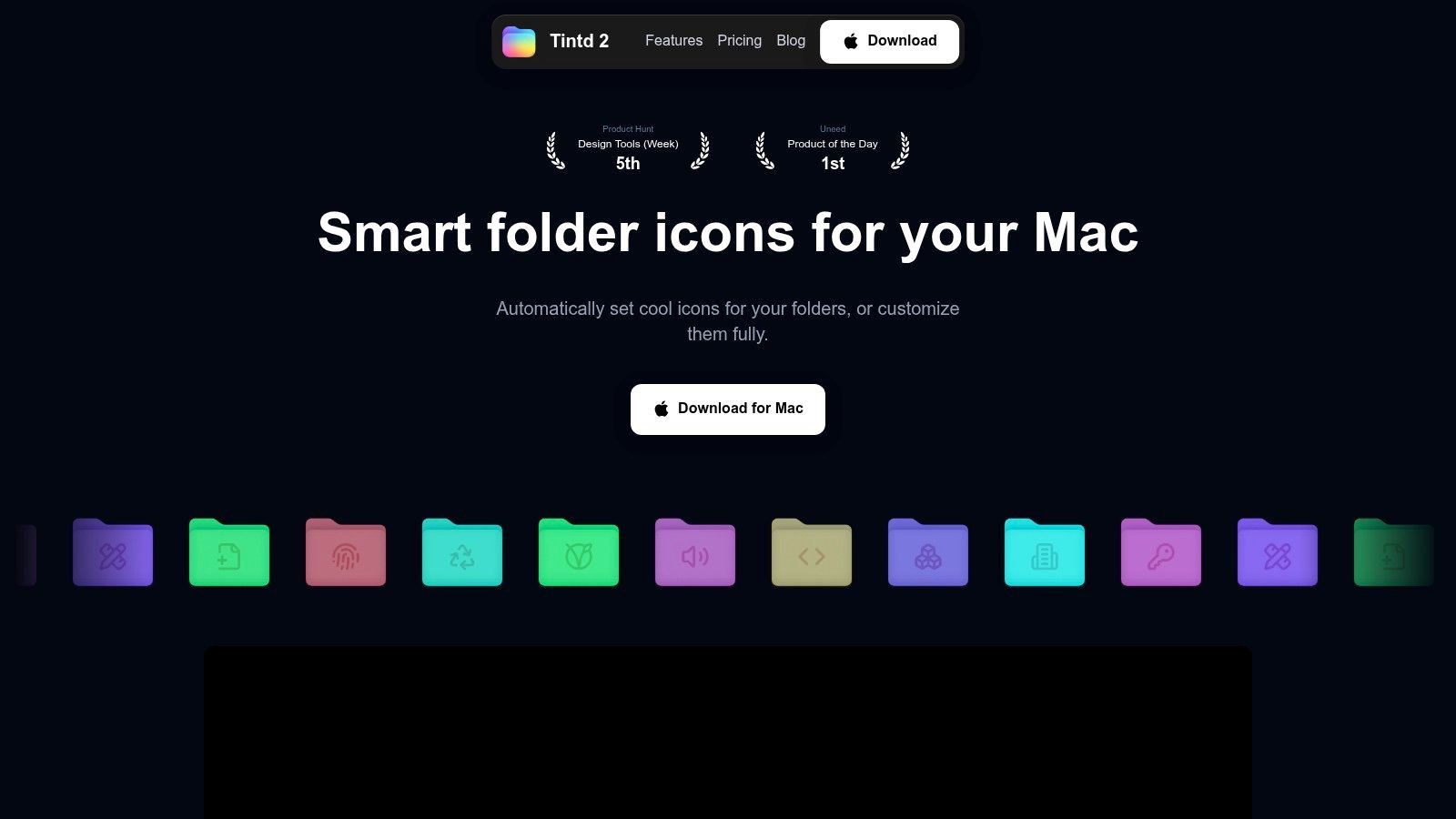
Suivez cette séquence. Choisissez trois familles d'icônes qui correspondent à vos types de dossiers, ajoutez des mots-clés à tout ce que vous recherchez, puis testez le résultat en présentation par icônes, par liste et par colonnes. N'élargissez le périmètre qu'une fois que cette première zone se lit clairement sans que vous y réfléchissiez. Si vous voulez un éclairage plus large sur la structuration de la hiérarchie sous-jacente, ces conseils de gestion de fichiers pour les travailleurs du savoir de Zemith se marient bien avec la couche visuelle.
Quand vous serez prêt à passer à l'échelle, Tintd s'ouvre depuis le menu contextuel du Finder (clic droit) pour définir l'icône de n'importe quel dossier, tout dossier personnalisé peut revenir à l'icône macOS d'origine en un clic, et vous pouvez importer vos propres images. Il est disponible au téléchargement sur le Mac App Store, et la méthode native via Lire les informations reste là en solution de repli si vous cessez un jour de l'utiliser.
Cette courte vidéo montre le schéma appliqué à une vraie arborescence de dossiers.
Notez une fois votre règle d'icônes et de mots-clés, dans une note que vous rouvrirez. Puis appliquez-la de la même façon à chaque nouveau dossier. Cette seule habitude compte plus que le choix des icônes.
Si vous êtes prêt à personnaliser les dossiers du Finder sans coller des images une par une, Tintd vous offre une vaste bibliothèque d'icônes et d'emojis, la modification en lot et la restauration en un clic, le tout traité sur votre propre Mac. Choisissez un dossier de projet, appliquez vos trois premières familles d'icônes, et voyez à quel point tout se parcourt plus vite.