
Vous cherchez un dossier client précis. Vous savez qu'il est sur ce Mac. Vous ouvrez le Finder, vous parcourez un mur de dossiers bleus tous identiques, vous en essayez deux au hasard, puis vous retombez sur la recherche en espérant vous souvenir du nom exact.
Ce n'est pas un problème de mémoire. C'est un problème de reconnaissance, et il empire à chaque nouveau projet rangé dans le même emballage tout fade.
Pourquoi les dossiers deviennent de plus en plus durs à retrouver
Un logiciel de gestion de dossiers est une catégorie d'outils Mac qui regroupent, nomment, colorent, illustrent, surveillent et stylisent les dossiers par lot, pour que vous reconnaissiez un emplacement avant même de l'ouvrir. Ce n'est pas un gestionnaire de ressources numériques (DAM), qui catalogue des photos, des versions et des droits individuels au sein d'une bibliothèque, au lieu de rendre les dossiers du Finder faciles à repérer.
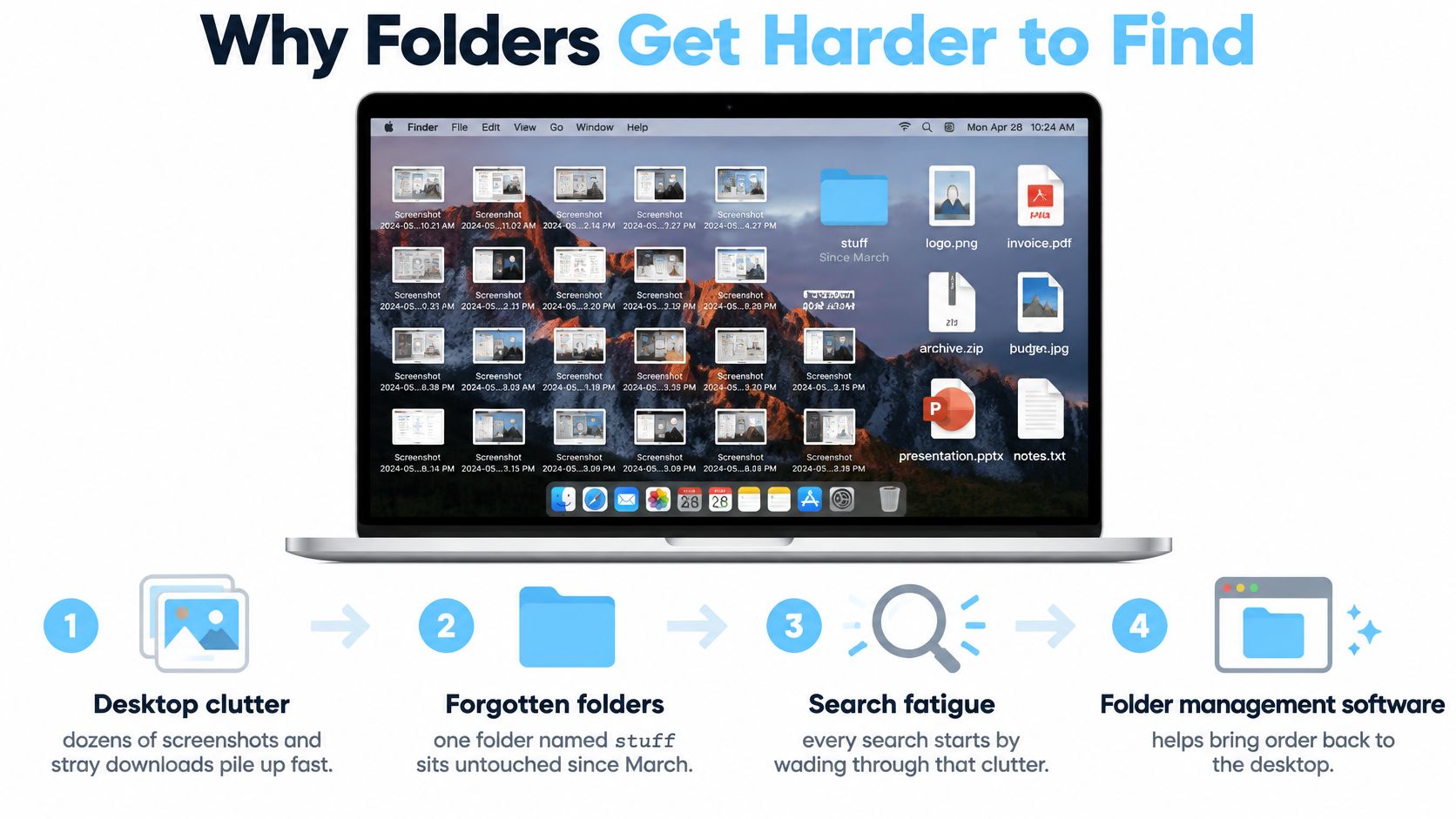
Imaginons que votre bureau contienne des dizaines de captures d'écran, des téléchargements égarés, des exports nommés final et final-deux, et un dossier appelé divers que vous n'avez pas ouvert depuis mars. Chaque recherche commence par patauger dans ce fouillis, même quand vous ne voulez que la facture de la semaine dernière ou une séance photo d'un projet client.
L'échelle fait craquer la hiérarchie simple
Supprimer à tour de bras pour s'en sortir marche rarement, parce que les archives grossissent plus vite que vous n'acceptez d'élaguer. Dans une étude portant sur 167 participants rapportée dans une étude sur l'accumulation numérique publiée dans Human-Computer Interaction, les personnes avec un score élevé d'accumulation numérique stockaient en moyenne 35 622 éléments d'information, soit plus de quatre fois les 8 024 des faibles scores. Les scores élevés étaient statistiquement associés à une difficulté à supprimer des fichiers et à une difficulté à retrouver l'information.
Quand vous stockez pendant des années des ressources créatives, des recherches, du code et du travail client, la hiérarchie seule ne suit plus. Les noms n'aident que si vous lisez chaque étiquette. La couleur, les icônes et des catégories cohérentes permettent à l'œil de trier avant que le cerveau ne se mette à lire.
Si vous repartez d'une arborescence en pagaille, mieux vaut d'abord bâtir un système de dossiers fiable, puis ajouter les repères visuels par-dessus. De bons conseils pour le Finder du Mac et une navigation quotidienne plus rapide peuvent aussi réduire les clics pendant que vous mettez cette structure en place.
La suite est simple. Donnez un rôle à chaque signal, choisissez des fonctions qui tiennent la charge, adaptez-les à votre travail, vérifiez la confidentialité et la réversibilité, puis commencez par un seul dossier surveillé.
Un signal, un seul rôle
Le Finder vous offre déjà des dossiers, des tags et des dossiers intelligents. Un logiciel de gestion de dossiers ajoute la couleur et les icônes par-dessus. Le piège, c'est d'utiliser chaque signal pour tout : un dossier rouge veut tantôt dire urgent, tantôt finance, tantôt juste « joli ».
Partez de ce vocabulaire fixe.
| Signal | Son rôle unique | Exemple | À ne pas l'utiliser pour |
|---|---|---|---|
| Emplacement du dossier | L'appartenance à un projet ou un client | Clients / Northwind / Campagne 2026 | Un statut comme brouillon ou final |
| Tags | Un statut qui traverse les dossiers | À relire, Facture envoyée, Archive | Remplacer l'arborescence des projets |
| Couleur du dossier | Une catégorie repérable d'un coup d'œil | Bleu pour le code, vert pour la finance | Une signification unique par dossier |
| Icône ou emoji | Ce que contient le dossier, en accord avec son nom | Appareil photo pour les shootings, terminal pour les dépôts | Répéter le sens de la couleur |
| Dossier intelligent | Une recherche enregistrée, pas un domicile | Tous les PDF tagués À relire | La seule copie d'un fichier |
Une campagne, lisible d'un coup d'œil
Prenons une campagne client hypothétique de 2026. Le dossier se trouve dans Clients / Northwind / Campagne 2026, parce que l'emplacement répond à la question « à qui est-ce ? ». Un tag indique En relecture, car ce statut va changer et vous voudrez peut-être retrouver tous les éléments en relecture, tous clients confondus.
À l'intérieur, une icône d'appareil photo signale le dossier du shooting et une icône de mise en page signale les fichiers de design. Ne faites pas du vert la couleur de la finance ici, sauf si le vert veut dire finance partout. Si le dossier du budget est vert, c'est la catégorie. L'icône peut alors préciser : tableur, facture ou contrat.
Un dossier intelligent peut rassembler tout ce qui est tagué En relecture sans déplacer un seul fichier maître. C'est sa force et sa limite. C'est une vue, pas un espace de stockage.
Pourquoi les systèmes personnels fonctionnent mieux
La recherche échoue souvent quand le système ne correspond pas à votre façon de travailler. Des recherches sur l'organisation personnelle des documents dans l'ACM Digital Library rapportent que, dans une enquête antérieure, 19 % des documents étaient introuvables et 26 % ne l'étaient qu'avec difficulté. Dans une comparaison, les utilisateurs perdaient 17 % de l'information avec un agencement, contre 10 % avec un autre adapté à leurs activités.
Ce même corpus décrit 20 utilisateurs d'ordinateur personnel qui avaient tendance à garder ensemble les éléments d'un projet quand l'interface encourageait un dossier de projet unifié, mais à les séparer par format quand elle encourageait la fragmentation. Votre système doit vous pousser vers le projet, pas vers des silos Images, Docs et Vidéos que vous finirez par oublier.
Gardez un premier niveau peu profond. Quatre ou cinq tiroirs que vous comprenez valent mieux que cinq clics d'imbrication que vous éviterez. Pour un cadre d'organisation des fichiers numériques adaptable à vos projets, gardez ces tiroirs stables et laissez les tags gérer le changement.
N'ajoutez pas une étiquette par souci d'exhaustivité. Ajoutez-la seulement quand elle répond à une question que les autres signaux ne couvrent pas. À partir de maintenant : l'emplacement veut dire appartenance, les tags veulent dire statut, la couleur veut dire catégorie, et les icônes veulent dire contenu.
Les fonctions qui font gagner du temps à grande échelle
Une liste de fonctions ne dit pas grand-chose. Demandez-vous quelle minute elle fait gagner, et à quelle fréquence.
L'automatisation empêche le prochain dossier banal
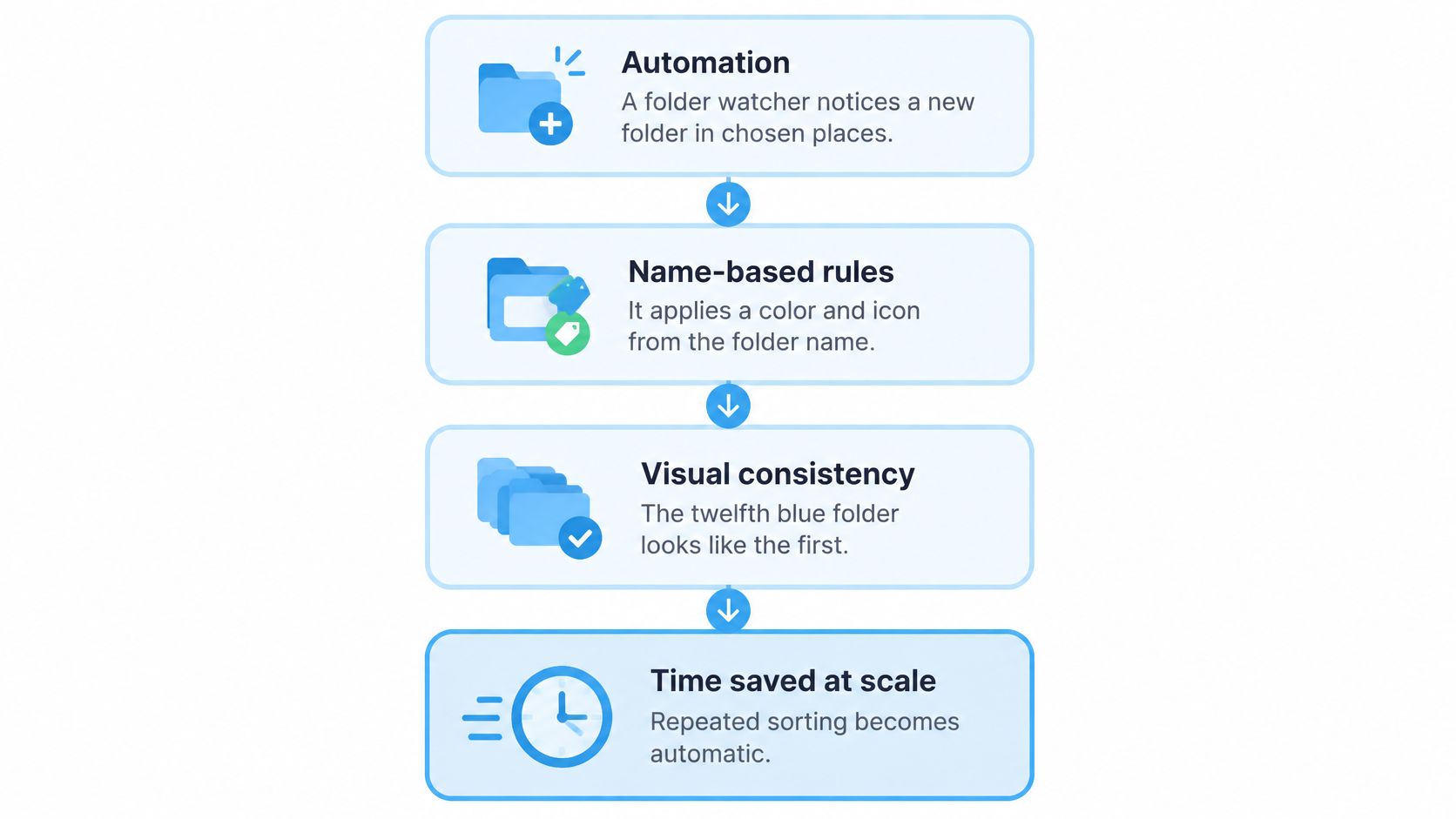
Surveillance de dossiers : une fonction de surveillance repère un nouveau dossier dans les emplacements que vous choisissez et lui applique une couleur et une icône d'après son nom. Sans elle, votre système se dégrade un dossier bleu par défaut après l'autre, parce que macOS ne stylisera jamais seul les nouveaux dossiers.
Je commencerais la surveillance sur un seul répertoire actif, pas sur tout le disque. Vous voyez ainsi si ses règles collent à vos habitudes de nommage avant de la laisser toucher aux archives.
Le traitement par lot règle l'arriéré
Le traitement par lot vous permet de sélectionner plusieurs dossiers, ou un dossier et ses sous-dossiers, et de définir une couleur et une icône en une seule action. C'est la différence entre styliser une archive client en une séance et abandonner le chantier à mi-chemin.
Les bons outils de lot savent aussi faire varier la couleur sur un ensemble tout en gardant une icône commune. C'est idéal pour des dossiers de semestre ou des dates de shooting, où le contenu est de même nature mais où chaque dossier a quand même besoin de son propre repère.
Les suggestions battent le sélecteur vide
Les suggestions intelligentes confrontent le nom d'un dossier à une grande bibliothèque d'icônes et d'emojis, puis proposent une correspondance. Les bonnes suggestions regardent aussi les dossiers voisins, pour que la couleur suivante comble un vide au lieu de cloner celle du dossier d'à côté.
Ça compte avec des noms de clients multilingues. Un bon outil Mac doit gérer des noms dans 11 langues, parce que les vraies arborescences de projets s'en tiennent rarement à une seule langue ou à un seul style de nommage.
- Contrôles manuels : choisissez une palette ou une couleur personnalisée, réglez la taille et le placement de l'icône, importez votre propre image ou ajoutez un emoji en surimpression quand une suggestion rate sa cible.
- Accès par clic droit dans le Finder : stylisez le dossier dans la fenêtre où vous êtes déjà, au lieu de changer d'app et de rechercher à nouveau le même chemin.
- Historique : réutilisez un style qui a fonctionné le mois dernier sans le reconstruire de mémoire.
- Restauration en un clic : revenez à l'icône de dossier macOS par défaut quand une règle était mauvaise ou qu'une catégorie change.
Ces détails s'accordent naturellement avec d'autres apps d'automatisation Mac qui suppriment les réglages répétitifs, mais gardez la frontière claire. Ces fonctions stylisent la présentation. Elles ne remplacent ni les sauvegardes, ni la recherche, ni un DAM qui suit les ressources, versions et licences individuelles.
Créatifs, développeurs et étudiants : trois façons de s'en servir
Gardez les rôles des signaux fixes. Ne changez que les exemples.
Les créatifs travaillent en arborescences clients
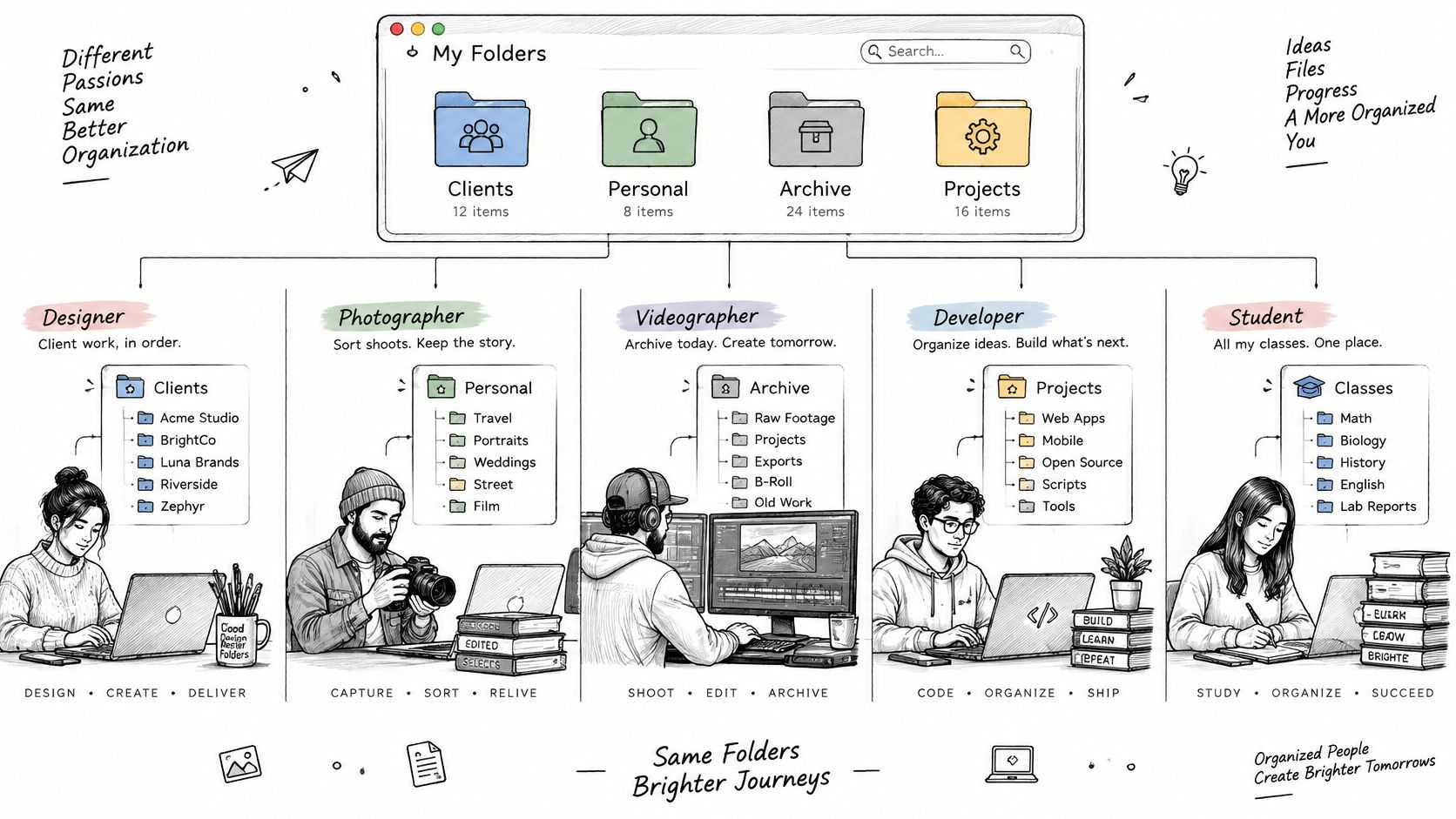
Un designer, un photographe ou un vidéaste peut garder Clients, Perso, Archives et Boîte de réception au premier niveau. Sous un client, chaque projet reçoit une icône adaptée au livrable : un appareil photo pour un shooting, une pellicule pour des montages, un symbole de mise en page pour les fichiers print.
La couleur marque le type de travail, pas l'échéance. Les tags portent Sélection ou Livré, de sorte qu'un dossier intelligent peut rassembler tout ce qui attend une relecture sans sortir les masters du projet auquel ils appartiennent.
Les développeurs veulent que les dépôts se distinguent des archives
Pour le code, mettez une icône de terminal ou de paquet sur les dépôts actifs et gardez des noms lisibles par un outil, comme api, docs ou assets. Utilisez une couleur distincte pour le travail archivé, afin de ne pas ouvrir un projet mort quand vous balayez la liste rapidement.
Ne confondez pas style et règles de projet. Un dossier de dépôt coloré, c'est cosmétique. Ça ne change ni les règles d'ignore, ni les sorties de build, ni les dépendances, ni rien de ce que vos outils lisent dans le chemin.
Les étudiants s'en sortent avec des tiroirs semestriels peu profonds
Un étudiant ou un chercheur peut utiliser un tiroir par semestre, puis des dossiers de cours à l'intérieur. Un emoji peut distinguer les TP des dissertations, tandis que les tags disent Brouillon ou Rendu, parce que ce statut change d'une semaine à l'autre.
Si le rôle d'un dossier change chaque semaine, utilisez un tag. Le recolorer chaque semaine transforme votre palette en bruit.
Ce cas limite vaut pour tout le monde. Les catégories stables méritent une couleur. Les états mouvants vont dans les tags.
Comment choisir un logiciel de gestion de dossiers
Notez un outil selon vos dossiers, pas selon son nombre de fonctions. Utilisez cette liste de contrôle avant d'installer quoi que ce soit.
| Critère | Pourquoi c'est important | À quoi ressemble du bon | Signal d'alerte |
|---|---|---|---|
| Automatisation | Les nouveaux dossiers restent banals si rien ne les surveille | Une surveillance sur les dossiers choisis, facile à désactiver | Des règles impossibles à désactiver |
| Traitement par lot | Styliser à la main des dizaines de dossiers ne tient pas | Plusieurs dossiers ou sous-dossiers en une seule action | Un dossier à la fois seulement |
| Plateforme | Vous vivez déjà dans le Finder | Une intégration native au Mac, y compris le menu contextuel | Un navigateur séparé qu'il faut garder ouvert |
| Vie privée | Les noms de dossiers révèlent clients, code et recherches | Traitement en local, aucun appel cloud ou IA externe | Des noms envoyés hors du Mac pour suggérer une icône |
| Réversibilité | Un mauvais système de couleurs doit pouvoir s'annuler | Retour en un clic à l'icône par défaut du Finder | Des icônes personnalisées sans chemin de restauration |
| Prix | Les abonnements surprennent ceux qui voulaient un simple utilitaire | Un achat unique clair ou un achat intégré évident | Un essai qui se renouvelle sans moyen visible d'annuler |
Vie privée et sécurité : du technique, pas juste des promesses
Les noms et chemins de dossiers doivent rester sur votre appareil. Le guide de sécurité de la plateforme Apple décrit APFS comme un système de fichiers à métadonnées en copie sur écriture et à chiffrement fort, où les mises à jour peuvent éviter de modifier sur place les données existantes. Un outil de stylisation bien conçu s'inscrit dans ce modèle : il traite les changements d'icône comme des opérations sur les métadonnées, ne traite que les répertoires sélectionnés et enregistre l'état précédent de l'icône.
Concrètement, changer l'icône ou la couleur d'un dossier est purement cosmétique dans notre app et n'affecte aucun fichier ni sous-dossier à l'intérieur. Si un outil veut analyser des contenus dont il n'a pas besoin, ou envoyer des noms à un service distant pour une suggestion, c'est de l'exposition sans contrepartie.
Vérifiez le modèle tarifaire en langage clair. Notre formule à vie donne accès à toutes les fonctions, aux générations illimitées, aux icônes de dossier automatiques, aux icônes intelligentes basées sur le nom du dossier, et à plus de 11 000 icônes et emojis. Quel que soit votre choix, vous devez pouvoir dire ce qui est payant, ce qui est gratuit et comment arrêter un essai.
Gardez en tête la réserve locale. Les icônes de dossier personnalisées sont stockées localement sur chaque Mac, donc vous les configurerez séparément sur une autre machine.
Les options Mac comparées selon votre situation
Adaptez l'outil à la tâche qui est devant vous. La marque passe en second.
1. Les tags et dossiers intelligents du Finder, seuls
Choisissez-les si vous avez seulement besoin de retrouver un statut à travers plusieurs emplacements. Les tags et les recherches enregistrées sont intégrés à macOS, gratuits, et efficaces pour des questions comme : montre-moi tous les PDF en attente de relecture.
Ils ne rendront pas une rangée de dossiers de projet plus facile à parcourir. Si vous lisez encore chaque étiquette, vous n'avez pas résolu le problème de reconnaissance.
2. Une app Mac avec surveillance et traitement par lot
Choisissez-la si votre souci, c'est de parcourir des centaines de dossiers de projet et de garder les nouveaux cohérents. Elle doit styliser les nouveaux dossiers aux endroits choisis et colorer de nombreux dossiers existants en une seule action, dans le Finder.
C'est la catégorie conçue pour les arborescences clients, les dépôts, les cours et les dossiers de recherche que vous ouvrez à l'œil chaque jour. C'est du luxe si vous n'avez qu'une poignée de dossiers.
3. Un gestionnaire de ressources numériques
Choisissez un DAM si vous gérez les versions et les droits de ressources individuelles, comme des masters photo, des licences, des légendes et des conditions d'utilisation. Il catalogue les fichiers dans une bibliothèque. Il n'est pas là pour rendre les dossiers du Finder reconnaissables.
Beaucoup de créatifs ont besoin des deux couches pour des tâches différentes. Ne forcez pas un outil à faire le travail de l'autre.
4. Écartez les outils qui envoient vos noms de dossiers en ligne
Écartez tout outil qui envoie les noms de dossiers à un service distant juste pour suggérer une icône. Les noms peuvent révéler des clients, des projets de code, des patients, des étudiants ou des sujets de recherche, et ces données n'ont pas besoin de quitter votre Mac.
Confrontez votre présélection au tableau de critères avant d'installer quoi que ce soit. Si la catégorie surveillance plus lot vous convient, l'option suivante est le cas Mac en local.
Une option Mac respectueuse de la vie privée : Tintd
Je ne recommanderais notre app que pour la tâche définie ici : repérer visuellement les dossiers dans le Finder. Ce n'est ni un gestionnaire de photothèque, ni un outil de sauvegarde, ni un remplaçant de la recherche.
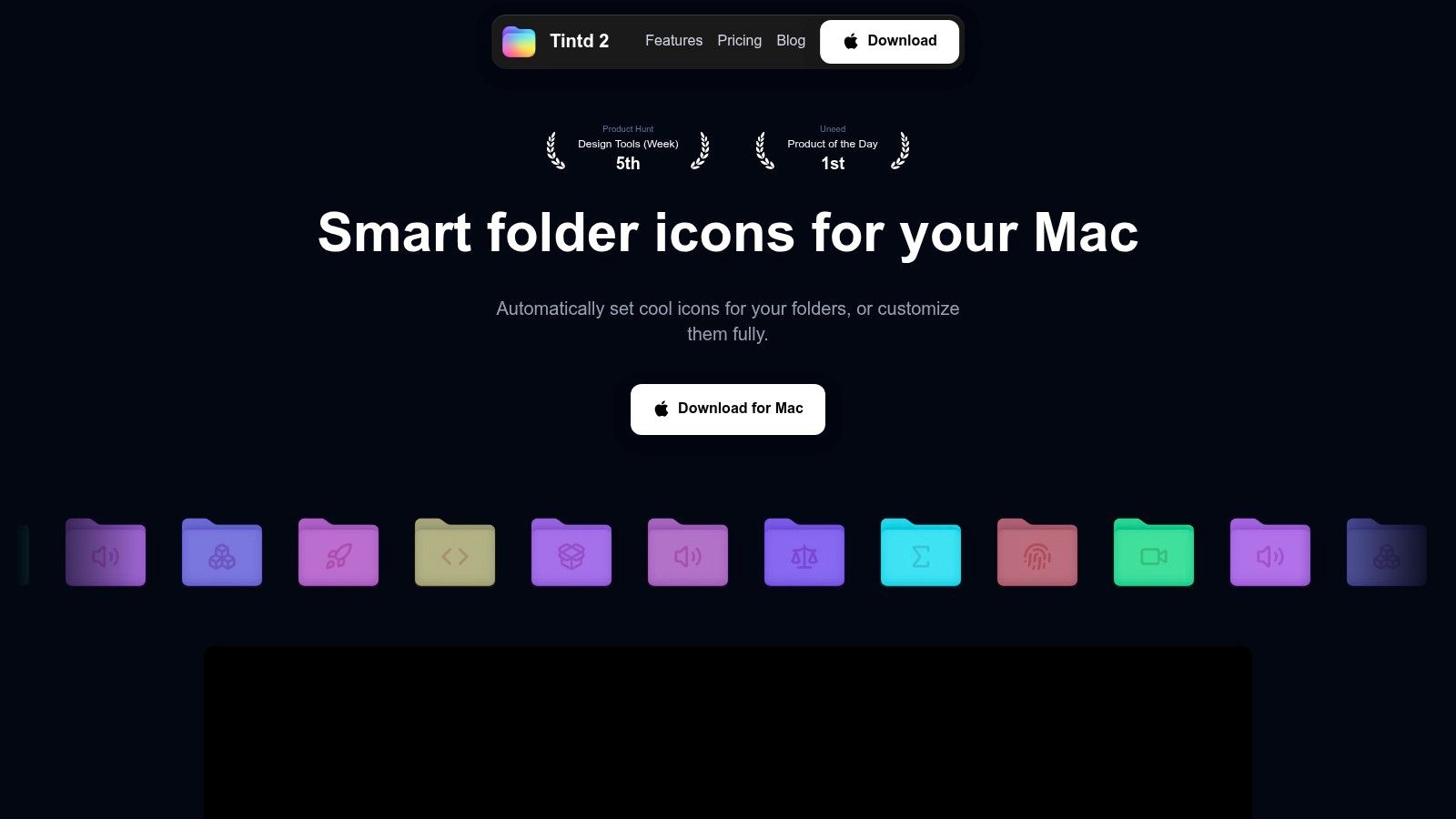
Cette capture d'écran montre l'idée de base : styliser le dossier là où vous travaillez déjà, plutôt que de vous faire passer dans un autre navigateur.
Pensé autour de la façon dont le Finder affiche les dossiers
La documentation développeur d'Apple sur les fichiers et la présentation dans le Finder explique que le Finder distingue d'abord les répertoires des fichiers, puis détermine si un répertoire est un bundle, et donne sinon aux répertoires ordinaires l'icône de dossier générique, sauf si une icône personnalisée est assignée.
L'approche fiable consiste donc à modifier les métadonnées d'icône prises en charge et à laisser le chemin et le contenu intacts. La restauration marche alors proprement : supprimez les données d'icône personnalisée et le Finder revient à son icône de répertoire par défaut.
Ce que vous obtenez, en local
Notre app du Mac App Store fonctionne en local, sans appel au cloud ni à l'IA. Icône intelligente confronte le nom d'un dossier à une bibliothèque de plus de 11 000 icônes et emojis et en choisit une qui convient. Couleur intelligente regarde les dossiers voisins et choisit une couleur qui comble un vide sur le cercle chromatique.
Vous pouvez glisser un emoji ou une image personnalisée sur un dossier, régler la taille et le placement de l'icône, et ouvrir les réglages depuis le menu contextuel du Finder. Plusieurs dossiers peuvent être sélectionnés et recevoir une couleur et une icône en une seule action.
Regardez le fonctionnement ici avant de décider s'il convient à votre arborescence.
Surveillance de dossiers détecte chaque nouveau dossier créé dans les emplacements choisis et lui donne automatiquement une couleur et une icône assorties d'après son nom. Ainsi, les dossiers du mois prochain ne cassent pas le système que vous bâtissez aujourd'hui.
Les limites sont claires. Les icônes sont cosmétiques, elles sont stockées sur ce Mac, et un autre ordinateur demande sa propre configuration. L'accès à vie inclut l'ensemble des fonctions, y compris les générations illimitées et les icônes automatiques, à côté d'achats intégrés optionnels pour des fonctions ou éléments individuels.
Configurez un dossier et regardez-le travailler
Ne refaites pas tout le disque aujourd'hui. Faites fonctionner une zone, puis étendez seulement si ça le mérite.
- Dégagez la surface : glissez le fouillis du bureau dans un dossier temporaire pour voir ce que vous faites. Vous trierez son contenu plus tard.
- Créez quatre ou cinq tiroirs : utilisez Travail, Perso, Projets, Archives et Boîte de réception, ou vos équivalents, et arrêtez-vous là. Un premier niveau peu profond est plus facile à garder honnête.
- Attribuez les rôles une fois pour toutes : l'emplacement pour le projet, un tag seulement pour le statut, une couleur par catégorie et une icône pour le contenu. Notez la signification des couleurs si vous risquez de l'oublier.
- Colorez le premier niveau : sur un Mac, téléchargez Tintd et colorez une poignée de dossiers de premier niveau depuis l'app ou le menu contextuel du Finder. Colorer les dossiers manuellement ne nécessite pas l'accès complet au disque.
- Surveillez un répertoire : activez la surveillance de dossiers pour Projets seulement. Elle nécessite l'accès complet au disque, que macOS vous demande d'accorder la première fois que vous l'activez.
- Testez : créez un dossier au nom clair et vérifiez que l'icône correspond à son contenu. Si le nom est vague, corrigez le nom plutôt que d'accuser la suggestion.
- Annulez si ça ne va pas : ramenez n'importe quel dossier personnalisé à l'icône d'origine du Finder macOS en un clic, ou désactivez la surveillance dans Réglages Système. Rien n'a changé à l'intérieur du dossier.
Stylisez les sous-dossiers à la séance suivante. D'ici là, une arborescence peu profonde plus un dossier surveillé suffisent pour sentir si la reconnaissance va plus vite.
Commencez par vos tiroirs de premier niveau et un dossier Projets surveillé, puis laissez les couleurs automatiques et les icônes assorties aux noms garder votre travail récent reconnaissable dans le Finder. Si cette approche en local vous convient, rendez-vous sur Tintd pour le télécharger depuis le Mac App Store et styliser vos premiers dossiers dès aujourd'hui.