
Has arrastrado el control deslizante del tamaño de los iconos hasta el final por la derecha, y por fin tu carpeta Proyectos se ve como querías. Entonces abres esa misma carpeta desde la barra lateral y los iconos vuelven a ser pequeños. No se ha roto nada, y no has perdido ningún ajuste. El Finder tiene más de un control de tamaño, y el número que has movido no es el que decide si tu diseño personalizado se ve nítido.
Hay dos cosas distintas a las que se llama tamaño del icono de carpeta, y confundirlas es lo que hace que todo esto parezca impredecible. Una es el tamaño al que dibuja el Finder. La otra es el tamaño de la imagen que has pegado en la carpeta. Cuando las separas, cada control deslizante y cada icono borroso empiezan a tener sentido.
El tamaño del icono de carpeta explicado en puntos y píxeles
Imagina que abres una carpeta en la pantalla integrada de tu MacBook y los iconos se ven bien, y luego arrastras esa ventana a un monitor externo de alta resolución y los mismos iconos se ven borrosos. El ajuste no ha cambiado. Lo que ha cambiado son los píxeles que hay detrás.
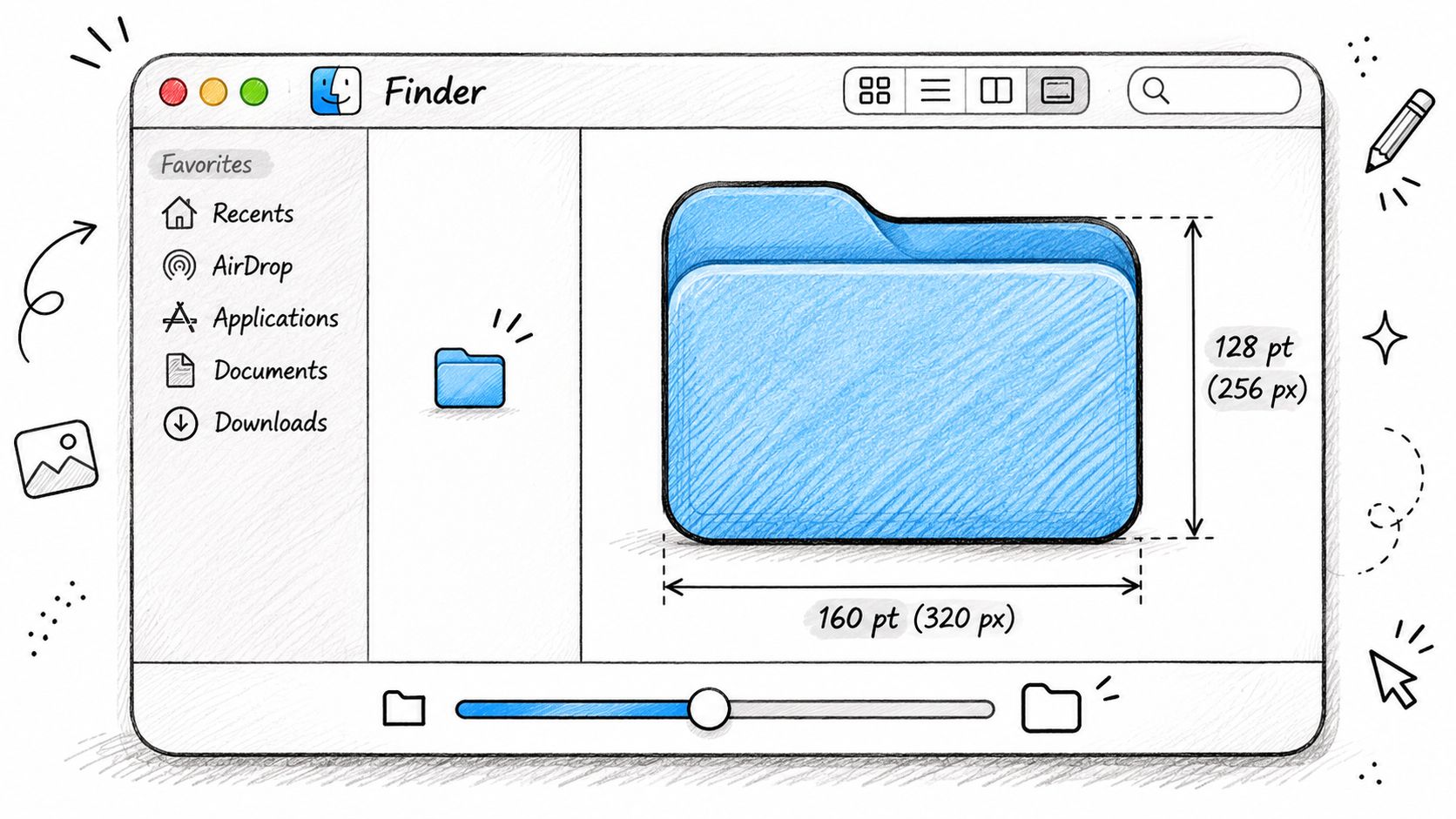
El tamaño del icono de carpeta del Finder es un tamaño renderizado medido en puntos, no las dimensiones en píxeles de tu diseño. Piensa en una pegatina en una caja de archivo. El ancho impreso de la pegatina es el valor en puntos: cuánto espacio ocupa. La resolución a la que se imprimió la pegatina es el valor en píxeles: cuánto detalle cabe en ese espacio. Una pegatina impresa a baja resolución y otra impresa a alta resolución pueden tener el mismo ancho, y solo una de ellas se verá nítida cuando te acerques.
Por qué una carpeta se ve nítida en una pantalla y borrosa en otra
La documentación de Apple sobre High Resolution OS X describe un factor de escala de 1× o 2×: un icono de 32 puntos se renderiza a partir de una representación de 32×32 píxeles en pantallas estándar o de 64×64 píxeles en pantallas Retina. El tamaño físico se mantiene más o menos igual porque una pantalla Retina mete cuatro píxeles en el área que antes ocupaba uno, mientras que la representación de mayor resolución aporta el detalle extra.
Ese es todo el truco. Mismos puntos, distinta fuente de píxeles, distinta nitidez.
Los tamaños en puntos que renderiza el Finder
| Tamaño renderizado (puntos) | Pantalla estándar (1×) | Pantalla Retina (2×) |
|---|---|---|
| 16 pt | 16 × 16 px | 32 × 32 px |
| 32 pt | 32 × 32 px | 64 × 64 px |
| 128 pt | 128 × 128 px | 256 × 256 px |
| 256 pt | 256 × 256 px | 512 × 512 px |
| 512 pt | 512 × 512 px | 1024 × 1024 px |
La última fila es la que merece la pena recordar: un icono de 512 puntos en una pantalla Retina necesita una imagen de 1024×1024 píxeles detrás.
Tratar "32 px" como un tamaño universal es donde la gente se equivoca. Según la pantalla, ese único número te da un icono que se ve visualmente pequeño o notablemente borroso. Apple también señala que los recursos de alta resolución a veces necesitan retoques ópticos en lugar de un simple escalado: trazos más gruesos, colores más saturados o detalles simplificados se leen mejor en pequeño. Dos números, dos trabajos. Los puntos deciden lo grande que se ve, los píxeles deciden lo bien que se ve a ese tamaño.
Qué vistas del Finder admiten un tamaño de icono de carpeta
El tamaño de los iconos no es un ajuste universal del Finder, y eso es lo que sorprende a casi todo el mundo. La Guía del usuario del Mac de Apple documenta controles separados para las vistas de iconos y de lista, indica que la vista de columnas no permite cambiar el tamaño de los iconos y describe en su lugar el tamaño de las miniaturas en la vista de galería.
| Vista | Control de tamaño | Qué redimensiona |
|---|---|---|
| Vista de iconos | Control deslizante del tamaño de los iconos en Opciones de visualización | Los iconos de carpeta y sus nombres |
| Vista de lista | Ajuste del tamaño de los iconos en Opciones de visualización | Los iconos de las filas; el tamaño del texto se ajusta aparte |
| Vista de columnas | Sin control de tamaño de iconos | Nada; cambia a la vista de iconos o de lista |
| Vista de galería | Tamaño de las miniaturas | Previsualizaciones de archivos y carpetas, no el icono de carpeta en sí |
Lee esa tabla como una decisión de ruta. Si vives en la vista de columnas mientras recorres una jerarquía profunda, por mucho que busques no conseguirás un icono de carpeta más grande, porque el control no existe ahí. Cambiar de vista es la solución, no un ajuste escondido.
El alcance decide dónde se aplica realmente tu ajuste
Los ajustes del Finder pueden aplicarse solo a la carpeta actual, o guardarse como valores por defecto para las carpetas que usan esa vista. Como cada vista tiene sus propios valores por defecto, un tamaño que fijes en la vista de iconos no te seguirá a la vista de lista. Por eso la experiencia de "misma carpeta, distinto tamaño" parece aleatoria cuando en realidad son dos estados guardados.
Una lista rápida antes de comprometerte con un tamaño:
- Elige primero la vista de trabajo: decide si un árbol de carpetas lo recorres de forma visual o lo escaneas por nombre, y fija el tamaño en esa vista.
- Ajusta también la segunda vista: si a veces cambias a la vista de lista para ordenar por fecha, dale su propio tamaño en lugar de esperar que el ajuste de la vista de iconos se herede.
- Elige el alcance con intención: deja una excepción por carpeta para una carpeta de escaparate y guarda los valores por defecto para todo lo demás.
Más grande no es automáticamente mejor, porque subir el tamaño de los iconos también aclara la cuadrícula y cambia lo rápido que te mueves. Nuestro resumen de trucos prácticos del Finder en el Mac cubre los hábitos que rodean a estos ajustes y hacen que se mantengan.
Cómo cambiar el tamaño de los iconos de carpeta en el Finder
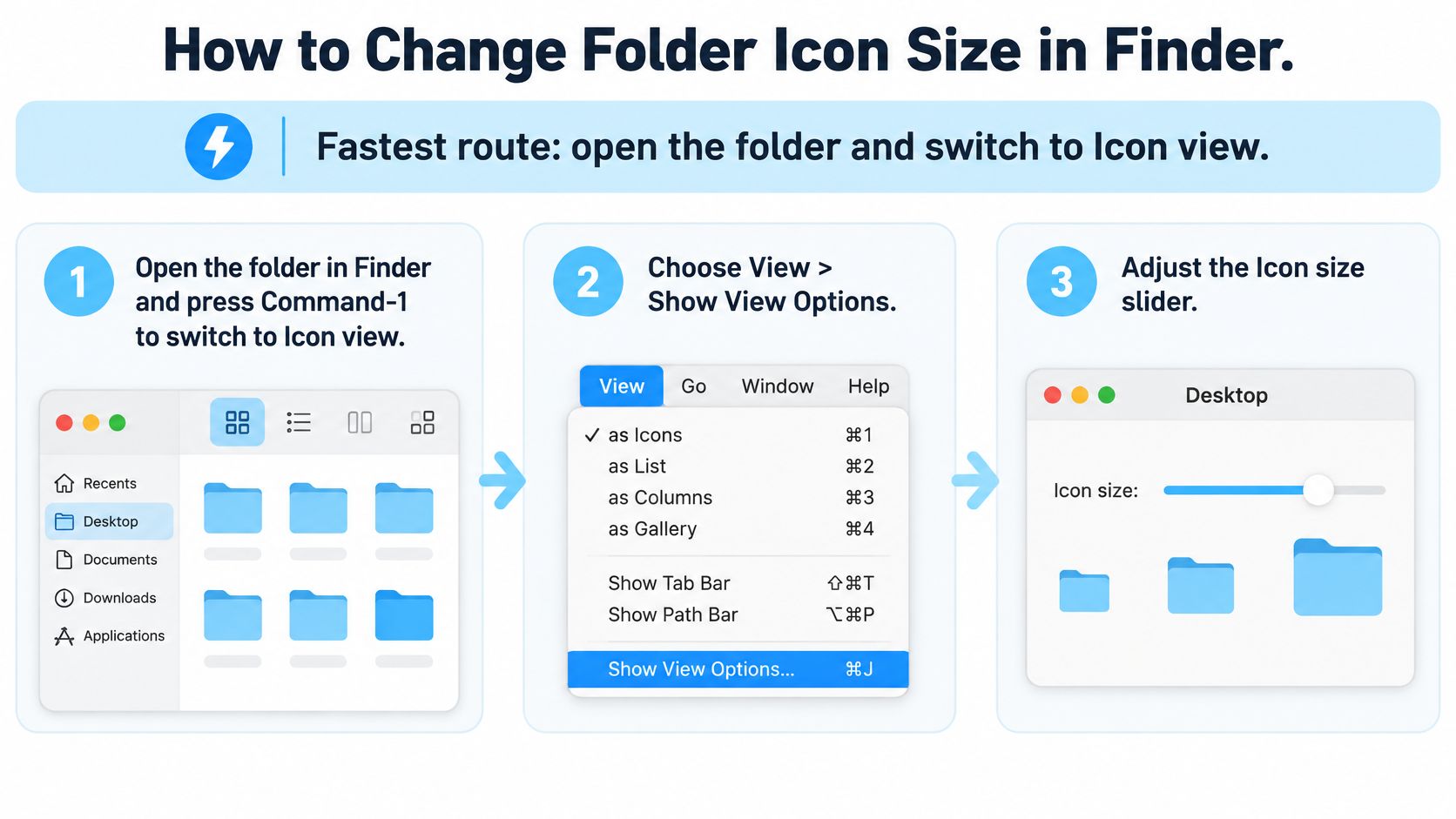
La vía más rápida es abrir la carpeta y cambiar a la vista de iconos, porque ahí está el control deslizante del tamaño y la previsualización se actualiza en directo.
Aquí tienes la secuencia de un vistazo antes del detalle.
Los seis pasos
- Abre la carpeta en el Finder y pulsa Comando-1 para cambiar a la vista de iconos.
- Elige Visualización > Mostrar opciones de visualización, o pulsa Comando-J. El panel que se abre es por ventana, así que asegúrate de que la carpeta que te interesa es la activa.
- Arrastra el control deslizante del tamaño de los iconos. Los iconos se redibujan mientras arrastras, así que para cuando las formas se lean con claridad a tu distancia habitual en lugar de empujar hasta el final del recorrido.
- Ajusta el espaciado de la cuadrícula si los nombres se amontonan junto a los iconos vecinos. Un espaciado mayor te cuesta carpetas visibles, así que añade solo lo que necesiten los nombres.
- Decide el alcance. Tu cambio se aplica solo a esta carpeta a menos que hagas clic en Usar como predeterminado, que lo guarda para todas las carpetas que usan la vista de iconos.
- Cierra la ventana, vuelve a abrir la carpeta y confirma que el tamaño se mantiene. Si se ha revertido, es que has cambiado una ventana con su propio estado guardado y no la carpeta que has reabierto.
El control deslizante cambia cómo dibuja el Finder la carpeta. No toca los píxeles de un icono personalizado que hayas pegado, y no añadirá detalle que la imagen original nunca tuvo.
Si prefieres ver cómo se comporta el panel mientras alguien arrastra el control, este vídeo muestra los mismos controles en movimiento.
Cuando el nuevo tamaño se ve mal
Hay dos quejas que aparecen constantemente, y tienen causas distintas.
- El icono se ha hecho más grande y más borroso: eso es que el diseño se está quedando sin resolución, no un fallo del Finder. Ampliar el tamaño renderizado pide más píxeles de los que contiene tu imagen.
- El icono se ve bien pero los nombres son ilegibles: el tamaño del icono y el del texto son controles separados, así que subir uno no hace nada por el otro.
Arregla el diseño en lugar de pelearte con el control deslizante, y el tamaño que quieres se vuelve utilizable.
Diseñar iconos de carpeta personalizados para todos los tamaños
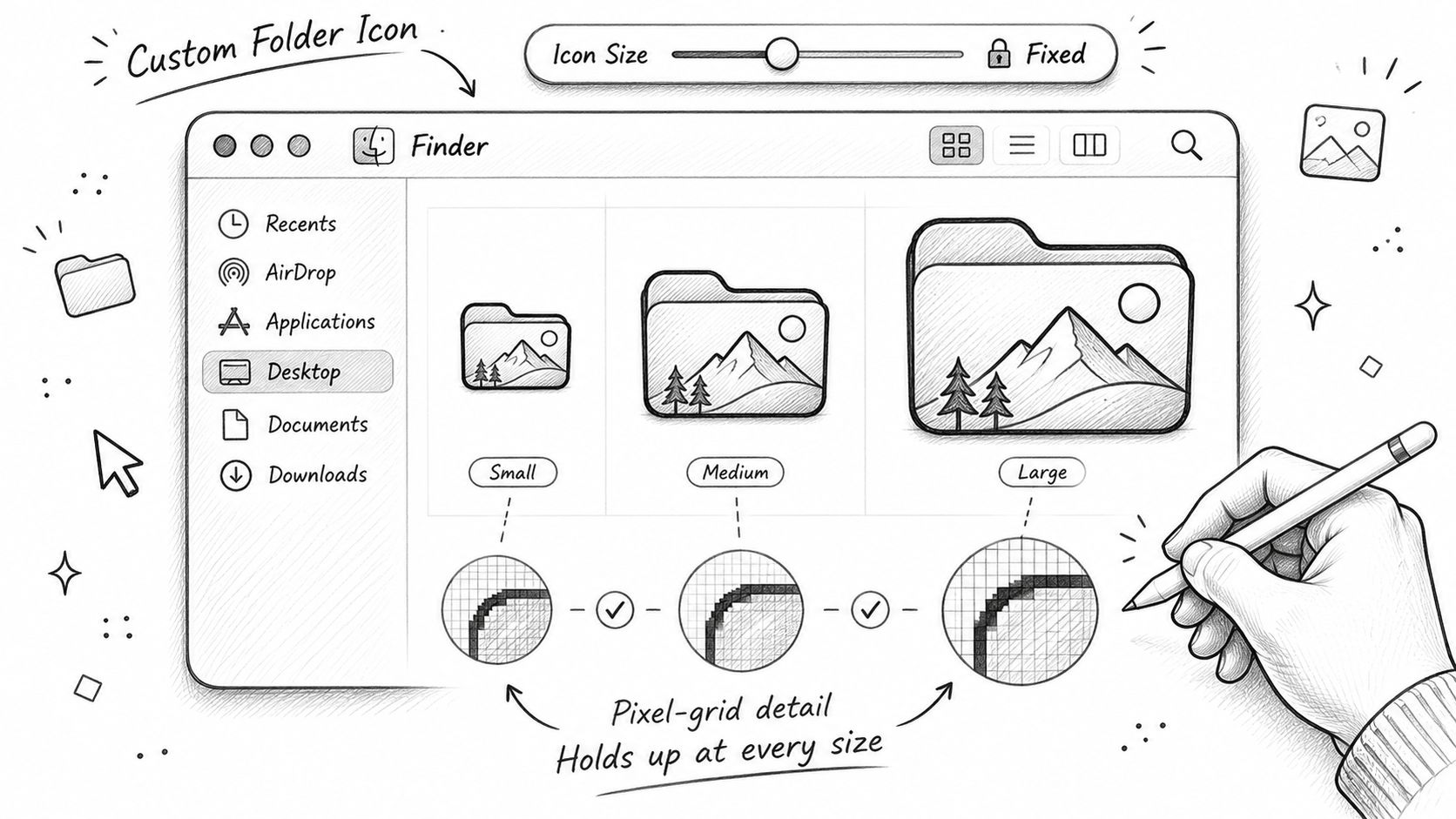
El diseño tiene que sobrevivir a todos los tamaños que le lance el Finder, desde una previsualización grande hasta una fila compacta. Eso es un problema de diseño, no de ajustes.
Empieza por el archivo original. La guía de Eclectic Light para añadir iconos personalizados a archivos y carpetas en Sequoia recomienda un PNG transparente de 1024 × 1024 píxeles, que te da detalle de sobra para el renderizado Retina más grande sin ampliar nada.
Una lista de comprobación que sobrevive a la reducción
- Lienzo cuadrado, silueta contundente: la forma de la carpeta debe seguir siendo identificable al tamaño más pequeño del Finder, donde solo sobreviven el contorno y el color.
- Mantén las superposiciones dentro de un área segura. Los emojis y símbolos colocados cerca del borde se recortan o aprietan el contorno de la carpeta. El sistema de diseño Pajamas de GitLab usa una cuadrícula por defecto de 16 × 16 píxeles con un área útil de 14 × 14 píxeles, y esa disciplina de márgenes es justo lo que necesita una superposición de carpeta.
- Olvida las líneas finísimas y el texto pequeño. Los trazos delgados y las letras desaparecen cuando el Finder reduce la imagen, así que usa grosor y contraste en su lugar.
- Prueba primero en la vista de lista al tamaño más pequeño. Un diseño débil falla ahí antes que en cualquier otro sitio, y es una comprobación más rápida que entrecerrar los ojos ante una previsualización grande.
- Conserva el archivo maestro. La guía de optimización de alta resolución de Apple prefiere elegir la representación mayor más cercana y reducirla antes que ampliar una más pequeña, así que las variantes pequeñas deben salir siempre de la fuente grande.
Cambiar el diseño de una carpeta
Copia tu imagen, selecciona la carpeta, pulsa Comando-I, haz clic en el pequeño icono de la parte superior izquierda del panel Obtener información y pulsa Comando-V. Confirma el resultado en la vista de lista al tamaño más pequeño antes de darlo por terminado.
Cambiar el icono o el color de una carpeta es puramente estético y no afecta a ningún archivo ni subcarpeta de su interior, así que experimenta con libertad. Si quieres una guía más a fondo para crear y aplicar diseños, nuestra guía de iconos de carpeta personalizados en el Mac cubre el lado del diseño con más detalle.
Equilibrar iconos más grandes con la legibilidad
El icono más grande no siempre es la opción más accesible. Si llevas el control deslizante hasta el final, ganas en reconocimiento pero pierdes en cantidad de carpetas visibles a la vez, lo que significa más desplazamiento y más búsqueda.
Tienes tres palancas, y hacen trabajos distintos. El tamaño del icono te ayuda a reconocer una carpeta por su forma y su color. El tamaño del texto, que se ajusta aparte, hace legible el nombre. El espaciado de la cuadrícula evita que los iconos se amontonen y mantiene cada icono visualmente unido a su propio nombre. La guía de AbilityNet para hacer más grandes el texto y los iconos en el Finder de macOS 15 Sequoia repasa los controles del Finder junto con los ajustes de tamaño de texto de la pantalla en general, y lo más útil es que estos controles interactúan entre sí en lugar de sustituirse.
| Problema de legibilidad | Ajuste que cambiar | Contrapartida |
|---|---|---|
| Los nombres de las carpetas cuesta leerlos | Aumentar el tamaño del texto en el Finder o en los ajustes de pantalla | Los nombres largos se parten y caben menos carpetas por fila |
| Los iconos de carpeta cuesta reconocerlos | Subir el tamaño del icono en Opciones de visualización | Menos carpetas visibles por ventana y más desplazamiento |
| Los iconos se alejan de sus nombres | Ajustar el espaciado de la cuadrícula o reducir el tamaño del icono | Una disposición más apretada o más pequeña |
| Los ajustes difieren entre vistas | Probar el mismo ajuste en la vista de iconos y en la de lista | Tiempo extra para comprobar cada vista |
Cómo probar un tamaño como Dios manda
Fija un tamaño en la vista de iconos, échate hacia atrás a tu distancia habitual y lee tres nombres de carpeta sin inclinarte. Luego cambia la misma carpeta a la vista de lista y repite, porque los valores por defecto guardados son específicos de cada vista y no un perfil de accesibilidad único que se configura una sola vez.
Las configuraciones con varios monitores merecen su propia comprobación. El mismo tamaño en puntos ocupa un espacio físico distinto en una pantalla de escritorio grande que en un portátil, así que prueba en la pantalla donde pasas el día, no en la que tienes delante justo cuando lo configuras.
El tamaño máximo de icono y la máxima legibilidad son objetivos distintos, y solo uno de ellos mantiene legibles los nombres de tus carpetas.
Si de todos modos estás reconstruyendo una jerarquía para que sea más clara, dimensionar funciona mejor junto con una estructura sensata, que es de lo que tratan nuestras notas sobre organización de archivos digitales. Equilibra reconocimiento, legibilidad y número de carpetas visibles en lugar de maximizar uno solo.
Elegir y aplicar una única regla de tamaño de icono de carpeta
Escribe tu regla en una frase y deja de improvisar: vista de iconos con un tamaño grande para las carpetas raíz de proyectos, vista de lista con un tamaño pequeño para los archivos. Todo lo que sigue es una forma de poner a prueba esa frase con tus propias carpetas.
Tómalos como puntos de partida, no como estándares. Tu pantalla, la longitud de tus nombres de archivo y la densidad de tus carpetas desplazan la respuesta.
| Tipo de carpeta | Vista sugerida | Tamaño inicial | Por qué encaja |
|---|---|---|---|
| Carpetas de clientes o proyectos activos | Vista de iconos | Unos 128 pt o más | El diseño personalizado muestra detalle y los proyectos destacan |
| Carpetas de archivo | Vista de lista | Unos 32 pt | Las filas densas permiten escanear muchos nombres rápidamente |
| Árboles de carpetas de trabajo profundos | Vista de lista | Unos 32 a 64 pt | Mantiene la jerarquía legible sin desperdiciar espacio |
| Diseños personalizados decorativos | Vista de iconos | 128 pt o 256 pt | El diseño necesita espacio para mostrar su detalle |
| Configuraciones centradas en la legibilidad | Vista de iconos | Tamaño moderado con texto más grande | Equilibra el reconocimiento y la legibilidad de los nombres |
Una configuración, paso a paso
Imagina a un estudiante de posgrado que guarda cinco años de apuntes, una carpeta de tesis en marcha y un montón de artículos descargados. El árbol de archivo se va a la vista de lista con un tamaño pequeño, porque escanear por código de asignatura y fecha importa más que ver los diseños. La carpeta de la tesis recibe la vista de iconos con un tamaño grande y un color distintivo, para que sea imposible no verla en el nivel superior.
Luego viene la parte que la gente se salta: comprobar también los nombres en la vista de iconos. Nombres largos como "qualitative_coding_round_two" se parten de forma incómoda con iconos grandes y un espaciado de cuadrícula apretado, y la solución es un ajuste del espaciado o un nombre más corto, no un icono más pequeño. Una nomenclatura coherente hace la mitad del trabajo, y estos consejos de nomenclatura de recursos de Magic Genie son un buen complemento para cualquier regla de tamaño, ya que los nombres más cortos y predecibles caben en cualquier cuadrícula que elijas.
Cómo desplegar la regla
- Elige la vista y el tamaño para cada tipo de carpeta, y anota las elecciones en algún sitio donde las encuentres de nuevo.
- Activa Usar como predeterminado en cada vista que uses, para que las carpetas nuevas hereden el tratamiento correcto en lugar de recurrir a lo último que se guardó.
- Aplica la regla a un árbol de carpetas y vive con ella un día. La navegación real destapa problemas que una previsualización de cinco segundos no ve.
- Confirma que los nombres se leen bien tanto en la vista de iconos como en la de lista, y sube el tamaño del texto antes de empujar los iconos al máximo.
- Extiende la regla al resto de carpetas, y conserva tu diseño original en grande para que cualquier redimensionado futuro no parta nunca de un ráster pequeño.
Dos notas prácticas para quien aplique esto en varios equipos. Los iconos de carpeta personalizados se almacenan localmente en cada Mac, así que las personalizaciones de iconos hay que configurarlas por separado en cada Mac en lugar de sincronizarse con el contenido de las carpetas. Y cualquier carpeta personalizada puede volver al icono de carpeta original del Finder de macOS con un clic, lo que hace que un experimento atrevido sea barato de deshacer.
Como puedes cambiar el tamaño, el color y más aspectos del icono de una carpeta, la capa visual es totalmente tuya para ajustarla, mientras que la escala de visualización del Finder sigue siendo una decisión aparte. Dimensiona las carpetas en puntos, elige primero la vista y mantén el diseño nítido.
Dimensionar es solo la mitad del trabajo, y la otra mitad es tener un diseño que merezca la pena mostrar a 256 puntos. Tintd te permite fijar el tamaño, el color y la posición del icono de una carpeta, sacar una superposición de más de 11.000 iconos y emojis, y aplicar un aspecto coherente a muchas carpetas a la vez, todo en el propio equipo. Visita Tintd para probarlo en el árbol de carpetas que acabas de redimensionar y comprueba cuánto más rápido se lee con un diseño que aguanta en todos los tamaños.