
Buscas la carpeta de un cliente. Sabes que está en este Mac. Abres el Finder, recorres con la vista un muro de carpetas azules idénticas, pruebas dos equivocadas y acabas recurriendo a la búsqueda, con la esperanza de acordarte del nombre exacto.
Eso no es un problema de memoria. Es un problema de reconocimiento, y empeora cada vez que un proyecto nuevo llega envuelto en la misma carpeta de siempre.
Por qué cada vez cuesta más encontrar carpetas
El software de gestión de carpetas es una categoría de herramientas para Mac que agrupa, nombra, colorea, pone iconos, vigila y da estilo por lotes a las carpetas para que reconozcas un lugar antes de abrirlo. No es un gestor de activos digitales, que cataloga fotos, versiones y derechos individuales dentro de una biblioteca en lugar de hacer que las carpetas del Finder sean fáciles de escanear.
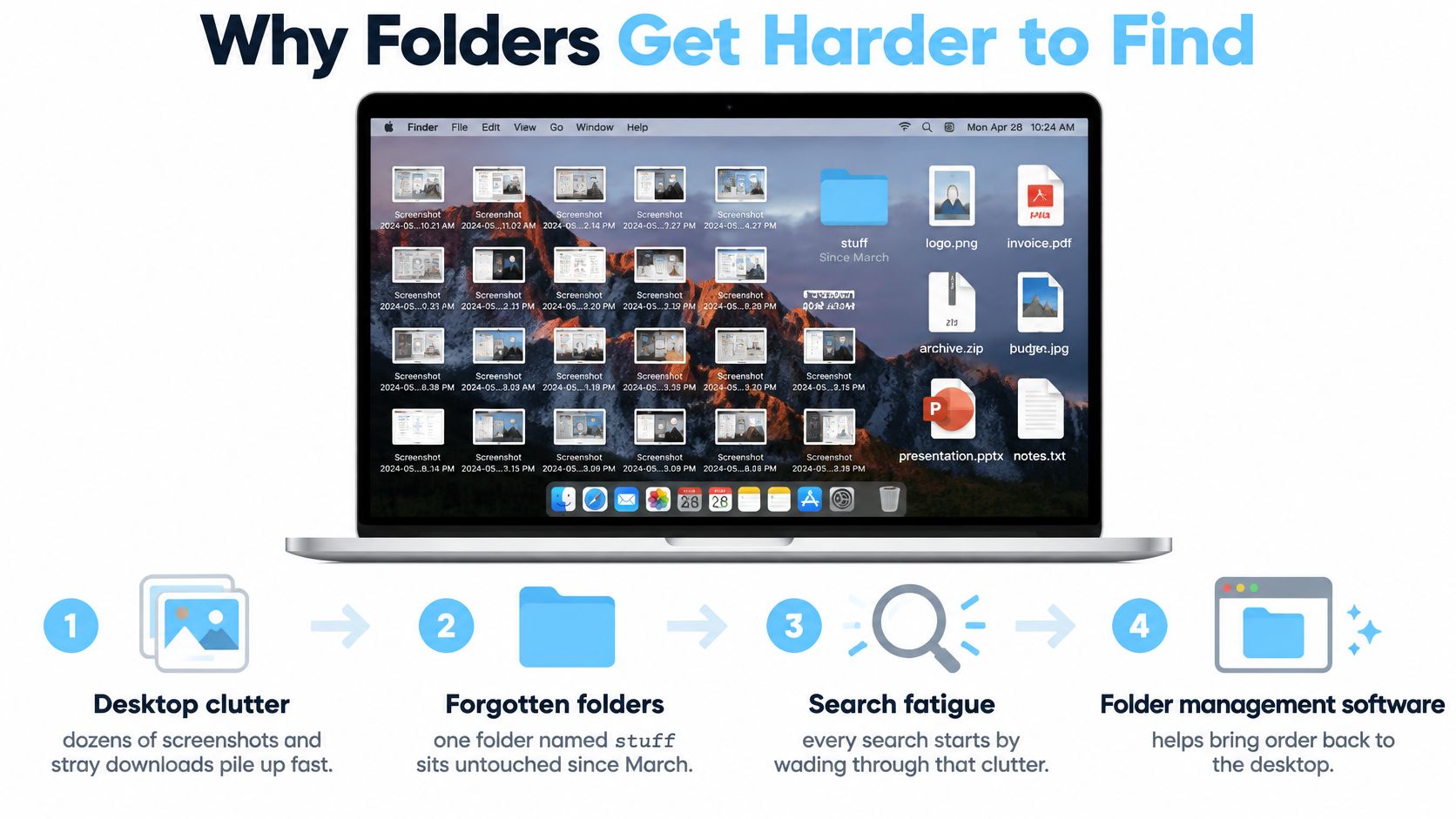
Imagina que tu escritorio tiene decenas de capturas de pantalla, descargas sueltas, exportaciones llamadas final y final-dos, y una carpeta llamada cosas que no abres desde marzo. Cada búsqueda empieza vadeando ese desorden, aunque solo necesites la factura de la semana pasada o una sesión de fotos de un proyecto de cliente.
La escala rompe la jerarquía simple
Borrar para salir del lío casi nunca funciona, porque los archivos crecen más rápido de lo que estás dispuesto a podar. En un estudio con 167 participantes recogido en un estudio sobre acumulación digital publicado en Human-Computer Interaction, las personas con puntuaciones altas de acumulación digital almacenaban de media 35.622 elementos de información, más de cuatro veces los 8.024 de quienes puntuaban bajo. Las puntuaciones más altas se asociaron estadísticamente con dificultad para borrar archivos y dificultad para encontrar información.
Cuando llevas años guardando material creativo, investigación, código y trabajo de clientes, la jerarquía por sí sola deja de escalar. Los nombres solo ayudan si lees cada etiqueta. El color, los iconos y las categorías coherentes dejan que el ojo ordene antes de que el cerebro empiece a leer.
Si estás reconstruyendo un árbol desordenado, conviene construir un sistema de carpetas fiable primero y añadir después las señales visuales encima. Unos buenos trucos del Finder en Mac para moverte más rápido en el día a día también pueden ahorrarte clics mientras montas esa estructura.
El camino desde aquí es sencillo. Dale a cada señal un solo trabajo, elige funciones que escalen, adáptalas a tu trabajo, comprueba la privacidad y la reversibilidad, y empieza con una carpeta vigilada.
Dale a cada señal un solo trabajo
El Finder ya te da carpetas, etiquetas y carpetas inteligentes. El software de gestión de carpetas añade color e iconos por encima. El fallo típico es usar todas las señales para todo, de modo que una carpeta roja unas veces significa urgente, otras finanzas y otras simplemente que queda bonita.
Empieza con este vocabulario fijo.
| Señal | Su único trabajo | Ejemplo | No la uses para |
|---|---|---|---|
| Ubicación de la carpeta | Pertenencia a un proyecto o cliente | Clientes / Northwind / Campaña 2026 | Estados como borrador o final |
| Etiquetas | Estado que atraviesa carpetas | Revisión, Factura enviada, Archivo | Sustituir el árbol de proyectos |
| Color de carpeta | Una categoría que se escanea de un vistazo | Azul para código, verde para finanzas | Un significado único en cada carpeta |
| Icono o emoji | Lo que hay dentro, acorde con el nombre | Cámara para sesiones, terminal para repos | Repetir el significado del color |
| Carpeta inteligente | Una búsqueda guardada, no un hogar | Todos los PDF con la etiqueta Revisión | La única copia de un archivo |
Una campaña, legible de un vistazo
Tomemos una campaña de cliente hipotética de 2026. La carpeta vive en Clientes / Northwind / Campaña 2026, porque la ubicación responde a quién es el dueño. Una etiqueta dice En revisión, porque ese estado cambiará y puede que necesites encontrar todo lo que está en revisión entre varios clientes.
Dentro, un icono de cámara marca la carpeta de la sesión y un icono de maquetación marca los archivos de diseño. Aquí no hagas que el verde signifique finanzas a menos que el verde signifique finanzas en todas partes. Si la carpeta del presupuesto es verde, eso es categoría. El icono puede entonces indicar hoja de cálculo, factura o contrato.
Una carpeta inteligente puede reunir todo lo etiquetado como En revisión sin mover un solo archivo maestro. Esa es su fuerza y su límite. Es una vista, no un almacén.
Por qué funcionan mejor los esquemas personales
La recuperación falla a menudo cuando el esquema no encaja con tu forma de trabajar. Una investigación sobre organización de documentos personales en la biblioteca digital de ACM informó de que, en una investigación anterior, el 19 % de los documentos no pudo recuperarse y otro 26 % solo con dificultad. En una comparación, los usuarios perdieron el 17 % de la información con una organización frente al 10 % con otra adaptada a sus actividades.
Ese mismo conjunto de trabajos describe a 20 usuarios de ordenadores personales que tendían a mantener juntos los elementos de un proyecto cuando el diseño de la interfaz fomentaba una carpeta de proyecto unificada, pero los separaban por formato cuando el diseño fomentaba la fragmentación. Tu sistema debería empujarte hacia el proyecto, no hacia partir un trabajo en silos de Imágenes, Documentos y Vídeos que olvidarás.
Mantén el nivel superior poco profundo. Cuatro o cinco cajones que entiendes valen más que cinco clics de anidación que evitarás. Para un marco de organización de archivos digitales que puedas adaptar a tus proyectos, mantén esos cajones estables y deja que las etiquetas se ocupen del cambio.
No añadas una etiqueta por ser minucioso. Añádela solo cuando responda a una pregunta que las otras señales no responden. A partir de ahora, la ubicación significa pertenencia, las etiquetas significan estado, el color significa categoría y los iconos significan contenido.
Funciones que ahorran tiempo a gran escala
Una lista de funciones no dice gran cosa. Pregúntate qué minuto ahorra y con qué frecuencia.
La automatización evita la siguiente carpeta sin estilo
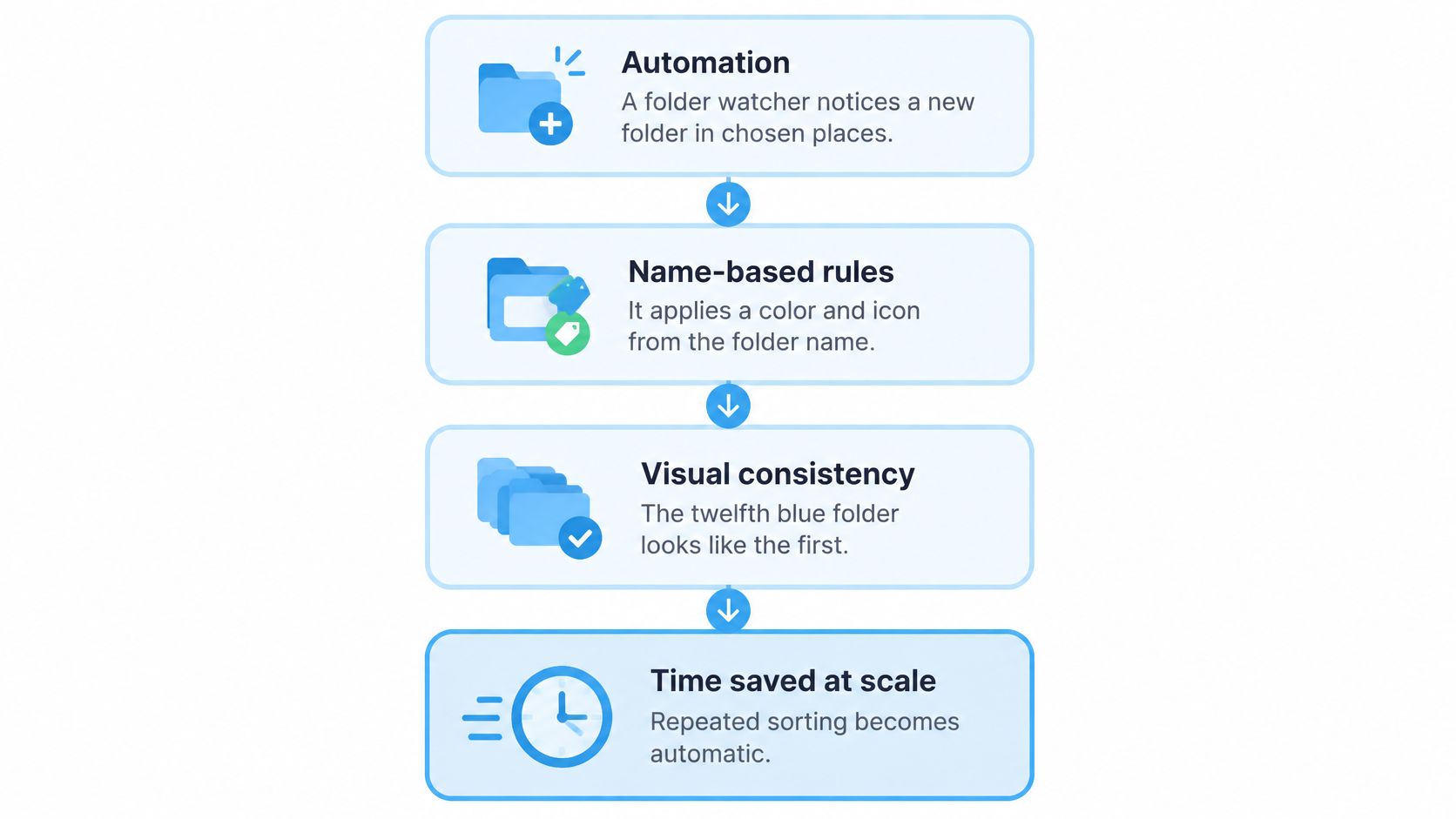
Vigilante de carpetas: Un vigilante detecta una carpeta nueva en las ubicaciones que elijas y le aplica un color y un icono a partir de su nombre. Sin él, tu sistema se deteriora carpeta azul por defecto tras carpeta azul por defecto, porque macOS no da estilo automáticamente a las carpetas nuevas.
Yo empezaría con un vigilante en un solo directorio activo, no en todo el disco. Así descubres si sus reglas encajan con tus hábitos de nombrado antes de dejar que toque los archivos.
La edición por lotes arregla lo atrasado
La edición por lotes te permite seleccionar muchas carpetas, o una carpeta y sus subcarpetas, y asignar un color y un icono de una sola vez. Esa es la diferencia entre dar estilo al archivo de un cliente en una sentada y abandonar la tarea a medias.
Las herramientas por lotes útiles también pueden variar el color dentro de un conjunto manteniendo un icono común. Funciona muy bien para carpetas de semestres o fechas de sesiones, donde el contenido es del mismo tipo pero cada carpeta necesita su propio matiz.
Las sugerencias ganan a los selectores en blanco
Las sugerencias inteligentes leen el nombre de una carpeta y lo comparan con una gran biblioteca de iconos y emojis, y proponen una coincidencia. Las buenas sugerencias también miran las carpetas vecinas, de modo que el siguiente color rellene un hueco en lugar de clonar el de la carpeta de al lado.
Eso importa con nombres de clientes en varios idiomas. Una herramienta para Mac competente debería manejar nombres en 11 idiomas, porque los árboles de proyectos reales rara vez se ciñen a un solo idioma o a un único estilo de nombrado.
- Controles manuales: Elige una paleta o un color personalizado, ajusta el tamaño y la posición del icono, importa tu propia imagen o añade un emoji superpuesto cuando una sugerencia no acierte.
- Acceso desde el clic derecho del Finder: Da estilo a la carpeta en la ventana que ya estás usando, en lugar de cambiar de app y buscar otra vez la misma ruta.
- Historial: Reutiliza un estilo que funcionó el mes pasado sin reconstruirlo de memoria.
- Restaurar con un clic: Vuelve al icono de carpeta predeterminado de macOS cuando una regla fue errónea o cambia una categoría.
Estos detalles encajan de forma natural con otras apps de automatización para Mac que eliminan la configuración repetitiva, pero mantén clara la frontera. Estas funciones dan estilo a la presentación. No sustituyen las copias de seguridad, la búsqueda ni un DAM que haga seguimiento de activos, versiones y licencias individuales.
Cómo lo usan creativos, desarrolladores y estudiantes
Mantén fijos los trabajos de cada señal. Cambia solo los ejemplos.
Los creativos trabajan en árboles de clientes
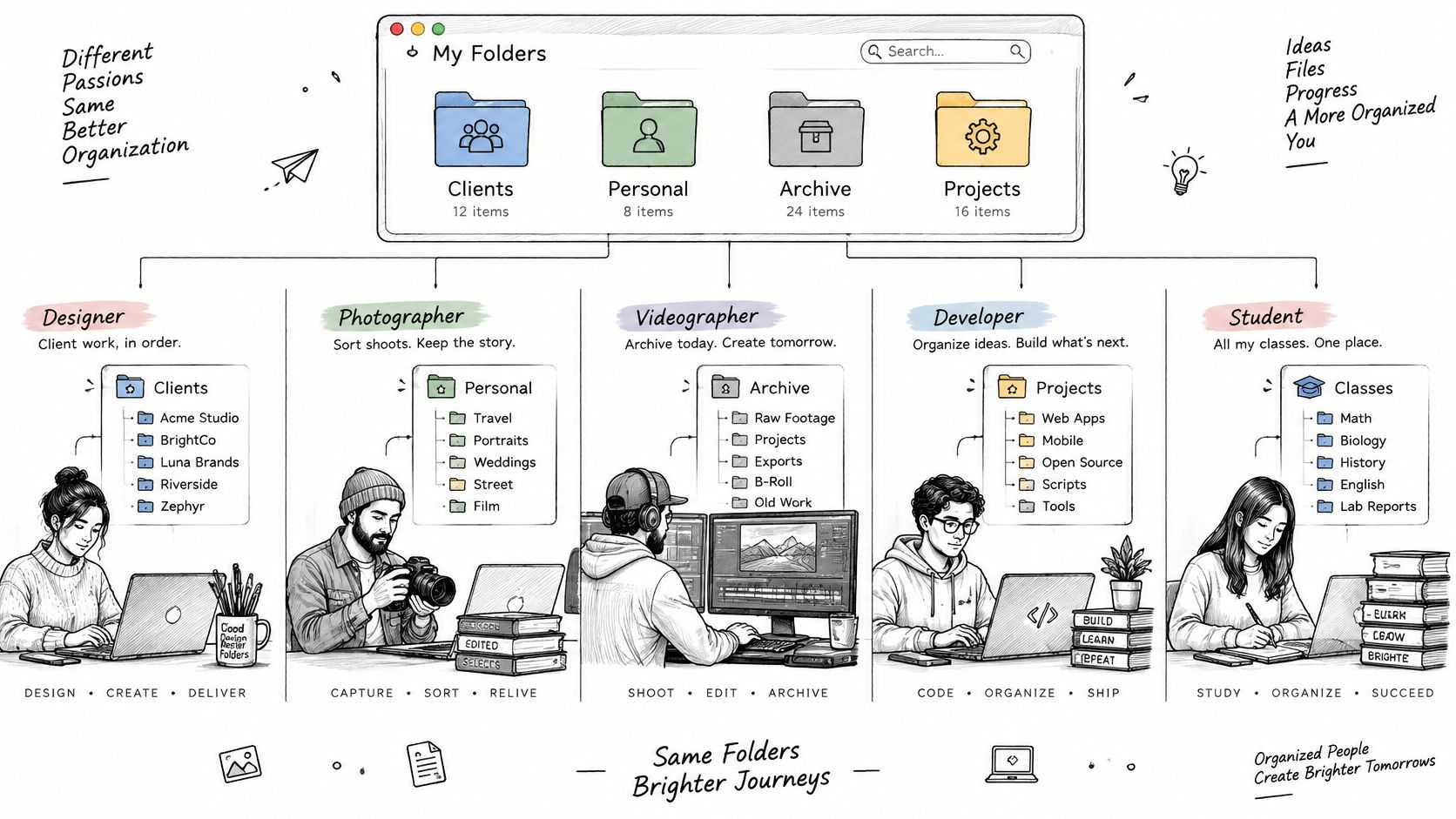
Un diseñador, fotógrafo o videógrafo puede tener en el nivel superior Clientes, Personal, Archivo y Bandeja de entrada. Bajo cada cliente, cada proyecto recibe un icono acorde con el entregable: una cámara para una sesión, una película para ediciones o una marca de maquetación para archivos de impresión.
El color marca el tipo de trabajo, no la fecha límite. Las etiquetas llevan Selecciones o Entregado, de modo que una carpeta inteligente pueda reunir todo lo que espera revisión sin sacar los maestros del proyecto al que pertenecen.
Los desarrolladores necesitan que los repos se distingan de los archivos
Para el código, pon un icono de terminal o de paquete en los repos activos y usa nombres que una herramienta pueda leer, como api, docs o assets. Usa un color distinto para el trabajo archivado y así no abrirás un proyecto muerto cuando estés escaneando deprisa.
No confundas el estilo con las reglas del proyecto. Una carpeta de repo coloreada es cosmética. No cambia las reglas de ignorado, la salida de compilación, las dependencias ni nada que tus herramientas lean de la ruta.
A los estudiantes les sirven los cajones de semestre poco profundos
Un estudiante o investigador puede usar un cajón por semestre y, dentro, carpetas por asignatura. Un emoji puede separar las prácticas de laboratorio de los ensayos, mientras que las etiquetas indican Borrador o Entregado, porque ese estado cambia cada semana.
Si el trabajo de una carpeta cambia cada semana, usa una etiqueta. Recolorearla cada semana convierte tu paleta en ruido.
Ese caso límite vale para todos. Las categorías estables merecen un color. Los estados cambiantes van en etiquetas.
Cómo elegir software de gestión de carpetas
Evalúa una herramienta según tus carpetas, no según el número de funciones. Usa esta lista de comprobación antes de instalar.
| Criterio | Por qué importa | Qué es lo bueno | Señal de alerta |
|---|---|---|---|
| Automatización | Las carpetas nuevas siguen sin estilo si nada las vigila | Un vigilante en las carpetas elegidas, fácil de desactivar | Reglas que no puedes desactivar |
| Edición por lotes | Dar estilo a mano a decenas de carpetas no se sostiene | Muchas carpetas o subcarpetas en una sola acción | Solo una carpeta cada vez |
| Plataforma | Ya vives en el Finder | Integración nativa con Mac, incluido el menú del clic derecho | Un navegador aparte que tienes que mantener abierto |
| Privacidad | Los nombres de carpetas revelan clientes, código e investigación | Procesamiento en el dispositivo, sin nube ni llamadas a IA externa | Nombres enviados fuera del Mac para sugerir un icono |
| Reversibilidad | Un mal sistema de colores debería poder deshacerse | Vuelta con un clic al icono predeterminado del Finder | Iconos personalizados sin forma de restaurar |
| Precio | Las cuotas continuas sorprenden a quien quería una utilidad | Un desbloqueo único claro o una compra dentro de la app evidente | Una prueba que se renueva sin una vía visible para cancelar |
Privacidad y seguridad son cuestiones técnicas, no solo promesas
Los nombres y rutas de las carpetas deben quedarse en tu dispositivo. La guía de seguridad de plataforma de Apple para APFS describe un sistema de archivos con metadatos con copia en escritura y cifrado robusto, donde las actualizaciones pueden evitar modificar en el sitio los datos de archivos existentes. Una herramienta de estilo bien construida encaja con ese modelo: trata los cambios de icono como operaciones de metadatos, procesa solo los directorios seleccionados y registra el estado anterior del icono.
En la práctica, cambiar el icono o el color de una carpeta es puramente cosmético en nuestra app y no afecta a ningún archivo ni subcarpeta de su interior. Si una herramienta quiere escanear contenidos que no necesita, o enviar nombres a un servicio remoto para dar una sugerencia, eso es exposición sin contrapartida.
Revisa el modelo de precios en lenguaje llano. Nuestro plan Lifetime te da acceso a todas las funciones, generaciones ilimitadas, iconos de carpeta automáticos, iconos inteligentes según el nombre de la carpeta y más de 11.000 iconos y emojis. Elijas lo que elijas, deberías poder saber qué es de pago, qué es gratis y cómo detener una prueba.
Recuerda la salvedad local. Los iconos de carpeta personalizados se guardan localmente en cada Mac, así que tendrás que configurarlos por separado en otra máquina.
Opciones para Mac comparadas por situación
Adapta la herramienta al trabajo que tienes delante. La marca va en segundo lugar.
1. Solo etiquetas del Finder y carpetas inteligentes
Elige esto si solo necesitas encontrar el estado a través de ubicaciones. Las etiquetas y las búsquedas guardadas vienen incluidas en macOS, son gratis y funcionan muy bien para preguntas como: muéstrame todos los PDF pendientes de revisión.
No harán que una fila de carpetas de proyecto sea más fácil de escanear. Si sigues leyendo cada etiqueta, no has resuelto el problema de reconocimiento.
2. Una app para Mac con vigilante y edición por lotes
Elige esto si tu dolor es escanear cientos de carpetas de proyecto y mantener coherentes las nuevas. Debería dar estilo a las carpetas nuevas en los lugares elegidos y colorear muchas carpetas existentes de una sola acción, dentro del Finder.
Esta es la categoría pensada para árboles de clientes, repos, trabajos de clase y carpetas de investigación que abres a ojo cada día. Es excesiva si solo tienes un puñado de carpetas.
3. Un gestor de activos digitales
Elige un DAM si gestionas versiones y derechos de activos individuales, como maestros de fotos, licencias, descripciones y condiciones de uso. Cataloga archivos dentro de una biblioteca. No está ahí para hacer reconocibles las carpetas del Finder.
Muchos creativos necesitan ambas capas para trabajos distintos. No fuerces a una herramienta a hacer el trabajo de la otra.
4. Descarta las herramientas que suben nombres de carpetas
Descarta cualquier herramienta que envíe nombres de carpetas a un servicio remoto solo para sugerir un icono. Los nombres pueden revelar clientes, proyectos de código, pacientes, estudiantes o temas de investigación, y esos datos no necesitan salir de tu Mac.
Contrasta tu lista corta con la tabla de criterios antes de instalar nada. Si te encaja la categoría de vigilante más edición por lotes, la siguiente opción es el caso en el dispositivo.
Una opción para Mac que prioriza la privacidad: Tintd
Solo recomendaría nuestra app para el trabajo definido aquí: escanear carpetas visuales en el Finder. No es un gestor de bibliotecas de fotos, ni una herramienta de copias de seguridad, ni un sustituto de la búsqueda.
Esta captura muestra la idea básica: dar estilo a la carpeta donde ya trabajas en lugar de llevarte a otro navegador.
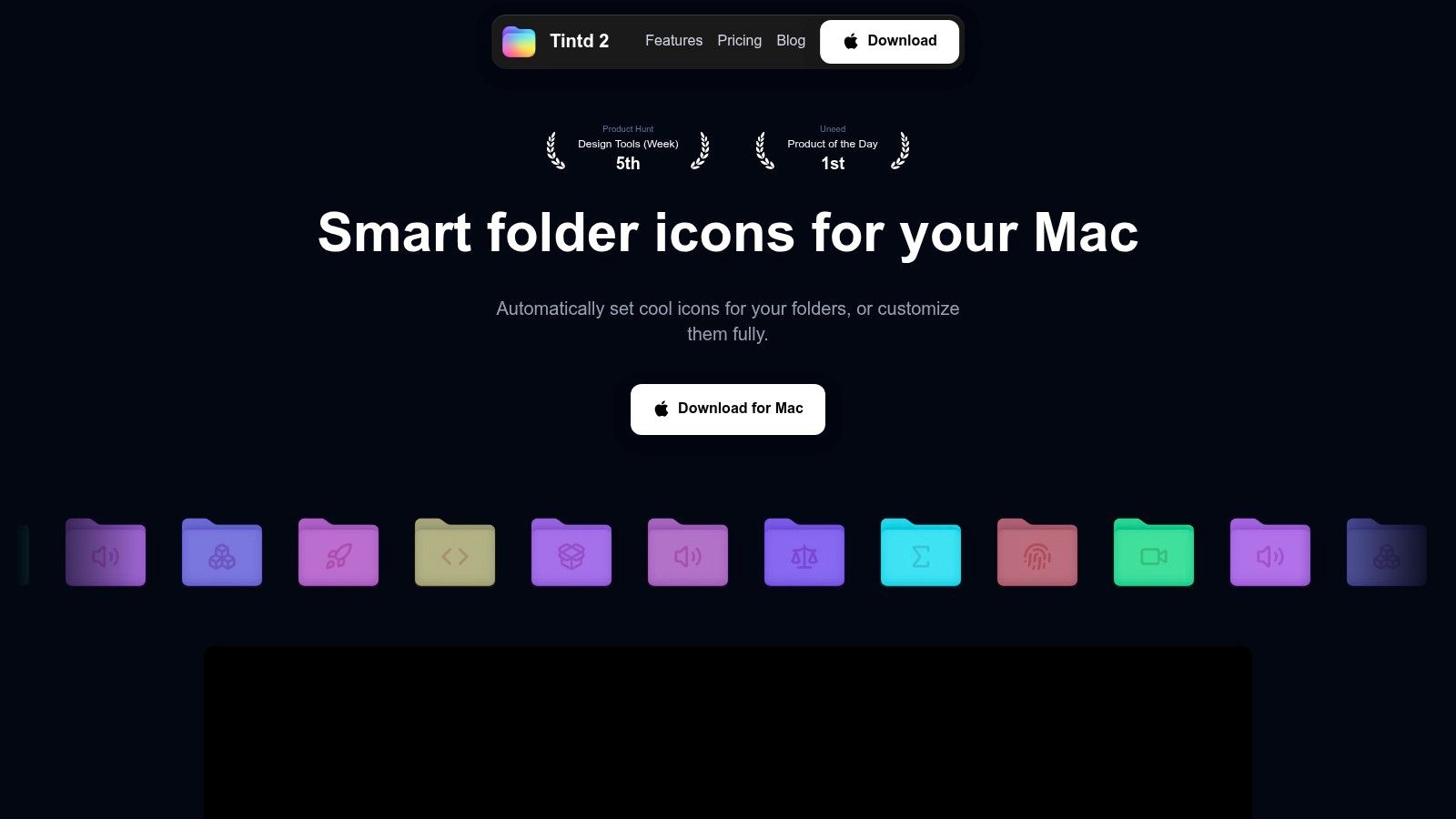
Pensada según cómo muestra el Finder las carpetas
La documentación para desarrolladores de Apple sobre archivos y presentación en el Finder explica que el Finder distingue primero entre directorios y archivos, después evalúa si un directorio es un paquete y, si no lo es, asigna a los directorios normales el icono de carpeta genérico, a menos que se les asigne un icono personalizado.
Así que el enfoque fiable es cambiar los metadatos de icono compatibles y dejar intactos la ruta y el contenido. Entonces restaurar funciona limpiamente: eliminas los datos del icono personalizado y el Finder vuelve a su icono de directorio predeterminado.
Qué obtienes en tu dispositivo
Nuestra app de la Mac App Store se ejecuta en local, sin nube ni llamadas a IA. Icono inteligente compara el nombre de una carpeta con una biblioteca de más de 11.000 iconos y emojis y elige el que mejor encaja. El color inteligente mira las carpetas vecinas y elige un color que rellene un hueco en el círculo cromático.
Puedes arrastrar un emoji o una imagen personalizada sobre una carpeta, ajustar el tamaño y la posición del icono y abrir los controles desde el menú del clic derecho del Finder. Se pueden seleccionar varias carpetas y asignarles un color y un icono de una sola acción.
Mira el flujo de trabajo aquí antes de decidir si encaja con tu árbol.
El vigilante de carpetas detecta cada carpeta nueva creada en las ubicaciones elegidas y le da automáticamente un color y un icono acordes con su nombre. Así, las carpetas del mes que viene no rompen el sistema que has montado hoy.
Los límites están claros. Los iconos son cosméticos, se guardan en ese Mac y otro ordenador necesita su propia configuración. El acceso Lifetime incluye el conjunto completo, con generaciones ilimitadas e iconos automáticos, además de compras opcionales dentro de la app para funciones o elementos sueltos.
Configura una carpeta y vigílala
No rediseñes todo el disco hoy. Haz que funcione una sola zona y amplía solo si lo merece.
- Despeja la superficie: Arrastra el desorden del escritorio a una carpeta temporal para ver lo que haces. Ya ordenarás su contenido después.
- Crea cuatro o cinco cajones: Usa Trabajo, Personal, Proyectos, Archivo y Bandeja de entrada, o tus equivalentes, y para ahí. Un nivel superior poco profundo es más fácil de mantener honesto.
- Asigna los trabajos de las señales una vez: Ubicación para el proyecto, una etiqueta solo para el estado, un color por categoría y un icono para el contenido. Apunta el significado de los colores si vas a olvidarlo.
- Colorea el nivel superior: En un Mac, descarga Tintd y colorea un puñado de carpetas de nivel superior desde la app o desde el menú del clic derecho del Finder. Colorear carpetas manualmente no requiere Acceso total al disco.
- Vigila un directorio: Activa el vigilante de carpetas solo en Proyectos. Requiere Acceso total al disco, que macOS te pide conceder la primera vez que lo activas.
- Pruébalo: Crea una carpeta con un nombre claro y comprueba que el icono encaja con lo que hay dentro. Si el nombre es vago, arregla el nombre en lugar de culpar a la sugerencia.
- Revierte si no acierta: Devuelve cualquier carpeta personalizada al icono original del Finder de macOS con un clic, o desactiva el vigilante en Ajustes del Sistema. Nada dentro de la carpeta ha cambiado.
Da estilo a las subcarpetas en la siguiente sesión. Hasta entonces, un árbol poco profundo y una carpeta vigilada bastan para notar si el reconocimiento es más rápido.
Empieza con tus cajones de nivel superior y una carpeta Proyectos vigilada, y deja que los colores automáticos y los iconos acordes con el nombre mantengan reconocible tu trabajo nuevo en el Finder. Si ese enfoque en el dispositivo encaja con tu forma de trabajar, visita Tintd para descargarlo desde la Mac App Store y dar estilo hoy mismo a tus primeras carpetas.