
Abres la carpeta de un proyecto y te encuentras con cuarenta carpetas azules idénticas. Sabes que el briefing del cliente está ahí dentro, pero acabas leyendo cada nombre dos veces y haciendo clic en la equivocada. Ese es el momento en que decides personalizar las carpetas del Finder, no por decoración, sino para que la carpeta correcta te salte a la vista antes de leer una sola palabra. Bien hecho, ese aviso visual te ahorra segundos cada día. Hecho al azar, solo añade ruido.
Tres formas de personalizar una carpeta del Finder, comparadas
La elección real depende de la escala. ¿Necesitas que destaquen cinco carpetas clave o que cientos sigan un sistema coherente? El método que te funciona para lo uno te frustrará con lo otro.
Apple ya trata las carpetas como la forma principal de agrupar archivos relacionados, mientras que las etiquetas añaden una segunda capa que puede abarcar varias ubicaciones, y un mismo elemento puede llevar varias etiquetas que localizas desde la barra lateral o por palabra clave, como se explica en la guía de Apple sobre cómo etiquetar archivos y carpetas. Las carpetas inteligentes encajan en ese mismo modelo. Reúnen archivos que cumplen reglas como el tipo, la fecha o la etiqueta sin mover nada, así que son una herramienta de búsqueda, no de estilo.
| Método | Opciones de icono o color | Edición por lotes | Cómo revertir |
|---|---|---|---|
| Imagen propia en Obtener información | Cualquier PNG o JPEG pegado como icono de la carpeta | De una carpeta en una | Selecciona el icono en Obtener información y pulsa Suprimir |
| Etiquetas del Finder | Puntos de colores y etiquetas con búsqueda, no un icono de carpeta | Selecciona varias carpetas y etiquétalas juntas | Quita la etiqueta en el Finder |
| Carpetas inteligentes | No es un icono, reúne archivos según reglas | No aplica | Elimina la carpeta inteligente sin tocar los archivos |
| Tintd | Biblioteca de más de 11 000 iconos y emojis, colores y paletas personalizados | Edición por lotes en carpetas y subcarpetas | Restauración con un clic al icono por defecto de macOS |
Yo usaría Obtener información para un puñado de carpetas que abres a diario, porque es gratis y no necesita software. Usa etiquetas cuando lo que quieras sea agrupar entre ubicaciones, ya que la imagen de la carpeta no te ayuda a buscar. A partir de unas 20 carpetas, repetir la rutina de pegar deja de tener sentido y una herramienta por lotes se gana su sitio.
Empieza hoy con un solo cambio en Obtener información. Si te gusta el efecto pero te da pereza repetirlo, ya tienes tu respuesta. Nuestro repaso más amplio de trucos prácticos del Finder en Mac cubre los hábitos que hacen que cualquiera de estos métodos se mantenga.
Qué señales en las carpetas te ayudan a encontrar cosas después
La apariencia y la recuperación son tareas distintas, y confundirlas es donde se rompen la mayoría de los sistemas. Una carpeta puede verse inconfundible y aun así costar encontrarla de nuevo.
Apple mantiene esas tareas separadas. Personalizar una carpeta cambia cómo se ve, mientras que las etiquetas permiten acceder desde la barra lateral, ordenar y recuperar elementos entre ubicaciones, una distinción que recoge la guía de Apple para personalizar archivos y carpetas. Esa separación importa porque no siempre navegas igual. A veces recorres iconos, a veces buscas, a veces un compañero abre la misma carpeta en otro Mac.
| Contexto | ¿Ayuda el icono? | ¿Ayudan las etiquetas? | Regla práctica |
|---|---|---|---|
| Vista de iconos | Sí, el icono personalizado destaca | Los puntos de etiqueta aparecen junto al nombre | Usa iconos para las carpetas de referencia |
| Vista de lista | Poco, el icono es una miniatura pequeña | Las etiquetas aparecen como puntos o texto | Apóyate en nombres de carpeta claros |
| Vista de columnas | Limitado, el icono es pequeño | Las etiquetas aparecen en la barra lateral y en las columnas | Mantén una nomenclatura coherente |
| Búsqueda con Spotlight | Sin efecto en los resultados | Sí, las etiquetas se pueden buscar | Añade etiquetas a todo lo que busques |
| Navegación por etiquetas en la barra lateral | No | Sí, agrupa elementos de distintas ubicaciones | Usa etiquetas para agrupar entre ubicaciones |
| Carpetas compartidas o de iCloud | No, los iconos se guardan en cada Mac | Sí, las etiquetas viajan con el elemento | Usa etiquetas para todo lo que deban encontrar tus colaboradores |
Un icono personalizado es una señal para navegar. Es más potente en la vista de iconos y más débil en todas las demás, y no hace nada por Spotlight. Una etiqueta es una señal para recuperar. No hará más bonita una carpeta, pero puede clasificar un elemento en varias categorías a la vez.
Más decoración no significa automáticamente mejor organización. Si los colores, los símbolos y los nombres se asignan sobre la marcha, el reconocimiento mejora una semana y la coherencia se hunde después. Elige un conjunto pequeño de familias de iconos y un vocabulario de etiquetas a juego, para que se refuercen entre sí en lugar de formar taxonomías que compiten. Nuestras notas sobre cómo montar un sistema de organización de archivos digitales profundizan en cómo mantener ese vocabulario reducido.
Cómo cambiar el icono de una carpeta con tu propia imagen
El método nativo es sencillo, pero dos detalles deciden si el resultado queda nítido o chapucero. Primero acierta con la imagen de origen y luego pégala en el sitio correcto.
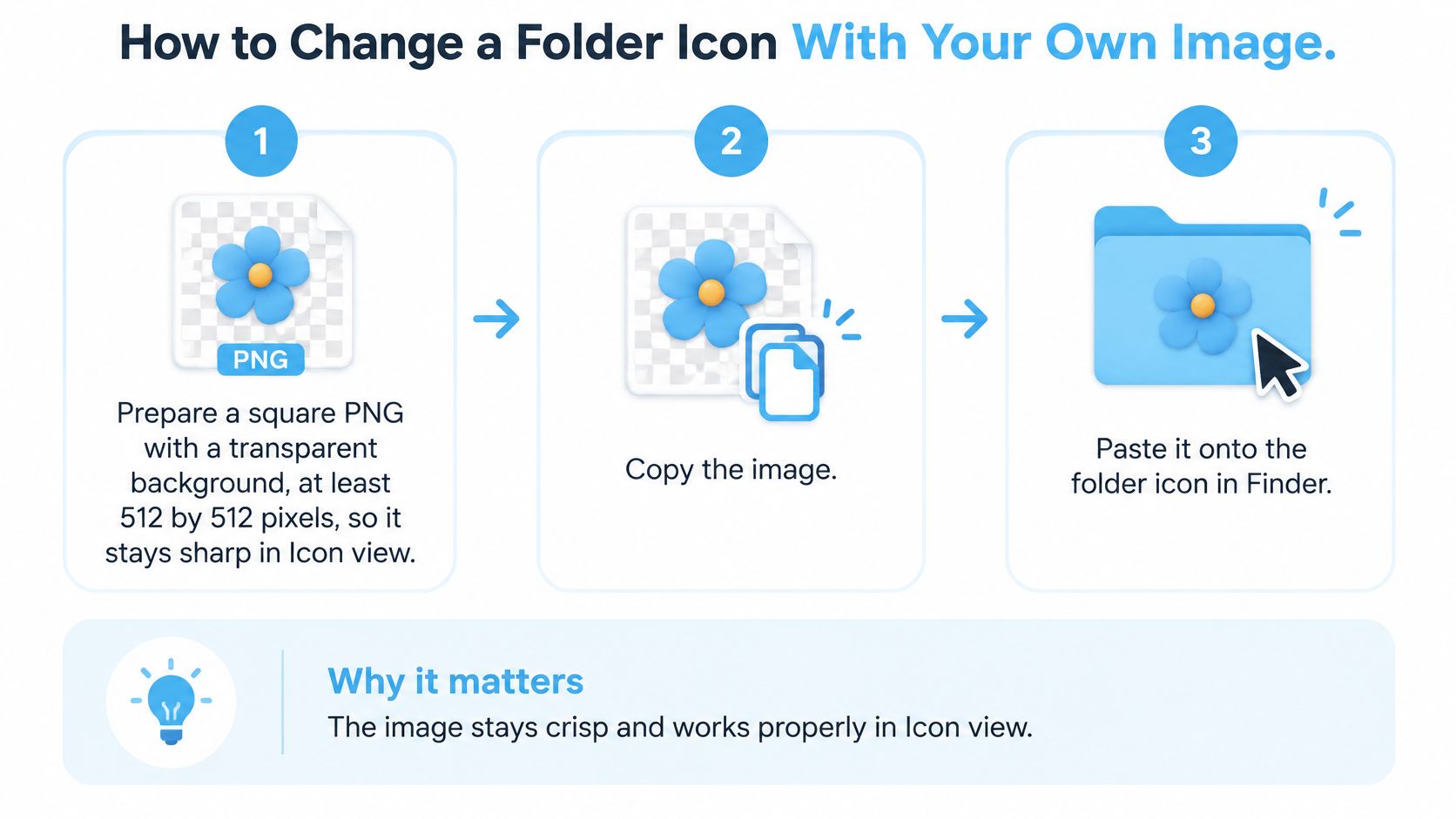
Prepara y copia la imagen
- Prepara un PNG cuadrado: Usa un fondo transparente de al menos 512 por 512 píxeles, para que se vea nítido en la vista de iconos y se reduzca bien. Una imagen cuadrada sólida parece una pegatina puesta encima de la carpeta, mientras que la transparencia deja que el dibujo se asiente sobre la forma de la carpeta.
- Ábrela y cópiala: Abre la imagen en Vista Previa, pulsa Comando-A para seleccionar y luego Comando-C. Estás copiando los datos de la imagen en sí, que es lo que necesita el Finder.
El despiste más común es copiar el archivo de imagen en el Finder en lugar del contenido de la imagen. Eso deja en el portapapeles una referencia al archivo, y al pegar falla o te sale un icono genérico de documento.
Pégala en Obtener información
- Selecciona la carpeta de destino: Haz clic una vez sobre ella en el Finder y pulsa Comando-I para abrir Obtener información. En este panel es donde macOS guarda el icono personalizado de esa carpeta.
- Selecciona el icono pequeño: Haz clic en el pequeño icono de carpeta de la esquina superior izquierda de la ventana de Obtener información hasta que aparezca un anillo de resaltado a su alrededor. Sin ese resaltado, tu pegado no tiene dónde ir.
- Pega con Comando-V: La miniatura cambia al instante si ha funcionado. Cierra la ventana y la carpeta en el Finder ya debería mostrar la nueva imagen.
Compruébalo en dos vistas
- Comprueba primero la vista de iconos: Pulsa Comando-1. La imagen debería verse nítida en tamaños grandes, lo que confirma que la resolución era suficiente.
- Después comprueba la vista de lista: Pulsa Comando-2. El icono se reduce a una miniatura pequeña, así que las formas marcadas sobreviven y el detalle fino desaparece. Si no distingues las carpetas a ese tamaño, simplifica el dibujo.
Un resultado terminado debería leerse bien en tamaño miniatura, no solo impresionar cuando es grande.
Para confirmar que se ha guardado, cierra y vuelve a abrir la carpeta contenedora. Si el dibujo sigue ahí, está guardado con esa carpeta en este Mac. Volver a abrir Obtener información y ver tu imagen en la esquina superior izquierda es la segunda confirmación.
Cómo cambiar el color y editar muchas carpetas a la vez
El color solo ayuda si significa algo. Antes de tocar un solo icono, decide qué representa cada color, o acabarás con un arcoíris que tendrás que descifrar cada vez.
Agrupa antes de dar estilo
- Clasifica primero las carpetas en categorías: Los grupos típicos son Clientes, Archivo y Proyectos activos. Apunta los grupos, porque esa lista se convierte en tu leyenda de colores.
- Elige de tres a cinco colores: Dale a cada grupo una familia de color y para ahí. Con más de cinco empezarás a olvidar qué significaba el sexto.
- Prepara un icono por grupo: Mantén el tamaño y el estilo de ilustración coherentes entre grupos. Mezclar estilos hace que carpetas igual de importantes parezcan no tener relación.
Yo también mantendría una saturación parecida en todo el conjunto. Una carpeta fosforito entre otras apagadas te atraerá la vista lo merezca o no.
Prueba una y luego trabaja por lotes
- Dale estilo primero a una sola carpeta: Compruébala en las vistas de iconos, lista y columnas antes de repetir. Detectar una mala elección de contraste en una carpeta cuesta segundos, detectarla en sesenta cuesta una tarde.
- Trabaja en lotes de 10 a 15: Ese tamaño contiene cualquier error y te permite parar para una revisión visual. También hace evidente cuándo te desvías de la paleta.
Obtener información funciona con una carpeta cada vez, así que el trabajo en masa de forma nativa significa repetir el pegado. Una app con soporte por lotes elimina esa repetición aplicando un mismo icono o color a muchas carpetas en una sola acción. Con Tintd, colorear carpetas a mano no requiere Acceso total al disco, ya que ese permiso solo hace falta para el vigilante automático, así que el trabajo manual por lotes sigue siendo ligero.
Termina abriendo la carpeta contenedora y recorriéndola sin leer los nombres. Cada grupo debería leerse de un vistazo. Corrige ahora los casos sueltos, mientras aún recuerdas la regla, en lugar de dejar que las excepciones se acumulen.
Cómo mantener privados los nombres de tus carpetas y restaurar los valores por defecto
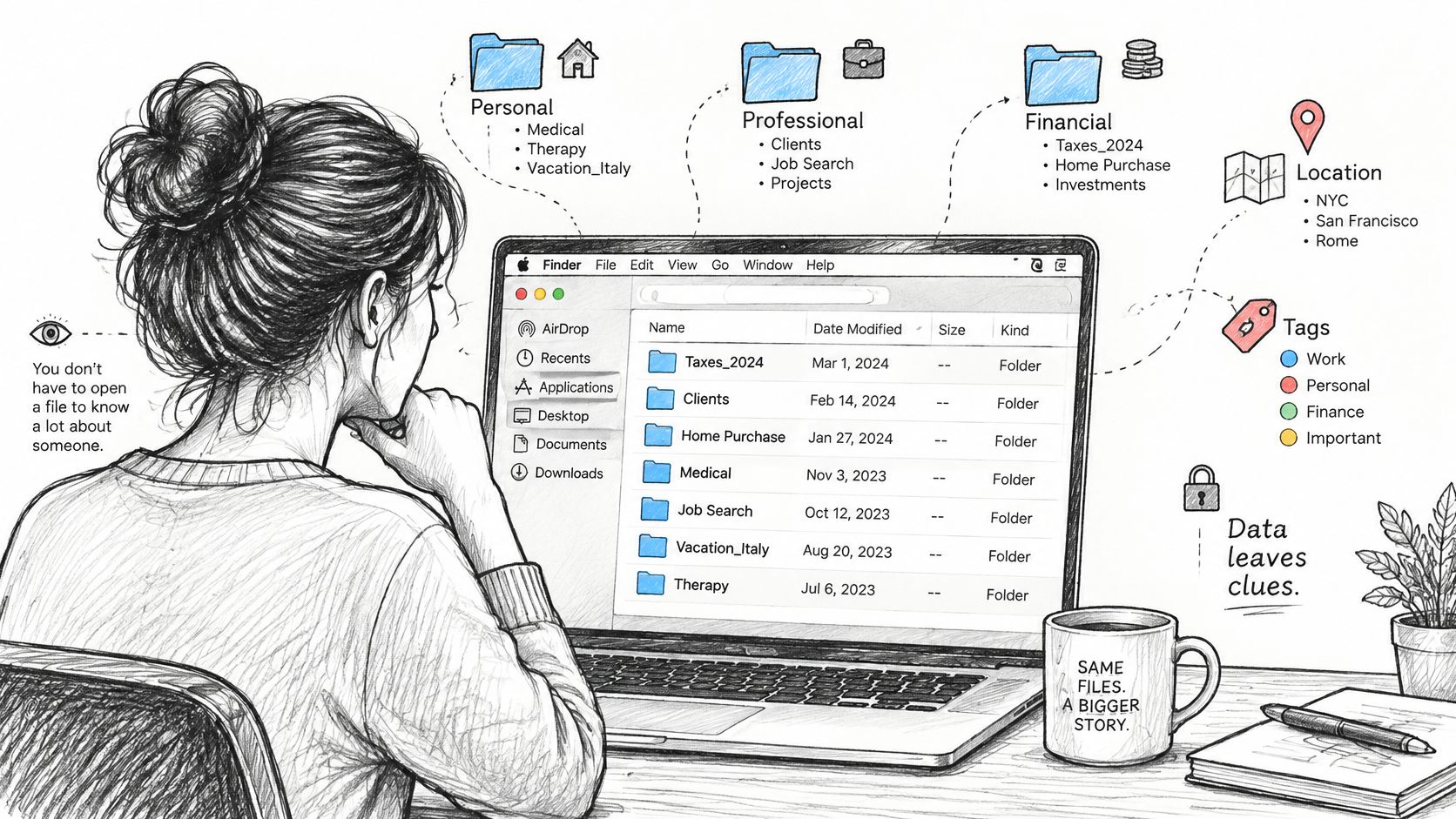
Una carpeta llamada «Recurso Hacienda 2025» o «Cartas de despido» puede revelar información sensible antes de que nadie abra un archivo. Su nombre y su ubicación pueden dejar al descubierto datos personales, profesionales o financieros, así que piensa en lo que revela tu organización de carpetas, además de en lo que contienen los archivos.
macOS gestiona el acceso a archivos y carpetas mediante los ajustes de Privacidad y seguridad. Las etiquetas funcionan en el almacenamiento del Mac y en iCloud, y las carpetas inteligentes pueden mostrar archivos por etiqueta o por actividad reciente, como explica la guía de Apple para organizar archivos en el Finder. Las sugerencias de iconos y colores de Tintd se ejecutan en local en tu Mac: los nombres de las carpetas no salen del dispositivo y Tintd no llama a ningún servicio de IA.
Restaura el icono por defecto
- Selecciona la carpeta: Pulsa Comando-I para abrir Obtener información.
- Selecciona el icono: Haz clic en el pequeño icono de arriba a la izquierda y espera a que aparezca el anillo de resaltado.
- Restaura el icono por defecto: Pulsa Suprimir. La imagen personalizada desaparece y vuelve el icono de carpeta estándar de macOS. Los archivos de dentro no se tocan.
Repite estos pasos con cada carpeta, o selecciona un grupo y restaura los iconos de uno en uno. Antes de un rediseño, prueba a restaurar primero una carpeta para ver el resultado antes de cambiar el resto.
Automatizar estilos para carpetas nuevas sin perder el control
Sueltas una carpeta nueva llamada «Facturas T3» en una carpeta Documentos vigilada y ya lleva un color y una superposición. Eso solo ayuda si la señal sigue identificando la carpeta en la vista de iconos, en la vista de lista y en una unidad compartida. Un color nuevo en cada carpeta nueva es ruido, no un sistema de recuperación.
Yo trato la vigilancia como tres ámbitos, no como un solo interruptor. En carpetas personales, una regla amplia es razonable: solo tú usas esas carpetas de referencia y una coincidencia fallida es barata de deshacer. En carpetas sincronizadas en la nube o compartidas, limita la vigilancia a unas pocas carpetas principales concretas. Otras personas usan esos colores para encontrar cosas, y un cambio de estilo inesperado rompe el mapa. Deja en paz las fototecas y el interior de los proyectos de código. Esas apps esperan su propia estructura, y un icono con estilo ahí no hará que la carpeta aparezca en Spotlight.
Fija los límites antes de ampliar nada. El Vigilante de carpetas de Tintd detecta cada carpeta nueva en las ubicaciones que elijas y le da un color y un icono acordes a su nombre. Requiere Acceso total al disco, que macOS te pide conceder la primera vez que lo activas. Colorear carpetas a mano no necesita ese permiso, así que los cambios de color del día a día pueden quedarse fuera del vigilante. Puedes desactivar el Vigilante de carpetas en cualquier momento en Ajustes del Sistema. Un clic devuelve cualquier carpeta personalizada al icono original del Finder de macOS, y el historial te permite reutilizar un estilo que ya te gusta en lugar de inventar otro.
Crea una subcarpeta nueva y mira el resultado. Si no aceptarías ese color y ese icono cien veces, no añadas más ubicaciones. Para el conjunto más amplio de scripts y utilidades que podrías combinar con un vigilante, empieza por las herramientas de automatización de macOS y decide cuánto del Finder quieres en piloto automático.
Qué hacer cuando un icono personalizado no se queda
Cuando un icono no aparece o se revierte una y otra vez, repasa estas comprobaciones en orden en lugar de probar arreglos al azar.
- Confirma que has copiado la imagen, no el archivo: Abre el PNG, copia su contenido con Comando-C, selecciona la miniatura de Obtener información y pega. Copiar el archivo en el Finder es la causa habitual de un resultado en blanco.
- Vuelve a pegar desde una fuente mejor: Si la miniatura sigue en blanco o muestra el icono por defecto, usa un PNG cuadrado y transparente de al menos 512 por 512 píxeles y pega de nuevo.
- Reinicia el Finder: Mantén pulsada Opción, haz clic derecho en el icono del Finder en el Dock y elige Reiniciar. A veces el Finder sigue mostrando un icono en caché después de que el actualizado haya cambiado.
- Vuelve a aplicarlo tras mover el almacenamiento: Las carpetas movidas a almacenamiento que no es de Apple o a algunas unidades compartidas pueden perder los iconos personalizados, así que vuelve a aplicarlos tras una transferencia y compruébalo en la vista de iconos.
- Acepta el límite de la sincronización: Los iconos personalizados no se sincronizan con otros Mac, así que todo lo que deban encontrar tus colaboradores debería apoyarse en etiquetas.
Elige un esquema de carpetas y aplícalo esta semana
Empieza por una sola zona, no por todo tu Mac. Una carpeta de cliente o un árbol de un proyecto basta para demostrar que un esquema funciona antes de comprometerte con él en todas partes.
La captura de abajo muestra cómo se ve un conjunto sobrio de iconos una vez aplicado con coherencia.
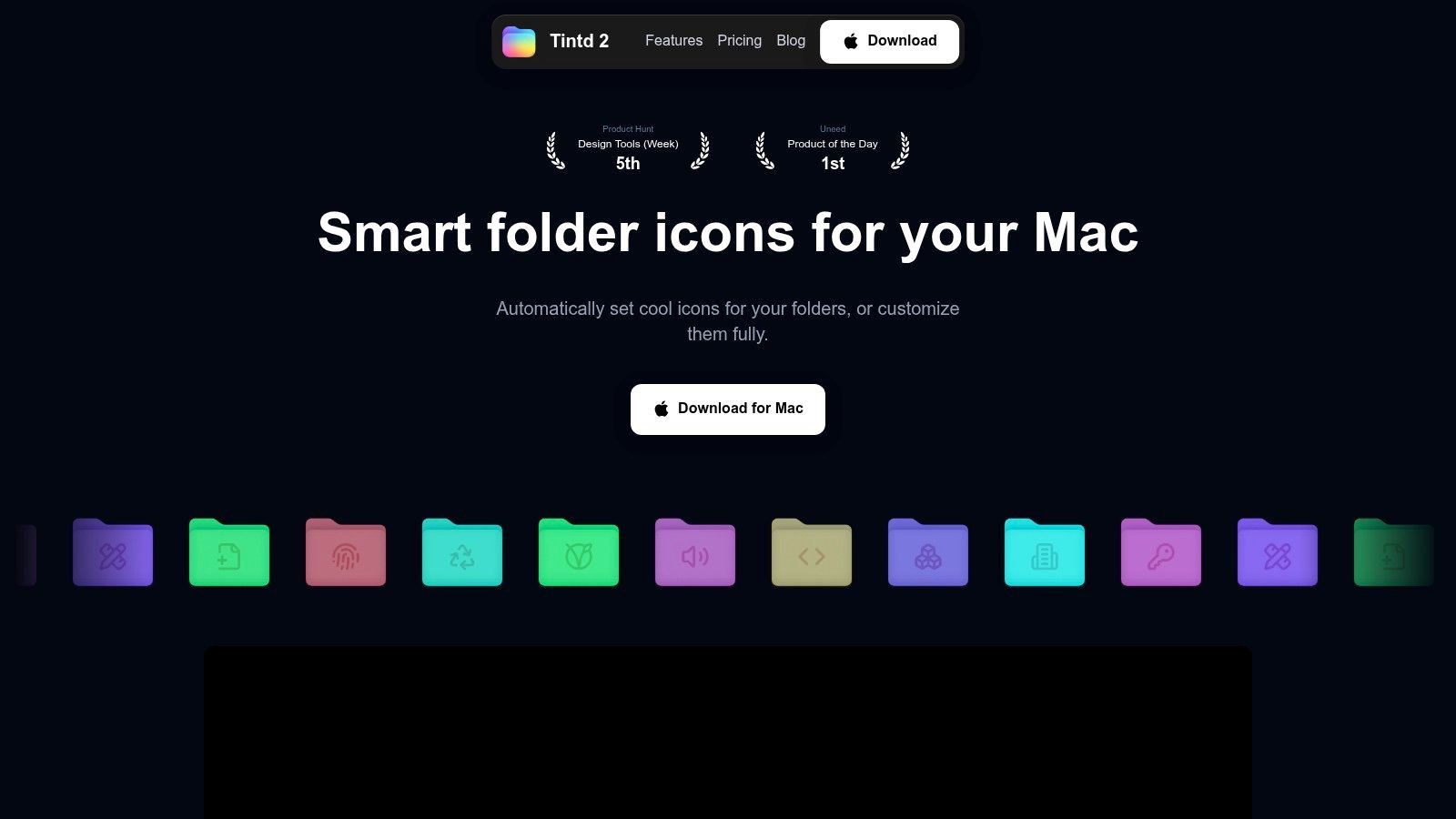
Sigue esta secuencia. Elige tres familias de iconos que encajen con tus tipos de carpeta, añade etiquetas a todo lo que busques y luego prueba el resultado en las vistas de iconos, lista y columnas. Amplía el alcance solo cuando esa primera zona se lea con claridad sin que tengas que pensarlo. Si quieres más contexto sobre cómo estructurar la jerarquía de fondo, estos consejos de gestión de archivos para trabajadores del conocimiento de Zemith combinan bien con la capa visual.
Cuando estés listo para escalar, Tintd se puede abrir desde el menú contextual del Finder para asignar el icono de cualquier carpeta, cualquier carpeta personalizada se puede revertir al icono original de macOS con un clic y puedes importar tus propias imágenes. Está disponible para descargar en la Mac App Store, y el método nativo de Obtener información sigue ahí como alternativa si algún día dejas de usarlo.
Este breve vídeo muestra el esquema aplicado a un árbol de carpetas real.
Apunta tu regla de iconos y etiquetas una sola vez, en una nota que vayas a volver a abrir. Luego aplícala de la misma forma a cada carpeta nueva. Ese único hábito importa más que los iconos que hayas elegido.
Si estás listo para personalizar las carpetas del Finder sin pegar imágenes una a una, Tintd te ofrece una gran biblioteca de iconos y emojis, edición por lotes y restauración con un clic, todo procesado en tu propio Mac. Elige una carpeta de proyecto, aplica tus primeras tres familias de iconos y comprueba cuánto más rápido se recorre.