
La gente no suele perder archivos en un Mac. Lo que pierde es la capacidad de encontrarlos rápido. Una encuesta de Smallpdf de 2025 a 1.005 empleados de EE. UU. reveló que los encuestados dedicaban una media de 4,5 horas por semana a buscar archivos, correos o enlaces a los que ya habían accedido. Eso es casi toda una mañana, cada semana, volviendo a encontrar cosas que ya estaban ahí.
El Finder no es el eslabón débil. Viene con un mapa predeterminado sensato, navegación rápida con el teclado, etiquetas, carpetas inteligentes y un índice de Spotlight capaz de sacar un documento a partir de tres letras de su nombre. Lo que falla es el mantenimiento. El escritorio se llena de capturas de pantalla, las carpetas de proyectos nuevos acaban con cinco nombres distintos y el esquema de colores que montaste en enero ya no encaja con las carpetas que creaste en junio.
Por eso la gestión de archivos en Mac funciona mejor como rutina que como proyecto. Montas la estructura una vez y luego dedicas diez minutos a la semana a mantenerla honesta. Las capas siguen un orden fijo: primero las carpetas predeterminadas, luego los hábitos de teclado, después las etiquetas y las carpetas inteligentes, luego las pistas visuales y, por último, la limpieza del almacenamiento. Si te saltas una capa, las de arriba se tambalean.
Carpetas predeterminadas del Mac y dónde va cada archivo
El escritorio es donde el desorden aparece primero, y también el sitio más barato para arreglarlo. macOS da a cada cuenta las mismas seis carpetas, y muchos usuarios solo tocan un par de ellas. Este es el mapa, con la función de cada una.
| Carpeta predeterminada | Mejor uso | Qué mover aquí desde el Escritorio |
|---|---|---|
| Escritorio | Lo que estás trabajando hoy | Capturas, escaneos y borradores a la espera de una decisión |
| Documentos | Trabajo terminado y registros que volverás a abrir | Contratos, informes y PDF firmados |
| Descargas | Archivos entrantes temporales, que se vacía cada mes | Instaladores, archivos comprimidos y adjuntos |
| Imágenes | Fotos y bibliotecas de imágenes | Imágenes exportadas y carpetas de capturas |
| Películas | Proyectos de vídeo y grabaciones de pantalla | Exportaciones y grabaciones |
| Música | Archivos de audio y proyectos de sonido | Episodios de pódcast y exportaciones de audio |
La lógica es sencilla. El Escritorio guarda lo que estás tocando hoy, no lo que almacenas. Documentos guarda el trabajo terminado que volverás a abrir, por eso un contrato firmado va ahí y una captura de pantalla de la hora de comer no. Descargas es un muelle de carga: las cosas llegan, las desempaquetas y lo vacías. Imágenes, Películas y Música existen para que los archivos multimedia dejen de colonizar tu carpeta Documentos, algo que tienden a hacer con el tiempo.
Un nivel superior predecible es lo que hace funcionar todas las capas posteriores. Las etiquetas, las carpetas inteligentes y la búsqueda se vuelven más rápidas cuando puedes adivinar dónde vive un archivo antes de mirar, así que este mapa tiene menos que ver con el orden y más con darle a tu mantenimiento semanal un punto de partida fijo. Si creas carpetas de clientes o de proyectos por debajo de ese nivel superior, sigue una estructura de carpetas de proyecto repetible, de modo que la tercera carpeta hacia abajo signifique lo mismo tanto si abres Acme como Zenith.
Haz esta prueba ahora. Elige cualquier archivo de tu Escritorio y nombra la carpeta a la que pertenece en cinco segundos. Si dudas, el problema no es el archivo. El mapa aún no encaja con tu trabajo, y la solución es un pequeño ajuste en dónde aterriza cada cosa, no una app nueva ni un fin de semana reorganizándolo todo.
Atajos del Finder que aceleran la navegación
Los atajos separan un Mac que va fluido de uno que parece un laberinto. Merece la pena echar un vistazo a la tabla una vez y tenerla a mano durante una semana mientras tus manos la aprenden.
| Acción | Atajo | Úsalo cuando |
|---|---|---|
| Ir a la carpeta Home | Mayúsculas-Comando-H | Necesitas tu carpeta de usuario rápido |
| Ir a Documentos | Mayúsculas-Comando-O | Vas a abrir trabajo terminado |
| Ir a la carpeta (ruta escrita) | Mayúsculas-Comando-G | Quieres llegar a cualquier ruta, incluidas las carpetas ocultas de Library |
| Cambiar a vista de lista | Comando-2 | Comparas fechas y tamaños entre archivos |
| Cambiar a vista de columnas | Comando-3 | Sigues el rastro de carpetas anidadas |
| Mostrar la barra de ruta | Opción-Comando-P | Compruebas dónde está la ventana abierta |
| Vista rápida | Barra espaciadora | Revisas un archivo sin abrir ninguna app |
| Mover a la papelera | Comando-Suprimir | Eliminas algo que aún podrás restaurar |
Tres ideas sostienen esa lista. El menú Ir te lleva a tus carpetas predeterminadas con una sola pulsación, así que Mayúsculas-Comando-H y Mayúsculas-Comando-O sustituyen un montón de clics en la barra lateral. Mayúsculas-Comando-G abre Ir a la carpeta, un campo de texto que acepta cualquier ruta, incluida la carpeta oculta ~/Library que el Finder mantiene fuera de la vista. La escribes, pulsas Retorno y ya estás dentro. Opción-Comando-P activa la barra de ruta en la parte inferior de la ventana, para que puedas leer dónde estás en vez de deducirlo del título.
Otros dos se ganan su sitio a diario. La barra espaciadora abre la Vista rápida, que previsualiza un documento, una imagen o un vídeo sin abrir una app, y al volver a pulsarla se cierra. Comando-Suprimir manda un archivo a la papelera en lugar de borrarlo del todo, lo que significa que un error sigue siendo reversible hasta que vacías la papelera.
La prueba del progreso es física. Deberías poder llegar a un archivo que está tres carpetas más adentro, dentro de un proyecto anidado, sin tocar el ratón y en menos de diez segundos. Si llegar sigue exigiendo una búsqueda por la barra lateral, es probable que los nombres de las carpetas estén aportando muy poco.
Carpetas, etiquetas o carpetas inteligentes: cómo elegir
Un archivo está en una sola carpeta, pero puede llevar varias etiquetas y aparecer en todas las carpetas inteligentes cuyas reglas cumpla. Ese único hecho resuelve la mayor parte de la confusión entre estas herramientas. Las carpetas deciden dónde vive un archivo. Las etiquetas deciden cómo se puede encontrar. Las carpetas inteligentes deciden qué se reúne por ti, y los alias resuelven el problema más puntual de llegar a un mismo archivo desde dos sitios.
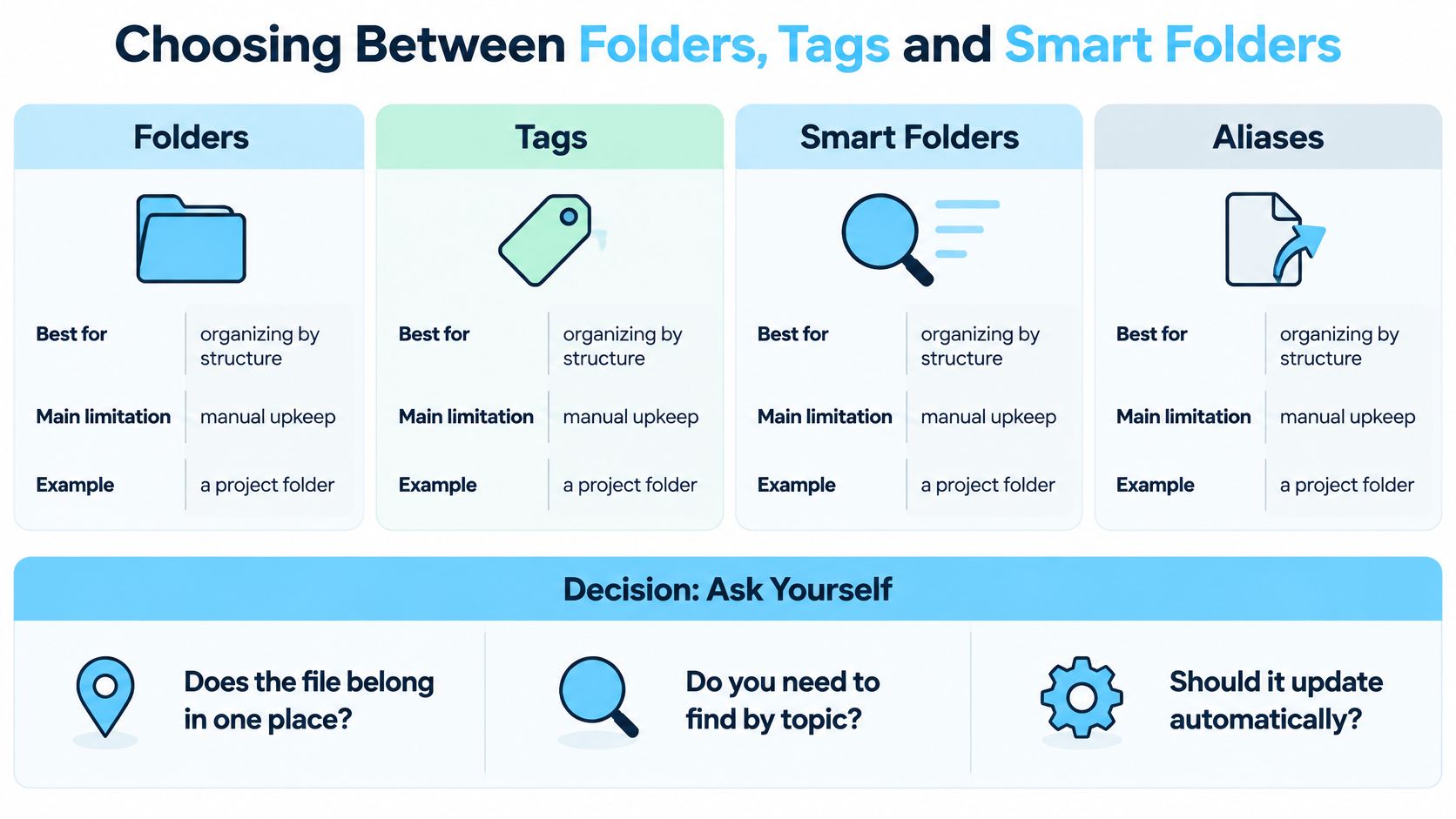
Tres preguntas resuelven casi todos los casos. ¿El archivo pertenece a un solo lugar o a varias categorías? Si es un solo lugar, usa una carpeta. Si son varias, usa una etiqueta, porque un archivo etiquetado vive en una ubicación y aparece bajo varias etiquetas. ¿Lo vas a encontrar navegando por una ubicación o buscando una categoría? Navegar es carpeta, buscar es etiqueta. ¿Alguien más necesita verlo? Las carpetas compartidas viajan con el proyecto. Los esquemas de etiquetas muy personales rara vez sobreviven a un traspaso.
| Método | Ideal para | Limitación principal | Ejemplo |
|---|---|---|---|
| Carpetas | Propiedad de proyectos y clientes | Cada elemento vive en un solo sitio | Clientes/Acme/2026/Facturas |
| Etiquetas | Estados transversales como Pendiente o Firmado | Solo sirven si se aplican de forma constante | Un contrato con las etiquetas Impuestos y Acme |
| Carpetas inteligentes | Vistas en vivo creadas con reglas | Muestran resultados, no almacenan | PDF modificados este mes |
| Alias | Un archivo accesible desde varios lugares | Se rompen si el original se mueve | Alias de un archivo de proyecto en el Escritorio |
Apple presentó las etiquetas del Finder con OS X Mavericks en 2013, describiéndolas como una forma de organizar y encontrar archivos «en cualquier lugar de tu Mac o en iCloud», con los elementos etiquetados apareciendo en la barra lateral del Finder para navegar por proyecto o categoría (anuncio de Apple sobre Mavericks). La adopción fue desigual, y una gran parte de los usuarios de Mac nunca aplica una sola etiqueta. Por eso las carpetas siguen siendo el esqueleto de este sistema, con las etiquetas como una capa por encima de la estructura.
La regla práctica es corta: carpetas para la propiedad, etiquetas para el estado, carpetas inteligentes para las vistas en vivo. Dale a un contrato un hogar en Clientes/Acme/2026, y luego ponle las etiquetas Impuestos y Acme para que aparezca en ambas listas sin copiarlo. El error que hay que evitar es reconstruir tu árbol de carpetas como una lista de etiquetas, porque las etiquetas se degradan en cuanto te las saltas en los días de mucho trabajo. Mantén el conjunto lo bastante pequeño como para aplicarlo sin pensar: Pendiente, Firmado y una por cada proyecto activo es más que suficiente.
Un color, un símbolo o un emoji en la carpeta funciona solo como ayuda visual. Atrae la vista hacia la carpeta que importa esta semana mientras el nombre sigue haciendo el trabajo estructural, y cambiarlo no afecta a nada de lo que hay dentro.
Si prefieres ver el flujo de trabajo en vez de leerlo, este tutorial recorre los mismos pasos de organización en el Finder.
Cómo organizar archivos en el Finder paso a paso
Reserva veinte minutos y recorre esto con una sola carpeta que uses. Cada paso indica el motivo y el error que suele venir después.
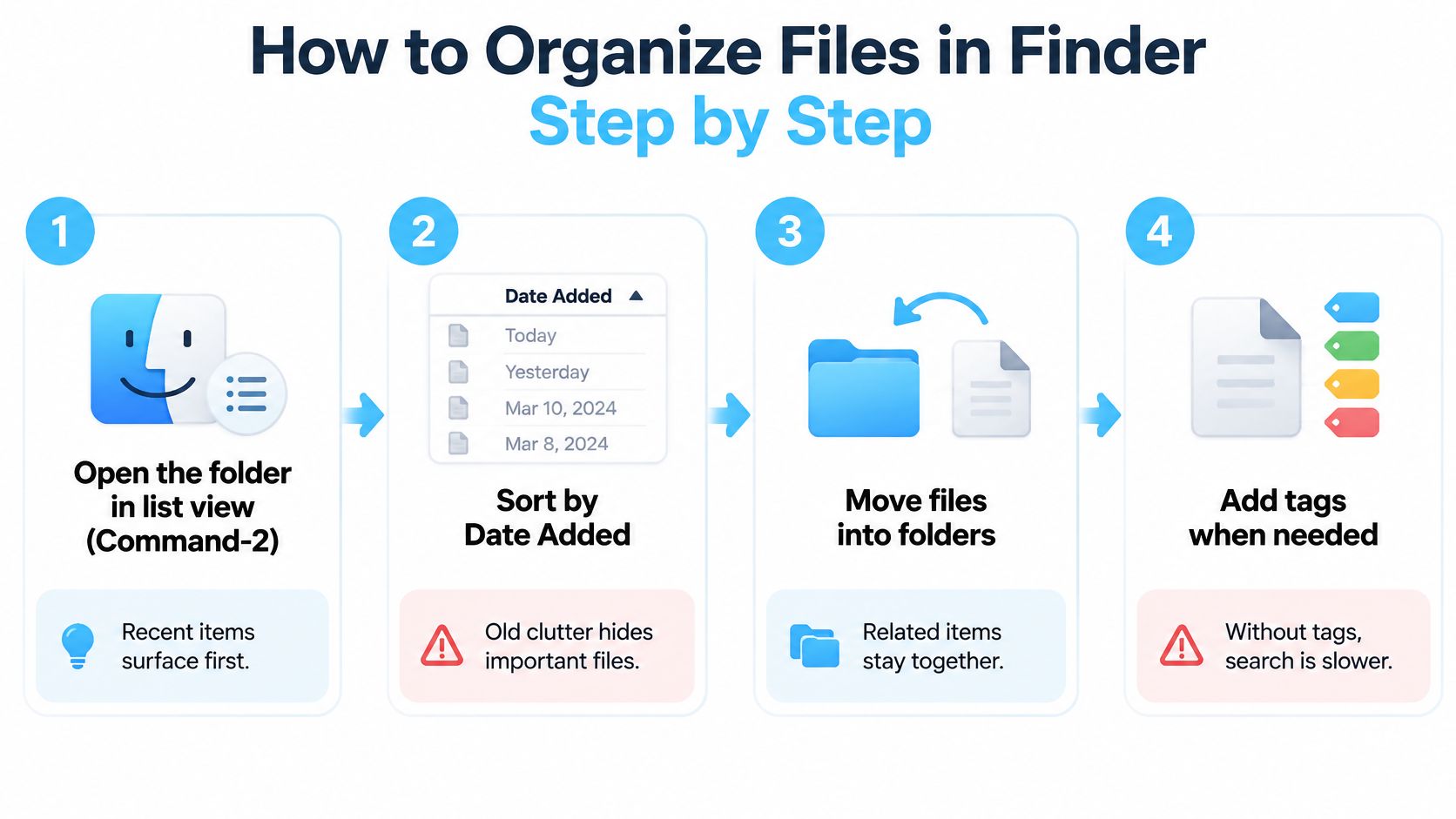
- Abre la carpeta en vista de lista (Comando-2) y ordénala por Fecha de incorporación. Los elementos recientes suben arriba, que es donde debe ir tu atención primero. El fallo habitual es ordenar por nombre, que esparce lo que llegó la semana pasada por algún punto del medio.
- Crea una carpeta de espera llamada Por clasificar (Mayúsculas-Comando-N). Los elementos sin clasificar tienen un solo sitio donde esperar, en vez de andar saltando entre carpetas reales antes de que hayas decidido nada.
- Arrastra cada elemento a su destino. Moverlo dentro del mismo disco lo mueve; arrastrarlo a otro disco lo copia. Mantén pulsado Comando mientras arrastras para forzar un movimiento entre discos.
- Renombra las carpetas de proyecto con un patrón predecible: primero el cliente o el tema, luego el año.
Acme 2026en vez de2026 Acme facturas final. Los nombres que empiezan con el mismo elemento se ordenan juntos en todas partes, y una convención de nombres de archivo coherente te ahorra inventar un esquema por proyecto. - Etiqueta solo los elementos que pertenecen a más de una categoría. Haz clic con Control, elige Etiquetas y selecciona la etiqueta. Etiquetarlo todo anula el propósito; una etiqueta en el 90 % de tus archivos no es un filtro.
- Activa Grupos desde el menú Visualización y agrupa por Tipo. Los archivos multimedia se agrupan, los casi duplicados aparecen como nombres y tamaños que coinciden, y puedes borrar la segunda copia de un archivo que arrastraste dos veces.
- Termina con una revisión de diez minutos. Vacía Por clasificar, confirma que ninguna carpeta quede a más de cuatro niveles de profundidad y apunta la fecha de hoy en algún sitio donde la veas. Esa fecha es cuando toca la próxima limpieza.
El cambio de nombre por lotes se encarga de la parte tediosa. Selecciona una tanda de archivos, haz clic derecho, elige Cambiar nombre, y usa la opción Formato con un nombre y un contador, como Acme 2026 - 01, y todo el conjunto queda etiquetado de una sola vez.
Una carpeta bien ordenada tiene un aspecto discreto: un puñado de carpetas de primer nivel, cada una con subcarpetas actuales evidentes, una carpeta Archivo para el año pasado y nada suelto arriba con más de un mes de antigüedad.
Iconos, etiquetas y carpetas que macOS bloquea
El Finder te permite dar a una carpeta un color, un símbolo, un emoji o una imagen personalizada completa, y la vía de la imagen pasa por Obtener información (Comando-I): selecciona la carpeta, abre Obtener información, haz clic en el pequeño icono de la parte superior y pega uno nuevo.
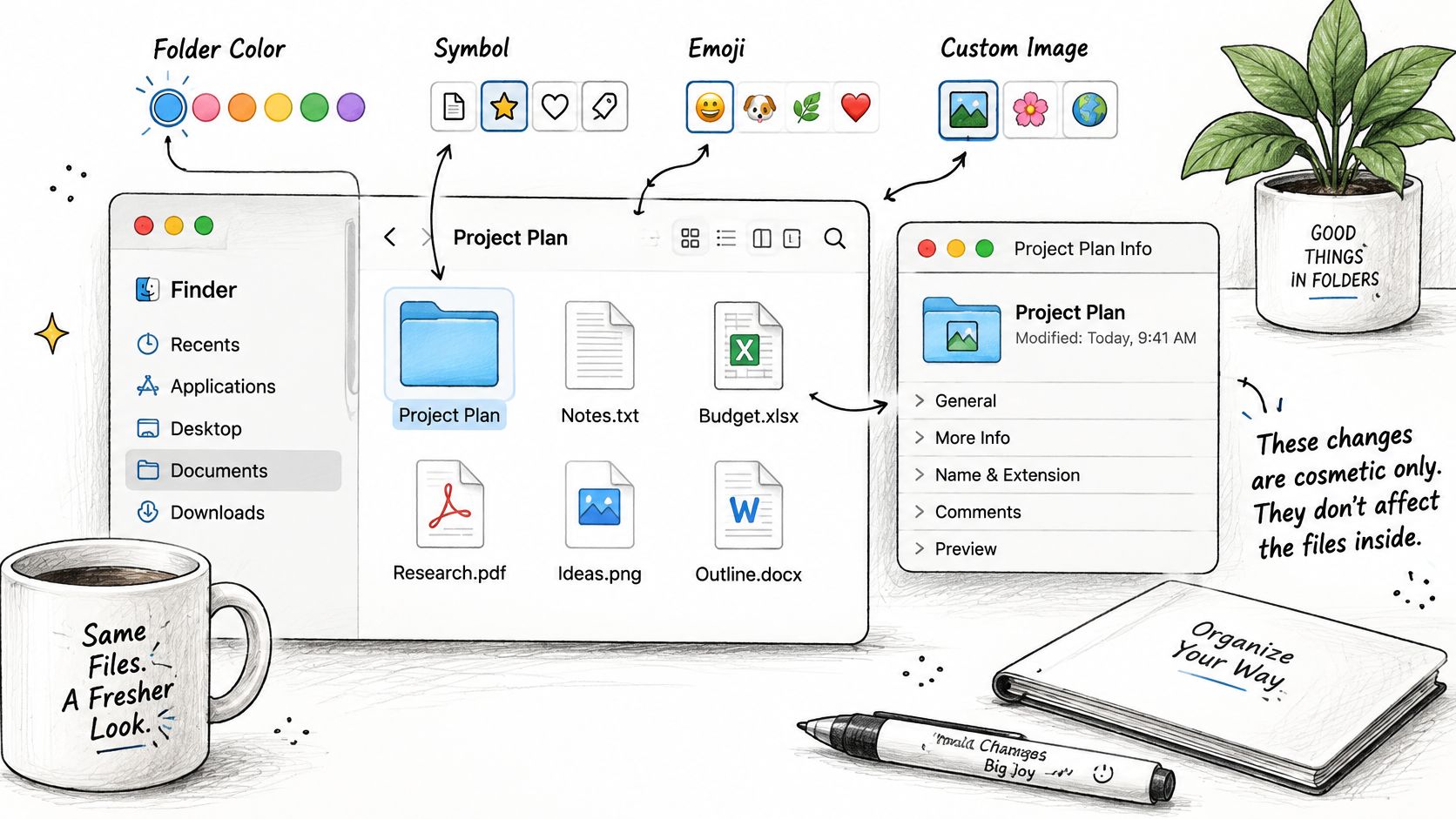
Eso te da dos caminos prácticos. La decoración ligera, como un color por cliente, sirve para escanear rápido. El reemplazo completo del icono sirve para sistemas de marca o específicos de un proyecto. macOS admite ambos de forma nativa (guía del Finder de Apple).
Hay dos límites que pillan a la gente por sorpresa. Los iconos personalizados se guardan localmente en cada Mac, así que un conjunto de iconos que montes en un sobremesa hay que volver a configurarlo en un portátil o en una segunda máquina. Y las ubicaciones gestionadas por el sistema, como Aplicaciones, Library, Sistema y Usuarios, no se pueden personalizar desde la interfaz estándar del Finder, así que los cambios en bloque deben dirigirse a tus propias carpetas y no a los directorios protegidos del sistema.
Lo tranquilizador: cambiar el icono o el color de una carpeta es puramente estético y no toca ningún archivo ni subcarpeta de su interior. Nada se rompe y nada se mueve. Para deshacerlo, abre Obtener información en la carpeta, selecciona el icono de la parte superior y pulsa Suprimir para volver al icono estándar de carpeta de macOS.
Las pistas visuales refuerzan un nombre claro. Nunca lo sustituyen. Una carpeta roja llamada
cosas2sigue siendo una carpeta llamadacosas2.
Hábitos de almacenamiento y soluciones cuando desaparecen archivos
La mayoría de los problemas con archivos tienen un conjunto reducido de causas. Primero identifica tu síntoma y luego aplica la solución.
| Síntoma | Causa probable | Solución |
|---|---|---|
| El Escritorio se vuelve a llenar en una semana | Descargas y capturas guardadas en el Escritorio | Limpia el Escritorio cada semana y mueve las capturas a una carpeta con fecha |
| No encuentras un archivo por su nombre | Nombres vagos sin fechas ni nombres de cliente | Busca en Spotlight por fecha y cliente, y luego renombra con un patrón que empiece por la fecha |
| El disco parece lleno pero las carpetas parecen pequeñas | Espacio purgable e instantáneas locales | Revisa Almacenamiento en Ajustes del Sistema y luego vacía Descargas y la papelera |
| El mismo archivo aparece en dos sitios | Copias duplicadas por arrastrar y copiar | Conserva un original y sustituye la otra copia por un alias |
La tercera fila es la que más confunde, y el sistema de almacenamiento explica el porqué. Desde macOS 10.13 High Sierra, APFS es el sistema de archivos predeterminado, y sus contenedores asignan el espacio bajo demanda: la capacidad sin usar pasa al volumen que la necesite, y cada volumen usa solo lo que necesita en ese momento, junto con funciones como las instantáneas y el cifrado (guía de Utilidad de Discos de Apple). La jerarquía del Finder que ves se asienta encima de todo eso, y por eso un disco puede parecer lleno mientras tus carpetas parecen pequeñas.
Fija una cadencia de mantenimiento en lugar de reaccionar ante las emergencias. Limpia el Escritorio cada semana, vacía Descargas cada mes y, cada trimestre, mueve los proyectos terminados con más de un año a una carpeta Archivo o a un disco externo. Diez minutos un viernes valen más que tres horas presa del pánico.
Cuando un archivo desaparece, busca en este orden: primero Spotlight con Comando-Espacio, después Recientes en la barra lateral del Finder y la papelera en último lugar. Busca por fecha y nombre de cliente, no con palabras vagas como «factura final», porque el nombre de archivo que te imaginas rara vez es el que guardaste. Si además trabajas con distintas plataformas, esta guía para recuperar archivos perdidos en Windows, de Finchum Fixes IT, explica la parte de recuperación en el otro sistema.
Separa las soluciones que llevan minutos, como renombrar un archivo o apuntar un alias al original correcto, de los hábitos que necesitan una semana para asentarse, como mantener el Escritorio despejado. El segundo grupo es el que perdura.
Monta tu sistema de carpetas en el Mac esta semana
Si solo necesitas una estructura en la que puedas confiar, las carpetas y los hábitos del Finder son suficientes. Si quieres colores o iconos coherentes en cada carpeta de proyecto nueva sin aplicarlos a mano cada vez, una herramienta específica se gana su sitio.
Ese es el caso que cubre Tintd. Su Folder Watcher detecta cada carpeta nueva creada en las ubicaciones que elijas y le da un color y un icono a juego según el nombre. Las sugerencias se calculan en local en tu Mac, así que los nombres de las carpetas nunca salen del dispositivo, y cualquier carpeta se puede devolver al icono original de macOS con un clic.
Si prefieres automatizar el resto del flujo de trabajo, estas acciones de carpeta de Automator cubren reglas que se activan cuando llegan archivos a un directorio. Y si estás sopesando un conjunto más amplio de utilidades, esta comparativa de apps de gestión de trabajo para Mac pone las opciones lado a lado.
Tres cosas que hacer hoy:
- Construye el mapa de carpetas. Mueve cada elemento del Escritorio a Escritorio, Documentos, Descargas, Imágenes, Películas o Música.
- Aprende tres atajos. Home, Documentos e Ir a la carpeta, usados con trabajo real antes de que acabe el día.
- Aplica la rutina a una carpeta. Elige la carpeta que más abres y recorre con ella los siete pasos esta semana.
Tintd es una app de macOS para dar a las carpetas del Finder los colores e iconos que hacen que un árbol de proyectos grande se pueda escanear de un vistazo, con sugerencias inteligentes basadas en los nombres de las carpetas y en las carpetas vecinas, herramientas por lotes para dar estilo a decenas de directorios a la vez y una biblioteca de más de 11.000 iconos y emojis. Todo se ejecuta en tu Mac, así que los nombres de carpeta que describen a tus clientes y proyectos se quedan en tu dispositivo. Construye primero la estructura y luego visita Tintd cuando quieras hacerla visualmente coherente.