
Escribes logo en Spotlight y te salen 47 archivos. Tres se llaman final_logo, final_logo_v2 y final_logo_USAR ESTE. Uno es una captura de pantalla de un PDF. Ninguno te dice si la marca está autorizada para un anuncio de pago o solo para la web.
Eso no es un problema de almacenamiento. Todos esos archivos están guardados a buen recaudo. Es un problema de descripción, y es la razón por la que diseñadores, fotógrafos, estudiantes y dueños de pequeños estudios pierden tardes enteras buscando algo que saben que existe.
La gestión de activos digitales es la solución, y no necesitas un equipo de marca ni un presupuesto de seis cifras en software. Los mismos principios funcionan en un Mac con el Finder, un puñado de etiquetas y un único hábito a la hora de poner nombres.
Qué es la gestión de activos digitales y qué almacena
Imagina que una diseñadora necesita el logotipo aprobado para la lona de una feria. Busca en tres discos y dos hilos de correo, encuentra cinco versiones y elige la que lleva el eslogan del año pasado, porque en el nombre pone final y la fecha de modificación parece reciente. La lona se imprime con la marca equivocada. Nadie se da cuenta hasta que lo hace el cliente.
La gestión de activos digitales (DAM, por sus siglas en inglés) es un sistema que almacena archivos digitales como imágenes, vídeo, audio, archivos fuente de diseño y documentos, junto con la información que describe cada uno: quién lo hizo, para qué sirve, qué derechos tiene, cuándo caducan esos derechos y de qué versión se trata.
Una biblioteca lo vuelve concreto. Las estanterías guardan los libros, pero sin una ficha de catálogo por título, encontrar uno concreto significa recorrer todos los pasillos. La ficha recoge el autor, la materia, el año de publicación y la ubicación en la estantería. Un DAM es el sistema de fichas de tus archivos, y en un Mac las estanterías son las carpetas del Finder.
Todo DAM, cueste cinco cifras o nada, se construye con las mismas seis piezas.
| Componente | Qué hace | Equivalente en Mac |
|---|---|---|
| Almacenamiento de activos | Guarda los originales y los archivos derivados en una única ubicación maestra | Carpetas del Finder en un disco interno o externo |
| Metadatos | Describe quién, qué, cuándo y por qué de cada archivo | Etiquetas del Finder, Obtener información y convenciones de nombres |
| Catálogo o índice | Permite buscar archivos por descripción y no por ubicación | Búsqueda de Spotlight y carpetas inteligentes del Finder |
| Control de versiones | Registra las revisiones y marca el archivo aprobado | Números de versión en los nombres, como v01 y v02 |
| Acceso y derechos | Indica quién puede usar un activo y hasta cuándo | Etiquetas de estado y caducidad, con una carpeta Archivo aparte |
| Recuperación y entrega | Exporta el formato adecuado para cada uso | Ajustes de exportación en Fotos o Vista Previa, compartido desde el Finder |
Esta es la prueba que te dice dónde estás. ¿Puedes encontrar el logotipo aprobado del trimestre pasado, con su estado de derechos a la vista, en menos de un minuto? Si la respuesta es no, ya necesitas un sistema DAM, aunque sea pequeño y montado enteramente con el Finder.
Cómo avanza un activo por un flujo de trabajo DAM
Un activo no está gestionado por estar en una carpeta ordenada. Está gestionado porque pasa por etapas, y cada etapa lo deja más fácil de encontrar o más seguro de usar que antes.
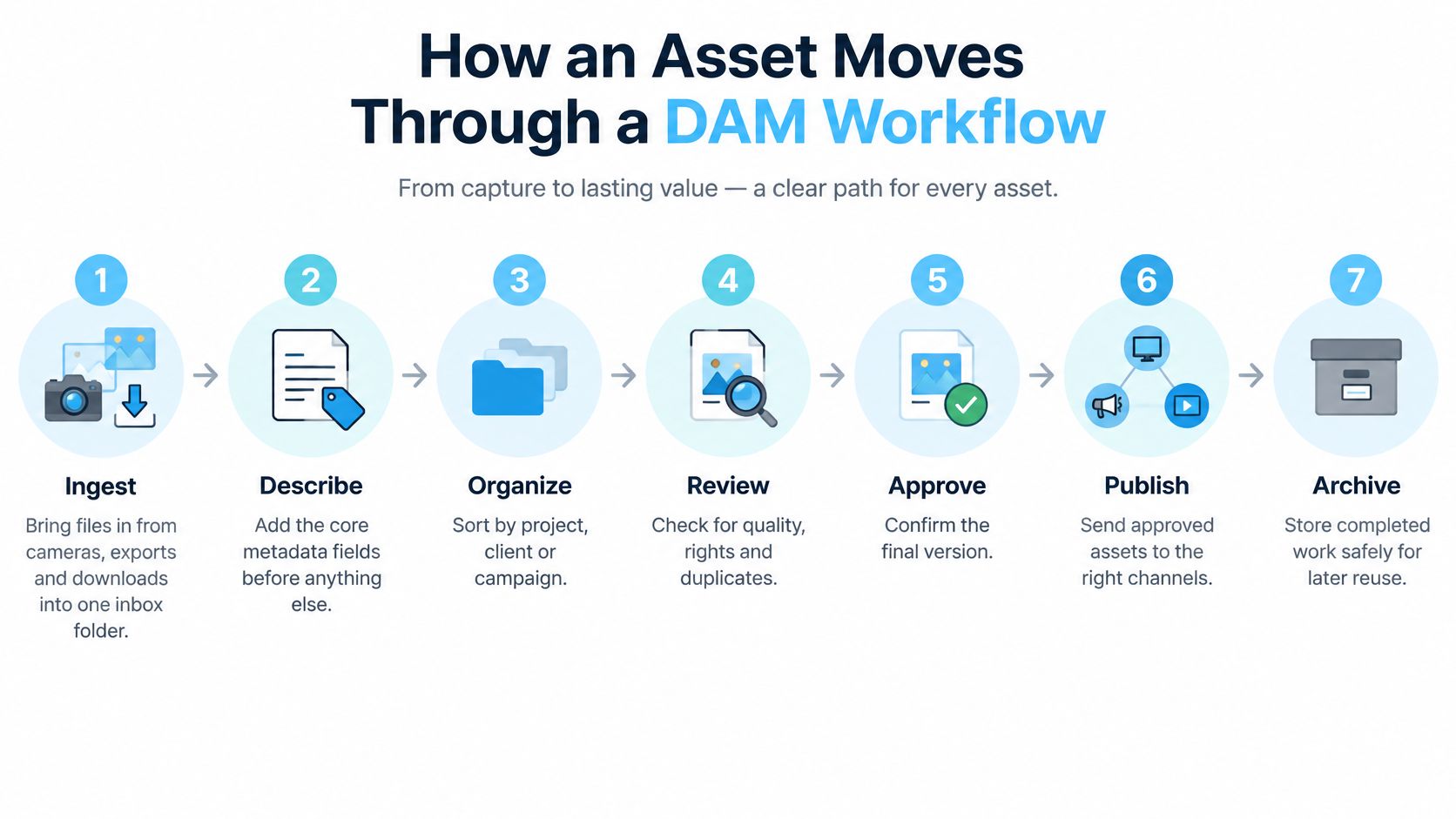
- Ingesta. Reúne los archivos de tarjetas de cámara, exportaciones, descargas y adjuntos de correo en una sola carpeta Entrada. Un único punto de entrada significa que nada se describe dos veces y nada se olvida en la carpeta Descargas.
- Descripción. Añade los campos de metadatos básicos antes de mover el archivo a ningún otro sitio. Es la etapa que todo el mundo se salta, y es la razón por la que las bibliotecas se pudren.
- Revisión. Una persona concreta comprueba las etiquetas, abre el archivo y confirma que es la versión correcta antes de que pase a la biblioteca maestra. El etiquetado automático acelera esto, pero no sustituye la revisión: en la encuesta de Bynder y Censuswide de 2025, el 41 % de las organizaciones había integrado por completo la inteligencia artificial en sus sistemas DAM o estaba ampliando su uso (State of DAM 2025). Más etiquetas generadas por máquinas llegando a más bibliotecas significa más necesidad de que una persona las confirme.
- Almacenamiento. Mueve los maestros aprobados a la biblioteca y guarda las copias derivadas, las versiones redimensionadas, recortadas y comprimidas, en otro sitio. Cuando el maestro y el derivado conviven en la misma carpeta, la gente agarra el derivado para imprimir.
- Búsqueda. Localiza los archivos por etiqueta, carpeta inteligente y nombre coherente, en lugar de acordarte de qué carpeta usaste en marzo.
- Entrega. Exporta el formato que necesita cada canal y anota adónde fue el activo. Un registro de entrega de una línea en los metadatos del archivo te ahorra una discusión posterior sobre qué versión salió en qué campaña.
- Retirada. El día en que terminan los derechos, o en que se aprueba una versión más nueva, mueve el archivo antiguo a Archivo. Borrar es una decisión aparte. Retirar no lo es.
Lee las siete etapas como una sola idea. Cada etapa añade información a un activo o protege la información que ya lleva asociada.
Campos de metadatos y reglas de nombres que hacen los archivos fáciles de encontrar
La calidad de la búsqueda se decide antes de que entre en escena cualquier función de IA. Los metadatos estructurados y los nombres coherentes determinan si una búsqueda devuelve el archivo correcto, y el etiquetado automático solo aporta valor sobre esos cimientos. En una encuesta a 105 profesionales de DAM, los metadatos y la taxonomía figuraban entre los principales temas de oportunidad, y en otra encuesta de 2026 a proveedores de DAM, 7 de cada 10 encuestados señalaron los metadatos estructurados y la taxonomía como el factor determinante del éxito de la IA (DAM Trends 2026).
Ese es el argumento práctico para hacer primero el trabajo aburrido. Un etiquetador mejor no va a rescatar una biblioteca donde la mitad de los archivos se llaman IMG_4471.
Los campos que merece la pena rellenar
Mantén la lista lo bastante corta como para completarla. Siete campos ya son generosos para quien trabaja en solitario; un estudio pequeño puede funcionar con cinco.
| Campo | Valor de ejemplo | Obligatorio para |
|---|---|---|
| ID del activo | CLIENTE-PRI-0042 | Todos los archivos |
| Proyecto o cliente | NombreCliente_CampanaPrimavera | Trabajos de clientes y proyectos |
| Tipo de activo | Foto, vídeo, vector, documento | Todos los archivos |
| Fecha de creación o de toma | 2026-03-14 | Todos los archivos |
| Derechos de uso y caducidad | Licencia web y redes sociales, caduca el 2027-03-31 | Archivos con licencia o de terceros |
| Estado | Borrador, aprobado o retirado | Todos los archivos compartidos |
| Palabras clave | campaña, primavera, producto | Fotos y vídeo |
Haz obligatorios solo los campos marcados para todos los archivos. Un campo que nadie rellena es peor que no tener campo, porque parece información y no lo es.
Un patrón de nombres para copiar tal cual
Elige un patrón y deja de improvisar:
2026-03-14_NombreCliente_CampanaPrimavera_BannerPrincipal_v02
La fecha va primero porque así los archivos se ordenan cronológicamente al listarlos por nombre. El cliente y el proyecto agrupan los activos relacionados aunque estén en carpetas distintas. La descripción corta le dice a una persona qué muestra el archivo. El sufijo de versión separa un borrador de una aprobación, y le gana a final, final2 y final_nuevo porque nunca necesita secuela. Si quieres más patrones que sobrevivan al contacto con proyectos reales, esta guía sobre convenciones de nombres de archivos recoge las variaciones por tipo de activo.
Quién es responsable de la calidad de los metadatos
Nombra a una persona por carpeta como responsable de los metadatos. No a todo el equipo, porque la responsabilidad compartida significa que nadie revisa. Esa persona revisa las novedades cada semana, corrige etiquetas y tiene autoridad para renombrar archivos sin pedir permiso.
Las etiquetas multilingües siguen la misma lógica que todo lo demás. Elige un vocabulario controlado y asigna los sinónimos a él. Si tu biblioteca tiene tanto sofá como diván, elige uno como etiqueta y registra el otro como alias, de modo que una búsqueda de cualquiera de los dos llegue al mismo sitio.
Cómo montar paso a paso una estructura de activos en Mac
Una biblioteca de Mac que funcione no es complicada. Son seis decisiones, tomadas una sola vez, que siguen funcionando porque las reglas son lo bastante simples como para cumplirlas en un día de locos.
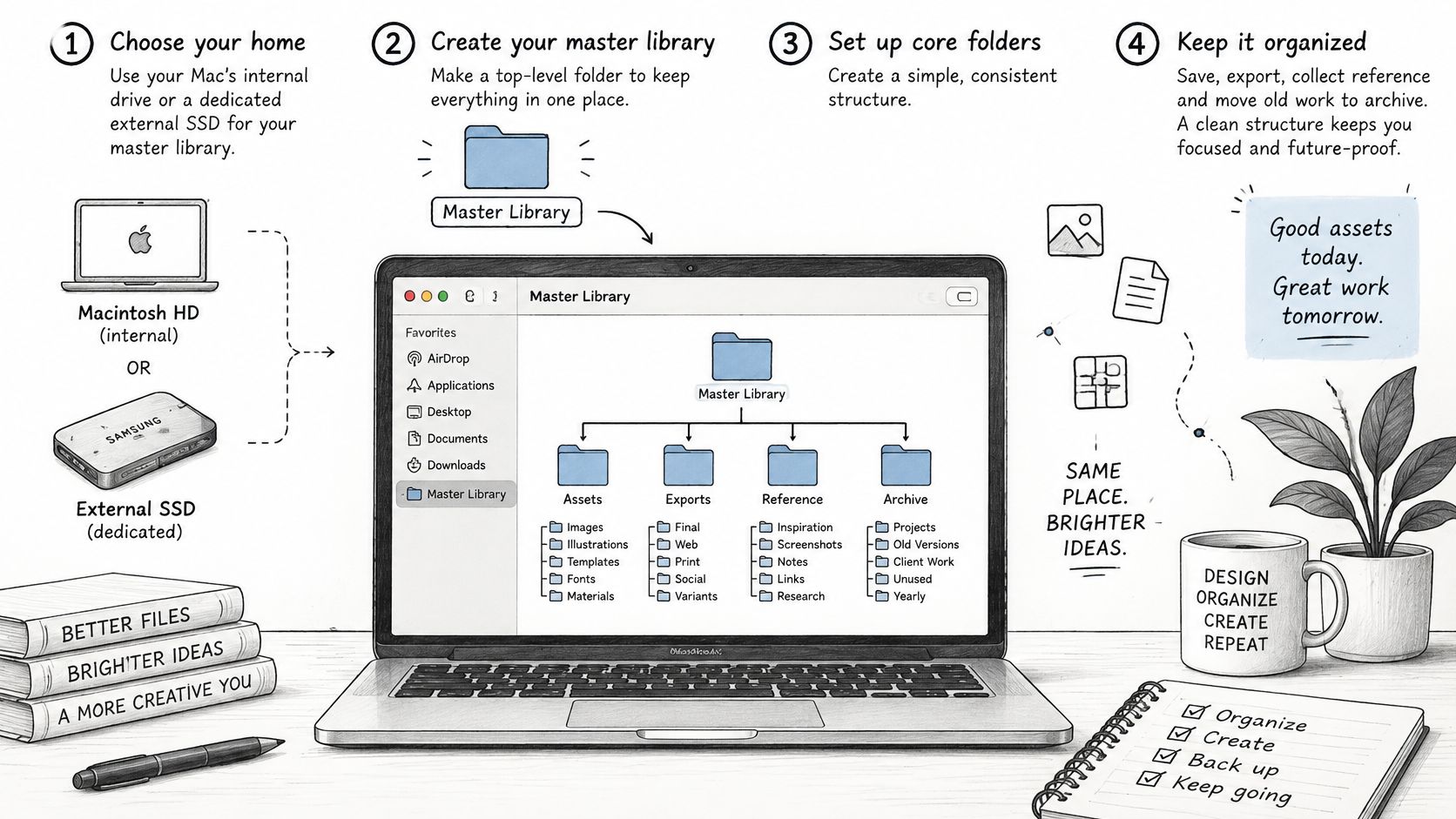
- Elige una única ubicación maestra. Ponla en el disco interno o en un SSD externo dedicado, y nunca repartas el maestro entre dos discos. Las bibliotecas partidas crean justo el problema de duplicados que intentas eliminar, porque dos copias parecen igual de autorizadas.
- Crea cuatro o cinco carpetas de primer nivel por etapa. Entrada, Activos, Aprobados y Archivo cubren la mayoría del trabajo en solitario; cámbialas por nombres de clientes si lo prefieres. Mantén la profundidad en dos niveles. El anidado profundo parece ordenado y se comporta como un laberinto, así que los archivos se escapan al escritorio, donde es fácil cogerlos.
- Define etiquetas del Finder para el estado y los derechos. Las etiquetas viajan con el archivo y atraviesan las carpetas, justo lo que la estructura de carpetas no puede hacer. Dos o tres etiquetas aplicadas con coherencia valen más que veinte aplicadas de vez en cuando.
- Crea carpetas inteligentes para tus búsquedas repetidas. Una búsqueda guardada de archivos aprobados con la etiqueta de un cliente convierte una búsqueda de cinco minutos en un clic. Monta las tres búsquedas que más haces y olvídate.
- Dale a las carpetas colores e iconos coherentes. Carpetas vecinas que se distinguen de un vistazo ahorran tiempo en cada visita. Tintd puede aplicar iconos y colores automáticamente según el nombre de la carpeta, y el menú contextual del Finder sirve para cambios puntuales. El plan Lifetime incluye todas las funciones, generaciones ilimitadas, iconos automáticos para carpetas, iconos inteligentes según el nombre de la carpeta y más de 11.000 iconos y emojis, así que una biblioteca variada sigue pareciendo un solo sistema.
- Haz dos copias de seguridad, no una. Time Machine en un disco local más una segunda copia guardada fuera de casa cubre tanto el fallo del disco como el robo. Una copia de seguridad de la que nunca has restaurado nada es una esperanza, no un plan, así que prueba una restauración al menos una vez.
| Tipo de usuario | Carpetas de primer nivel | Etiquetas iniciales |
|---|---|---|
| Fotógrafo autónomo | Entrada, Selección, Editadas, Entregadas, Archivo | Valoración, cliente, fecha de la sesión |
| Estudio de diseño | Clientes, Activos de marca, Plantillas, Archivo | Estado, cliente, derechos |
| Equipo de vídeo | Ingesta, Material en bruto, Edición, Exportaciones, Archivo | Tarjeta de cámara, fecha de rodaje, aprobado |
| Estudiante o investigador | Asignaturas, Investigación, Fuentes, Borradores | Tema, estado de la fuente, fecha de entrega |
Si prefieres partir de una estructura probada, este recorrido por la estructura de carpetas de un proyecto desglosa los niveles carpeta por carpeta.
La estructura solo se gana el sueldo si responde a preguntas reales. Haz tres búsquedas que harías esta semana: la versión aprobada de un proyecto reciente, todos los activos con licencia para un cliente y todo lo creado el mes pasado. Si una búsqueda falla, el problema está en las etiquetas o en los nombres, y conviene arreglarlo antes de que la biblioteca crezca.
Para ver la lógica de las carpetas en imágenes, este breve vídeo muestra cómo encajan los niveles en la práctica.
Activos sensibles: en local o en la nube
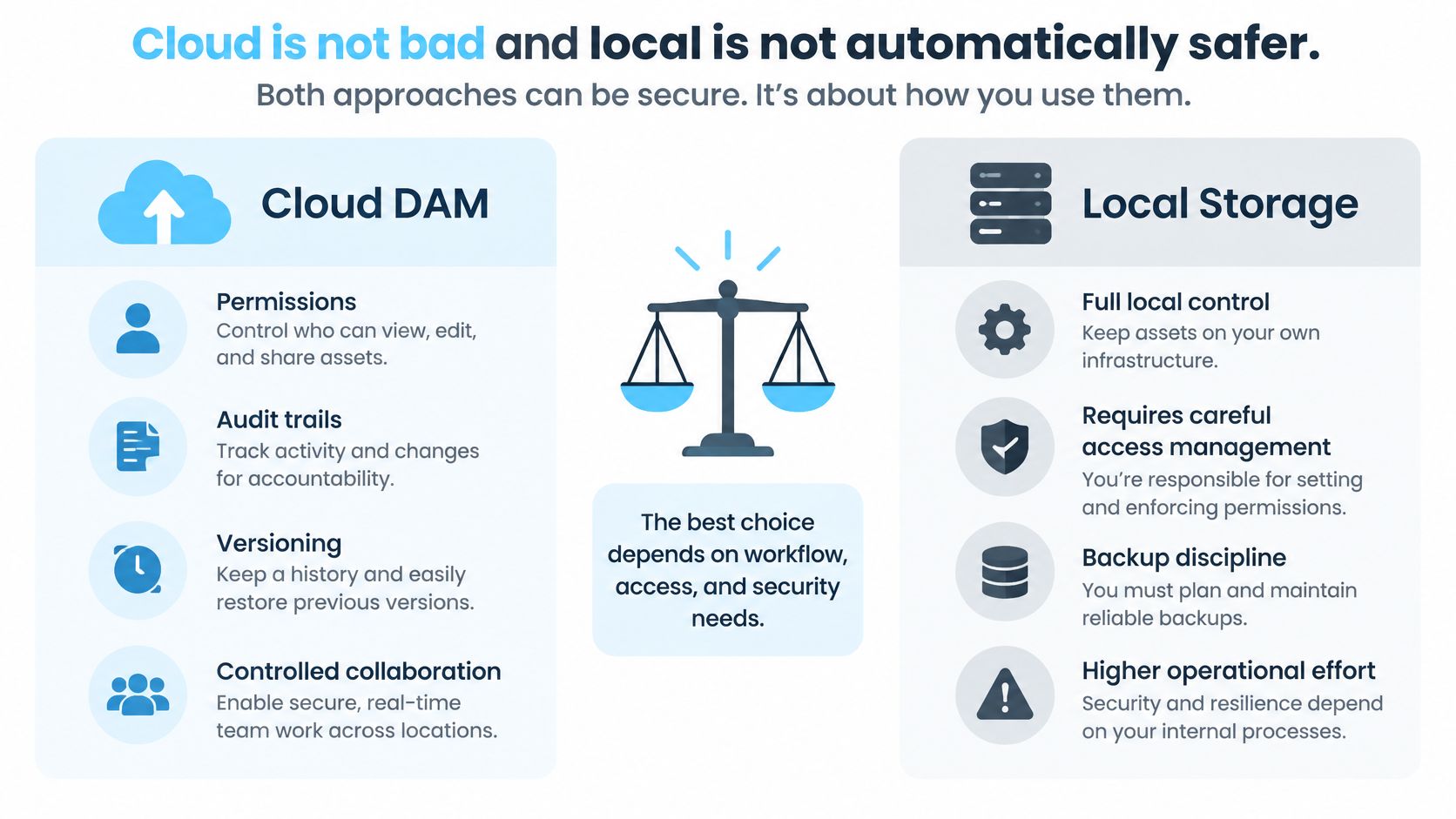
El planteamiento habitual es una falsa disyuntiva. La nube no es mala, y lo local no es automáticamente más seguro. Un DAM en la nube aporta permisos, registros de auditoría, control de versiones y colaboración controlada que un árbol de carpetas no puede igualar. Organizar en local limita la exposición innecesaria y te mantiene independiente de un servicio externo. La respuesta correcta cambia según el activo, no según la persona.
Lo que está en juego crece con las bibliotecas. En una encuesta a proveedores de DAM, 8 de cada 10 encuestados identificaron el crecimiento de activos y el volumen de contenido generado por IA como presiones importantes, mientras que entre 6 y 7 de cada 10 destacaron riesgos de gobernanza, gestión de derechos o cumplimiento normativo (ResourceSpace DAM trends).
Cuatro preguntas que hacerte sobre cada activo
- Sensibilidad. El trabajo de campaña sin publicar, los contratos de clientes y los datos de investigación se quedan en local. Los activos de marca ya publicados no necesitan esa protección.
- Colaboración. Si dos personas deben editar o aprobar un archivo, necesita acceso compartido. Si solo lo tocas tú, el almacenamiento en la nube añade exposición sin añadir capacidad.
- Conservación. Los archivos con un periodo de conservación legal o contractual pertenecen a un lugar con una copia de seguridad documentada y un responsable claro.
- Recuperación. Cuanto más rápido deba volver un archivo perdido, más sólida debe ser la copia de seguridad, sea local o alojada.
Tres reglas que se derivan de ahí
Mantén los archivos sin publicar y los confidenciales en el Mac con una copia de seguridad cifrada. Pasa a la nube compartida solo los archivos aprobados. Clasifica cada activo en un nivel de sensibilidad antes de que salga del dispositivo, no después.
Los nombres de archivo y las vistas previas revelan más de lo que la gente cree. Un archivo llamado NombreCliente_Memorando_Adquisicion.pdf anuncia su contenido a cualquiera que vea un listado de directorio o una miniatura. Dale nombres neutros al trabajo de clientes y al trabajo legal antes de que vaya a ningún sitio compartido.
Si estás sopesando cómo proteger la copia externa, vale la pena dedicar tiempo a comparar herramientas de cifrado en la nube antes de decidirte por una, porque el modelo de cifrado importa más que el proveedor de almacenamiento.
El equilibrio es sencillo. La organización local te da privacidad e independencia, pero exige disciplina con las copias de seguridad, porque nadie más guarda una segunda copia. La nube te da colaboración y registros de auditoría a costa de la exposición. La mayoría de los equipos pequeños acaban con un modelo híbrido: maestros en local y cifrados, derivados aprobados en almacenamiento compartido.
Problemas habituales y cómo solucionarlos
El logotipo aprobado que no aparece es el síntoma que la gente nota primero, y casi nunca se debe a que falte el archivo. Se debe a que hay cinco archivos que dicen ser el definitivo.
| Problema | Causa probable | Solución |
|---|---|---|
| No se encuentra el logotipo aprobado | Nombres incoherentes y ninguna etiqueta de estado | Renombra según el patrón y añade una etiqueta de estado aprobado |
| Copias duplicadas en varias carpetas | Exportaciones repetidas guardadas en distintos sitios | Conserva un único maestro, borra las copias derivadas y archiva las versiones antiguas |
| Etiquetas mezcladas en varios idiomas | Sin vocabulario controlado | Elige una lista de etiquetas y asigna los sinónimos a ella |
| Licencia caducada todavía en uso | Sin campo de caducidad de derechos | Añade un campo de caducidad y mueve el archivo a Archivo en esa fecha |
| Las carpetas antiguas no cumplen las reglas nuevas | Estructura creada antes del DAM | Congela las carpetas antiguas y migra un proyecto cada vez |
| Las etiquetas automáticas son incorrectas | Las etiquetas nunca se revisaron | Revisa las etiquetas en la etapa 3 y corrígelas según el vocabulario |
Algunas soluciones llevan un día. Renombrar un solo proyecto según el patrón o añadir una etiqueta de estado a una campaña es trabajo de una tarde. Otras llevan una semana o más: migrar por lotes una década de carpetas antiguas o asignar sinónimos en una biblioteca tan grande que el vocabulario se ha ido desviando.
Congela primero las carpetas antiguas. No renombres nada dentro de ellas, simplemente deja de añadirles cosas y migra un proyecto cada vez para que las reglas nuevas se prueben con trabajo vivo y no con un archivo que nadie abre.
Cuando un flujo de trabajo se siente lento, lo que suele faltar es la etapa de descripción. Los archivos que llegan sin metadatos obligan a la siguiente persona a reconstruir el contexto a partir de nombres de archivo, hilos de correo y memoria, y esa reconstrucción es donde se va el tiempo.
Cuándo el Finder y Spotlight se quedan cortos
Una configuración de Mac aguanta sorprendentemente bien. Las etiquetas del Finder, las carpetas inteligentes y Spotlight cubren con holgura una biblioteca personal de miles de archivos. La cuestión es cuándo dejan de bastar, y la respuesta honesta es un puñado de señales concretas.
- Buscar tarda más de un minuto. Si encontrar un archivo aprobado es un proyecto en sí mismo, la capa de descripción ha fallado.
- Más de una persona debe aprobar o descargar el mismo maestro. El Finder no tiene registro de auditoría ni constancia de quién aprobó qué.
- Caducan derechos de muchos archivos cada mes. El seguimiento manual de caducidades se rompe y acaba aflorando como un problema legal.
- La biblioteca ya no cabe en un disco. Partirla recrea el problema de duplicados que habías resuelto.
Asocia cada señal a una etapa del flujo de trabajo. Cuando la revisión se atasca porque nadie puede ver quién dio el visto bueno, la configuración necesita permisos compartidos. Cuando entregar significa enviar archivos fuera del Mac, necesita enlaces controlados y un registro. Si has llegado al límite de lo que pueden hacer las búsquedas guardadas, esta comparativa de alternativas al Finder para organizar archivos explica qué cambia cuando das el salto más allá del escritorio.
Antes de comprar nada, usa la estructura actual durante treinta días. Cuenta las búsquedas fallidas, apunta qué campos de metadatos se quedaron sin rellenar y anota qué etapa causó más retrasos. Esas cifras te dicen si el problema es la estructura o la herramienta, y son la única evidencia que importa.
Un DAM dedicado no puede arreglar una estructura rota. Indexará tus incoherencias más rápido y a mayor escala. Arregla primero los nombres, los metadatos y las responsabilidades, y traslada la biblioteca maestra solo si las señales persisten.
Tintd está pensado justo para el momento previo a un DAM formal: da a las carpetas de tu Mac iconos y colores coherentes para que una biblioteca grande se escanee de un vistazo, aplica iconos inteligentes de entre más de 11.000 opciones según el nombre de las carpetas, y lo hace todo en el propio dispositivo para que el trabajo privado de tus clientes no salga de tu Mac. Si tu estructura de carpetas es sólida pero difícil de leer, esa es la capa que conviene añadir a continuación. Visita Tintd para ver cómo encaja con lo que ya tienes.