

Estás copiando recursos de un cliente desde un disco externo a la carpeta de un proyecto, luego subiendo una selección a un servidor, luego renombrando 80 exportaciones para que no se llamen todas final_v2. Finder te da una sola ventana, una búsqueda torpe y un montón de arrastrar entre pestañas. Ese suele ser el momento en que la gente empieza a buscar alternativas a Finder.
Tiene sentido que el mercado esté abarrotado. En marzo de 2025, macOS representaba aproximadamente el 15,7 % del uso mundial de sistemas operativos de escritorio y el 28,53 % en Estados Unidos, según datos de StatCounter recogidos en la página de cuota de uso de sistemas operativos de Wikipedia. Es más o menos uno de cada seis ordenadores de escritorio en todo el mundo, y más de uno de cada cuatro en EE. UU.
Ninguna de las diez apps de abajo elimina Finder del todo. macOS sigue apoyándose en Finder para el escritorio, el montaje de discos y los cuadros de diálogo de archivos, así que la guía de TechTarget sobre gestores de archivos para Mac plantea la prueba como interoperabilidad con Finder: Mostrar en el Finder, volúmenes externos, permisos y proveedores en la nube.
He asignado cada opción a un tipo de usuario en lugar de ordenarlas por número de funciones. Salta a las herramientas para desarrolladores, a las de varios discos para creativos o a las opciones gratuitas de código abierto que la mayoría de las comparativas se saltan. Vas a encontrar contrapartidas honestas, no texto de marketing. Y si tu mayor dolor de cabeza es cómo se clasifica la información antes de que entren en juego las herramientas, también puedes encontrar material útil en archivos de contenido.
1. Path Finder
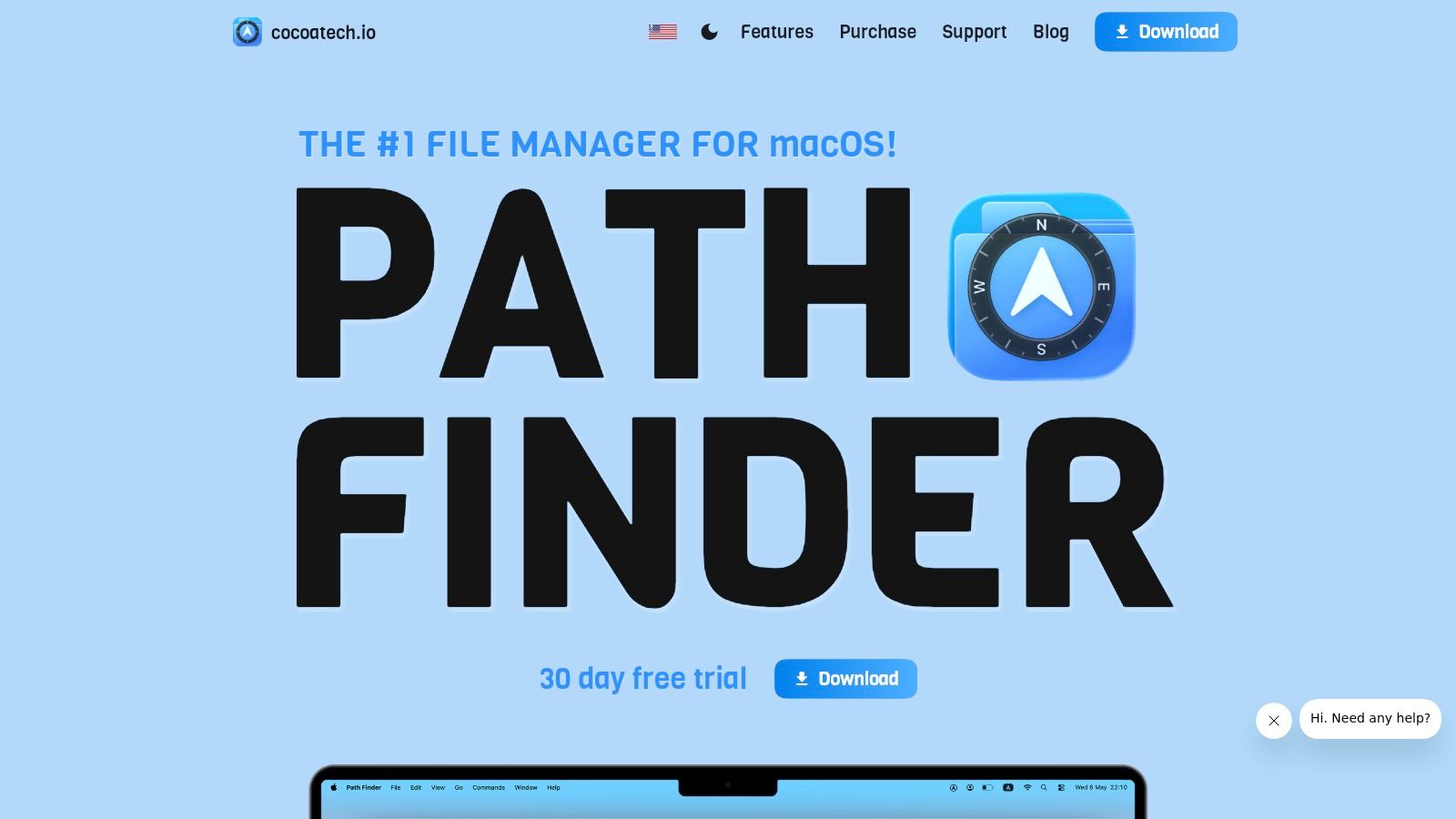
Si quieres una sola app que intente hacer casi todo lo que Finder no hace, Path Finder de Cocoatech es el punto de partida obvio. Está pensada para usuarios avanzados que viven en jerarquías de carpetas enormes y se cansan de abrir utilidades extra para tareas rutinarias.
Dónde se gana el sueldo
La navegación en doble panel hace que mover archivos entre ubicaciones sea rápido, y la navegación con teclado te mantiene lejos del trackpad. También incluye comparación, sincronización y fusión de carpetas, una joya cuando un disco de copia de seguridad y uno de trabajo se han ido desincronizando. El renombrado por lotes, los filtros, los controles de archivos ocultos y los paneles personalizables completan un kit de herramientas muy completo.
Esa profundidad es también el problema. Los usuarios nuevos se encuentran con una curva de aprendizaje más empinada, y pasarás tiempo ocultando paneles que nunca vas a usar. Seguir usándola tras la prueba requiere una licencia de pago, y las licencias de varios años o tipo suscripción no le gustarán a quien prefiera el software de pago único.
Emparejar un navegador pesado con mejores hábitos del día a día también ayuda, y estos consejos prácticos de Finder para Mac para navegar a diario cubren lo básico que conviene arreglar primero. Para quien quiere el máximo control en un solo sitio, sigo considerando a Path Finder el reemplazo más completo de esta lista.
2. ForkLift
Imagina que tu día tiene menos que ver con carpetas locales y más con subir builds a un servidor, bajar recursos del almacenamiento en la nube y mantener sincronizada una carpeta remota. Ese es territorio de ForkLift de BinaryNights, y es donde la app se despega de navegadores más bonitos.
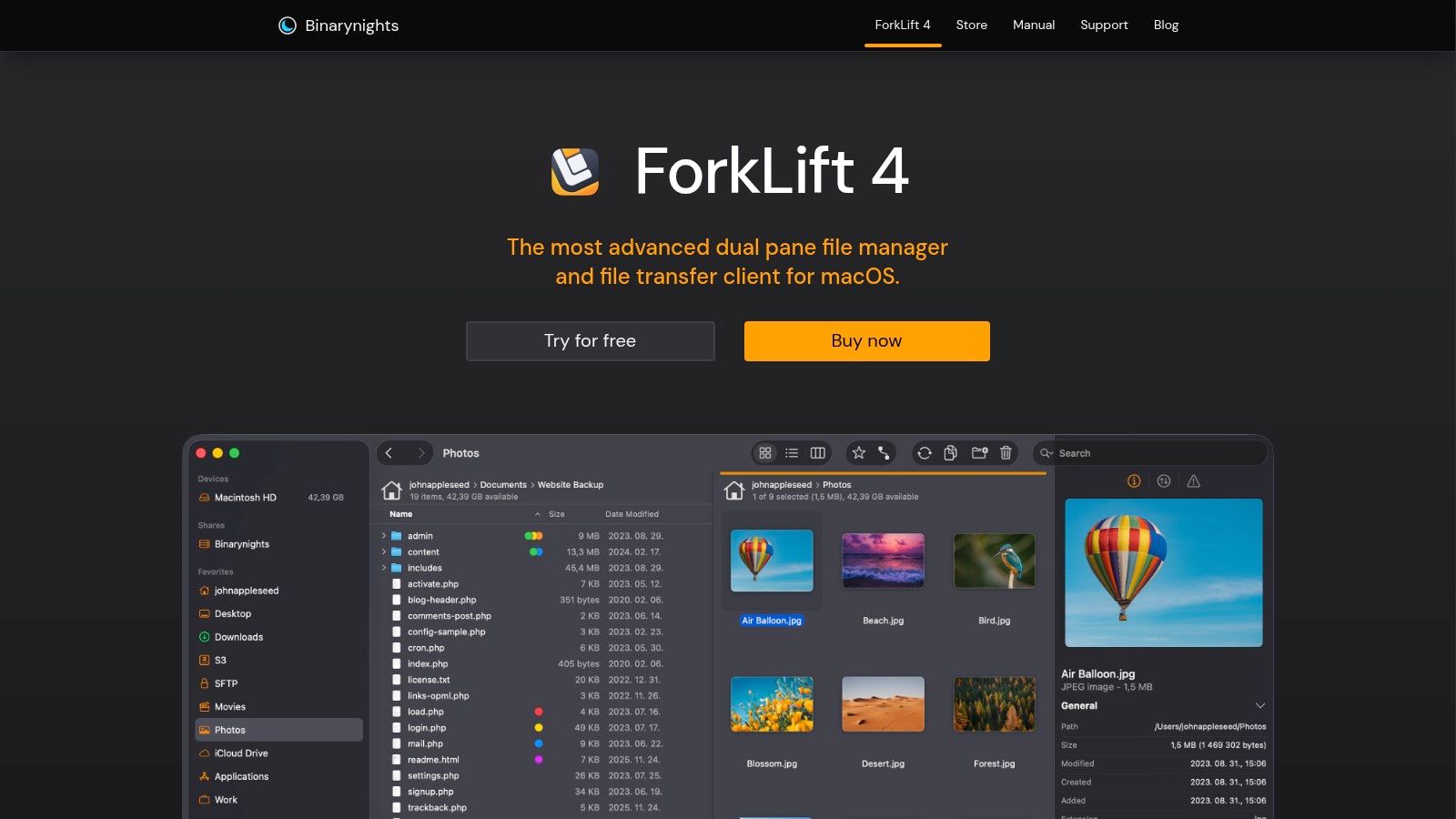
La interfaz te resultará familiar si vienes de Finder, pero el diseño de dos paneles cambia cómo funcionan las transferencias. Pon tu Mac a la izquierda y una conexión FTP, SFTP, WebDAV o de nube a la derecha, y mueve archivos sin un cliente de transferencia aparte. La sincronización de carpetas, el renombrado de varios elementos, la gestión de archivos comprimidos y la edición remota de archivos hacen mucho menos tediosos los trabajos recurrentes entre servidor y Mac.
- Ideal para: Desarrolladores, gente que trabaja en la web y creativos que entregan a almacenamiento remoto
- Sáltatela si: Rara vez te conectas a algo más allá de tu disco interno
- Ojo con: Los periodos de actualización que terminan, con versiones nuevas que requieren una licencia nueva
ForkLift no intenta reinventar la navegación visual. No va a hacer que un disco local desordenado parezca más tranquilo, y el flujo de dos paneles sobra para buscar documentos de forma casual. Pero si tu verdadero cuello de botella son las transferencias, creo que es una de las alternativas a Finder más limpias que puedes instalar. Pagas por la amplitud de conexiones, así que júzgala solo por eso.
3. Commander One
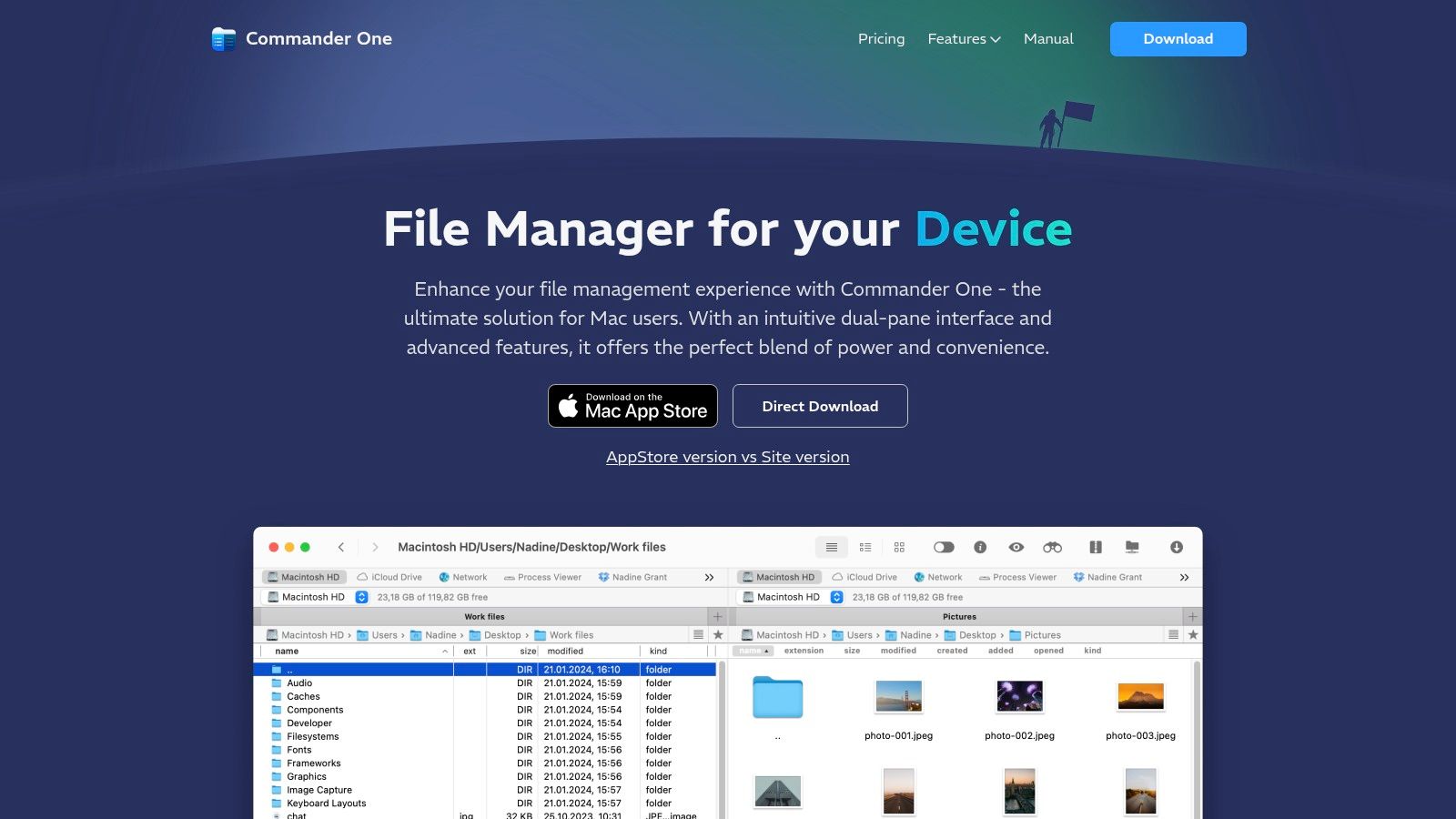
Commander One es la respuesta clásica de doble panel para quienes echan de menos los gestores de archivos de toda la vida. La versión gratuita cubre el trabajo local básico, así que puedes comprobar si te va la navegación lado a lado antes de pagar el paquete PRO.
Tendrás pestañas, visualización de archivos ocultos y copiar, mover, ver y organizar sin complicaciones. PRO añade conexiones FTP y SFTP, servicios en la nube y una gestión más amplia de archivos comprimidos, con formatos como ZIP, RAR y 7z. Para transferencias frecuentes entre dos ubicaciones, ese diseño le gana siempre a arrastrar entre ventanas de Finder apiladas.
Los límites, sin rodeos
Varias funciones que probablemente querrás, sobre todo las herramientas remotas y de archivos comprimidos, están detrás de un pago. Además, las funciones pueden variar entre la versión de la App Store y la de descarga directa, así que comprueba qué compilación instalas antes de comprometerte. Para navegar localmente de forma básica, es más complejo de lo que necesitas.
Si tu frustración es de reconocimiento y no de velocidad de transferencia, un enfoque de gestor de archivos visual para localizar carpetas más rápido puede resolver más que un segundo panel. Commander One encaja con usuarios avanzados prácticos que quieren probar gratis la vida de doble panel, con un camino claro de actualización si más adelante entra el trabajo remoto.
4. QSpace
Los creativos que manejan una tarjeta de cámara, un SSD de trabajo, una carpeta de exportaciones y una carpeta de entrega al cliente entenderán QSpace al instante. Dos paneles no siempre bastan, y QSpace te deja montar diseños de varios paneles que se ajustan a cómo fluyen los proyectos con varios discos.
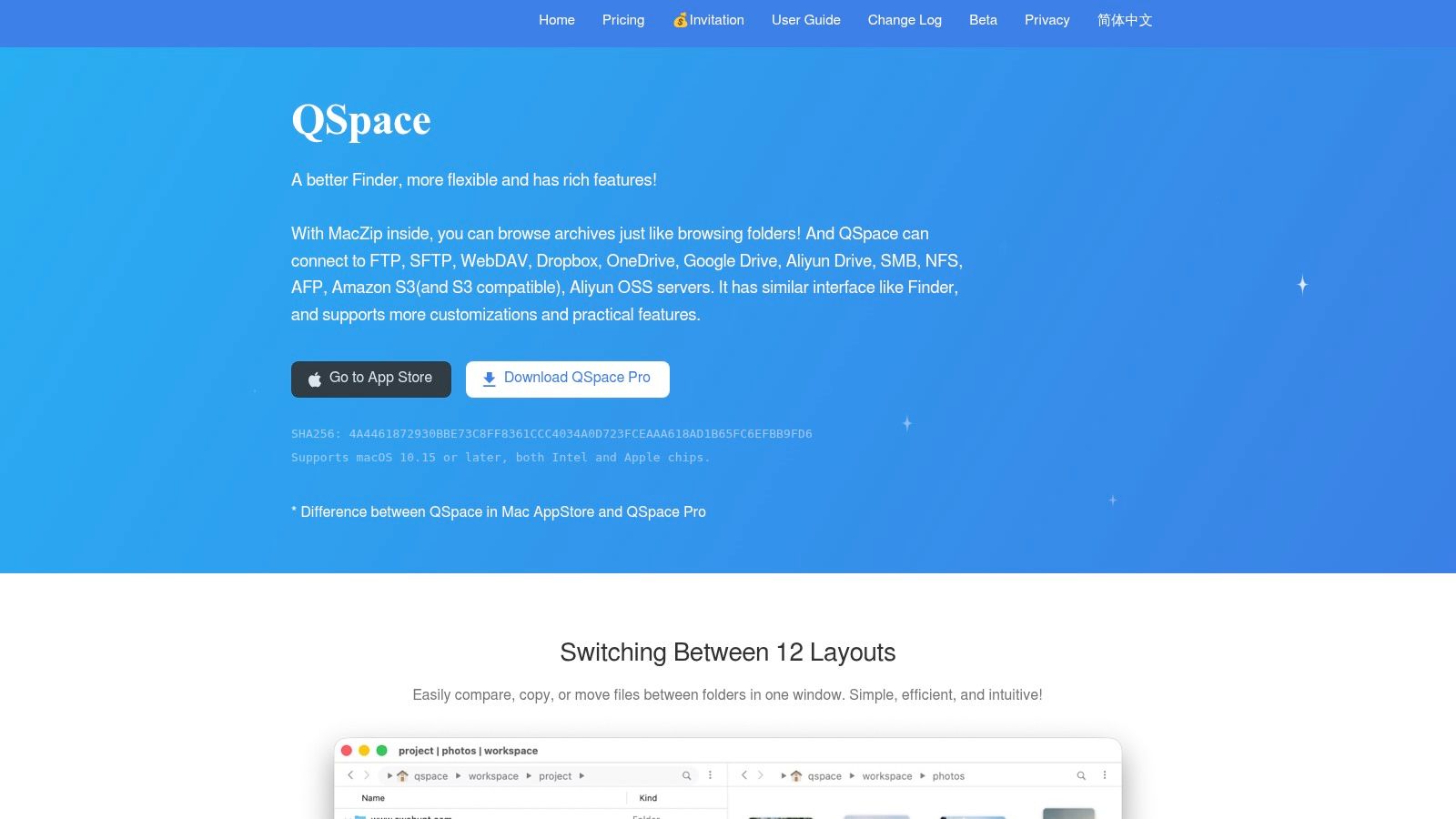
Los atajos personalizados, los menús contextuales y los iconos de archivos y carpetas te dan mucho control sobre los flujos repetitivos. Las extensiones opcionales añaden conexiones a servidores y a la nube, renombrado por lotes, exploración de archivos comprimidos y un «stash» de archivos para ir recogiendo elementos antes de moverlos. Una prueba Pro de 30 días te da tiempo de sobra para probarlo en un proyecto real, no solo para trastear una tarde.
El pero es la fragmentación. Las funciones Pro y las extensiones se reparten entre versiones o compras, así que compara con cuidado las ediciones de la App Store y Pro antes de comprar. La profundidad de los ajustes también lleva tiempo, y habrá quien dedique más tiempo a configurar QSpace que a ordenar nada.
Si te encanta personalizar cada atajo y cada diseño, QSpace premia el esfuerzo. Si quieres algo que configuras y te olvidas, te sentirá como deberes.
Yo mandaría aquí primero a fotógrafos, videógrafos y diseñadores con árboles de proyectos enormes. Es flexible, lo bastante parecido a Finder como para aprenderlo rápido y mucho mejor que Finder comparando ubicaciones lado a lado.
5. Marta
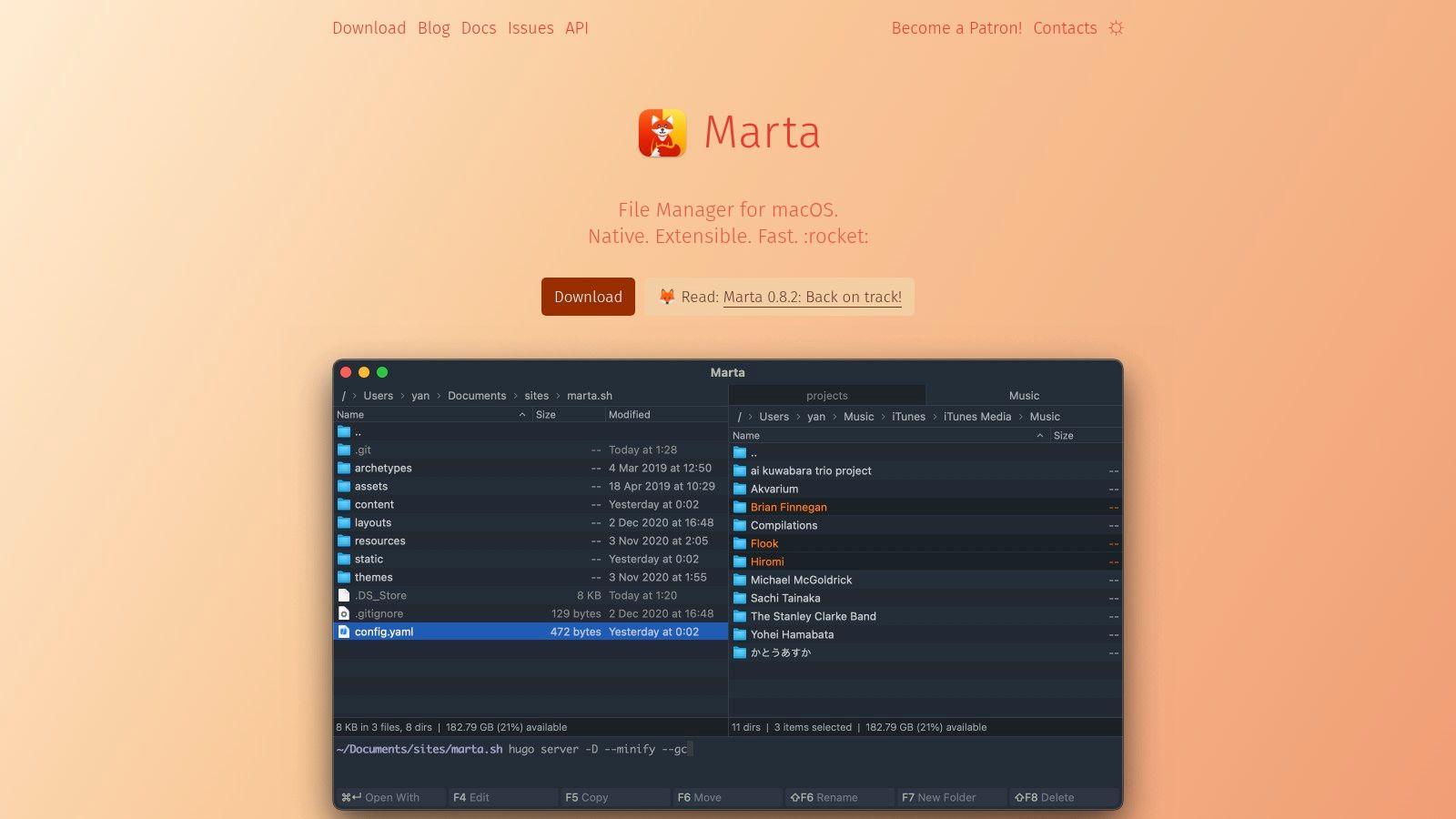
Marta es lo que recomiendo cuando un desarrollador dice que Finder va lento porque interviene el ratón. Es una app nativa de macOS escrita en Swift, construida en torno a la navegación con teclado y la búsqueda rápida, y se siente rápida como debe sentirse el buen software nativo.
Hecho para gente de teclado
La terminal integrada se mantiene sincronizada con tu directorio actual, lo que elimina los cd constantes cuando saltas entre navegar y trabajar en el shell. Un panel de acciones, lectura y escritura de ZIP y soporte de otros archivos comprimidos, temas personalizados y una API de plugins en Lua permiten a los usuarios con inclinación técnica adaptarla a flujos de trabajo peculiares.
Ese modelo de personalización no le va a gustar a todo el mundo. Algunos ajustes usan un lenguaje de configuración basado en texto, lo cual es normal para desarrolladores y espanta a los usuarios ocasionales. El desarrollador también ha indicado que podría llegar una licencia de pago más adelante, así que no construyas todo tu flujo de trabajo dando por hecho que las condiciones de hoy no cambiarán nunca.
Marta no persigue el estilo visual de carpetas ni la amabilidad para principiantes, y está bien. Conoce a su público. Si ya piensas en atajos, tienes una terminal abierta todo el día y disfrutas retocando herramientas hasta que se funden con tu memoria muscular, Marta es una de las alternativas a Finder más satisfactorias de esta lista.
6. Nimble Commander
No hace falta pagar para escapar de los límites de Finder. Nimble Commander de Magnum Bytes es gratuito y de código abierto, está hecho específicamente para Mac y se centra en operaciones de archivos rápidas y eficientes en lugar de en la decoración.
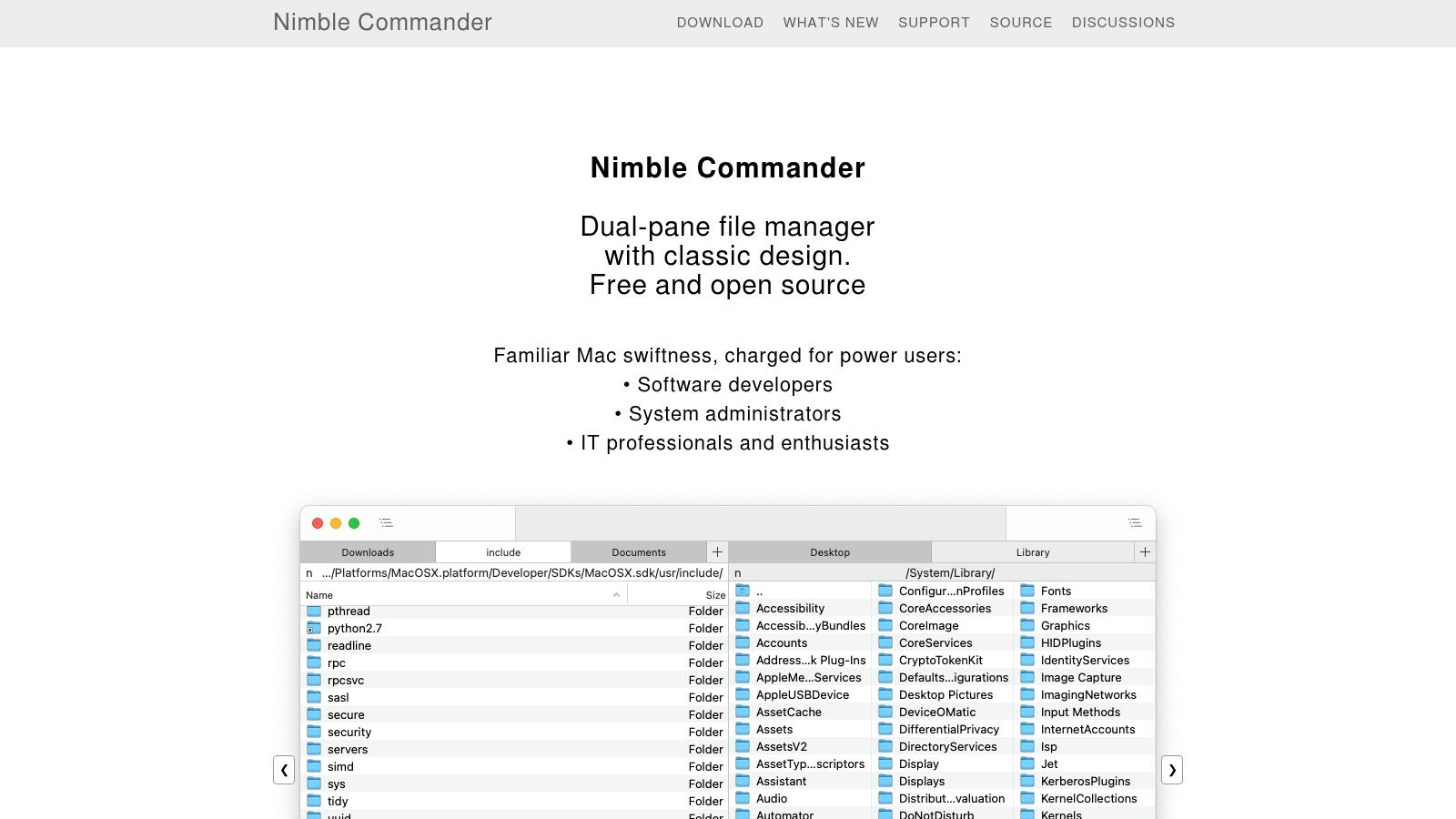
El diseño de doble panel cubre bien lo básico, y tienes soporte de FTP, SFTP y WebDAV sin comprar una app de transferencia aparte. El renombrado por lotes, la búsqueda rápida y los visores internos de texto y hexadecimal lo hacen útil para desarrolladores y para cualquiera que inspeccione archivos, no solo los mueva. Las versiones recientes indican un mantenimiento continuo, algo que importa mucho en el software gratuito.
- Punto fuerte: Herramientas remotas y de renombrado serias sin coste
- Punto fuerte: Diseño específico para Mac, no un port
- Contrapartida: El estilo tradicional de dos paneles no encajará con quien disfruta de cómo navega Finder
- Contrapartida: Primero van las operaciones de archivos; la personalización visual apenas cuenta
Algunos controles avanzados apuntan claramente a usuarios con experiencia, y quien use por primera vez el doble panel puede necesitar unos días para adaptarse. Aun así, como primer paso gratuito en esta categoría, Nimble Commander es difícil de superar. Instálalo, pasa tus transferencias reales por él y sabrás enseguida si el estilo commander te convence.
7. muCommander
Si repartes tu tiempo entre un Mac, un equipo con Windows y una máquina con Linux, aprender tres gestores de archivos cansa rápido. muCommander lo resuelve con una única interfaz de doble panel gratuita, de código abierto y multiplataforma que se comporta de forma parecida en todas partes.
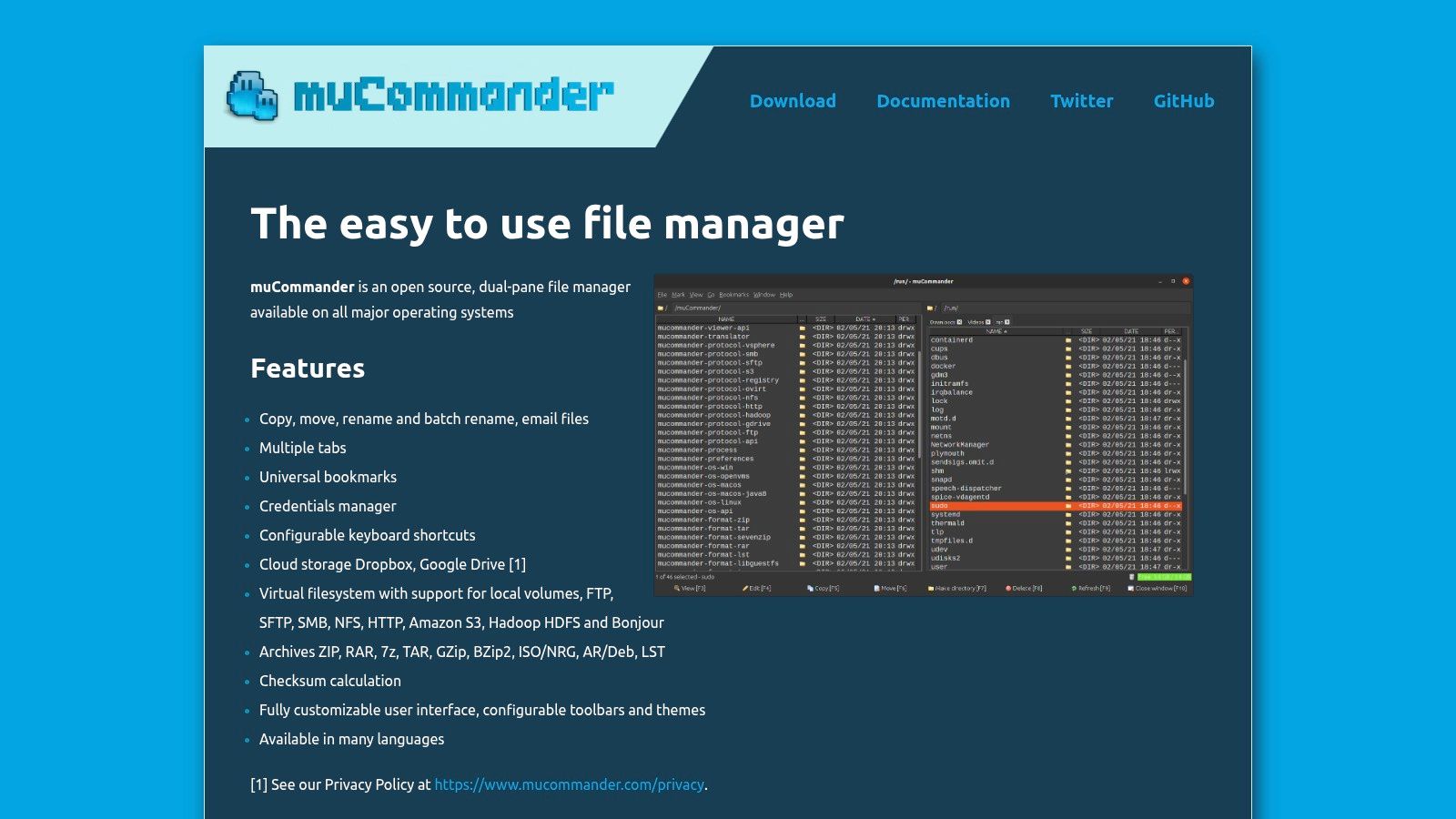
El soporte de protocolos es lo más destacado. Tienes FTP, SFTP, SMB, NFS y Amazon S3, además de pestañas, marcadores y atajos configurables. El soporte de archivos comprimidos cubre ZIP, RAR, 7z e ISO, y el renombrado por lotes y el cálculo de sumas de verificación ayudan cuando compruebas archivos que viajan entre sistemas.
A qué renuncias
Requiere Java 11 o posterior, así que hay una instalación aparte que gestionar. Las descargas oficiales son relativamente grandes, y el diseño multiplataforma puede sentirse menos nativo en macOS que rivales hechos en Swift como Marta. Pequeños detalles de la interfaz te recordarán que no es software pensado primero para Mac.
Nada de eso importa demasiado si tu prioridad es la coherencia entre sistemas operativos. Los estudiantes en laboratorios mixtos, los investigadores que mueven datos entre máquinas y los desarrolladores que trabajan en varias plataformas agradecerán usar los mismos atajos en todas partes. Quienes solo usan Mac y valoran el acabado nativo probablemente deberían mirar antes otras opciones de esta lista.
8. Bloom
Bloom se describe como «Finder, pero refinado», y ese posicionamiento te dice a quién va dirigido. No quieres un commander, una terminal ni una estación de transferencias. Quieres una navegación de carpetas familiar que se sienta mejor que la que trae Apple.
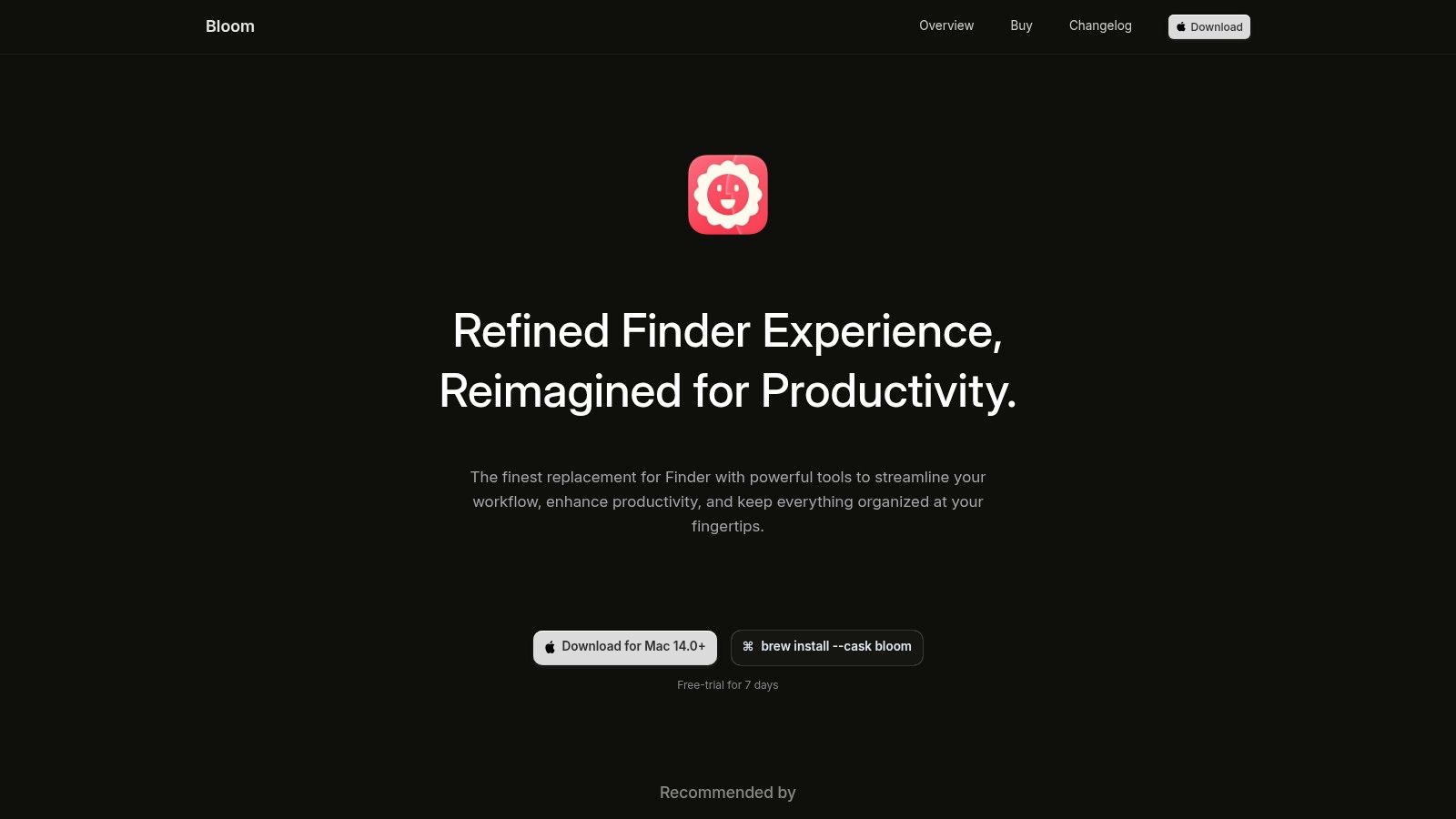
Es un explorador de archivos independiente para macOS 14 o posterior, y puedes configurarlo para que abra las carpetas en lugar de Finder. La cobertura de terceros describe una navegación multipanel, y se puede instalar desde la web del desarrollador o con Homebrew, que los usuarios técnicos suelen preferir por la facilidad de actualizar.
Establecerlo como visor de carpetas predeterminado puede requerir configuración adicional, así que no esperes que un solo interruptor lo resuelva todo. Comprueba la compatibilidad y el precio actuales antes de instalar o comprar, porque las apps nuevas cambian rápido. Bloom también se centra en la navegación, así que no ofrece estilo automático de iconos y colores para carpetas.
Yo metería a Bloom en la lista corta de estudiantes y trabajadores del conocimiento a quienes les gusta el modelo de Finder pero quieren una versión más ligera y limpia. Los usuarios avanzados que necesiten sincronización, sumas de verificación o herramientas remotas profundas lo quedarán pequeño enseguida.
9. Seek
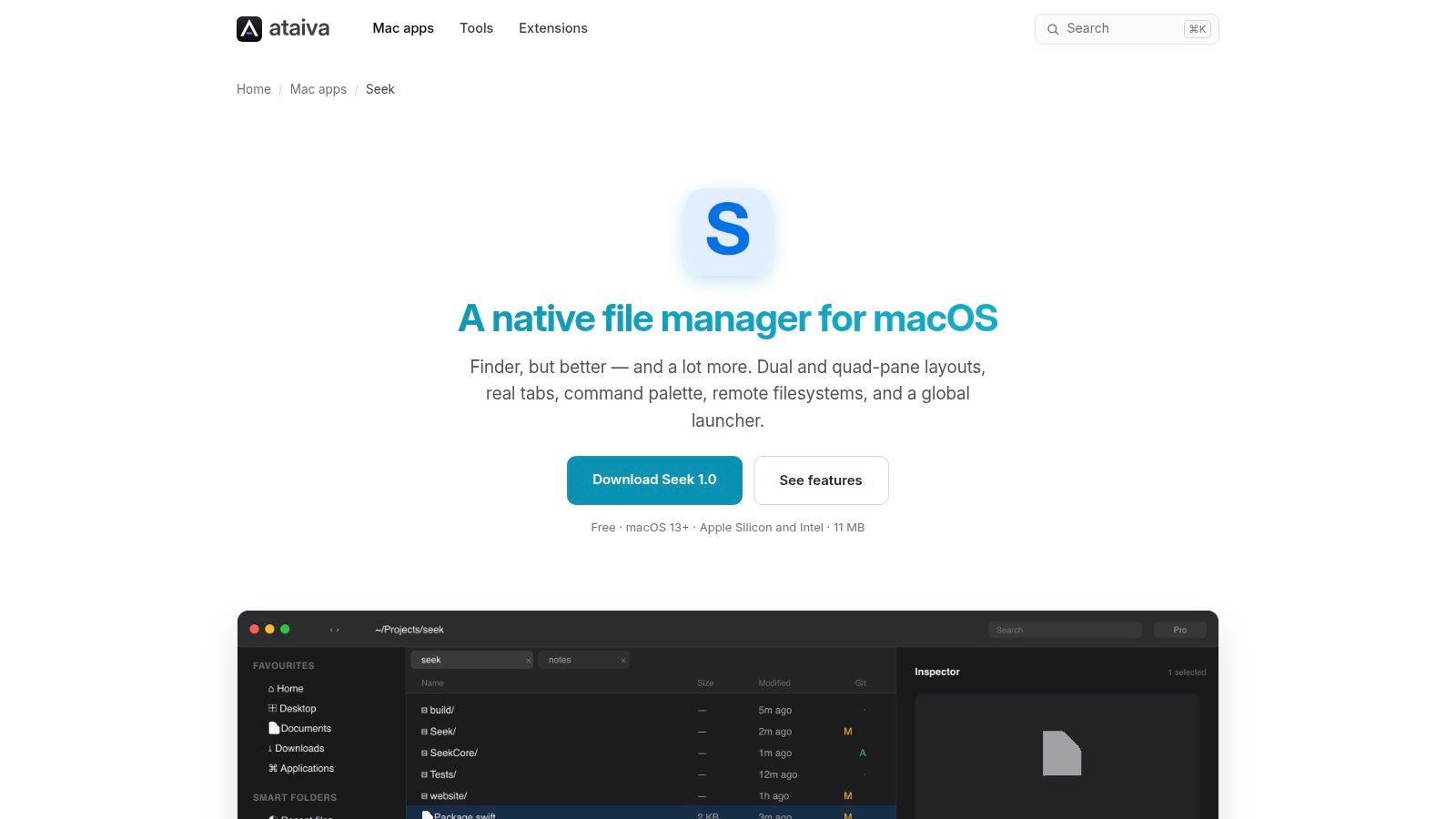
La mayoría de las listas se saltan Seek de Ataiva, lo cual es una pena, porque los desarrolladores sacan mucho de aquí gratis. Es un gestor de archivos nativo para Mac que mezcla navegación multipanel con herramientas que normalmente buscarías en utilidades separadas.
Los diseños de dos y cuatro paneles te permiten vigilar varias ubicaciones a la vez, útil cuando comparas un repositorio, la salida de una compilación, recursos y una carpeta de despliegue. Una paleta de comandos y lanzador global accesibles por teclado aceleran el salto de un sitio a otro, mientras que el soporte nativo de SFTP, S3 y WebDAV cubre el almacenamiento remoto. El estado de Git y las funciones de diff son el factor diferencial para quien vive en proyectos de código.
- Coste: Gratis, sin necesidad de cuenta según el desarrollador
- Disponibilidad: No está en la Mac App Store, así que se descarga directamente
- Encaja con: Desarrolladores que quieren conocimiento de Git dentro de un explorador de archivos
- No encaja con: Usuarios generales que nunca tocarán conexiones remotas ni diffs
Configurar las conexiones remotas y el lanzador cuesta más esfuerzo que el uso básico de Finder, y los no desarrolladores pueden encontrar irrelevantes áreas enteras de funciones. Pero si tus carpetas son sobre todo repositorios, Seek te da un contexto que Finder nunca dará. Eso vale más que otra capa de barniz.
10. Shuffle
Los proyectos nuevos merecen escepticismo, pero Shuffle se gana su sitio apuntando directo a la velocidad guiada por teclado. Es un gestor de archivos para Mac gratuito y de código abierto bajo licencia MIT, listado para macOS 12 o posterior.
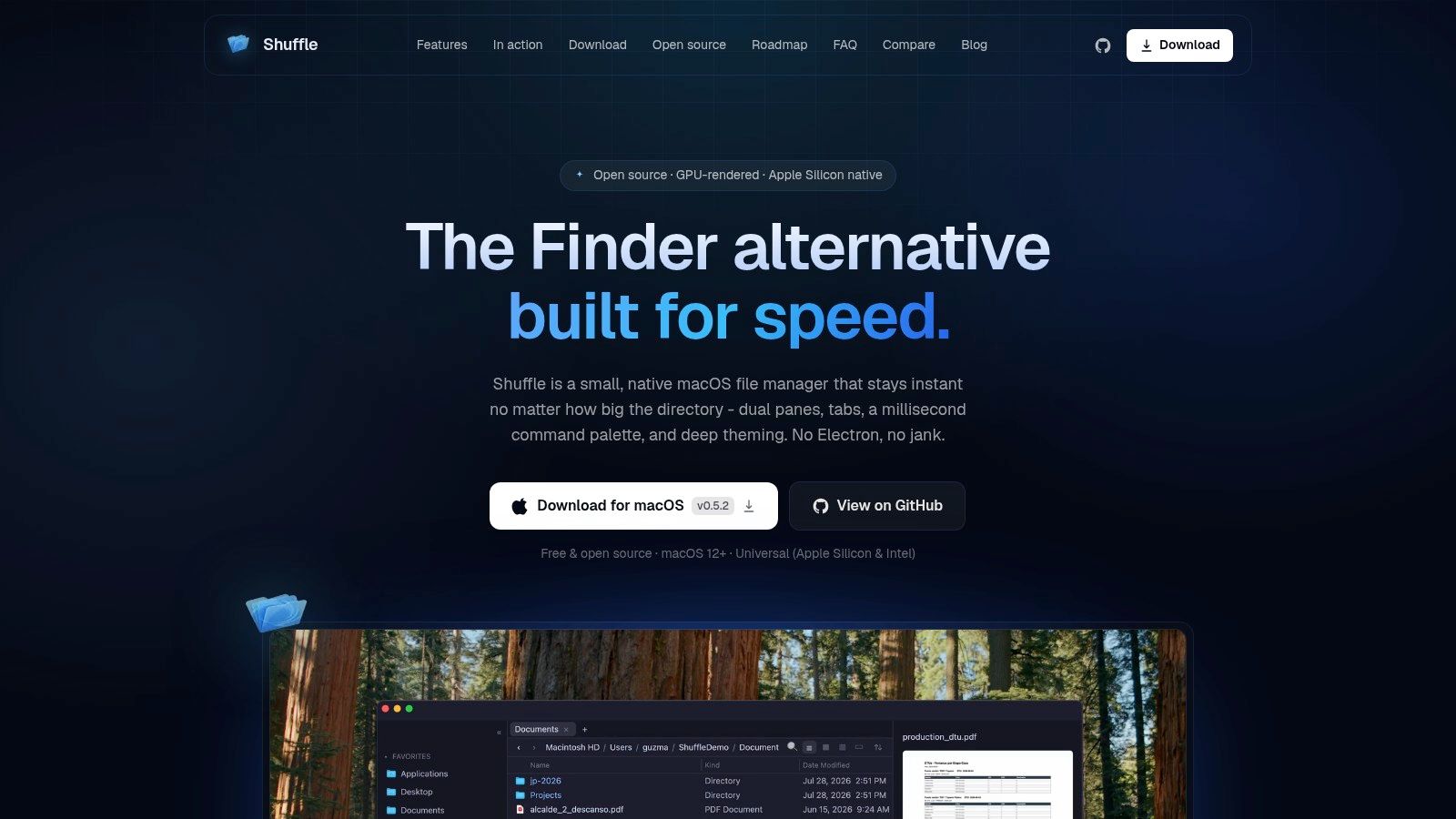
Tienes navegación en doble panel y pestañas, una paleta de comandos con búsqueda aproximada, filtrado en el propio sitio, previsualizaciones con Vista Previa rápida (Quick Look) y un modo de terminal opcional. El renderizado por GPU y la optimización para carpetas grandes, tal como los describe el desarrollador, deberían ayudar al abrir directorios con miles de archivos que hacen dudar a Finder.
Modera tus expectativas
Apple silicon es el objetivo principal de optimización, y el soporte para Intel se describe como disponible mediante compilaciones desde el código fuente. Al ser un proyecto más nuevo, no tiene el largo historial de Path Finder o ForkLift, así que conserva copias de seguridad de los flujos de trabajo importantes mientras lo pruebas. Su enfoque de usuario avanzado también supera lo que requiere la navegación cotidiana.
Si tu debilidad es la estructura y no la velocidad, empieza por estas ideas de organizador de archivos para Mac para carpetas de proyecto más limpias antes de añadir más software. Para quien quiere un navegador moderno, gratuito y centrado en el teclado, y no le importa el software más joven, Shuffle es una alternativa prometedora.
Alternativas a Finder de un vistazo
| Coste | Diseño | Conexiones remotas | Ideal para |
|---|---|---|---|
| Licencia de pago necesaria tras la prueba | Path Finder: doble panel, paneles personalizables | No especificado | Usuarios avanzados que quieren operaciones de archivos y personalización avanzadas |
| Licencia de pago; las versiones nuevas pueden requerir una licencia nueva | ForkLift: navegación en dos paneles | FTP, SFTP, WebDAV, servicios en la nube | Usuarios que transfieren o sincronizan archivos con servidores y almacenamiento en la nube con regularidad |
| Modo gratuito; funciones PRO de pago | Commander One: doble panel con pestañas | FTP/SFTP y servicios en la nube con PRO | Usuarios que buscan un flujo básico gratuito con funciones remotas opcionales |
| Las funciones Pro y las extensiones pueden requerir compras | QSpace: diseños multipanel flexibles | Conexiones opcionales a servidores y a la nube | Usuarios que quieren diseños y flujos de trabajo personalizables |
| Coste actual poco claro; podría llegar una licencia de pago | Marta: navegación orientada al teclado | No especificado | Usuarios centrados en el teclado que valoran los plugins y la personalización |
| Gratuito y de código abierto | Nimble Commander: doble panel | FTP, SFTP, WebDAV | Usuarios que quieren operaciones de archivos rápidas y soporte de protocolos remotos |
| Gratuito y de código abierto | muCommander: doble panel con pestañas | FTP, SFTP, SMB, NFS, Amazon S3 | Usuarios que gestionan archivos entre plataformas y ubicaciones remotas |
| Consulta el precio actual | Bloom: navegación al estilo Finder con soporte multipanel | No especificado | Usuarios que buscan una alternativa de navegación familiar a Finder |
| Gratuito | Seek: dos o cuatro paneles | SFTP, S3, WebDAV | Desarrolladores que quieren gestión de archivos con Git y herramientas de comandos |
| Gratuito y de código abierto | Shuffle: doble panel con pestañas | No especificado | Usuarios orientados al teclado que buscan un flujo de trabajo moderno para usuarios avanzados |
Qué alternativa a Finder deberías instalar de verdad
Empieza por tu trabajo, no por una lista de funciones. Los desarrolladores deberían preseleccionar Seek o Marta. Seek te da estado de Git, diffs, cuatro paneles y una paleta de comandos, mientras que Marta gana si quieres una app nativa en Swift, una terminal sincronizada con el directorio y plugins en Lua que puedes moldear tú mismo. Ambas dan por hecho que te manejas con atajos y algo de configuración, y ambas aburrirán a quien sobre todo abre documentos.
Los creativos con flujos de trabajo de varios discos deberían mirar QSpace o ForkLift. QSpace maneja tarjetas de cámara, discos de trabajo y carpetas de entrega en diseños que controlas tú, algo que encaja con fotógrafos y videógrafos que comparan varias ubicaciones a la vez. ForkLift es mejor elección cuando entregar significa servidores y almacenamiento en la nube, porque la sincronización y las conexiones remotas son toda su razón de ser. Path Finder queda cerca para generalistas que quieren casi todo en una sola app de pago y aceptan la curva de aprendizaje.
Quien busque un primer paso gratuito debería probar Nimble Commander o Shuffle. Nimble Commander es la opción de código abierto más segura y consolidada, con conexiones remotas y visores internos. Shuffle se siente más moderno y centrado en el teclado, pero es más nuevo y está optimizado primero para Apple silicon. muCommander es tu opción solo cuando la coherencia multiplataforma pesa más que el acabado nativo, Bloom encaja con quien quiere una navegación diaria más refinada y Commander One sirve si quieres una muestra gratuita de la vida de doble panel antes de pagar los extras PRO.
Hay también una categoría que la mayoría de las comparativas ignoran. La guía de CleanMyMac sobre exploradores de archivos en Mac refleja el patrón habitual: se centra en dobles paneles, búsqueda, renombrado y automatización, mientras que los usuarios cuyo problema real es reconocer carpetas rápidamente acaban empujados hacia reemplazos completos que quizá no necesitan. Un navegador mejor no arregla una pared de carpetas azules idénticas, y por sí solo no rescatará una estructura desordenada.
Ahí es donde mejorar gana a reemplazar para mucha gente. Si prefieres quedarte en el propio Finder, Tintd colorea y añade iconos a las carpetas automáticamente, con más de 11 000 superposiciones de iconos entre las que elegir. Funciona por completo en tu dispositivo, así que los nombres de tus carpetas nunca salen de tu Mac y no se llama a ningún servicio de IA. Puedes probarlo gratis antes de una compra única, y está disponible en la Mac App Store. Para la navegación visual, esa combinación puede importar más que un segundo panel.
No instales tres apps y las juzgues en una tarde. Elige una alternativa, dale dos semanas de prueba en tu flujo de trabajo real y pasa por ella tus transferencias, renombrados y trabajo de proyecto de verdad. Quédate con lo que funcione, borra lo que no, y no te sientas culpable por seguir con Finder más una mejor organización visual si eso te funciona.
Si tu problema real no es mover archivos sino encontrar la carpeta correcta en un mar de carpetas azules idénticas, Tintd añade automáticamente colores e iconos con sentido dentro del propio Finder, de modo que proyectos, clientes y asignaturas se reconocen de un vistazo. Funciona totalmente en tu Mac, con una enorme biblioteca de iconos y estilo por lotes para árboles de carpetas enteros. Pruébalo gratis, quédate con Finder si te encanta, y hazlo más fácil de gestionar.