

Tienes delante una ventana de Finder llena de carpetas de proyecto azules e idénticas, y acabas abriendo nombre tras nombre porque nada destaca. Lo que quieres es una distinción visual, no un sistema de archivos nuevo. Un buen ejemplo de menú contextual parte de ese problema cotidiano y sigue la selección hasta que la carpeta cambia.
Cómo es el menú contextual de Finder
Imagina que tienes una docena de carpetas azules para proyectos en curso. Haz clic derecho con Control en una carpeta (en la carpeta en sí, no en el espacio vacío que la rodea) y Finder abre un menú junto al puntero. Esa diferencia importa: si haces clic en el fondo, obtienes comandos para la ventana o la ubicación, no los mismos comandos que para una carpeta seleccionada.
Cerca de la parte superior encontrarás, por lo general, Abrir, seguido de comandos de gestión de archivos y de Obtener información. El orden exacto cambia según la versión de macOS y la selección, así que no esperes que todos los Mac muestren un menú idéntico. Obtener información abre la ventana de información de la carpeta, donde puedes seleccionar el iconito de la parte superior y pegar un icono personalizado.
Más abajo, busca la zona de Etiquetas y sus puntos de colores. Según la guía de Apple para etiquetar archivos y carpetas, puedes hacer clic con Control en un elemento para asignarle etiquetas, ponerle varias y mantener hasta siete etiquetas favoritas en el menú de atajos; además, macOS puede teñir las carpetas según las etiquetas asignadas. Estas opciones no te obligan a ir a un panel de ajustes aparte.
Comandos nativos y acciones añadidas
Acciones rápidas y Servicios ofrecen comandos adicionales asociados a la selección y al software instalado. Una entrada de Tintd añade otro camino: abre la app con la carpeta seleccionada para que trabajes en su aspecto. No confundas esa entrada con los puntos de etiqueta nativos de Finder, porque aplicar un icono personalizado y asignar una etiqueta son operaciones distintas.
Si aún estás configurando un ordenador nuevo, el recurso Nerds 2 You Edmonton Mac setup da un contexto más amplio antes de empezar a personalizar Finder. Para el estilo de carpetas, lo que importa es saber qué comandos pertenecen a Finder y cuáles vienen de una app instalada.
Elementos del menú del clic derecho de Finder para una carpeta
| Elemento del menú | Origen | Qué le hace a la carpeta |
|---|---|---|
| Abrir | Finder | Abre la carpeta en una ventana de Finder |
| Obtener información | Finder | Muestra los detalles de la carpeta y te deja pegar un icono personalizado |
| Etiquetas (puntos de color) | Finder | Asigna una etiqueta de color que macOS puede mostrar en la carpeta |
| Acciones rápidas | macOS | Ejecuta acciones que coinciden con el elemento seleccionado |
| Servicios | macOS | Ejecuta servicios del sistema y de apps sobre la selección |
| Entrada de Tintd | Tintd | Abre Tintd para poner un icono o un color a la carpeta seleccionada |
Cómo aplicar un color o un icono a una carpeta desde el menú del clic derecho
Empieza con una carpeta de trabajo que uses a menudo, como Entregas a clientes, y no con un archivo que casi nunca visitas. Deja abierta su ventana de Finder para juzgar el resultado donde lo vas a usar. Una vista previa bonita no basta si el icono superpuesto se vuelve ilegible en tu vista habitual.
Una rutina para una sola carpeta
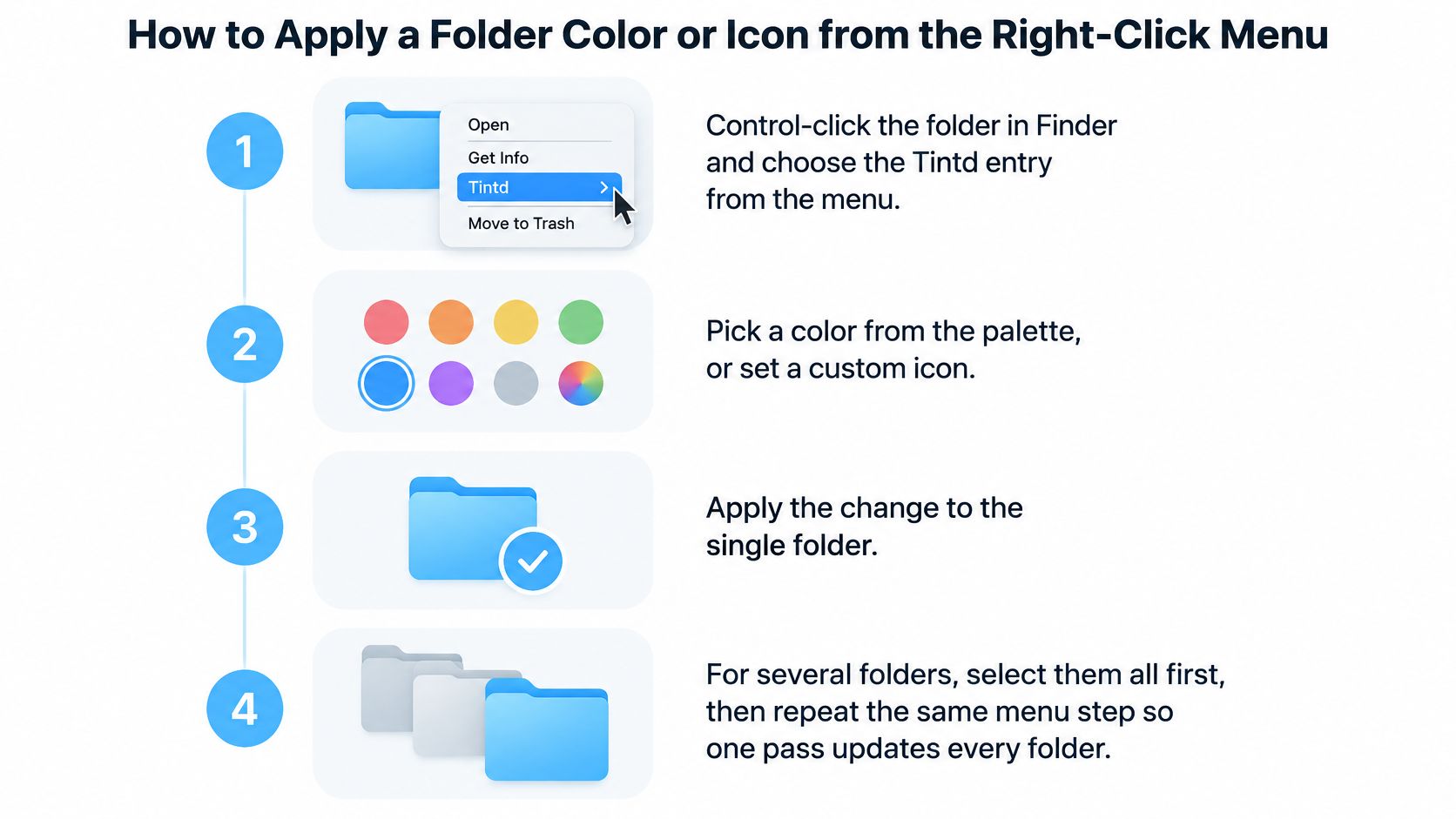
Haz clic con Control en la carpeta de destino y elige la entrada de Tintd. Así se abre la app con esa carpeta como objetivo, sin tener que buscarla dentro de otra ventana. Antes de cambiar nada, comprueba que has seleccionado la carpeta del proyecto y no una carpeta principal con un nombre parecido.
Elige un color de la paleta o ajusta el tuyo. Usa el color para la distinción que necesitas de un vistazo, como separar el trabajo activo del material de consulta. Elígelo comparándolo con las carpetas de alrededor, no solo con el fondo blanco de la vista previa.
Escoge un icono de significado evidente. Nuestra biblioteca incluye más de 11 000 iconos y emojis, y puedes seleccionar un emoji en la app y arrastrarlo sobre la carpeta. Una cámara para fotografía o un símbolo de documento para contratos se interpreta más fácil que una marca atractiva pero sin relación.
Ajusta el tamaño, el color o la posición del icono. Dale al icono suficiente espacio para que se reconozca sin tapar la forma de la carpeta. Mira el resultado al tamaño reducido que usas en Finder, no solo en una vista previa ampliada.
Aplica el aspecto y revísalo en la ventana de Finder original. Lee el nombre de la carpeta, aparta la vista y vuelve a encontrarla por su tratamiento visual. Si aún la confundes con una carpeta vecina, cambia la combinación en lugar de añadir más adornos.
El flujo de abajo muestra la secuencia desde la selección hasta la aplicación, incluido el caso de una selección mayor.
Comprueba la combinación, no solo el color
Un despiste común es cambiar el color de fondo sin revisar el icono superpuesto. Dos carpetas vecinas pueden seguir pareciéndose si ambas usan un símbolo de documento diminuto y genérico. Dale a cada elemento visual una función: el color identifica la categoría y el icono identifica el tipo de trabajo.
Si son varias carpetas, define la selección completa antes de abrir el menú. No des por hecho que abrir la app con una carpeta incluye automáticamente las que tiene al lado. El resultado visible que buscas es el nuevo aspecto en la misma ventana de Finder, con el nombre de la carpeta todavía fácil de leer.
Dar estilo a diez carpetas de clientes de una vez
Piensa en una fotógrafa autónoma que prepara un conjunto hipotético de diez carpetas de clientes. Los nombres incluyen Boda Avery, Sesión de producto Harbor y Retratos Juniper. Tienen que distinguirse de las carpetas administrativas sin que cada proyecto de cliente parezca ajeno a los demás.
En un espacio de trabajo así, seleccionar primero el conjunto de proyectos resulta más útil que decorar las carpetas una a una.

La fotógrafa selecciona las carpetas de clientes en Finder, hace clic con Control en una de las carpetas resaltadas y abre la entrada de estilo. Antes de seguir, comprueba que todo el grupo continúa resaltado. Si en cambio hace clic en una carpeta sin seleccionar, puede cambiar el objetivo, y eso echa por tierra la idea de preparar un lote.
Identidad compartida o reconocimiento individual
Hay dos tratamientos útiles. Aplicar un mismo icono de cámara a todo el grupo da a cada carpeta de cliente una identidad compartida, mientras que repartir los colores al azar hace que los proyectos vecinos sean más fáciles de distinguir. Nuestra guía de edición por lotes explica la idea general de aplicar cambios a toda una selección en lugar de repetir la operación con cada elemento.
Icono inteligente y Color inteligente ofrecen otro enfoque. Nuestras sugerencias usan el nombre de cada carpeta para elegir un tratamiento adecuado y tienen en cuenta los estilos vecinos para escoger un color que rellene un hueco del círculo cromático. Los nombres descriptivos ayudan aquí: Sesión de producto Harbor aporta más significado útil que Proyecto nuevo.
Un icono que encaja es una sugerencia, no un sustituto de comprobar el nombre de la carpeta. Deja que el nombre siga siendo la etiqueta de referencia.
Para ver una demostración visual de la personalización de carpetas, mira el flujo de abajo.
Corrige las excepciones
Tras aplicar el lote, la fotógrafa revisa algunos proyectos representativos y abre los que tienen un significado ambiguo. A una carpeta de retratos quizá le venga mejor un símbolo relacionado con retratos que una cámara genérica, mientras que varias carpetas de entregas podrían beneficiarse del mismo icono de exportación.
La disyuntiva es uniformidad frente a distinción. Un icono compartido hace reconocible una categoría; los iconos elegidos uno a uno ayudan a identificar proyectos dentro de ella. Trabajar por lotes elimina el abrir y aplicar repetidamente, y la revisión final concentra el esfuerzo en las excepciones en lugar de tratar cada carpeta como una tarea aparte.
Cómo cambia el tamaño de la selección lo que se estiliza
¿Dar estilo a una carpeta cambia también lo que hay dentro? No. Cambiar su icono o su color es solo estético y no afecta a los archivos ni a las subcarpetas que contiene. Seleccionar una carpeta principal no es lo mismo que seleccionar sus descendientes.
La unidad que importa es la carpeta seleccionada, no todo el árbol de directorios que cuelga de ella. Por eso el resaltado de la selección pesa más que el lugar donde esté el puntero cuando abres el menú.
Efecto del tamaño de la selección en las carpetas estilizadas
| Selección | Qué cambia | Qué se mantiene |
|---|---|---|
| Una carpeta | El icono y el color de esa carpeta | Los archivos y subcarpetas de su interior |
| Varias carpetas seleccionadas a la vez | Cada carpeta seleccionada, en una sola acción | El contenido de cada carpeta seleccionada |
| Carpeta principal con subcarpetas | Solo las carpetas que seleccionas de verdad | Los archivos y el contenido de las subcarpetas |
Una carpeta principal no es una orden de recorrer todo lo de dentro
Supón que Fotografía contiene Bodas, Retratos y Productos. Al seleccionar Fotografía, el objetivo es su aspecto exterior. Si quieres dar estilo a sus carpetas hijas, abre Fotografía y selecciónalas de forma explícita.
Un flujo de trabajo masivo aparte puede permitirte trabajar con varias subcarpetas, pero eso exige elegir el alcance a propósito. No des por hecho un comportamiento recursivo solo porque la carpeta seleccionada contenga otras carpetas. Esta distinción evita que un cambio a nivel de categoría se convierta en un rediseño involuntario de toda la jerarquía.
La documentación de Apple sobre Finder Sync describe la integración de menús contextuales para elementos seleccionados dentro de carpetas supervisadas. Eso explica también por qué los comandos de una extensión no siempre están disponibles en todas las ubicaciones de Finder: importan tanto la selección como el alcance de la extensión.
En una operación con varias carpetas, compara las carpetas actualizadas con el grupo que querías. Si se te quedó alguna sin cambiar, comprueba si estaba seleccionada antes de tocar permisos o repetir todo el lote. Si cambió una de más, corrige esa carpeta suelta en lugar de aplicar otra operación general.
No mezcles tipos en la selección. Archivos, aplicaciones y carpetas pueden convivir en un directorio de proyecto, pero un comando de estilo de carpetas debe recibir carpetas compatibles como objetivo, no todo lo que se ve en la ventana.
Por qué desaparece la opción del menú y cómo arreglarlo
Que falte el comando de estilo de carpetas suele deberse al alcance de la selección, no a los permisos de la carpeta. El menú actúa sobre lo que está resaltado en Finder, así que una selección mixta o una ubicación no compatible cambia lo que aparece. La guía de Apple sobre Acciones rápidas confirma que las acciones disponibles cambian según el elemento seleccionado y las extensiones instaladas.
Ese modelo de interacción explica la sorpresa más habitual. Haces clic derecho en una carpeta y ves el comando. Haces clic derecho en un grupo con archivos mezclados y el comando desaparece. La carpeta que te interesa sigue ahí, pero el conjunto seleccionado ya no coincide con lo que la acción puede manejar. Lee primero la selección y después el menú.
Haz estas comprobaciones en orden
Selecciona solo carpetas. Quita los archivos y las aplicaciones del grupo resaltado y vuelve a abrir el menú. Si el problema era la compatibilidad de la selección, el comando debería volver a aparecer para el objetivo compatible.
Prueba con una carpeta normal y con permiso de escritura. Prueba con una carpeta que hayas creado en tu carpeta de inicio, no con una ubicación protegida del sistema ni con un volumen de solo lectura. Si ahí funciona, el problema está en la ubicación original o en sus restricciones de acceso.
Cierra y vuelve a abrir el menú. Cierra el menú actual, vuelve a establecer la selección y haz clic con Control en una carpeta resaltada. Un menú que ya estaba abierto no es un buen sitio para buscar un comando recién activado.
Revisa los ajustes de la extensión correspondiente. En Ajustes del Sistema, localiza los controles de extensiones que correspondan a tu versión de macOS y confirma que la integración con Finder instalada está activada. Las extensiones de Finder, las Acciones rápidas y los Servicios no son intercambiables, así que no actives y desactives servicios que no tienen que ver al azar.
Separa el estilo manual de la vigilancia de carpetas. Colorear a mano no requiere acceso total al disco. Si estás configurando un vigilante de carpetas, sigue la solicitud de permisos de la app para esa función en lugar de conceder un acceso amplio como arreglo especulativo para el menú.
Sé cuándo la ausencia es lo correcto
Para una selección no compatible, es preferible que una acción se oculte o se desactive a que falle después de invocarla. Por eso el comando puede seguir oculto aunque la carpeta parezca normal. Cambiar el icono de una carpeta es solo estético y no afecta a los archivos ni a las subcarpetas, pero el menú sigue necesitando un objetivo al que pueda dar estilo.
Si la integración sigue sin aparecer incluso con una carpeta de prueba con permiso de escritura, usa estos consejos de Finder para Mac para repasar tu forma de trabajar en Finder antes de hacer cambios más amplios en el sistema. En el ordenador de un estudiante se aplica el mismo orden de resolución. Un recurso como dispositivos Apple económicos para estudiantes puede ayudar a comparar equipos, pero si falta una opción del menú contextual, lo primero es revisar la selección, la ubicación y los ajustes de las extensiones.
Restaurar los iconos predeterminados y reutilizar estilos anteriores
Restaurar el icono predeterminado es un restablecimiento, no una búsqueda de una imagen de carpeta azul de reemplazo. Nuestra operación de restauración devuelve una carpeta personalizada al aspecto estándar de Finder en macOS con un solo clic. No hace falta que guardes una copia descargada del diseño original.
Restablece el destino y luego verifícalo
Selecciona la carpeta, abre el flujo de estilo y usa el control de restaurar. Para un grupo, prepara primero la selección que quieres y restaura las carpetas seleccionadas con el mismo flujo. Comprueba que aparece el icono predeterminado y que sigues viendo el nombre y el contenido de la carpeta que esperabas.
La guía de Apple para cambiar los iconos de archivos y carpetas ofrece el contexto nativo para los diseños personalizados y para devolver los iconos a su aspecto original. Si tu aspecto anterior era una imagen personalizada importada, distingue entre restaurar el icono predeterminado de macOS y recuperar aquel diseño personalizado anterior.
Reutiliza un estilo con intención
Todos los iconos que creas en nuestra app quedan disponibles en el historial, así que puedes volver a aplicar un tratamiento anterior con un clic. Usa esa vía cuando un proyecto nuevo pertenezca a una familia visual ya existente, en lugar de recrear sus colores a ojo.
- Revisa las imágenes importadas: Prefiere un fondo transparente y unas dimensiones razonables, y mira la imagen al tamaño de la vista de lista.
- Revisa el equipo: Los iconos de carpeta personalizados se guardan en local en cada Mac, así que configura el aspecto por separado en otro ordenador.
- Revisa el significado: Reutiliza un estilo porque la categoría coincide, no solo porque el icono te guste.
Elige hoy tu método para dar estilo a las carpetas
Para una colección pequeña, usa el clic derecho y toma decisiones con intención. Gastarás menos esfuerzo en mantener una convención sencilla de color e icono que en arreglar un esquema visual complicado. Para un directorio de proyectos que crece, usa los controles por lotes para las carpetas existentes y plantéate un vigilante para las carpetas nuevas que se creen en las ubicaciones que elijas.
La decisión correcta depende de la repetición. Si todos los proyectos necesitan el mismo símbolo de categoría, aplica un tratamiento compartido; si los nombres tienen un significado útil, deja que las sugerencias locales te den un punto de partida y revisa las excepciones.
Empieza con una regla fácil de recordar
Elige una carpeta de uso diario, haz clic con Control y aplícale un color y un icono. Después selecciona un grupo relacionado y dale un aire de familia coherente. Estas ideas para organizar carpetas pueden ayudarte a decidir si tus categorías visuales deben representar la temática, el tipo de proyecto o el estado de trabajo.
Nuestra app está disponible en la Mac App Store, con integración en el menú, herramientas por lotes, historial y restauración en el mismo flujo. Las sugerencias de iconos y colores se ejecutan en local en tu Mac: los nombres de las carpetas no salen del dispositivo y no se llama a ningún servicio de IA.
Haz una prueba de éxito práctica. Abre Finder y comprueba si puedes identificar la carpeta de trabajo correcta por su color, y luego confirmarla por su nombre, sin abrir las carpetas vecinas.
Tintd lleva el estilo de carpetas al flujo del clic derecho de Finder, con edición por lotes para selecciones más grandes e historial para los estilos que quieras reutilizar. Visita Tintd, prueba una combinación de color e icono en una carpeta de uso diario y comprueba qué tan clara se ve en tu vista habitual de Finder.