
Tu escritorio está lleno de carpetas azules, y la del proyecto del cliente que necesitas se ve exactamente igual que el archivo de al lado. Quieres cambiarle el icono, no reorganizar tus archivos ni pasarte la tarde decorando el Finder. Lo más útil es empezar con una sola carpeta que abras a diario, con una imagen clara que reconozcas antes de leer su nombre.
Aprender cómo cambiar el icono de una carpeta en Mac consiste, sobre todo, en elegir el control correcto en Obtener información. Pero antes de pegar nada, comprueba si esa carpeta admite el cambio y si necesitas que su aspecto sobreviva a un traslado a otro Mac.
Carpetas que puedes y no puedes personalizar
Cambiar el icono de una carpeta tiene tres resultados prácticos: funciona en local, la ubicación lo rechaza o el aspecto no viaja de forma fiable. Saber cuál esperar te ahorra pegar una y otra vez en una carpeta que debería seguir siendo azul.
Personalizar sustituye la imagen que muestra el Finder. No cambia el nombre de la carpeta, no mueve sus archivos ni altera sus permisos. La guía de Apple sobre personalización de carpetas admite colores, símbolos, emojis e imágenes propias para carpetas normales, pero excluye las carpetas protegidas de macOS, como Aplicaciones, Librería, Sistema y Usuarios.
Dónde funciona el cambio de icono de carpeta en Mac
| Tipo de carpeta | ¿Se puede personalizar? | Qué esperar |
|---|---|---|
| Carpeta normal en tu carpeta de usuario | Sí | El icono cambia en este Mac; los archivos no se tocan |
| Carpeta con permiso de escritura en un disco externo | Normalmente | Funciona si el volumen admite los metadatos de iconos de Mac |
| Aplicaciones, Librería, Sistema o Usuarios | No | Protegidas; se mantiene el icono por defecto |
| Alias | Solo el alias | El icono de la carpeta original no cambia |
| Resultado de búsqueda o pila | Arriesgado | Confirma primero que has seleccionado la carpeta real |
| Volumen de solo lectura o de red | A menudo no | El pegado falla o el icono no se mantiene |
| Carpeta de iCloud u otra sincronizada | Quizá en local | Otros dispositivos pueden seguir mostrando el icono por defecto |
Comprueba el destino antes de cambiarlo
Empieza con una carpeta de proyecto normal dentro de tu carpeta de usuario, o con una carpeta de un disco en el que puedas escribir. Ve a su ubicación real en el Finder en lugar de trabajar desde un resultado de búsqueda, donde es más fácil seleccionar sin querer algo con un nombre parecido.
Un alias es un buen plan B cuando quieres un acceso directo con personalidad sin tocar el original. Eso sí, recuerda que decorar el acceso directo no decora su destino.
Para tener un sistema coherente en tus carpetas normales, usa estas reglas para iconos de carpeta en Mac y decide qué merece personalizarse. Aplica el flujo de pegado solo a carpetas en las que se pueda escribir y que hayas identificado bien.
Cómo cambiar el icono de una carpeta en el Finder
Para el primer intento, usa una carpeta sencilla como Proyectos o Trabajo de clientes. Evita empezar con un árbol de proyecto sincronizado o un archivo en un disco externo: lo que quieres es probar los clics sin añadir complicaciones de almacenamiento.
El método fiable es el flujo nativo de Obtener información que describen las instrucciones de Apple para cambiar los iconos de archivos y carpetas. Acepta datos de imagen copiados, o un icono copiado desde el panel Obtener información de otro elemento.
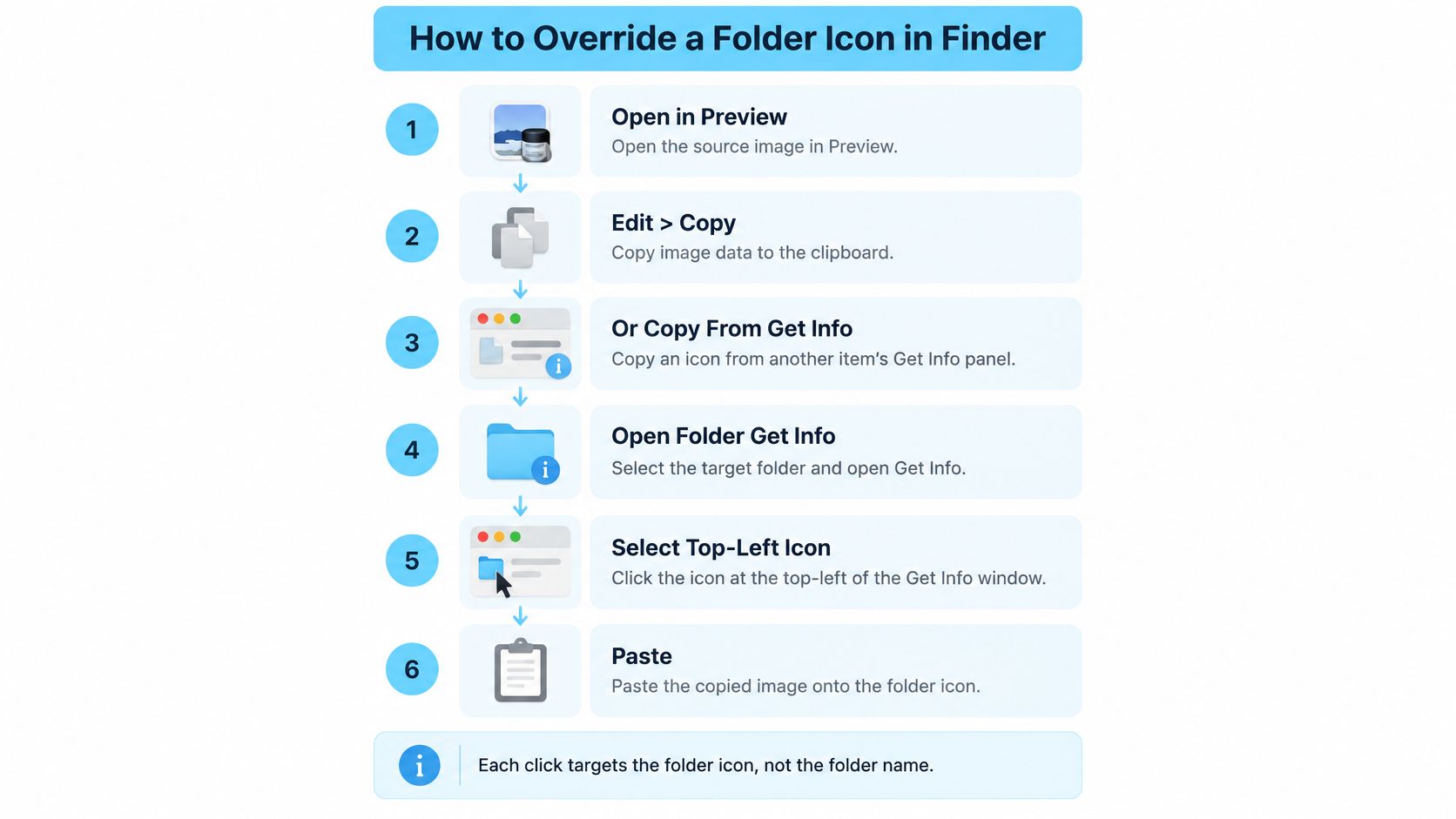
Copia la imagen y selecciona el icono
Abre tu imagen de origen en Vista Previa y copia su contenido. Usa Edición > Seleccionar todo si hace falta y luego Edición > Copiar. El portapapeles necesita la imagen en sí. Seleccionar un archivo de imagen en el Finder y copiar su nombre o su referencia no es lo mismo.
En el Finder, selecciona la carpeta de destino real. Abre su carpeta contenedora para confirmar el nombre y la ubicación. No uses un alias a menos que sea justo el alias lo que quieres personalizar.
Pulsa Comando-I para abrir Obtener información. Mantén visible el nombre de la carpeta de destino en la parte superior del panel para no pegar por error sobre otro elemento abierto.
Haz clic en el icono pequeño de la esquina superior izquierda de Obtener información. Debería resaltarse. Esa es la selección correcta, no la imagen grande de la zona de vista previa, más abajo en el panel.
Pulsa Comando-V. El Finder aplica la imagen del portapapeles al control de icono seleccionado. Si la carpeta no cambia, revisa la selección antes de probar con otra imagen.
Cierra Obtener información y comprueba el resultado en el Finder. Míralo en la ventana y, si la carpeta está en el escritorio, también allí. Alterna entre la vista de lista y la de iconos para juzgar si el diseño se lee bien.
La secuencia visual de abajo muestra las dos vías: con una imagen de origen y con un icono ya existente.
Usa el control pequeño, no la vista previa grande
El error típico es hacer clic en la vista previa grande porque parece el sitio obvio para poner una imagen. Esa vista previa no es el destino del pegado. Pegar ahí una y otra vez no arreglará la selección.
Para un icono existente, abre el panel Obtener información del elemento de origen, selecciona su icono pequeño de la esquina superior izquierda y cópialo. Después selecciona el control equivalente en el panel del destino y pega. Es muy útil cuando ya tienes un estilo de carpeta que quieres reutilizar.
Copia desde el control de icono de origen y pega en el control de icono de destino. No hace falta seleccionar el nombre de ninguna de las dos carpetas.
Elige un PNG cuadrado con buena resolución, bordes limpios y un motivo que llene el lienzo sin tocar todos los bordes. Una miniatura diminuta puede verse bien en la vista de lista y quedar borrosa al ampliar los iconos del Finder.
Un emoji también debe llegar al portapapeles como imagen para este flujo. Escribir un emoji en el nombre de la carpeta cambia la etiqueta, no el icono. Después del primer pegado con éxito, prueba con otra carpeta normal para confirmar que sabes repetir a propósito la selección del icono pequeño.
Cómo recuperar el icono original
Restaurar el icono por defecto es una operación de eliminación, no otra sesión de decoración. No tienes que buscar en internet una imagen de carpeta azul, copiar el aspecto de una carpeta vecina ni guardar una copia de la imagen original.
Aprende la acción de restaurar antes de rediseñar todo un árbol de proyecto. Así experimentar tiene menos consecuencias: puedes juzgar el resultado en tu Finder de todos los días y quitarlo si cuesta más reconocerlo.
Elimina solo el icono personalizado
- Selecciona la carpeta personalizada en el Finder.
- Pulsa Comando-I para abrir Obtener información.
- Haz clic en el icono personalizado pequeño de la esquina superior izquierda hasta que se resalte.
- Elige Edición > Cortar, o pulsa Comando-X.
El icono estándar de carpeta debería volver al instante. Estás quitando el recurso del icono personalizado, no cortando la carpeta de su ubicación.
Los nombres, el contenido, las etiquetas y los comentarios se quedan donde están. La selección importa aquí igual que al pegar. Fíjate en el iconito dentro de Obtener información, no en la carpeta seleccionada detrás del panel.
Cuando Cortar no está disponible
Si Cortar aparece atenuado, vuelve a hacer clic en el icono personalizado pequeño y comprueba que se resalta. No lo compenses seleccionando archivos dentro de la carpeta ni usando un comando de eliminar en otra parte del Finder.
Si te da miedo, crea una carpeta de prueba vacía, personalízala y restáurala antes de tocar tus carpetas de trabajo. Así verás con claridad qué cambia y qué no.
Si tienes que deshacer varios cambios, restaura primero una carpeta representativa y confirma que el Finder muestra su aspecto estándar. Luego sigue con el resto, en lugar de lanzar comandos en varios paneles abiertos sin comprobar sus títulos.
Una carpeta que nunca aceptó un icono personalizado no tiene nada que quitar. No interpretes que Cortar no esté disponible en una carpeta sin cambios como un problema aparte que haya que reparar.
Restaura de forma selectiva. Si un símbolo de cámara hace que Sesiones se encuentre más rápido pero una imagen simpática estorba en Archivo, quédate con el símbolo útil y quita lo que distrae. Un buen sistema de carpetas no exige que todo parezca personalizado.
Consejos de iconos para que las carpetas se identifiquen rápido
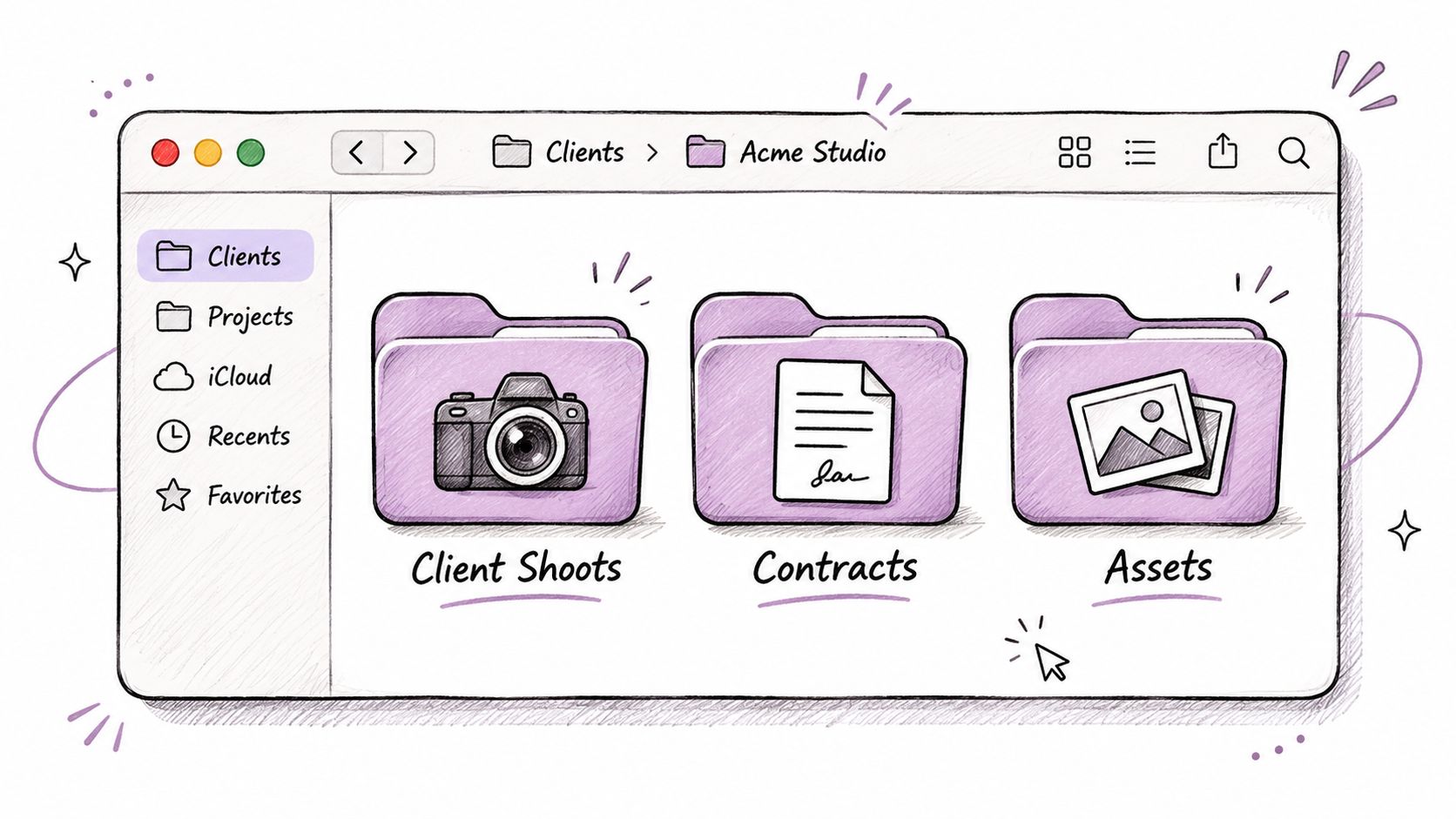
Elige iconos para reconocer, no para decorar. Una cámara encaja con las sesiones de clientes, un símbolo de documento con los contratos, y una gama de color discreta puede unir carpetas de proyectos relacionados.
Esta ilustración muestra el tipo de agrupación del trabajo de clientes que conviene buscar.
Diseña pensando primero en la vista de lista
Una fotografía con mucho detalle puede lucir genial como icono grande de escritorio y convertirse en una mancha indistinta en una lista del Finder. Prefiere una silueta marcada, un símbolo sencillo o una imagen de emoji sobre fondo liso.
Si solo quieres marcar una categoría, quizá baste con el color. Usa una imagen más descriptiva únicamente cuando su forma aporte información que puedas reconocer deprisa.
- Ajústalo a la función. Usa una cámara reconocible para las sesiones, en lugar de una vista bonita que igual podría significar Viajes o Referencias.
- Separa las carpetas vecinas. No des el mismo verde azulado a clientes sin relación solo porque te guste ese color.
- Respeta las paletas establecidas. Si un cliente ya tiene identidad visual, quédate dentro de ella en lugar de introducir un estilo rival a mitad de proyecto.
- Conserva nombres claros. Mantén explícitos Contratos, Entregables y Archivos fuente. Un icono es una pista visual, no un sustituto de un nombre que se pueda buscar.
Para símbolos ligeros, estas ideas de iconos de emoji para carpetas son un buen punto de partida. Elige una forma distinta en lugar de depender solo de diferencias sutiles de color.
El vídeo ofrece otra referencia visual para la personalización de carpetas.
Deja los destinos rutinarios con su aspecto familiar
Bandeja de entrada y Archivo suelen funcionar mejor con un aspecto sencillo y predecible. Una imagen de broma puede ser memorable sin ser útil, sobre todo cuando archivas algo con prisa.
Usa una sola imagen coherente por carpeta en lugar de intentar meter un logotipo, una insignia de estado, una foto y una etiqueta en el mismo espacio diminuto. La información que cambia, como el estado, ponla en el nombre o en tu sistema de organización actual.
Si no distingues carpetas vecinas en la vista de lista, simplifica los iconos. No agrandes toda la interfaz para rescatar un diseño demasiado recargado.
Soluciones cuando el icono personalizado falla
Empieza por el fallo de la vista previa grande. Si al pegar parece que no pasa nada, comprueba la selección del icono pequeño de la esquina superior izquierda antes de cambiar permisos, reiniciar apps o culpar al formato de la imagen.
Luego diagnostica lo que ves. Un pegado que nunca aparece, un icono que se revierte y un icono borroso son problemas distintos con soluciones distintas.
Problemas de iconos de carpeta personalizados y soluciones
| Lo que ves | Causa habitual | Qué hacer |
|---|---|---|
| Al pegar no pasa nada | Vista previa grande seleccionada, o se copió una ruta en lugar de datos de imagen | Selecciona el icono pequeño de la esquina superior izquierda en Obtener información y copia la imagen en Vista Previa |
| El icono vuelve a ser azul | Volumen de solo lectura, carpeta protegida o la sincronización lo reescribe | Revisa los permisos; no fuerces carpetas del sistema |
| Solo cambió el alias | Se seleccionó el alias | Abre la carpeta original y pega allí si se puede escribir en ella |
| El icono se ve borroso | La imagen de origen es demasiado pequeña | Exporta una imagen cuadrada más grande desde el original y vuelve a pegar |
| Se ve bien aquí, pero por defecto en otro sitio | Los metadatos no viajaron con la sincronización o el sistema de archivos | Trátalo como algo local o vuelve a aplicarlo en el otro Mac |
| Cortar aparece atenuado | El icono pequeño no está resaltado | Haz clic en el icono personalizado en Obtener información y luego Comando-X |
Distingue un fallo al pegar de un límite del almacenamiento
Si la carpeta admite escritura, vuelve a abrir el origen en Vista Previa y copia otra vez el contenido de la imagen. Selecciona el icono pequeño del destino, pega y alterna el Finder entre vista de lista y de iconos para que redibuje el elemento.
Si funciona en tu carpeta de usuario pero falla en un volumen compartido, deja de sospechar del portapapeles. Comprueba si puedes modificar esa ubicación y si conserva los metadatos propios de Mac.
No cambies permisos a lo loco solo para que un icono se mantenga. En concreto, deja en paz Aplicaciones, Librería, Sistema y Usuarios en lugar de intentar saltarte sus restricciones.
Prueba el destino, no solo el Mac de origen
Antes de enviar a otro sitio una carpeta de proyecto personalizada, prueba una copia sin importancia por la ruta real que vayas a usar. Revisa la carpeta recibida en el Mac de destino o en la ubicación compartida, en lugar de suponer que un pegado local con éxito demuestra que es portable.
Puede que los archivos lleguen bien y el aspecto personalizado no. Un icono por defecto en el dispositivo receptor no es, por sí solo, prueba de que falte el contenido de la carpeta.
Trata los iconos personalizados como ayudas de navegación locales, salvo que hayas verificado la ruta de transferencia completa.
Si el diseño sale borroso, vuelve a la imagen original o al diseño vectorial. Ampliar una imagen raster ya diminuta no recupera el detalle que falta. Si el diseño sigue leyéndose mal con una exportación más limpia, cámbialo en lugar de pegar una y otra vez la misma imagen poco adecuada.
Elige entre pegar a mano o usar una herramienta por lotes
Editar a mano con Obtener información sirve para una limpieza pequeña y ocasional. Controlas cada destino, revisas cada resultado y puedes parar en cuanto tus carpetas de uso diario sean más fáciles de identificar. No hay motivo para añadir otra herramienta solo para cambiar una carpeta de proyecto.
Rediseñar una y otra vez árboles de clientes es otra carga de trabajo. Abrir paneles, localizar el iconito y mantener una paleta coherente se vuelve tan repetitivo que la gente acaba saltándose la limpieza.
Ajusta el método a la repetición
- Elige pegar a mano cuando tengas un conjunto corto de carpetas y ya dispongas de las imágenes que quieres.
- Elige la edición por lotes cuando carpetas relacionadas necesiten el mismo tratamiento, o cuando organices a menudo estructuras de proyecto parecidas.
- Mantén un alcance reducido cuando pruebes un flujo nuevo. Revisa las carpetas resultantes en el Finder antes de aplicarlo a un árbol más grande.
Lo útil de la edición por lotes es aplicar una decisión deliberada a toda una selección, no personalizarlo todo sin criterio. Un lote debe tener siempre un propósito claro, como identificar el trabajo activo de clientes.
Tintd es una opción para ese trabajo repetido: sus controles por lotes te permiten seleccionar varias carpetas y darles un color y un icono de una sola vez, elegir superposiciones entre más de 11 000 iconos y devolver cualquier carpeta personalizada al icono original del Finder de macOS con un clic. La integración con el menú contextual del Finder y el historial ayudan a reutilizar estilos sin repetir toda la secuencia manual.
Empieza por las carpetas que abres a diario, verifica el primer lote y amplía solo donde el resultado te ayude a encontrar archivos. Deja las ubicaciones protegidas con su aspecto por defecto y restaura los diseños que añadan ruido visual.
Visita Tintd si quieres aplicar colores y superposiciones de iconos a toda una selección de carpetas en lugar de abrir Obtener información en cada una. Empieza por tus carpetas de proyectos activos, revisa los resultados en el Finder y usa la restauración con un clic en cualquier estilo que no mejore el reconocimiento.