
Du hast den Regler für die Symbolgröße ganz nach rechts gezogen, und dein Ordner „Projekte“ sieht endlich so aus, wie du ihn haben wolltest. Dann öffnest du denselben Ordner über die Seitenleiste, und die Symbole sind wieder klein. Nichts ist kaputt, und du hast auch keine Einstellung verloren. Der Finder hat mehr als nur einen Größenregler, und die Zahl, die du verschoben hast, entscheidet nicht darüber, ob deine eigenen Symbole scharf aussehen.
Zwei verschiedene Dinge werden Ordnersymbol-Größe genannt, und genau das Durcheinander macht alles so unberechenbar. Das eine ist die Größe, in der der Finder zeichnet. Das andere ist die Größe des Bildes, das du auf den Ordner kopiert hast. Sobald du die beiden auseinanderhältst, ergeben jeder Regler und jedes verwaschene Symbol plötzlich Sinn.
Ordnersymbol-Größe erklärt: Punkte und Pixel
Angenommen, du öffnest einen Ordner auf dem eingebauten Display deines MacBooks, und die Symbole sehen genau richtig aus. Dann ziehst du das Fenster auf einen hochauflösenden externen Monitor, und dieselben Symbole wirken weich. Die Einstellung hat sich nicht geändert. Die Pixel dahinter schon.
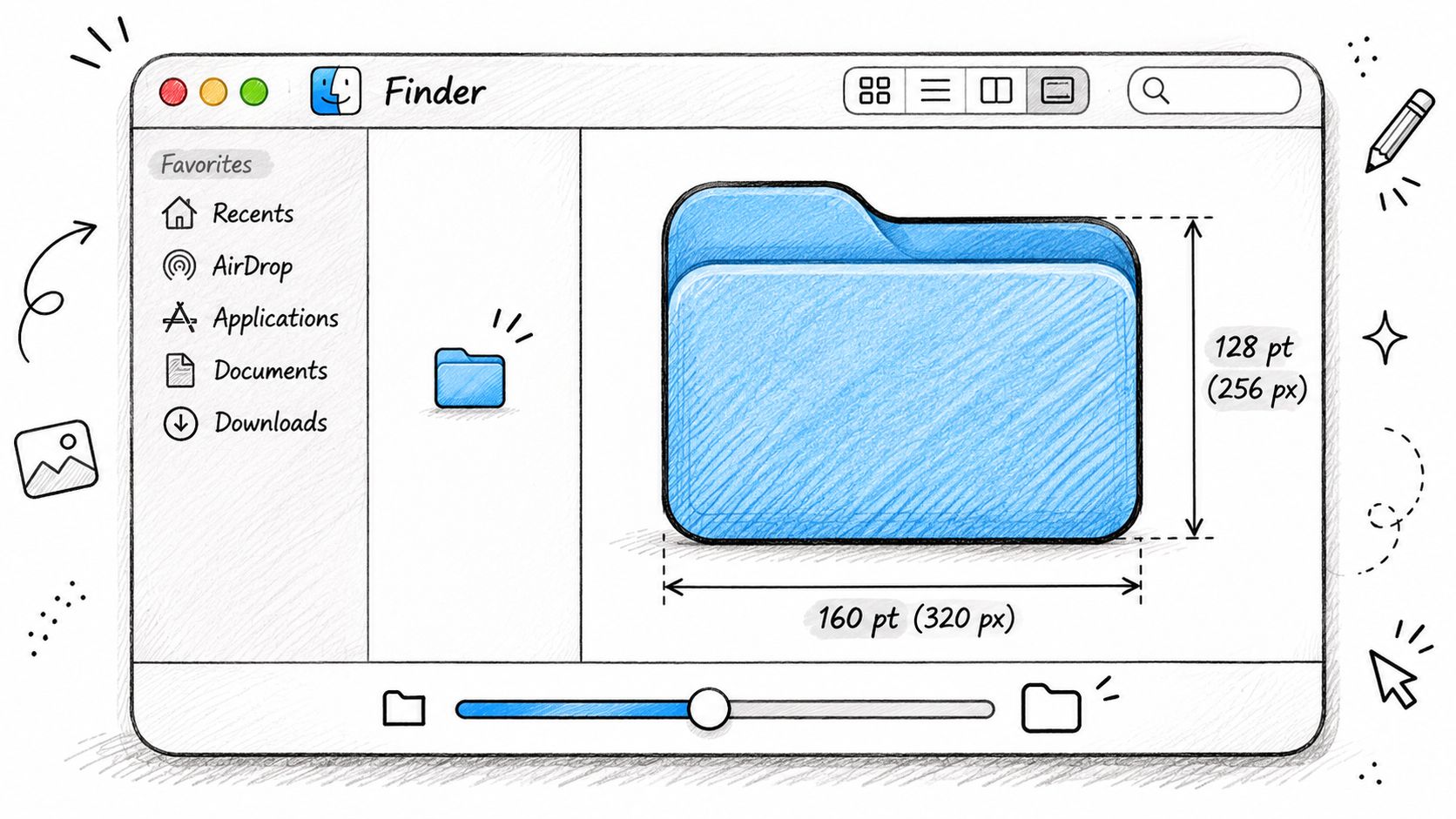
Die Ordnersymbol-Größe im Finder ist eine dargestellte Größe, gemessen in Punkten, und nicht die Pixelmaße deines Artworks. Stell dir einen Aufkleber auf einem Ablagekarton vor. Die gedruckte Breite des Aufklebers entspricht dem Punktwert: Das ist der Platz, den das Ding einnimmt. Die Auflösung, in der der Aufkleber gedruckt wurde, entspricht dem Pixelwert: Das ist die Menge an Details, die in diesen Platz gepackt ist. Ein niedrig aufgelöster und ein hoch aufgelöster Aufkleber können gleich breit sein, aber nur einer von beiden sieht scharf aus, wenn du dich nähert beugst.
Warum ein Ordner auf einem Bildschirm scharf und auf einem anderen weich aussieht
Apples Dokumentation „High Resolution OS X“ beschreibt einen Skalierungsfaktor von 1× oder 2×: Ein Symbol mit 32 Punkten wird auf Standard-Displays aus einer Darstellung mit 32×32 Pixeln gerendert, auf Retina-Displays aus einer mit 64×64 Pixeln. Die physische Größe bleibt ungefähr gleich, weil ein Retina-Display vier Pixel in die Fläche packt, die vorher ein Pixel eingenommen hat, während die höher aufgelöste Darstellung die zusätzlichen Details liefert.
Das ist der ganze Trick. Gleiche Punkte, andere Pixelquelle, andere Schärfe.
Die Punktgrößen, die der Finder darstellt
| Dargestellte Größe (Punkte) | Standard-Display (1×) | Retina-Display (2×) |
|---|---|---|
| 16 pt | 16 × 16 px | 32 × 32 px |
| 32 pt | 32 × 32 px | 64 × 64 px |
| 128 pt | 128 × 128 px | 256 × 256 px |
| 256 pt | 256 × 256 px | 512 × 512 px |
| 512 pt | 512 × 512 px | 1024 × 1024 px |
Die unterste Zeile solltest du dir merken: Ein Symbol mit 512 Punkten braucht auf einem Retina-Display ein Bild mit 1024×1024 Pixeln dahinter.
Die meisten Fehler passieren, wenn man „32 px“ als universelle Größe behandelt. Je nach Display ergibt diese eine Zahl ein Symbol, das optisch entweder zu klein oder deutlich weich wirkt. Apple weist außerdem darauf hin, dass hochauflösende Assets manchmal optische Feinjustierung brauchen statt reiner Skalierung: kräftigere Striche, satter gesättigte Farben oder vereinfachte Details wirken klein einfach besser. Zwei Zahlen, zwei Aufgaben. Punkte bestimmen, wie groß es aussieht, Pixel bestimmen, wie gut es in dieser Größe aussieht.
Welche Finder-Ansichten eine Ordnersymbol-Größe zulassen
Die Symbolgröße ist keine einzelne, universelle Finder-Einstellung, und genau das überrascht fast alle. Das Apple Benutzerhandbuch für den Mac dokumentiert getrennte Regler für die Symbol- und die Listenansicht, weist darauf hin, dass sich in der Spaltenansicht die Symbolgröße nicht ändern lässt, und beschreibt für die Galerieansicht stattdessen die Größe der Vorschaubilder.
| Ansicht | Größenregler | Was skaliert wird |
|---|---|---|
| Symbolansicht | Regler für die Symbolgröße in den Darstellungsoptionen | Ordnersymbole und ihre Beschriftungen |
| Listenansicht | Einstellung für die Symbolgröße in den Darstellungsoptionen | Symbole in den Zeilen; die Textgröße wird separat eingestellt |
| Spaltenansicht | Kein Regler für die Symbolgröße | Nichts; wechsle zur Symbol- oder Listenansicht |
| Galerieansicht | Größe der Vorschaubilder | Vorschauen von Dateien und Ordnern, nicht das Ordnersymbol selbst |
Lies diese Tabelle als Wegweiser. Wenn du beim Durchklicken tiefer Ordnerhierarchien in der Spaltenansicht lebst, findest du auch mit noch so langem Suchen kein größeres Ordnersymbol, weil der Regler dort schlicht nicht existiert. Die Lösung ist der Ansichtswechsel, nicht eine versteckte Einstellung.
Der Geltungsbereich entscheidet, wo deine Einstellung tatsächlich landet
Finder-Einstellungen können nur für den aktuellen Ordner gelten oder als Standardwerte für alle Ordner mit dieser Ansicht gesichert werden. Weil jede Ansicht ihre eigenen Standardwerte mitbringt, folgt dir eine Größe, die du in der Symbolansicht festlegst, nicht in die Listenansicht. Deshalb wirkt das Phänomen „gleicher Ordner, andere Größe“ so zufällig, obwohl es in Wirklichkeit zwei gespeicherte Zustände sind.
Eine kurze Checkliste, bevor du dich auf eine Größe festlegst:
- Wähle zuerst die Arbeitsansicht: Entscheide, ob du eine Ordnerstruktur eher visuell durchstöberst oder nach Namen durchsuchst, und stelle die Größe in dieser Ansicht ein.
- Stelle auch die zweite Ansicht ein: Wenn du manchmal für die Sortierung nach Datum in die Listenansicht wechselst, gib ihr eine eigene Größe, statt zu erwarten, dass die Einstellung der Symbolansicht mitwandert.
- Wähle den Geltungsbereich bewusst: Lass für einen Vorzeigeordner eine Ausnahme pro Ordner stehen und sichere Standardwerte für alles andere.
Größer ist hier nicht automatisch besser, denn größere Symbole dünnen das Raster aus und verändern, wie schnell du dich bewegen kannst. Unsere Übersicht mit praktischen Finder-Tipps für den Mac deckt die Gewohnheiten drumherum ab, die diese Einstellungen dauerhaft machen.
So änderst du die Ordnersymbol-Größe im Finder
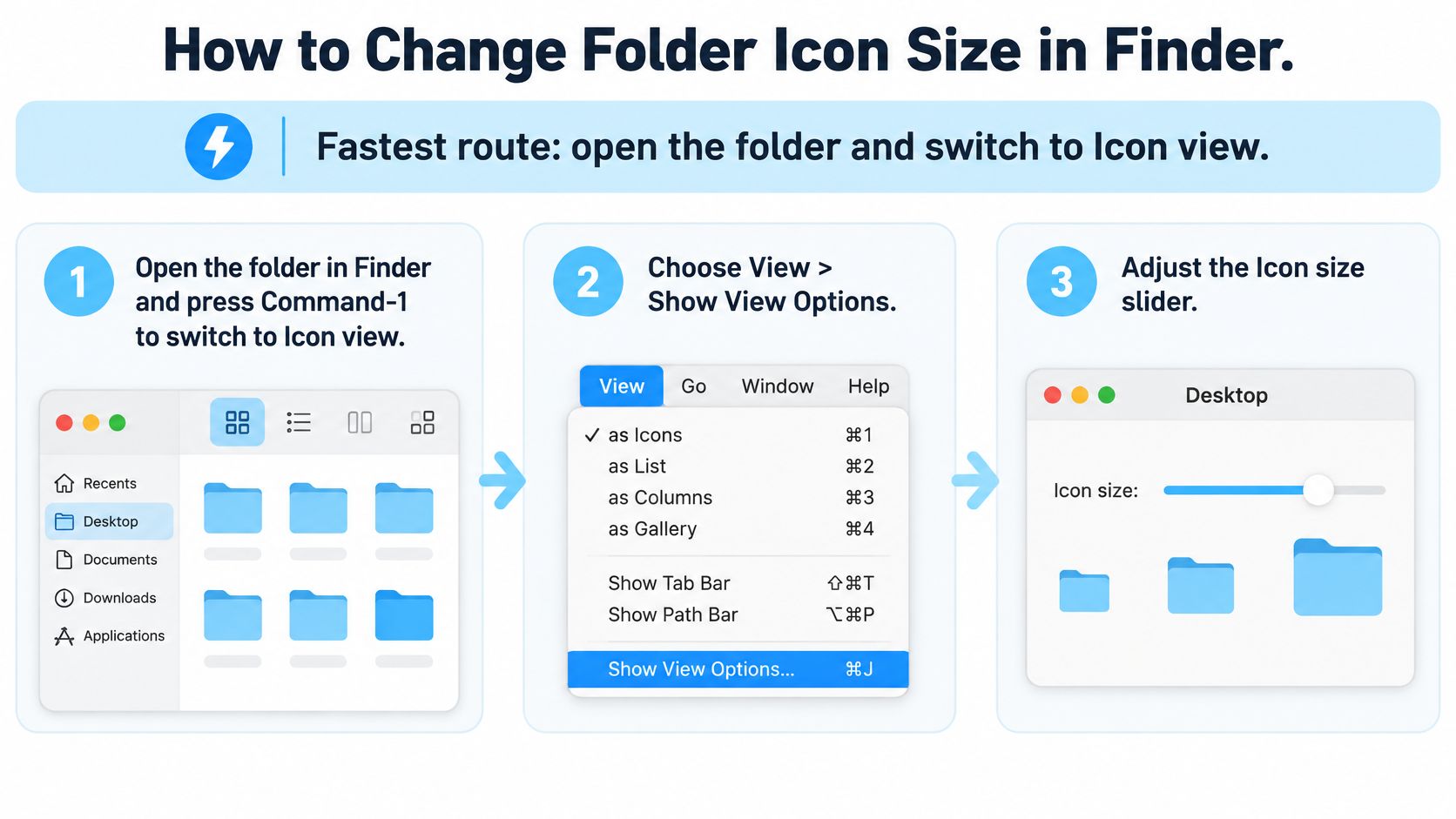
Der schnellste Weg: Öffne den Ordner und wechsle in die Symbolansicht, denn dort sitzt der Größenregler, und die Vorschau aktualisiert sich live.
Hier die Abfolge auf einen Blick, bevor es ins Detail geht.
Die sechs Schritte
- Öffne den Ordner im Finder und drücke Command-1, um in die Symbolansicht zu wechseln.
- Wähle Darstellung > Darstellungsoptionen einblenden oder drücke Command-J. Das Fenster, das sich öffnet, gilt pro Fenster, achte also darauf, dass der Ordner, um den es dir geht, aktiv ist.
- Ziehe den Regler für die Symbolgröße. Die Symbole werden beim Ziehen neu gezeichnet. Hör auf, wenn die Formen bei deinem normalen Sitzabstand klar lesbar sind, statt bis ans Ende der Leiste zu ziehen.
- Passe den Rasterabstand an, wenn die Beschriftungen jetzt benachbarte Symbole bedrängen. Mehr Abstand kostet dich sichtbare Ordner, gib also nur so viel dazu, wie die Beschriftungen brauchen.
- Entscheide dich für den Geltungsbereich. Deine Änderung gilt nur für diesen Ordner, solange du nicht auf Als Standard verwenden klickst, womit sie für jeden Ordner in der Symbolansicht gespeichert wird.
- Schließe das Fenster, öffne den Ordner erneut und prüfe, ob die Größe geblieben ist. Wenn sie zurückgesprungen ist, hast du ein Fenster mit eigenem gespeicherten Zustand geändert und nicht den Ordner, den du erneut geöffnet hast.
Der Regler ändert, wie der Finder den Ordner zeichnet. Er verändert nicht die Pixel eines eigenen Symbols, das du aufgesetzt hast, und er fügt keine Details hinzu, die das Quellbild nie hatte.
Wenn du lieber zusiehst, wie sich das Fenster verhält, während jemand den Regler zieht, zeigt dieses Video dieselben Bedienelemente in Bewegung.
Wenn die neue Größe komisch aussieht
Zwei Beschwerden tauchen ständig auf, und sie haben unterschiedliche Ursachen.
- Das Symbol wurde größer und unschärfer: Das ist das Artwork, dem die Auflösung ausgeht, kein Finder-Bug. Wenn du die dargestellte Größe erhöhst, verlangst du mehr Pixel, als dein Bild enthält.
- Das Symbol sieht gut aus, aber die Namen sind unlesbar: Symbolgröße und Textgröße sind getrennte Regler, das Erhöhen des einen bringt dem anderen nichts.
Repariere das Artwork, statt gegen den Regler anzukämpfen, und die gewünschte Größe wird brauchbar.
Eigene Ordner-Artworks für jede Größe gestalten
Das Artwork muss jede Größe überstehen, die der Finder ihm zumutet, von der großen Vorschau bis zur kompakten Zeile. Das ist ein Designproblem, kein Einstellungsproblem.
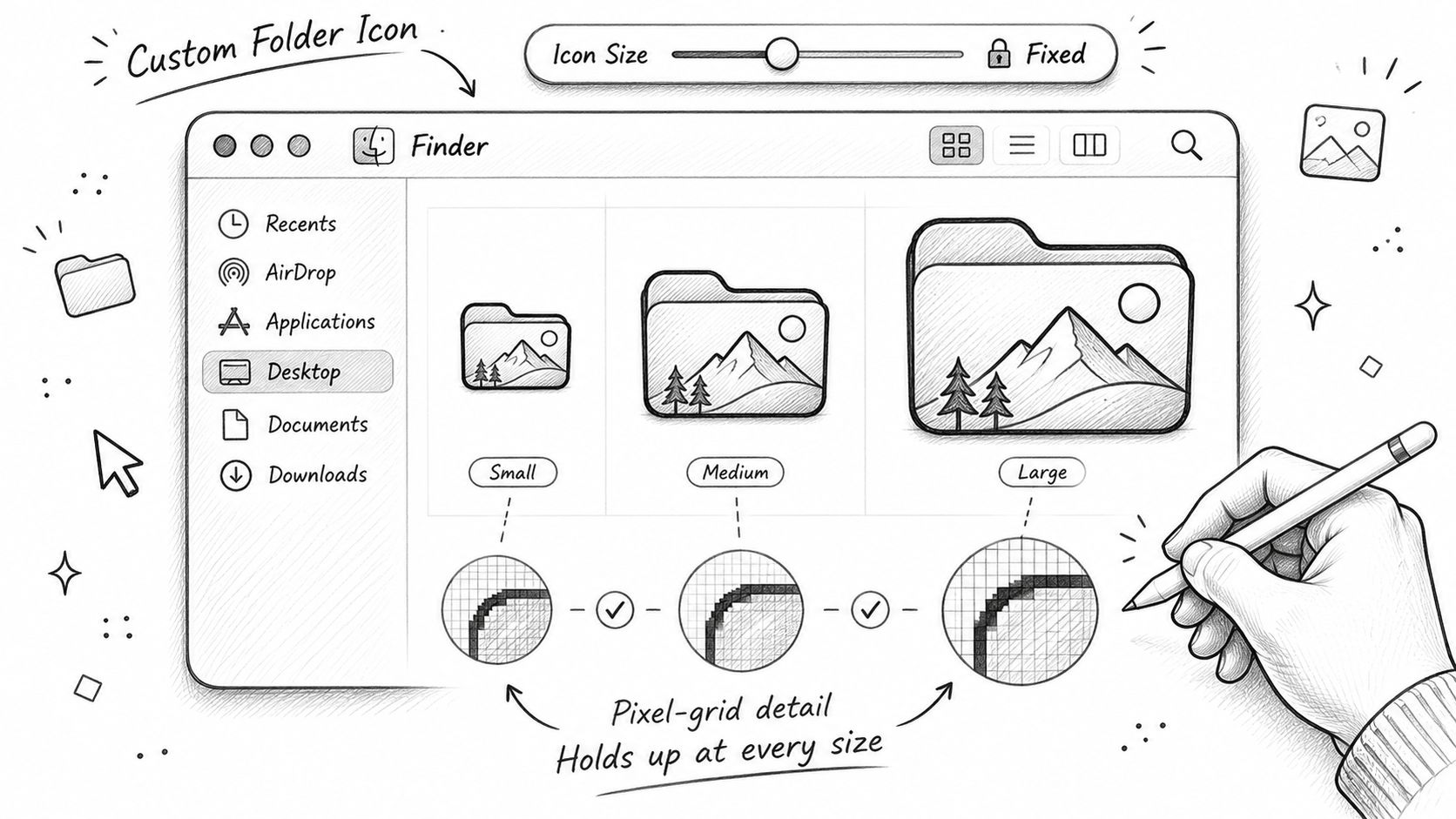
Beginne mit der Quelldatei. Eclectic Lights Anleitung zum Hinzufügen eigener Datei- und Ordnersymbole unter Sequoia empfiehlt ein transparentes PNG mit 1024 × 1024 Pixeln, das genug Details für die größte Retina-Darstellung liefert, ohne dass etwas hochskaliert werden muss.
Eine Checkliste, die das Schrumpfen übersteht
- Quadratische Fläche, kräftige Silhouette: Die Ordnerform sollte auch in der kleinsten Finder-Größe noch erkennbar sein, wo nur Umriss und Farbe überleben.
- Halte Overlays innerhalb eines Sicherheitsbereichs. Emojis und Symbole nahe am Rand werden abgeschnitten oder bedrängen den Ordnerumriss. Das Pajamas Design System von GitLab verwendet ein Standardraster von 16 × 16 Pixeln mit einem 14 × 14 Pixel großen Live-Bereich, und genau diese Randdisziplin braucht auch ein Ordner-Overlay.
- Lass Haarlinien und kleine Schrift weg. Dünne Striche und Beschriftungen verschwinden, wenn der Finder das Bild herunterrechnet. Setze stattdessen auf Strichstärke und Kontrast.
- Teste zuerst in der Listenansicht in der kleinsten Größe. Schwaches Artwork scheitert dort vor allem anderen, und der Test geht schneller, als eine große Vorschau zu beäugen.
- Behalte die Masterdatei. Apples Hinweise zur Optimierung für hohe Auflösungen bevorzugen es, die nächstgrößere Darstellung zu wählen und herunterzuskalieren, statt eine kleinere zu vergrößern. Kleinere Varianten sollten also immer aus der großen Quelle entstehen.
Das Artwork auf einen Ordner übertragen
Kopiere dein Bild, wähle den Ordner aus, drücke Command-I, klicke auf das kleine Symbol oben links im Informationsfenster und drücke dann Command-V. Prüfe das Ergebnis in der Listenansicht in der kleinsten Größe, bevor du es als fertig betrachtest.
Das Ändern des Symbols oder der Farbe eines Ordners ist rein kosmetisch und hat keinen Einfluss auf Dateien oder Unterordner darin, du kannst also bedenkenlos experimentieren. Wenn du eine ausführlichere Anleitung zum Erstellen und Anwenden von Artworks suchst, behandelt unser Leitfaden zu eigenen Ordnersymbolen auf dem Mac die Gestaltungsseite genauer.
Größere Symbole und Lesbarkeit in Balance bringen
Das größte Symbol ist nicht immer die zugänglichste Wahl. Wenn du den Regler bis ans Ende ziehst, gewinnst du Wiedererkennung, verlierst aber an der Zahl der gleichzeitig sichtbaren Ordner. Das heißt mehr Scrollen und mehr Suchen.
Du hast drei Stellschrauben, und sie erfüllen verschiedene Aufgaben. Die Symbolgröße hilft dir, einen Ordner an Form und Farbe zu erkennen. Die Textgröße, separat eingestellt, macht den Namen lesbar. Der Rasterabstand verhindert, dass sich Symbole gegenseitig bedrängen, und hält jedes Symbol optisch an seiner eigenen Beschriftung. AbilityNets Anleitung zum Vergrößern von Text und Symbolen im Finder unter macOS 15 Sequoia führt durch die Finder-Regler und die allgemeinen Einstellungen für die Textgröße am Display. Die nützliche Erkenntnis dabei: Diese Regler wirken zusammen und ersetzen einander nicht.
| Leseproblem | Einstellung zum Anpassen | Nachteil |
|---|---|---|
| Ordnernamen sind schwer lesbar | Textgröße im Finder oder in den Display-Einstellungen erhöhen | Lange Namen umbrechen, und pro Zeile passen weniger Ordner |
| Ordnersymbole sind schwer erkennbar | Symbolgröße in den Darstellungsoptionen erhöhen | Weniger Ordner pro Fenster sichtbar und mehr Scrollen |
| Symbole rücken von ihren Beschriftungen ab | Rasterabstand anpassen oder Symbolgröße verringern | Engeres oder kleineres Layout |
| Einstellungen unterscheiden sich zwischen den Ansichten | Dieselbe Einstellung in Symbol- und Listenansicht testen | Zusätzlicher Zeitaufwand, jede Ansicht zu prüfen |
So testest du eine Größe richtig
Lege in der Symbolansicht eine Größe fest, lehn dich in deinem normalen Abstand zurück und lies drei Ordnernamen, ohne dich vorzubeugen. Wechsle dann denselben Ordner in die Listenansicht und wiederhole es, denn die gespeicherten Standardwerte gelten pro Ansicht und sind kein einzelnes Bedienungshilfen-Profil, das du einmal einstellst.
Auch Setups mit mehreren Monitoren verdienen einen eigenen Test. Dieselbe Punktgröße nimmt auf einem großen Schreibtischdisplay einen anderen physischen Platz ein als auf einem Laptop-Panel. Teste also auf dem Bildschirm, an dem du den Tag verbringst, nicht auf dem, der gerade vor dir steht, wenn du alles einrichtest.
Maximale Symbolgröße und maximale Lesbarkeit sind verschiedene Ziele, und nur eines davon hält deine Ordnernamen lesbar.
Wenn du ohnehin eine Hierarchie für mehr Übersicht umbaust, funktioniert die Größenwahl am besten zusammen mit einer vernünftigen Struktur, wozu unsere Hinweise zur digitalen Dateiorganisation mehr verraten. Bring Wiedererkennung, Lesbarkeit und die Zahl sichtbarer Ordner ins Gleichgewicht, statt eines davon zu maximieren.
Eine Regel für die Ordnersymbol-Größe festlegen und anwenden
Formuliere deine Regel in einem Satz und hör auf zu improvisieren: Symbolansicht in großer Größe für Projektwurzeln, Listenansicht in kleiner Größe für Archive. Alles Folgende ist eine Möglichkeit, diesen Satz an deinen eigenen Ordnern zu prüfen.
Betrachte diese Werte als Ausgangspunkte, nicht als Standards. Dein Display, die Länge deiner Dateinamen und die Dichte deiner Ordner verschieben die Antwort.
| Ordnertyp | Empfohlene Ansicht | Startgröße | Warum es passt |
|---|---|---|---|
| Aktive Kunden- oder Projektordner | Symbolansicht | Etwa 128 pt oder mehr | Eigenes Artwork zeigt Details, und Projekte fallen auf |
| Archivordner | Listenansicht | Etwa 32 pt | Dichte Zeilen erlauben das schnelle Überfliegen vieler Namen |
| Tiefe Arbeitsordnerstrukturen | Listenansicht | Etwa 32 bis 64 pt | Hält die Hierarchie lesbar, ohne Platz zu verschwenden |
| Dekoratives eigenes Artwork | Symbolansicht | 128 pt oder 256 pt | Das Artwork braucht Raum, um seine Details zu zeigen |
| Auf Lesbarkeit ausgerichtete Setups | Symbolansicht | Moderate Größe mit größerem Text | Balanciert Wiedererkennung und Lesbarkeit der Beschriftung |
Ein Setup im Durchlauf
Angenommen, eine Doktorandin hat fünf Jahre Kursmaterial, einen aktuellen Ordner für die Dissertation und einen Haufen heruntergeladener Paper. Die Archivstruktur kommt in die Listenansicht in kleiner Größe, weil das Durchsuchen nach Modulcode und Datum wichtiger ist, als Artwork zu sehen. Der Dissertationsordner bekommt die Symbolansicht in großer Größe mit einer markanten Farbe, damit er auf der obersten Ebene nicht zu übersehen ist.
Dann kommt der Teil, den viele überspringen: die Beschriftungen auch in der Symbolansicht prüfen. Lange Namen wie „qualitative_coding_round_two“ brechen bei großen Symbolgrößen und engem Rasterabstand unschön um, und die Lösung ist ein kleiner Schubs beim Abstand oder ein kürzerer Name, nicht ein kleineres Symbol. Konsequente Benennung leistet hier die halbe Arbeit, und diese Tipps zur Benennung von Dateien von Magic Genie passen gut zu jeder Größenregel, denn kürzere, vorhersehbare Namen passen in jedes Raster, das du wählst.
Die Regel ausrollen
- Lege Ansicht und Größe für jeden Ordnertyp fest und schreib die Entscheidungen irgendwo auf, wo du sie wiederfindest.
- Setze Als Standard verwenden in jeder Ansicht, die du nutzt, damit neue Ordner die richtige Behandlung erben, statt auf den zuletzt gespeicherten Wert zurückzufallen.
- Wende die Regel auf eine Ordnerstruktur an und leb einen Tag damit. Echte Navigation deckt Probleme auf, die eine Fünf-Sekunden-Vorschau nie zeigt.
- Prüfe, ob die Beschriftungen sowohl in der Symbol- als auch in der Listenansicht gut lesbar sind, und erhöhe die Textgröße, bevor du die Symbole ans Maximum treibst.
- Rolle die Regel auf die übrigen Ordner aus und behalte deine großen Quell-Artworks, damit künftiges Skalieren nie von einem kleinen Rasterbild ausgeht.
Zwei praktische Hinweise, falls du das über mehrere Rechner hinweg machst. Eigene Ordnersymbole werden lokal auf jedem Mac gespeichert, Anpassungen musst du also auf jedem Mac einzeln vornehmen, sie werden nicht mit dem Ordnerinhalt synchronisiert. Und jeder angepasste Ordner lässt sich mit einem Klick auf das ursprüngliche macOS-Finder-Ordnersymbol zurücksetzen, was ein mutiges Experiment billig rückgängig macht.
Weil du Größe, Farbe und mehr eines Ordnersymbols ändern kannst, gehört dir die visuelle Ebene komplett, während die Darstellungsskalierung des Finders eine separate Entscheidung bleibt. Miss Ordner in Punkten, wähle zuerst die Ansicht und halte das Artwork scharf.
Die Größe ist nur die halbe Arbeit, die andere Hälfte ist Artwork, das auch bei 256 Punkten etwas hermacht. Mit Tintd legst du Größe, Farbe und Platzierung des Symbols eines Ordners fest, holst dir ein Overlay aus über 11.000 Symbolen und Emojis und wendest einen einheitlichen Look auf viele Ordner gleichzeitig an, alles direkt auf dem Gerät. Besuche Tintd und probiere es an der Ordnerstruktur aus, deren Größe du gerade angepasst hast, und sieh, wie viel schneller sich alles lesen lässt, wenn das Artwork in jeder Größe standhält.