
Du suchst einen bestimmten Kundenordner. Du weißt genau, dass er auf diesem Mac liegt. Du öffnest den Finder, überfliegst eine Wand aus identischen blauen Ordnern, probierst zwei falsche aus, greifst dann zur Suche und hoffst, dass dir der exakte Name noch einfällt.
Das ist kein Gedächtnisproblem. Es ist ein Wiedererkennungsproblem, und es wird jedes Mal schlimmer, wenn ein neues Projekt in derselben schlichten Verpackung landet.
Warum Ordner immer schwerer zu finden sind
Ordner-Verwaltungssoftware ist eine Kategorie von Mac-Tools, die Ordner gruppiert, benennt, einfärbt, mit Symbolen versieht, überwacht und im Stapel gestaltet, damit du einen Ort erkennst, bevor du ihn öffnest. Sie ist kein Digital-Asset-Management-System (DAM), das einzelne Fotos, Versionen und Rechte innerhalb einer Bibliothek katalogisiert, statt Finder-Ordner überschaubar zu machen.
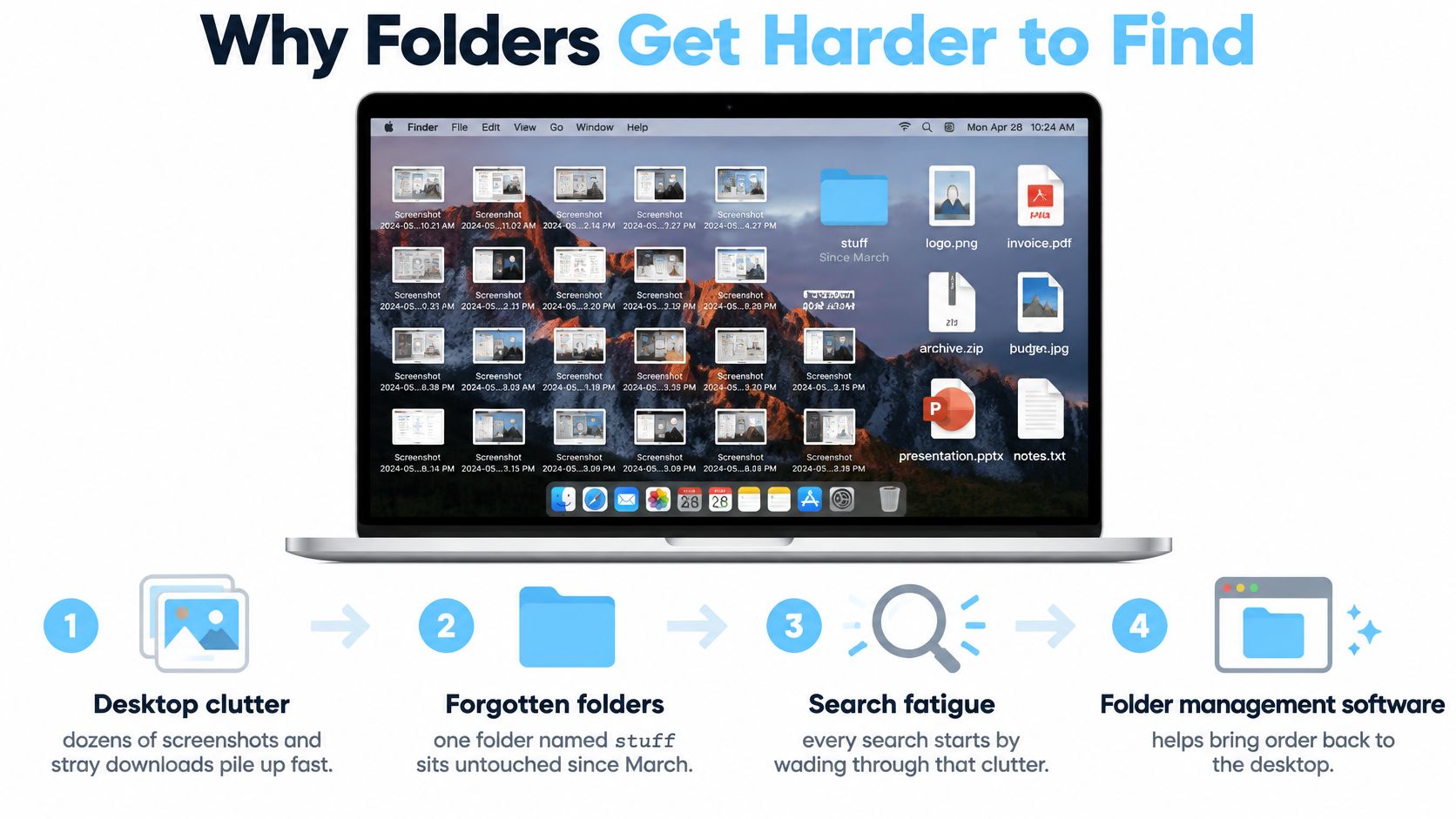
Angenommen, dein Schreibtisch hält Dutzende Screenshots, verirrte Downloads, Exporte mit Namen wie final und final-zwei und einen Ordner namens Zeug, den du seit März nicht mehr geöffnet hast. Jede Suche beginnt damit, sich durch dieses Chaos zu wühlen, selbst wenn du nur die Rechnung von letzter Woche oder ein einzelnes Shooting aus einem Kundenprojekt brauchst.
Bei wachsendem Umfang versagt die schlichte Hierarchie
Dich einfach freizulöschen klappt selten, denn Archive wachsen schneller, als du bereit bist auszumisten. In einer Studie mit 167 Teilnehmenden, über die eine Studie zum digitalen Horten in Human-Computer Interaction berichtet, speicherten Menschen mit hohen Digital-Hoarding-Werten durchschnittlich 35.622 Informationseinheiten, mehr als das Vierfache der 8.024 bei Personen mit niedrigen Werten. Höhere Werte standen statistisch in Zusammenhang mit Schwierigkeiten beim Löschen von Dateien und Schwierigkeiten beim Finden von Informationen.
Sobald du über Jahre kreative Assets, Recherchen, Code und Kundenarbeit speicherst, skaliert eine reine Hierarchie nicht mehr. Namen helfen nur, wenn du jedes Etikett liest. Farbe, Symbole und einheitliche Kategorien lassen dein Auge sortieren, bevor dein Kopf anfängt zu lesen.
Wenn du aus einem chaotischen Baum neu aufbaust, hilft es, zuerst ein verlässliches Ordnersystem aufzubauen und die visuellen Hinweise danach obendrauf zu setzen. Praktische Mac-Finder-Tipps für schnellere Navigation im Alltag können außerdem Klicks sparen, während du diese Struktur einrichtest.
Der Weg von hier ist einfach. Gib jedem Signal eine Aufgabe, wähle Funktionen, die mitwachsen, passe sie an deine Arbeit an, prüfe Datenschutz und Umkehrbarkeit und starte dann mit einem überwachten Ordner.
Gib jedem Ordnersignal genau eine Aufgabe
Der Finder gibt dir bereits Ordner, Tags und Intelligente Ordner. Ordner-Verwaltungssoftware legt Farbe und Symbole obendrauf. Die typische Falle ist, jedes Signal für alles zu benutzen, sodass ein roter Ordner mal dringend heißt, mal Finanzen und mal einfach nur hübsch aussieht.
Starte mit diesem festen Vokabular.
| Signal | Seine eine Aufgabe | Beispiel | Nicht verwenden für |
|---|---|---|---|
| Ordnerort | Zugehörigkeit zu Projekt oder Kunde | Kunden / Northwind / Kampagne 2026 | Status wie Entwurf oder Final |
| Tags | Status, der Ordner übergreift | Review, Rechnung gesendet, Archiv | Den Projektbaum ersetzen |
| Ordnerfarbe | Eine Kategorie, die du auf einen Blick erfasst | Blau für Code, Grün für Finanzen | Eine eigene Bedeutung für jeden Ordner |
| Symbol oder Emoji | Was drin ist, passend zum Namen | Kamera für Shootings, Terminal für Repos | Die Bedeutung der Farbe wiederholen |
| Intelligenter Ordner | Eine gespeicherte Suche, kein Zuhause | Alle PDFs mit Tag Review | Die einzige Kopie einer Datei |
Eine Kampagne, auf einen Blick lesbar
Nimm eine hypothetische Kundenkampagne 2026. Der Ordner liegt unter Kunden / Northwind / Kampagne 2026, denn der Ort beantwortet, wem er gehört. Ein Tag sagt In Prüfung, denn dieser Status ändert sich, und vielleicht willst du alle Review-Elemente über Kunden hinweg finden.
Darin kennzeichnet ein Kamerasymbol den Shooting-Ordner und ein Layout-Symbol die Designdateien. Lass Grün hier nicht Finanzen bedeuten, es sei denn, Grün bedeutet überall Finanzen. Wenn der Budget-Ordner grün ist, ist das Kategorie. Das Symbol kann dann Tabelle, Rechnung oder Vertrag sagen.
Ein Intelligenter Ordner kann alles sammeln, was mit In Prüfung getaggt ist, ohne eine einzige Originaldatei zu verschieben. Das ist seine Stärke und seine Grenze. Er ist eine Ansicht, kein Speicherort.
Warum persönliche Systeme besser funktionieren
Das Wiederfinden scheitert oft, wenn das System nicht zu deiner Arbeitsweise passt. Forschung zur persönlichen Dokumentenorganisation in der ACM Digital Library berichtete, dass in einer früheren Untersuchung 19 % der Dokumente nicht wiedergefunden werden konnten und weitere 26 % nur mit Mühe. In einem Vergleich verloren Nutzende bei einer Anordnung 17 % der Informationen, bei einer anderen, besser auf ihre Tätigkeiten abgestimmten nur 10 %.
Dieselbe Arbeit beschreibt 20 Nutzende persönlicher Computer, die projektbezogene Dinge eher zusammenhielten, wenn das Interface einen einheitlichen Projektordner nahelegte, und sie nach Format trennten, wenn das Design Zersplitterung begünstigte. Dein System sollte dich zum Projekt hin lenken, nicht dazu, einen Job in Bilder-, Dokumente- und Video-Silos aufzuteilen, die du vergisst.
Halte die oberste Ebene flach. Vier oder fünf Ablagen, die du verstehst, schlagen fünf Klicks Verschachtelung, die du meidest. Für einen breiteren Rahmen zur Organisation digitaler Dateien, den du an deine Projekte anpassen kannst, halte diese Ablagen stabil und lass Tags den Wandel übernehmen.
Füg kein Label hinzu, nur um gründlich zu sein. Füg es nur hinzu, wenn es eine Frage beantwortet, die die anderen Signale nicht beantworten. Ab jetzt gilt: Ort bedeutet Zugehörigkeit, Tags bedeuten Status, Farbe bedeutet Kategorie, Symbole bedeuten Inhalt.
Funktionen, die im großen Maßstab Zeit sparen
Eine Funktionsliste sagt dir wenig. Frag dich, welche Minute sie spart, und wie oft.
Automatisierung stoppt den nächsten schlichten Ordner
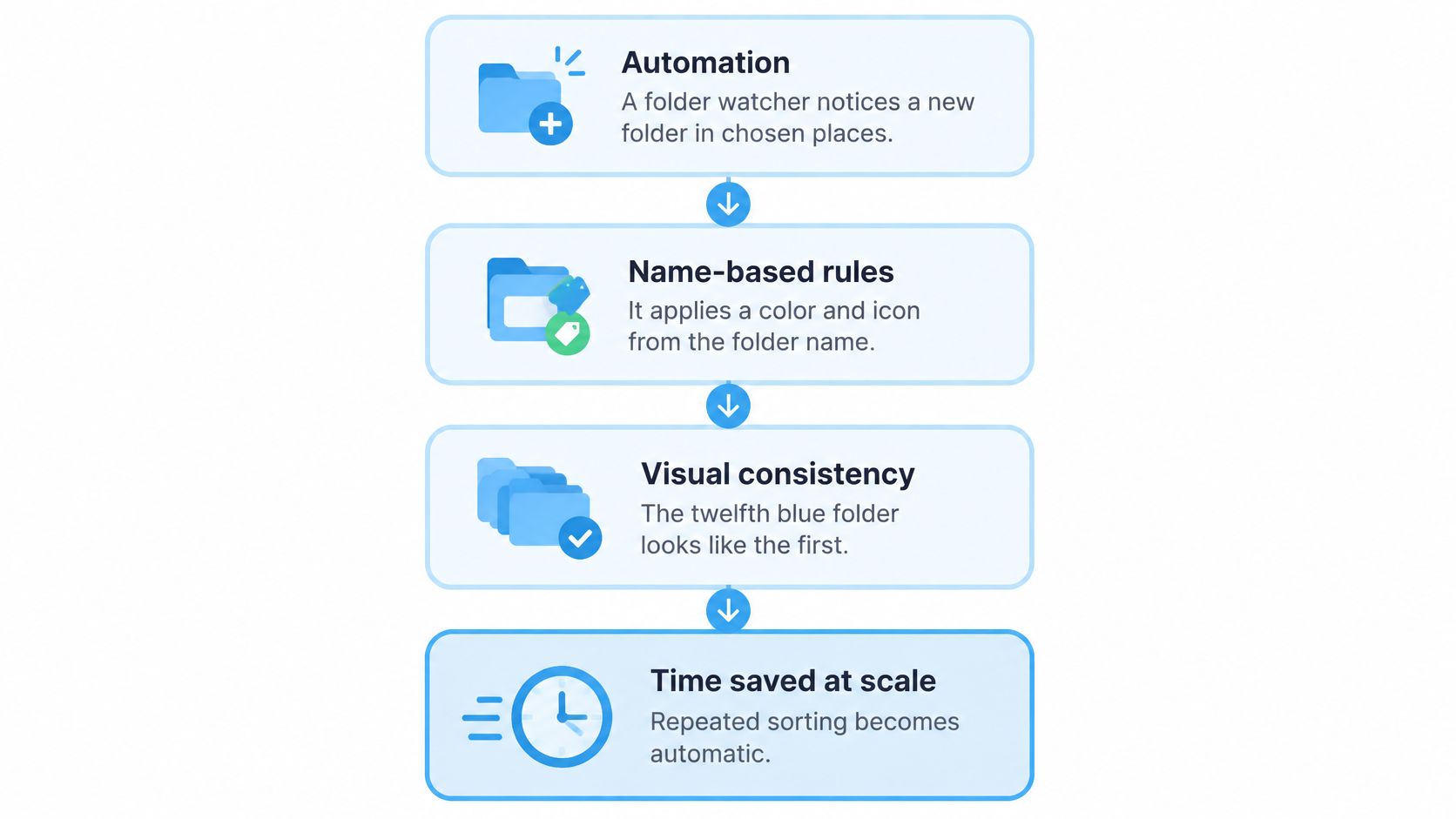
Ordnerüberwachung: Eine Überwachung bemerkt neue Ordner an von dir gewählten Orten und weist anhand des Namens Farbe und Symbol zu. Ohne sie verfällt dein System mit jedem neuen blauen Standardordner ein Stück weiter, denn macOS gestaltet neue Ordner nicht automatisch.
Ich würde die Überwachung auf einem aktiven Verzeichnis starten, nicht auf der ganzen Festplatte. So lernst du, ob ihre Regeln zu deinen Benennungsgewohnheiten passen, bevor du sie an Archive lässt.
Stapelbearbeitung räumt den Rückstau auf
Stapelbearbeitung lässt dich viele Ordner, oder einen Ordner samt Unterordnern, markieren und mit einer Aktion Farbe und Symbol setzen. Das ist der Unterschied, ob du ein Kundenarchiv in einer Sitzung gestaltest oder die Arbeit auf halber Strecke aufgibst.
Nützliche Stapel-Tools können die Farbe über eine Auswahl variieren und dabei ein gemeinsames Symbol behalten. Das funktioniert gut für Semesterordner oder Shooting-Daten, wo der Inhalt gleichartig ist, jeder Ordner aber trotzdem eine eigene Note braucht.
Vorschläge schlagen leere Auswahlfenster
Intelligente Vorschläge lesen einen Ordnernamen gegen eine große Symbol- und Emoji-Bibliothek und schlagen einen Treffer vor. Gute Vorschläge schauen auch auf benachbarte Ordner, sodass die nächste Farbe eine Lücke füllt, statt den Ordner daneben zu klonen.
Das ist wichtig bei Kundennamen in gemischten Sprachen. Ein gutes Mac-Tool sollte Namen in 11 Sprachen verarbeiten, denn echte Projektbäume halten sich selten an eine Sprache oder einen Benennungsstil.
- Manuelle Steuerung: Wähle eine Palette oder eigene Farbe, passe Symbolgröße und -position an, importiere ein eigenes Bild oder füge ein Emoji-Overlay hinzu, wenn ein Vorschlag danebenliegt.
- Zugriff per Rechtsklick im Finder: Gestalte den Ordner in dem Fenster, das du ohnehin benutzt, statt die App zu wechseln und denselben Pfad erneut zu suchen.
- Verlauf: Verwende einen Stil vom letzten Monat wieder, ohne ihn aus dem Gedächtnis nachzubauen.
- Wiederherstellung mit einem Klick: Kehre zum standardmäßigen macOS-Ordnersymbol zurück, wenn eine Regel falsch war oder sich eine Kategorie ändert.
Diese Details passen gut neben andere Mac-Automatisierungs-Apps, die wiederkehrenden Einrichtungsaufwand beseitigen, aber zieh die Grenze klar. Diese Funktionen gestalten die Darstellung. Sie ersetzen weder Backups noch die Suche noch ein DAM, das einzelne Assets, Versionen und Lizenzen verfolgt.
Wie Kreative, Entwickler und Studierende es nutzen
Halte die Signalaufgaben fest. Ändere nur die Beispiele.
Kreative arbeiten in Kundenbäumen
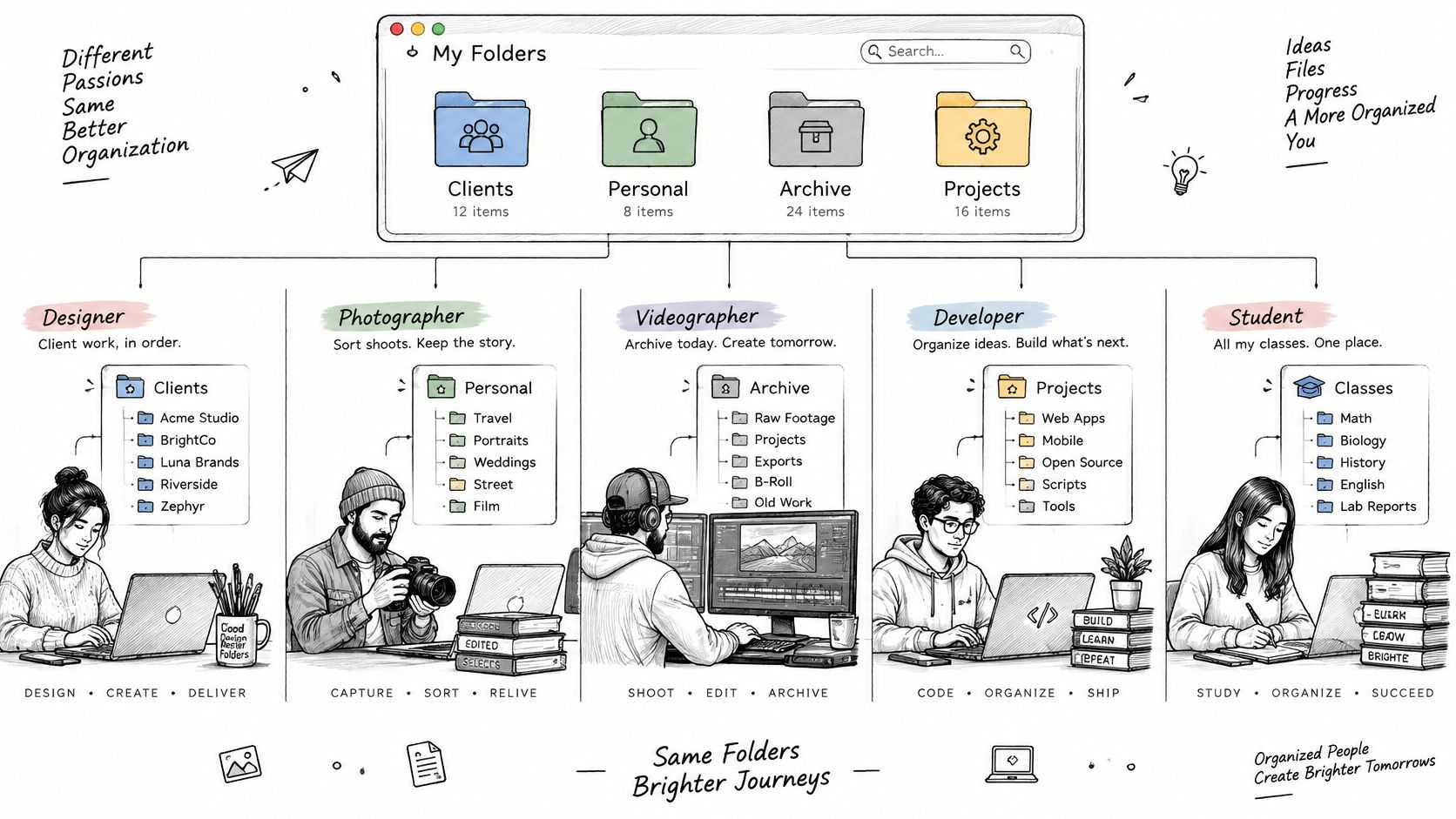
Eine Designerin, ein Fotograf oder eine Videografin könnte Kunden, Privat, Archiv und Eingang oben ablegen. Unter einem Kunden bekommt jedes Projekt ein Symbol passend zum Liefergegenstand, etwa eine Kamera für ein Shooting, Film für Schnitte oder ein Layout-Zeichen für Druckdateien.
Farbe markiert die Art der Arbeit, nicht die Deadline. Tags tragen Auswahl oder Geliefert, sodass ein Intelligenter Ordner alles sammeln kann, was auf Prüfung wartet, ohne die Originale aus dem Projekt zu holen, dem sie gehören.
Entwickler brauchen Repos, die anders aussehen als Archive
Setz bei Code ein Terminal- oder Paket-Symbol auf aktive Repos und halte Namen so, dass ein Tool sie lesen kann, etwa api, docs oder assets. Nutze eine eigene Farbe für archivierte Arbeit, damit du beim schnellen Überfliegen kein totes Projekt öffnest.
Verwechsle Gestaltung nicht mit Projektregeln. Ein farbiger Repo-Ordner ist kosmetisch. Er ändert weder Ignore-Regeln noch Build-Ausgaben, Abhängigkeiten oder irgendetwas, das deine Tools aus dem Pfad lesen.
Studierende profitieren von flachen Semester-Ablagen
Studierende oder Forschende können eine Ablage pro Semester nutzen, darin die Kursordner. Ein Emoji kann Laborarbeit von Essays trennen, während Tags Entwurf oder Abgegeben sagen, weil sich dieser Status von Woche zu Woche ändert.
Wenn sich die Aufgabe eines Ordners jede Woche ändert, nimm ein Tag. Ihn jede Woche neu einzufärben macht aus deiner Palette Rauschen.
Dieser Sonderfall gilt für alle. Stabile Kategorien verdienen eine Farbe. Wechselnde Zustände gehören in Tags.
So wählst du Ordner-Verwaltungssoftware aus
Bewerte ein Tool an deinen Ordnern, nicht an der Zahl der Funktionen. Nutze diese Checkliste vor der Installation.
| Kriterium | Warum es wichtig ist | So sieht gut aus | Warnsignal |
|---|---|---|---|
| Automatisierung | Neue Ordner bleiben schlicht, wenn sie niemand überwacht | Eine Überwachung für gewählte Ordner, leicht abschaltbar | Regeln, die sich nicht deaktivieren lassen |
| Stapelbearbeitung | Dutzende Ordner von Hand zu gestalten hält nicht durch | Viele Ordner oder Unterordner in einer Aktion | Nur ein Ordner nach dem anderen |
| Plattform | Du lebst ohnehin im Finder | Native Mac-Integration, inklusive Rechtsklick-Menü | Ein separater Browser, den du offen halten musst |
| Datenschutz | Ordnernamen verraten Kunden, Code und Recherchen | Verarbeitung auf dem Gerät, keine Cloud, kein externer KI-Aufruf | Namen werden vom Mac gesendet, um ein Symbol vorzuschlagen |
| Umkehrbarkeit | Ein missglücktes Farbsystem sollte sich rückgängig machen lassen | Rückkehr zum Standard-Finder-Symbol mit einem Klick | Eigene Symbole ohne Weg zurück |
| Preis | Laufende Gebühren überraschen Leute, die ein Hilfsprogramm wollten | Eine klare Einmalfreischaltung oder ein offensichtlicher In-App-Kauf | Eine Testphase, die sich ohne sichtbaren Kündigungsweg verlängert |
Datenschutz und Sicherheit sind Technik, nicht nur Versprechen
Ordnernamen und Pfade sollten auf deinem Gerät bleiben. Apples Platform-Security-Guide beschreibt für APFS ein Dateisystem mit Copy-on-Write-Metadaten und starker Verschlüsselung, bei dem Änderungen vermeiden können, vorhandene Dateidaten an Ort und Stelle zu überschreiben. Ein gut gebautes Gestaltungs-Tool passt zu diesem Modell, indem es Symbolwechsel als Metadaten-Operationen behandelt, nur ausgewählte Verzeichnisse verarbeitet und den vorherigen Symbolzustand festhält.
Praktisch gesagt: Ein Ordnersymbol oder eine Farbe zu ändern ist in unserer App rein kosmetisch und betrifft keine Dateien oder Unterordner darin. Wenn ein Tool Inhalte scannen will, die es nicht braucht, oder Namen für einen Vorschlag an einen entfernten Dienst schickt, ist das Offenlegung ohne Gegenwert.
Prüf das Preismodell in klaren Worten. Unser Lifetime-Plan gibt dir Zugriff auf alle Funktionen, unbegrenzte Generierungen, automatische Ordnersymbole, intelligente Symbole anhand des Ordnernamens und mehr als 11.000 Symbole und Emojis. Was immer du wählst, du solltest erkennen können, was bezahlt ist, was gratis ist und wie du eine Testphase beendest.
Behalt den lokalen Vorbehalt im Kopf. Eigene Ordnersymbole werden lokal auf jedem Mac gespeichert, du richtest sie also auf einem anderen Rechner separat ein.
Mac-Optionen im Vergleich nach Situation
Wähl das Tool passend zur Aufgabe, die vor dir liegt. Die Marke kommt erst danach.
1. Nur Finder-Tags und Intelligente Ordner
Wähl diese, wenn du nur Status über Orte hinweg finden willst. Tags und gespeicherte Suchen sind in macOS eingebaut, kosten nichts und taugen gut für Fragen wie: Zeig mir jede PDF, die auf Prüfung wartet.
Sie machen eine Reihe von Projektordnern nicht leichter überschaubar. Wenn du immer noch jedes Etikett liest, hast du das Wiedererkennungsproblem nicht gelöst.
2. Eine Mac-App mit Ordnerüberwachung und Stapelbearbeitung
Wähl das, wenn dein Schmerz darin liegt, Hunderte Projektordner zu überblicken und neue einheitlich zu halten. Sie sollte neue Ordner an gewählten Orten gestalten und viele bestehende Ordner mit einer Aktion einfärben, direkt im Finder.
Diese Kategorie ist gebaut für Kundenbäume, Repos, Kursunterlagen und Rechercheordner, die du täglich nach Optik öffnest. Für eine Handvoll Ordner ist sie übertrieben.
3. Ein Digital-Asset-Management-System
Wähl ein DAM, wenn du Versionen und Rechte einzelner Assets verwaltest, etwa Foto-Originale, Lizenzen, Bildunterschriften und Nutzungsbedingungen. Es katalogisiert Dateien innerhalb einer Bibliothek. Es ist nicht dafür da, Finder-Ordner erkennbar zu machen.
Viele Kreative brauchen beide Ebenen für unterschiedliche Aufgaben. Zwing nicht ein Tool, die Arbeit des anderen zu erledigen.
4. Finger weg von Tools, die Ordnernamen hochladen
Meide jedes Tool, das Ordnernamen an einen entfernten Dienst schickt, nur um ein Symbol vorzuschlagen. Namen können Kunden, Code-Projekte, Patienten, Studierende oder Forschungsthemen verraten, und diese Daten müssen deinen Mac nicht verlassen.
Prüf deine Kandidatenliste vor der Installation anhand der Kriterientabelle. Wenn die Kategorie aus Überwachung und Stapelbearbeitung passt, ist die nächste Option der Fall für den Mac auf dem Gerät.
Eine datenschutzfreundliche Mac-Option namens Tintd
Ich würde unsere App nur für die hier definierte Aufgabe empfehlen: visuelle Ordner im Finder überblicken. Sie ist keine Fotobibliotheks-Verwaltung, kein Backup-Tool und kein Ersatz für die Suche.
Dieser Screenshot zeigt die Grundidee: den Ordner gestalten, in dem du ohnehin arbeitest, statt dich in einen anderen Browser zu schicken.
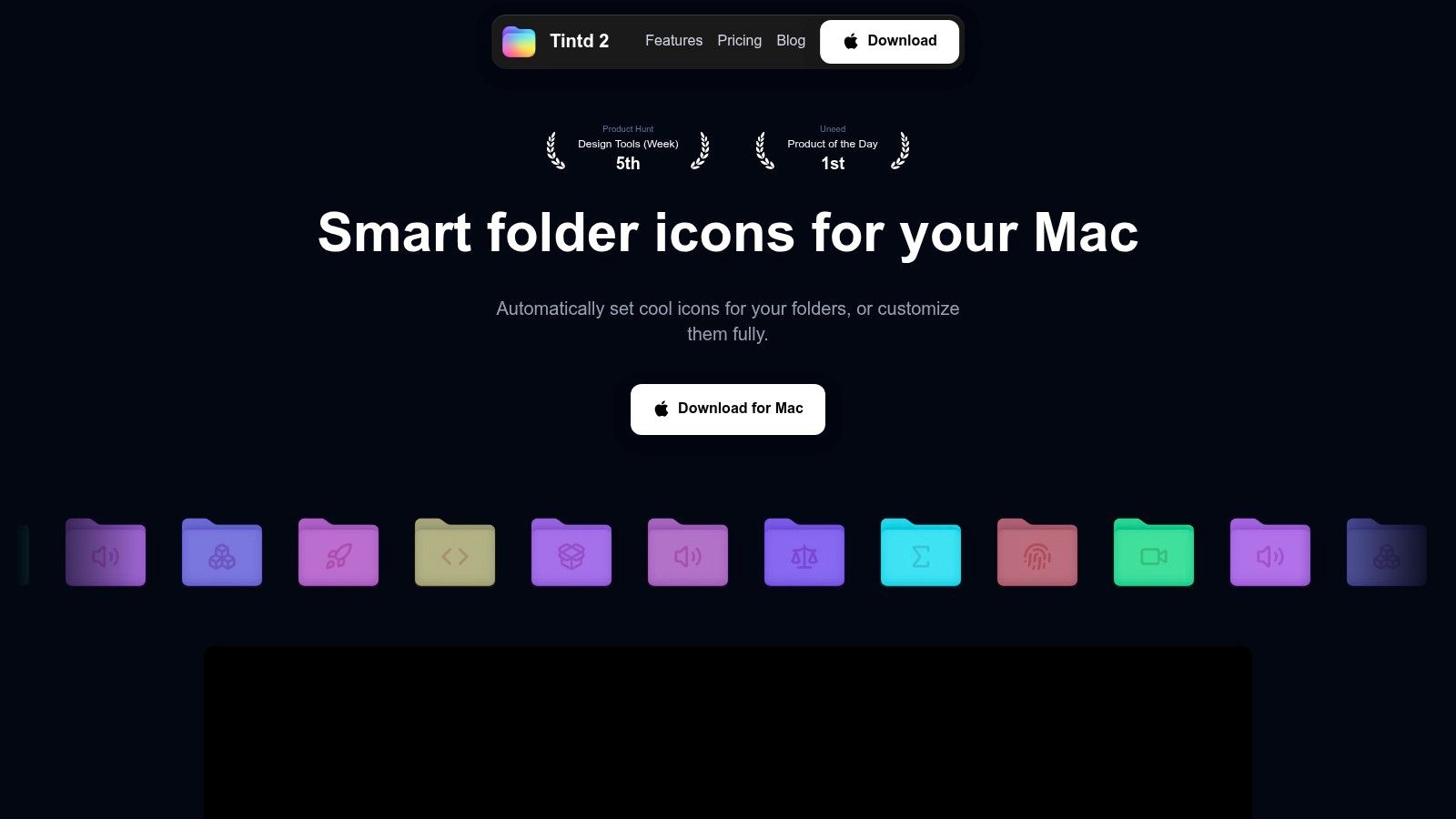
Gebaut darauf, wie der Finder Ordner darstellt
Apples Entwicklerdokumentation zu Dateien und Finder-Darstellung erklärt, dass der Finder zuerst Verzeichnisse von Dateien unterscheidet, dann prüft, ob ein Verzeichnis ein Bundle ist, und gewöhnlichen Verzeichnissen ohne Bundle das generische Ordnersymbol gibt, sofern kein eigenes Symbol zugewiesen ist.
Der verlässliche Weg ist also, unterstützte Symbol-Metadaten zu ändern und Pfad und Inhalt in Ruhe zu lassen. Auch die Wiederherstellung funktioniert sauber: Entfernst du die Daten des eigenen Symbols, fällt der Finder auf sein Standard-Verzeichnissymbol zurück.
Was du direkt auf dem Gerät bekommst
Unsere App aus dem Mac App Store läuft lokal, ohne Cloud- oder KI-Aufrufe. Smart Icon gleicht den Namen eines Ordners mit einer Bibliothek von mehr als 11.000 Symbolen und Emojis ab und wählt ein passendes aus. Smart Color schaut auf benachbarte Ordner und wählt eine Farbe, die eine Lücke im Farbkreis füllt.
Du kannst ein Emoji oder ein eigenes Bild auf einen Ordner ziehen, Symbolgröße und -position anpassen und die Steuerung über das Rechtsklick-Menü des Finders öffnen. Mehrere Ordner lassen sich auswählen und mit einer Aktion mit Farbe und Symbol versehen.
Schau dir den Ablauf hier an, bevor du entscheidest, ob er zu deinem Baum passt.
Folder Watcher erkennt jeden neuen Ordner an gewählten Orten und gibt ihm automatisch passend zum Namen Farbe und Symbol. So zerstören die Ordner von nächstem Monat nicht das System, das du heute aufgebaut hast.
Die Grenzen sind klar. Symbole sind kosmetisch, sie werden auf diesem Mac gespeichert, und ein anderer Rechner braucht seine eigene Einrichtung. Der Lifetime-Zugang enthält den vollen Umfang, einschließlich unbegrenzter Generierungen und automatischer Symbole, neben optionalen In-App-Käufen für einzelne Funktionen oder Elemente.
Einen Ordner einrichten und beobachten lassen
Gestalte nicht heute die ganze Festplatte um. Bring einen Bereich zum Laufen und erweitere nur, wenn er es sich verdient.
- Die Oberfläche freiräumen: Zieh das Chaos vom Schreibtisch in einen temporären Ordner, damit du siehst, was du tust. Den Inhalt kannst du später sortieren.
- Vier oder fünf Ablagen anlegen: Nimm Arbeit, Privat, Projekte, Archiv und Eingang oder deine eigenen Entsprechungen und hör dort auf. Eine flache oberste Ebene lässt sich leichter ehrlich halten.
- Signalaufgaben einmal festlegen: Ort für das Projekt, ein Tag nur für den Status, eine Farbe pro Kategorie und ein Symbol für den Inhalt. Schreib die Farbbedeutungen auf, falls du sie vergessen würdest.
- Die oberste Ebene einfärben: Lade auf dem Mac Tintd herunter und färbe eine Handvoll Ordner der obersten Ebene aus der App oder über das Rechtsklick-Menü im Finder. Ordner manuell einzufärben erfordert keinen Festplattenvollzugriff.
- Ein Verzeichnis überwachen: Schalte Folder Watcher nur für Projekte ein. Er erfordert Festplattenvollzugriff, den macOS dich beim ersten Aktivieren zu erteilen bittet.
- Testen: Leg einen Ordner mit eindeutigem Namen an und prüf, ob das Symbol zum Inhalt passt. Wenn der Name vage ist, korrigiere den Namen, statt dem Vorschlag die Schuld zu geben.
- Zurücksetzen, wenn es falsch ist: Bring jeden angepassten Ordner mit einem Klick zum ursprünglichen macOS-Finder-Symbol zurück oder schalte die Überwachung in den Systemeinstellungen ab. Im Ordner hat sich nichts verändert.
Gestalte Unterordner in der nächsten Sitzung. Bis dahin reichen ein flacher Baum und ein überwachter Ordner, um zu spüren, ob das Erkennen schneller geht.
Starte mit deinen Ablagen der obersten Ebene und einem überwachten Projekte-Ordner und lass automatische Farben und zum Namen passende Symbole neue Arbeit im Finder erkennbar halten. Wenn dieser Ansatz auf dem Gerät zu deiner Arbeitsweise passt, besuch Tintd, lade die App aus dem Mac App Store und gestalte noch heute deine ersten Ordner.