
Dein Schreibtisch ist voller blauer Ordner, und das Kundenprojekt, das du brauchst, sieht genauso aus wie das Archiv daneben. Du willst sein Symbol ändern, nicht deine Dateien umsortieren oder den Nachmittag damit verbringen, den Finder zu dekorieren. Der beste Einstieg ist ein einzelner Ordner, den du täglich öffnest, mit einem klaren Bild, das du schon erkennst, bevor du den Namen liest.
Wer wissen will, wie man ein Mac-Ordnersymbol überschreibt, muss vor allem das richtige Bedienelement in „Informationen“ finden. Aber bevor du irgendetwas einsetzt, prüf, ob dieser Ordner die Änderung überhaupt annimmt und ob das Aussehen auch einen Umzug auf einen anderen Mac überleben soll.
Ordner, die du überschreiben kannst – und solche, die nicht gehen
Beim Überschreiben eines Ordnersymbols gibt es praktisch drei mögliche Ergebnisse: Es funktioniert lokal, der Speicherort lehnt es ab, oder das Aussehen wandert nicht zuverlässig mit. Wenn du weißt, was dich erwartet, sparst du dir das ständige Einsetzen in einen Ordner, der blau bleiben soll.
Das Überschreiben ersetzt nur das Bild, das der Finder anzeigt. Es benennt den Ordner nicht um, verschiebt keine Dateien und ändert keine Zugriffsrechte. Apples Hinweise zum Anpassen von Ordnern unterstützen Farben, Symbole, Emoji und eigene Bilder für normale Ordner, schließen aber geschützte macOS-Ordner wie Programme, Library, System und Benutzer aus.
Wo das Überschreiben eines Mac-Ordnersymbols funktioniert
| Ordnertyp | Überschreibbar? | Was dich erwartet |
|---|---|---|
| Normaler Ordner in deinem Home-Ordner | Ja | Das Symbol ändert sich auf diesem Mac; die Dateien bleiben unberührt |
| Beschreibbarer Ordner auf einem externen Laufwerk | Meistens | Funktioniert, wenn das Volume Mac-Symbol-Metadaten akzeptiert |
| Programme, Library, System oder Benutzer | Nein | Geschützt; das Standardsymbol bleibt |
| Alias | Nur der Alias | Das Symbol des Originalordners ändert sich nicht |
| Suchergebnis oder Stapel | Riskant | Vorher prüfen, ob du wirklich den echten Ordner ausgewählt hast |
| Schreibgeschütztes Volume oder Netzwerkvolume | Oft nein | Das Einsetzen schlägt fehl, oder das Symbol bleibt nicht erhalten |
| iCloud- oder anderer synchronisierter Ordner | Lokal vielleicht | Andere Geräte zeigen womöglich weiterhin das Standardsymbol |
Das Ziel prüfen, bevor du es änderst
Fang mit einem normalen Projektordner in deinem Home-Ordner an oder mit einem Ordner auf einem Laufwerk, auf das du schreiben darfst. Geh im Finder zum tatsächlichen Speicherort des Ordners, statt aus einem Suchergebnis heraus zu arbeiten, wo man leicht einen ähnlich benannten Eintrag erwischt.
Ein Alias ist ein praktischer Ausweg, wenn du eine auffällige Verknüpfung willst, ohne das Original zu verändern. Denk nur daran: Wer die Verknüpfung gestaltet, gestaltet nicht ihr Ziel.
Für ein einheitliches System über normale Ordner hinweg helfen dir diese Regeln für Mac-Ordnersymbole bei der Entscheidung, was eine Anpassung verdient. Schick nur beschreibbare, eindeutig identifizierte Ordner durch den Einsetzen-Ablauf.
So überschreibst du ein Ordnersymbol im Finder
Nimm für den ersten Versuch einen einfachen Ordner wie Projekte oder Kundenarbeit. Fang nicht gleich mit einem synchronisierten Projektbaum oder einem externen Archiv an, denn du willst die Klicks testen, ohne dir zusätzliche Speicherprobleme einzuhandeln.
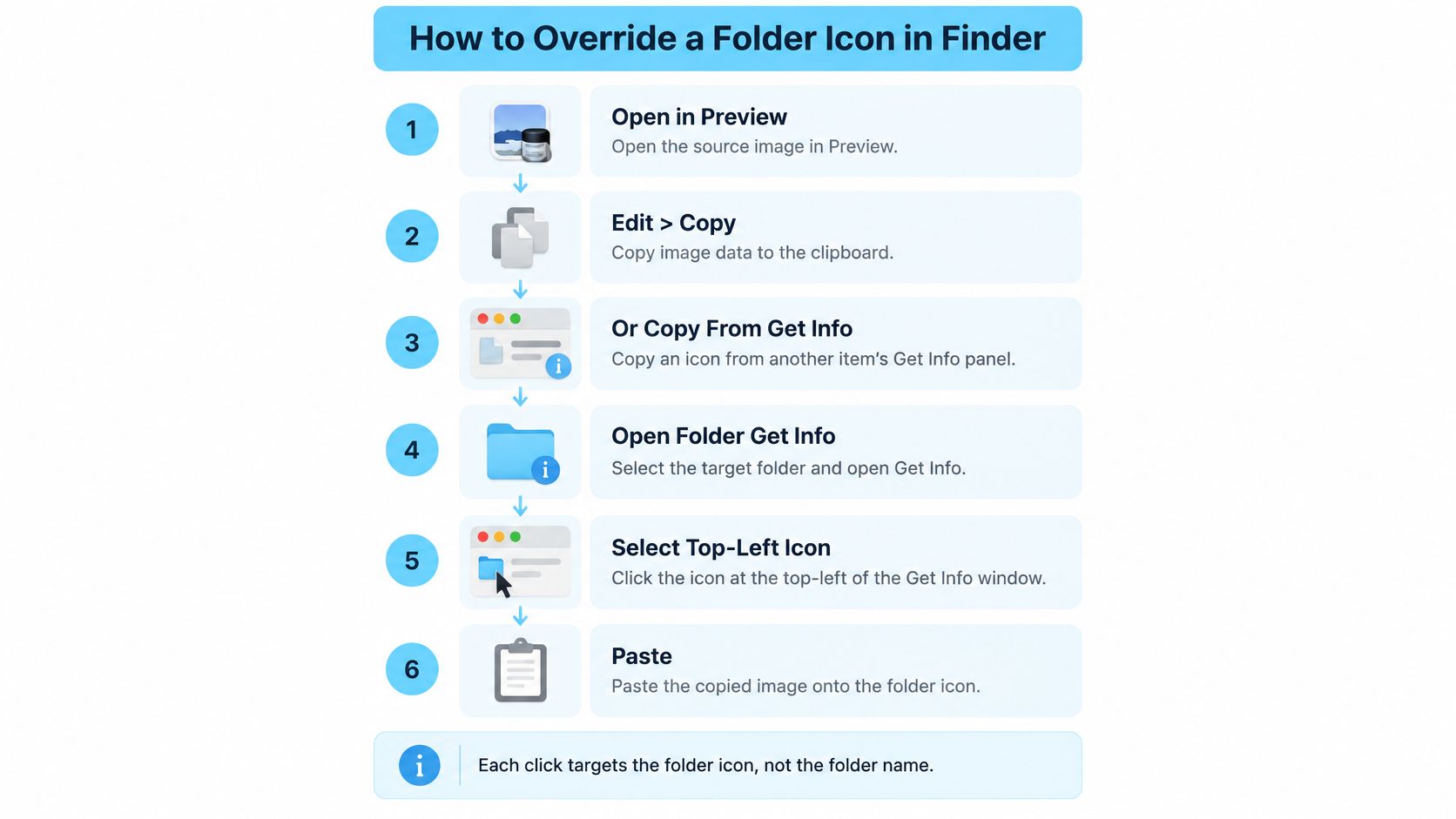
Die zuverlässige Methode ist der native Ablauf über „Informationen“, wie ihn Apples Anleitung zum Ändern von Symbolen für Dateien und Ordner beschreibt. Er akzeptiert kopierte Bilddaten oder ein Symbol, das aus dem Informationsfenster eines anderen Objekts kopiert wurde.
Bild kopieren, dann das Symbol als Ziel wählen
Öffne dein Quellbild in der Vorschau und kopiere seinen Inhalt. Wähl bei Bedarf „Bearbeiten“ > „Alles auswählen“ und dann „Bearbeiten“ > „Kopieren“. In die Zwischenablage muss das Bild selbst. Eine Bilddatei im Finder auszuwählen und ihren Dateinamen oder Verweis zu kopieren, ist nicht dasselbe.
Wähl im Finder den tatsächlichen Zielordner aus. Öffne seinen übergeordneten Ordner, damit du Namen und Ort bestätigen kannst. Nimm keinen Alias, es sei denn, du willst genau den anpassen.
Drück Command-I, um „Informationen“ zu öffnen. Lass den Namen des Zielordners oben im Fenster sichtbar, damit du nicht versehentlich auf ein anderes geöffnetes Objekt einsetzt.
Klick auf das kleine Symbol oben links im Informationsfenster. Es sollte hervorgehoben werden. Das ist die richtige Auswahl, nicht das große Bild im Vorschaubereich weiter unten im Fenster.
Drück Command-V. Der Finder wendet das Bild aus der Zwischenablage auf das ausgewählte Symbol an. Bleibt der Ordner unverändert, prüf die Auswahl, bevor du ein anderes Bild probierst.
Schließ das Informationsfenster und kontrolliere das Ergebnis im Finder. Sieh es dir im Fenster an und, falls der Ordner auf dem Schreibtisch liegt, auch dort. Wechsle zwischen Listen- und Symbolansicht, um zu beurteilen, ob das Design gut lesbar ist.
Die folgende Grafik zeigt die beiden Wege: Quellbild und vorhandenes Symbol.
Das kleine Symbol verwenden, nicht die große Vorschau
Der typische Fehler: Man klickt auf die große Vorschau, weil sie so aussieht, als gehöre dort das Bild hin. Diese Vorschau ist aber nicht das Einsetzen-Ziel. Wiederholtes Einsetzen dort behebt die falsche Auswahl nicht.
Bei einem vorhandenen Symbol öffnest du das Informationsfenster des Quellobjekts, wählst sein kleines Symbol oben links aus und kopierst es. Dann wählst du das entsprechende Element im Informationsfenster des Ziels und setzt es ein. Das ist praktisch, wenn du einen Ordnerstil wiederverwenden willst, der dir schon gefällt.
Vom Quellsymbol kopieren und auf dem Zielsymbol einsetzen. Keiner der beiden Ordnernamen muss ausgewählt sein.
Nimm ein quadratisches PNG mit großzügiger Auflösung, sauberen Kanten und einem Motiv, das die Fläche füllt, ohne an allen Rändern anzustoßen. Ein winziges Vorschaubild sieht in der Listenansicht vielleicht noch passabel aus, wird aber weich, sobald du die Finder-Symbole vergrößerst.
Auch ein Emoji muss für diesen Ablauf als Bild in die Zwischenablage gelangen. Ein Emoji in den Ordnernamen zu tippen, ändert die Beschriftung, nicht das Ordnersymbol. Probier nach dem ersten erfolgreichen Einsetzen einen weiteren normalen Ordner aus, um sicherzugehen, dass du die Auswahl des kleinen Symbols bewusst wiederholen kannst.
So bringst du das Standardsymbol zurück
Das Wiederherstellen des Standards ist ein Entfernen, kein weiterer Gestaltungsjob. Du musst kein blaues Ordnerbild im Netz suchen, das Aussehen eines Nachbarordners kopieren oder ein Sicherungsbild des Originals aufbewahren.
Lern die Wiederherstellen-Aktion kennen, bevor du einen ganzen Projektbaum neu gestaltest. So wird Experimentieren weniger folgenreich: Du beurteilst das Ergebnis in deinem gewohnten Finder-Layout und entfernst es, falls es sich schlechter erkennen lässt.
Nur das eigene Symbol entfernen
- Wähl den angepassten Ordner im Finder aus.
- Drück Command-I, um „Informationen“ zu öffnen.
- Klick so lange auf das kleine eigene Symbol oben links, bis es hervorgehoben ist.
- Wähl „Bearbeiten“ > „Ausschneiden“ oder drück Command-X.
Das Standard-Ordnersymbol sollte sofort zurückkehren. Du entfernst die Ressource des eigenen Symbols, nicht den Ordner von seinem Ort.
Namen, Inhalte, Tags und Kommentare bleiben unverändert. Die Auswahl spielt hier genauso eine Rolle wie beim Einsetzen. Konzentrier dich auf das kleine Symbol im Informationsfenster und nicht auf den Ordner, der dahinter ausgewählt ist.
Wenn „Ausschneiden“ nicht verfügbar ist
Ist „Ausschneiden“ ausgegraut, klick noch einmal auf das kleine eigene Symbol und achte auf die Hervorhebung. Weich nicht aus, indem du Dateien im Ordner auswählst oder anderswo im Finder einen Löschbefehl benutzt.
Wenn du unsicher bist, leg einen leeren Testordner an, gestalte ihn und stell ihn wieder her, bevor du an deine Arbeitsordner gehst. So siehst du klar, was sich ändert und was nicht.
Musst du mehrere Änderungen rückgängig machen, stell zuerst einen repräsentativen Ordner wieder her und prüf, ob der Finder sein Standardaussehen zeigt. Mach dann mit den übrigen Ordnern weiter, statt Befehle über geöffnete Fenster zu jagen, ohne deren Titel zu kontrollieren.
Ein Ordner, der nie ein eigenes Symbol angenommen hat, hat nichts zu entfernen. Deute einen nicht verfügbaren „Ausschneiden“-Befehl bei einem unveränderten Ordner nicht als eigenes Reparaturproblem.
Bleib beim Wiederherstellen wählerisch. Wenn ein Kamerasymbol „Shootings“ leichter auffindbar macht, ein Spaßbild aber „Archiv“ verschluckt, behalte das nützliche Symbol und entfern das ablenkende. Ein gutes Ordnersystem braucht nicht, dass jedes Objekt individuell gestaltet ist.
Symbol-Tipps, damit Ordner gut erkennbar bleiben
Wähl Symbole zum Wiedererkennen, nicht zur Dekoration. Eine Kamera passt zu Kunden-Shootings, ein Dokumentsymbol zu Verträgen, und eine zurückhaltende Farbfamilie kann zusammengehörige Projektordner verbinden.
Diese Illustration zeigt die Art von Gruppierung bei Kundenarbeit, auf die du abzielen solltest.

Zuerst für die Listenansicht gestalten
Ein detailreiches Foto kann als großes Schreibtischsymbol toll aussehen und in einer Finder-Liste zum undeutlichen Fleck werden. Bevorzug eine kräftige Silhouette, ein schlichtes Symbol oder ein Emoji-Bild auf einfarbigem Hintergrund.
Wenn du lediglich eine Kategorie markieren willst, reicht oft schon Farbe. Nimm ein aussagekräftigeres Bild nur, wenn seine Form eine Information liefert, die du schnell erkennst.
- Passend zur Aufgabe wählen. Nimm für Shootings eine erkennbare Kamera statt einer schönen Aussicht, die genauso gut „Reisen“ oder „Referenzen“ bedeuten könnte.
- Nachbarordner voneinander abheben. Gib nicht unterschiedlichen Kunden dieselbe Türkis-Behandlung, nur weil du Türkis magst.
- Bestehende Paletten beibehalten. Hat ein Kunde schon eine visuelle Identität, bleib in deren Rahmen, statt mitten im Projekt einen konkurrierenden Stil einzuführen.
- Klare Namen behalten. Lass „Verträge“, „Lieferdaten“ und „Quelldateien“ eindeutig benannt. Ein Symbol ist ein visueller Hinweis, kein Ersatz für einen durchsuchbaren Namen.
Für leichtgewichtige Symbole sind diese Emoji-Ordnersymbol-Ideen ein guter Startpunkt. Wähl eine markante Form, statt dich allein auf feine Farbunterschiede zu verlassen.
Das Video liefert eine weitere visuelle Referenz zum Anpassen von Ordnern.
Alltägliche Ziele vertraut lassen
„Eingang“ und „Archiv“ funktionieren oft am besten mit einem schlichten, vorhersehbaren Aussehen. Ein Scherzbild kann einprägsam sein, ohne nützlich zu sein, vor allem wenn du schnell etwas ablegst.
Nimm für jeden Ordner ein stimmiges Bild, statt Logo, Foto, Statusabzeichen und Beschriftung in denselben kleinen Raum zu quetschen. Statusinfos, die sich ändern, gehören in den Namen oder in dein bestehendes Ordnungssystem.
Wenn du benachbarte Ordner in der Listenansicht nicht auseinanderhalten kannst, vereinfach die Symbole. Vergrößere nicht die ganze Oberfläche, um ein überladenes Design zu retten.
Lösungen, wenn das eigene Symbol nicht funktioniert
Fang mit dem Fehlgriff auf die große Vorschau an. Wenn das Einsetzen scheinbar nichts bewirkt, prüf die Auswahl des kleinen Symbols oben links, bevor du Zugriffsrechte änderst, Apps neu startest oder dem Bildformat die Schuld gibst.
Stell dann eine Diagnose anhand dessen, was du siehst. Ein Einsetzen, das nie erscheint, ein Symbol, das zurückspringt, und ein Symbol, das unscharf aussieht, sind verschiedene Probleme mit verschiedenen Lösungen.
Probleme mit eigenen Ordnersymbolen und ihre Lösungen
| Was du siehst | Übliche Ursache | Was zu tun ist |
|---|---|---|
| Einsetzen bewirkt nichts | Große Vorschau ausgewählt, oder ein Pfad statt Bilddaten kopiert | Das kleine Symbol oben links im Informationsfenster auswählen und das Bild in der Vorschau kopieren |
| Symbol wird wieder blau | Schreibgeschütztes Volume, geschützter Ordner oder Überschreiben durch die Synchronisierung | Zugriffsrechte prüfen; Systemordner nicht erzwingen |
| Nur der Alias hat sich geändert | Der Alias war ausgewählt | Den Originalordner öffnen und dort einsetzen, falls er beschreibbar ist |
| Symbol wirkt unscharf | Quellbild ist zu klein | Ein größeres quadratisches Bild aus dem Originalmotiv exportieren und erneut einsetzen |
| Hier korrekt, anderswo Standardsymbol | Metadaten sind bei Synchronisierung oder Dateisystem nicht mitgewandert | Als lokal betrachten oder auf dem anderen Mac erneut anwenden |
| „Ausschneiden“ ist ausgegraut | Kleines Symbol nicht hervorgehoben | Im Informationsfenster auf das eigene Symbol klicken, dann Command-X |
Einen Fehler beim Einsetzen von einer Speicherplatz-Grenze unterscheiden
Bei einem beschreibbaren Ordner öffnest du die Quelle noch einmal in der Vorschau und kopierst den Bildinhalt erneut. Wähl das kleine Symbol des Ziels aus, setz es ein und wechsle im Finder zwischen Listen- und Symbolansicht hin und her, damit er das Objekt neu zeichnet.
Klappt das in deinem Home-Ordner, scheitert aber auf einem gemeinsam genutzten Volume, dann ist die Zwischenablage nicht mehr der wahrscheinliche Übeltäter. Prüf, ob du diesen Ort ändern darfst und ob er Mac-spezifische Metadaten speichert.
Ändere nicht pauschal Zugriffsrechte, nur damit ein Symbol haften bleibt. Lass vor allem Programme, Library, System und Benutzer in Ruhe, statt deren Einschränkungen umgehen zu wollen.
Das Ziel testen, nicht nur den Ausgangs-Mac
Bevor du einen gestalteten Projektordner anderswohin schickst, teste eine unwichtige Kopie über genau den Weg, den du nutzen wirst. Sieh dir den empfangenen Ordner auf dem Ziel-Mac oder am gemeinsamen Speicherort an, statt anzunehmen, dass ein erfolgreiches lokales Einsetzen seine Übertragbarkeit beweist.
Die Dateien können korrekt ankommen, während das eigene Aussehen verloren geht. Ein Standardsymbol auf dem Empfängergerät ist für sich genommen kein Beleg dafür, dass Inhalte des Ordners fehlen.
Betrachte eigene Symbole als lokale Orientierungshilfen, solange du den gesamten Übertragungsweg nicht geprüft hast.
Bei unscharfen Bildern geh zurück zum Originalbild oder zur Vektorgrafik. Ein ohnehin winziges Rasterbild hochzuskalieren, holt fehlende Details nicht zurück. Wirkt das Design auch nach einem sauberer Export noch schlecht, ersetz das Design, statt immer wieder dasselbe ungeeignete Bild einzusetzen.
Manuelles Einsetzen oder Stapel-Werkzeug
Manuelles Bearbeiten über „Informationen“ eignet sich für eine kleine, gelegentliche Aufräumaktion. Du kontrollierst jedes Ziel, prüfst jedes Ergebnis und kannst aufhören, sobald deine täglichen Ordner leichter zu erkennen sind. Es gibt keinen Grund, ein weiteres Werkzeug anzuschaffen, nur um einen Projektordner zu ändern.
Kundenbäume immer wieder neu zu gestalten, ist eine andere Arbeitslast. Fenster öffnen, das kleine Symbol finden und eine einheitliche Palette pflegen wird so mühsam, dass viele das Aufräumen irgendwann auslassen.
Die Methode an die Wiederholung anpassen
- Manuelles Einsetzen wählen, wenn du eine überschaubare Zahl von Ordnern hast und die gewünschten Bilder schon bereitliegen.
- Stapelbearbeitung wählen, wenn zusammengehörige Ordner dieselbe Behandlung brauchen oder du immer wieder ähnliche Projektstrukturen organisierst.
- Den Umfang klein halten, wenn du einen neuen Ablauf testest. Kontrollier die entstandenen Ordner im Finder, bevor du ihn auf einen größeren Baum anwendest.
Der nützliche Unterschied bei der Stapelbearbeitung liegt darin, eine bewusste Entscheidung auf eine Auswahl anzuwenden, nicht alles wahllos anzupassen. Ein Stapel sollte trotzdem einen klaren Zweck haben, etwa aktive Kundenarbeit zu kennzeichnen.
Tintd ist eine Option für genau diese wiederkehrende Arbeit: Mit unseren Stapel-Funktionen wählst du mehrere Ordner aus und gibst ihnen in einem Schritt Farbe und Symbol, suchst Overlays aus mehr als 11.000 Symbolen aus und stellst jeden angepassten Ordner mit einem Klick auf das ursprüngliche macOS-Finder-Symbol zurück. Die Integration ins Kontextmenü des Finders und der Verlauf helfen dir, Stile wiederzuverwenden, ohne die ganze manuelle Abfolge zu wiederholen.
Fang mit Ordnern an, die du täglich öffnest, prüf den ersten Stapel und weite nur dort aus, wo das Ergebnis dir beim Finden von Dateien hilft. Lass geschützte Orte bei ihren Standards und stell Designs wieder her, die nur visuelles Rauschen erzeugen.
Besuch Tintd, wenn du Ordnerfarben und Symbol-Overlays auf eine ganze Auswahl anwenden willst, statt für jeden Ordner „Informationen“ zu öffnen. Fang mit deinen aktiven Projektordnern an, prüf die Ergebnisse im Finder und nutze die Ein-Klick-Wiederherstellung für jeden Stil, der die Erkennbarkeit nicht verbessert.