
Dateien gehen auf dem Mac meist nicht verloren. Verloren geht die Fähigkeit, sie schnell wiederzufinden. Eine Smallpdf-Umfrage unter 1.005 Beschäftigten in den USA aus dem Jahr 2025 hat ergeben, dass die Befragten im Schnitt 4,5 Stunden pro Woche damit verbrachten, nach Dateien, E-Mails oder Links zu suchen, auf die sie schon einmal zugegriffen hatten. Das ist jede Woche fast ein ganzer Vormittag, den man damit verbringt, Dinge wiederzufinden, die längst da waren.
Der Finder ist nicht das schwache Glied. Er bringt eine sinnvolle Standardstruktur mit, schnelle Tastaturnavigation, Tags, intelligente Ordner und einen Spotlight-Index, der ein Dokument schon nach drei Buchstaben seines Namens findet. Woran es scheitert, ist die Pflege. Der Schreibtisch füllt sich mit Screenshots, neue Projektordner werden auf fünf verschiedene Arten benannt, und das Farbschema, das du im Januar angelegt hast, passt nicht mehr zu den Ordnern, die im Juni dazugekommen sind.
Deshalb funktioniert Mac-Dateiverwaltung besser als Routine denn als Großprojekt. Du baust die Struktur einmal auf und investierst danach pro Woche zehn Minuten, um sie ehrlich zu halten. Die Ebenen bauen in fester Reihenfolge aufeinander auf: zuerst die Standardordner, dann Tastaturgewohnheiten, dann Tags und intelligente Ordner, dann visuelle Hinweise, am Ende der Speicher-Check. Lässt du eine Ebene aus, wackeln alle darüber.
Standardordner auf dem Mac und wohin welche Dateien gehören
Auf dem Schreibtisch zeigt sich die Unordnung zuerst, und genau dort lässt sie sich am günstigsten beheben. macOS legt für jeden Account dieselben sechs Ordner an, und viele Nutzer fassen nur ein, zwei davon je an. Hier ist die Übersicht, samt Zweck jedes Ordners.
| Standardordner | Wofür er gedacht ist | Vom Schreibtisch hierher verschieben |
|---|---|---|
| Schreibtisch | Dinge, an denen du heute arbeitest | Screenshots, Scans und Entwürfe, die auf eine Entscheidung warten |
| Dokumente | Fertige Arbeiten und Unterlagen, die du wieder öffnest | Verträge, Berichte und unterschriebene PDFs |
| Downloads | Vorübergehend eingehende Dateien, monatlich geleert | Installationsprogramme, Archive und Anhänge |
| Bilder | Fotos und Bildmediatheken | Exportierte Bilder und Screenshot-Ordner |
| Filme | Videoprojekte und Bildschirmaufnahmen | Exporte und Aufnahmen |
| Musik | Audiodateien und Soundprojekte | Podcast-Folgen und Sound-Exporte |
Die Logik ist simpel. Der Schreibtisch enthält, was du heute anfasst, nicht, was du aufbewahrst. Dokumente enthält fertige Arbeiten, die du wieder öffnest, deshalb gehört ein unterschriebener Vertrag dorthin und ein Screenshot vom Mittagessen nicht. Downloads ist eine Laderampe: Dinge kommen an, du packst sie aus, du leerst sie. Bilder, Filme und Musik gibt es, damit Medien nicht deinen Dokumente-Ordner besetzen, was sie mit der Zeit gern tun.
Eine vorhersehbare oberste Ebene macht jede weitere Ebene erst brauchbar. Tags, intelligente Ordner und die Suche werden schneller, wenn du erraten kannst, wo eine Datei liegt, bevor du nachsiehst. Diese Übersicht geht also weniger um Aufgeräumtheit, sondern darum, deiner wöchentlichen Pflege einen festen Startpunkt zu geben. Wenn du unterhalb dieser obersten Ebene Kunden- oder Projektordner anlegst, folge einer wiederkehrenden Projektordnerstruktur, damit die dritte Ordnerebene dasselbe bedeutet, egal ob du Acme oder Zenith öffnest.
Mach jetzt diesen Test. Such dir irgendeine Datei auf deinem Schreibtisch und nenne innerhalb von fünf Sekunden den Ordner, in den sie gehört. Wenn du zögerst, liegt das Problem nicht an der Datei. Die Struktur passt dann noch nicht zu deiner Arbeit, und die Lösung ist eine kleine Anpassung, wohin Dinge landen, keine neue App und kein Wochenende voller Umräumerei.
Finder-Tastenkürzel, die die Navigation beschleunigen
Tastenkürzel trennen einen Mac, der sich flott anfühlt, von einem, der sich wie ein Labyrinth anfühlt. Die Tabelle unten überfliegst du einmal und lässt sie dann eine Woche in Reichweite, während deine Hände es lernen.
| Aktion | Tastenkürzel | Wann du es nutzt |
|---|---|---|
| Zum Benutzerordner (Home) | Umschalt-Befehl-H | Du brauchst schnell deinen Benutzerordner |
| Zu Dokumente | Umschalt-Befehl-O | Fertige Arbeiten öffnen |
| Gehe zum Ordner (Pfad eintippen) | Umschalt-Befehl-G | Jeden Pfad erreichen, auch versteckte Library-Ordner |
| Auf Listenansicht wechseln | Befehl-2 | Datum und Größe über mehrere Dateien vergleichen |
| Auf Spaltenansicht wechseln | Befehl-3 | Verschachtelte Ordner nachverfolgen |
| Pfadleiste einblenden | Wahl-Befehl-P | Prüfen, wo das geöffnete Fenster liegt |
| Übersicht (Quick Look) | Leertaste | Eine Datei prüfen, ohne ein Programm zu öffnen |
| In den Papierkorb legen | Befehl-Entfernen | Ein Objekt entfernen, das du noch wiederherstellen kannst |
Drei Gedanken halten diese Liste zusammen. Das Menü „Gehe zu“ erreicht deine Standardordner mit einem Tastendruck, also ersetzen Umschalt-Befehl-H und Umschalt-Befehl-O eine Menge Klickerei in der Seitenleiste. Umschalt-Befehl-G öffnet „Gehe zum Ordner“, ein Textfeld, das jeden Pfad akzeptiert, auch den versteckten Ordner ~/Library, den der Finder aus dem Blick hält. Eintippen, Zeilenschalter drücken, und du bist drin. Wahl-Befehl-P blendet die Pfadleiste ein am unteren Fensterrand, sodass du ablesen kannst, wo du bist, statt es aus dem Titel zu erraten.
Zwei weitere verdienen sich täglich ihren Platz. Die Leertaste öffnet die Übersicht (Quick Look), die ein Dokument, Bild oder Video anzeigt, ohne ein Programm zu starten, und ein zweiter Druck schließt sie wieder. Befehl-Entfernen schickt eine Datei in den Papierkorb, statt sie endgültig zu löschen, ein Fehler bleibt also rückgängig zu machen, bis du den Papierkorb leerst.
Der Fortschritt zeigt sich körperlich. Du solltest eine Datei, die drei Ordner tief in einem verschachtelten Projekt liegt, in unter zehn Sekunden erreichen, ohne die Maus anzufassen. Wenn das Erreichen immer noch eine Suche durch die Seitenleiste ist, leisten die Ordnernamen vermutlich zu wenig.
Ordner, Tags oder intelligente Ordner: Was passt wofür?
Eine Datei liegt in genau einem Ordner, kann aber mehrere Tags tragen und in jedem intelligenten Ordner auftauchen, dessen Regeln sie erfüllt. Diese eine Tatsache klärt das meiste Durcheinander zwischen diesen Werkzeugen. Ordner entscheiden, wo eine Datei liegt. Tags entscheiden, wie sie sich finden lässt. Intelligente Ordner entscheiden, was für dich zusammengetragen wird, und Aliase lösen das engere Problem, eine Datei von zwei Orten aus zu erreichen.
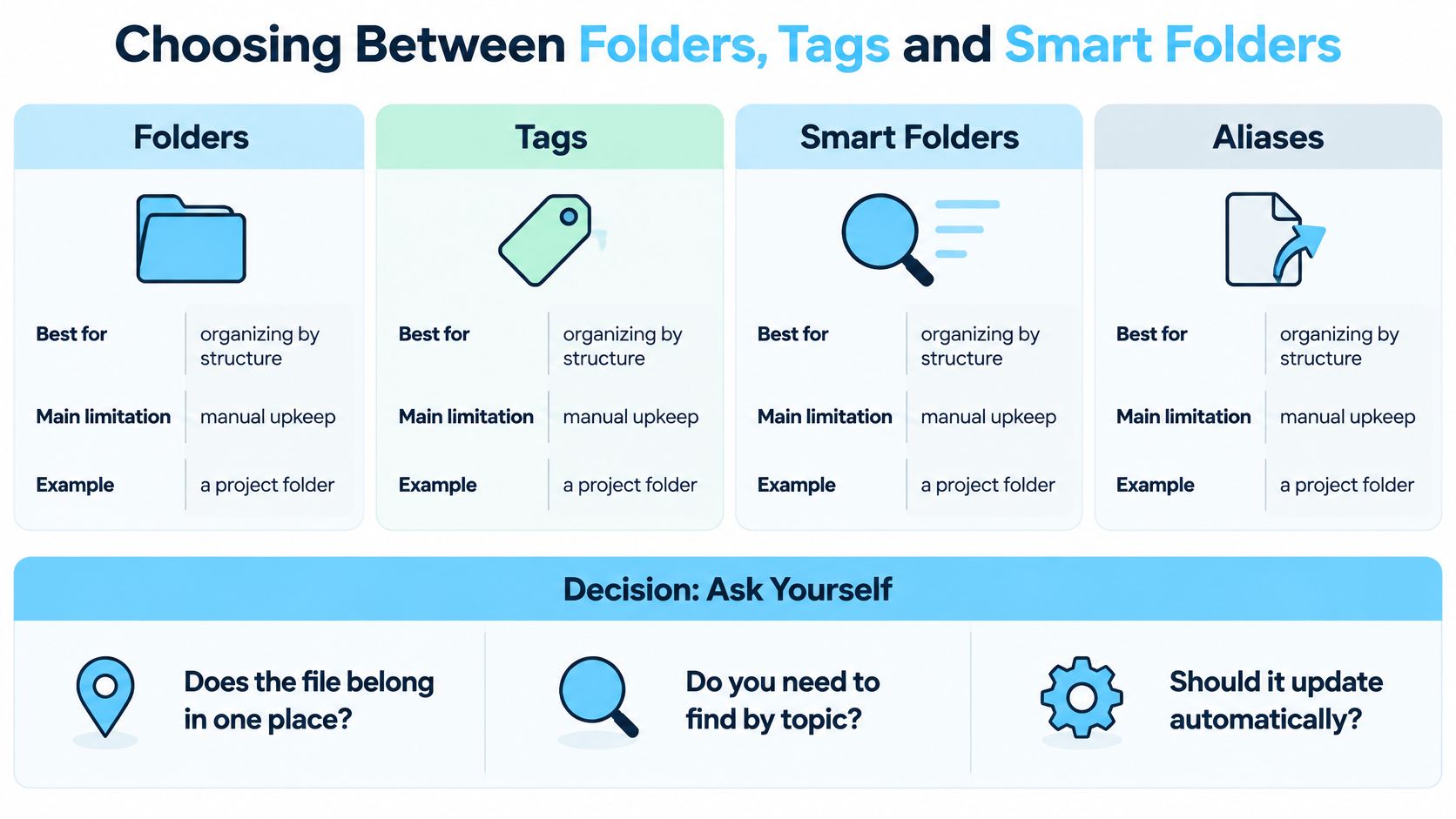
Drei Fragen klären fast jeden Fall. Gehört die Datei an einen Ort oder in mehrere Kategorien? Bei einem Ort nimmst du einen Ordner. Bei mehreren einen Tag, denn eine getaggte Datei liegt an einem Ort und erscheint unter mehreren Labels. Findest du sie, indem du einen Ort durchstöberst, oder indem du eine Kategorie durchsuchst? Stöbern heißt Ordner, suchen heißt Tag. Muss jemand anderes sie sehen? Geteilte Ordner reisen mit dem Projekt mit. Eigenwillige Tag-Systeme überleben eine Übergabe selten.
| Methode | Am besten für | Wichtigste Einschränkung | Beispiel |
|---|---|---|---|
| Ordner | Zuständigkeit für Projekte und Kunden | Ein Objekt liegt nur an einem Ort | Kunden/Acme/2026/Rechnungen |
| Tags | Übergreifender Status wie „Wartet“ oder „Unterschrieben“ | Nur nützlich, wenn konsequent vergeben | Ein Vertrag mit den Tags Steuer und Acme |
| Intelligente Ordner | Live-Ansichten auf Basis von Regeln | Zeigen Ergebnisse, speichern nichts | PDFs, die diesen Monat geändert wurden |
| Aliase | Eine Datei von mehreren Orten aus erreichbar | Brechen, wenn das Original verschoben wird | Alias einer Projektdatei auf dem Schreibtisch |
Apple führte die Finder-Tags 2013 mit OS X Mavericks ein und beschrieb sie als Möglichkeit, Dateien „überall auf deinem Mac oder in iCloud“ zu organisieren und zu finden, wobei getaggte Objekte in der Finder-Seitenleiste erscheinen, um nach Projekt oder Kategorie zu stöbern (Apples Ankündigung zu Mavericks). Die Verbreitung blieb uneinheitlich, und ein großer Teil der Mac-Nutzer vergibt nie einen einzigen Tag. Deshalb bleiben Ordner das Skelett dieses Systems, und Tags arbeiten als Schicht obendrauf.
Die Arbeitsregel ist kurz: Ordner für Zuständigkeit, Tags für Status, intelligente Ordner für Live-Ansichten. Gib einem Vertrag ein Zuhause in Kunden/Acme/2026, dann tagge ihn mit Steuer und Acme, damit er in beiden Listen auftaucht, ohne kopiert zu werden. Der Fehler, den du vermeiden solltest, ist, deinen Ordnerbaum als Tag-Liste nachzubauen, denn Tags verfallen in dem Moment, in dem du sie an hektischen Tagen auslässt. Halte das Set klein genug, um es ohne Nachdenken anzuwenden: „Wartet“, „Unterschrieben“ und eines pro aktivem Projekt reichen völlig.
Eine Farbe, ein Symbol oder ein Emoji am Ordner dient rein als Orientierungshilfe. Es lenkt den Blick auf den Ordner, der diese Woche zählt, während der Name die strukturelle Arbeit erledigt, und eine Änderung wirkt sich auf nichts im Inneren aus.
Wenn du den Ablauf lieber ansiehst, als ihn zu lesen: Dieses Video zeigt dieselben Organisationsschritte im Finder.
Dateien im Finder organisieren: Schritt für Schritt
Plane zwanzig Minuten ein und arbeite dies an einem Ordner durch, den du wirklich benutzt. Jeder Schritt nennt den Grund und den Fehler, der meist darauf folgt.
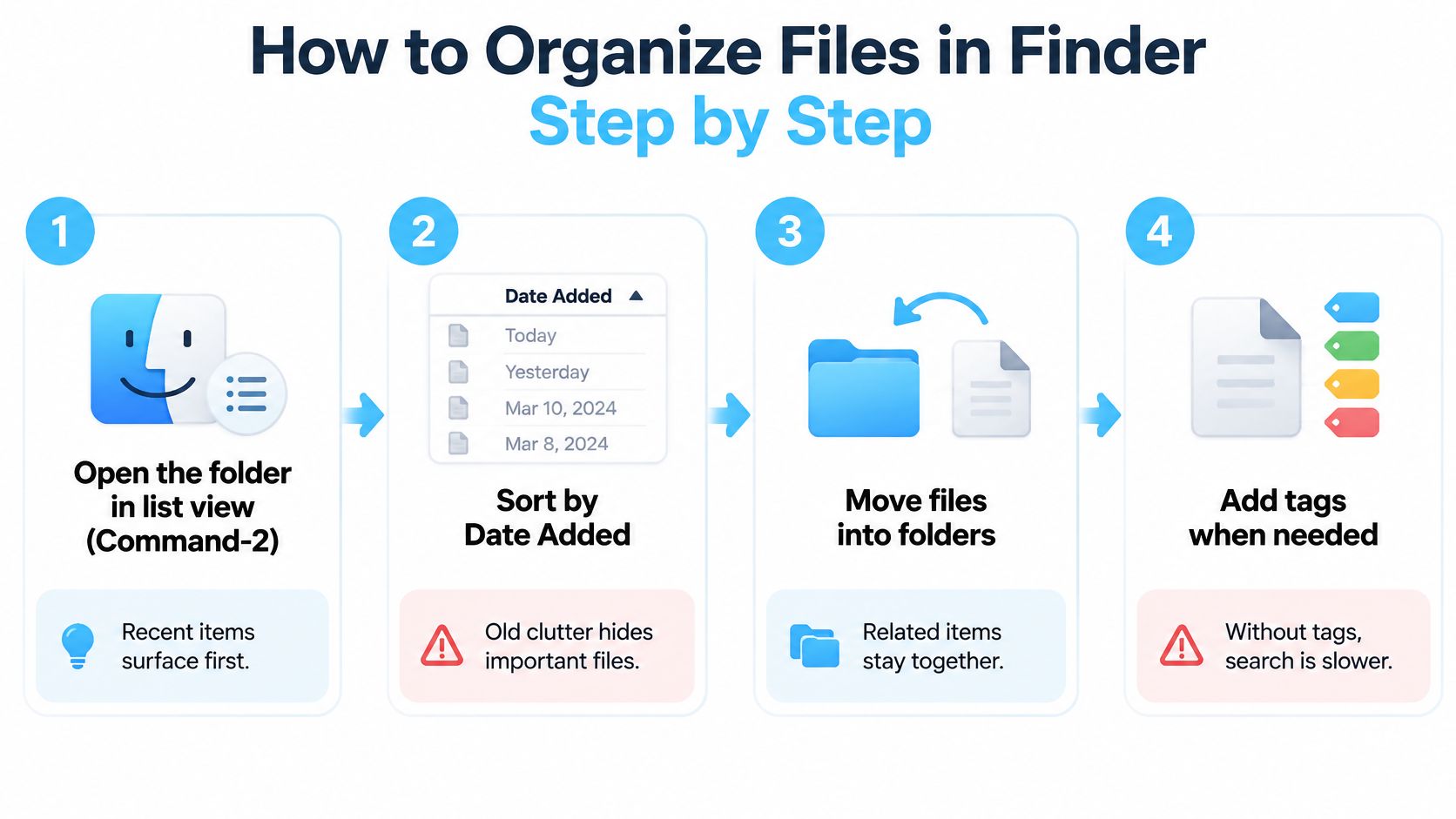
- Öffne den Ordner in der Listenansicht (Befehl-2) und sortiere nach „Hinzugefügt am“. Neueste Objekte steigen nach oben, und genau dorthin gehört deine Aufmerksamkeit zuerst. Der typische Ausrutscher ist das Sortieren nach Name, das alles, was letzte Woche reingekommen ist, irgendwo in der Mitte verstreut.
- Lege einen Sammelordner namens „Zu sortieren“ an (Umschalt-Befehl-N). Unsortierte Objekte bekommen einen Ort zum Warten, statt zwischen echten Ordnern hin- und hergeschoben zu werden, bevor du irgendetwas entschieden hast.
- Ziehe jedes Objekt an sein Ziel. Innerhalb desselben Volumes wird die Datei verschoben; beim Ziehen auf ein anderes Volume wird sie kopiert. Halte beim Ziehen die Befehlstaste gedrückt, um auch über Laufwerke hinweg zu verschieben.
- Benenne Projektordner nach einem einheitlichen Muster um: erst Kunde oder Thema, dann das Jahr.
Acme 2026statt2026 Acme Rechnungen final. Namen, die mit demselben Element beginnen, sortieren sich überall zusammen, und eine konsequente Konvention für Dateinamen erspart dir, für jedes Projekt ein neues Schema zu erfinden. - Tagge nur Objekte, die zu mehr als einer Kategorie gehören. Mit gedrückter Control-Taste klicken, „Tags“ wählen, das Label auswählen. Alles zu taggen widerspricht dem Sinn; ein Tag auf 90 % deiner Dateien ist kein Filter.
- Schalte im Menü „Darstellung“ die Gruppierung ein und gruppiere nach Art. Medien rücken zusammen, Beinahe-Duplikate fallen als gleiche Namen und Größen auf, und du kannst die zweite Kopie einer Datei löschen, die du doppelt gezogen hast.
- Schließe mit einer Zehn-Minuten-Kontrolle ab. Leere „Zu sortieren“, prüfe, dass kein Ordner tiefer als vier Ebenen liegt, und notiere dir das heutige Datum an einer Stelle, wo du es siehst. Dieses Datum ist der Termin für den nächsten Durchgang.
Das Umbenennen in Serie nimmt dir den lästigen Teil ab. Wähle eine Reihe von Dateien aus, klicke mit der rechten Maustaste, wähle „Umbenennen“, nutze dann die Option „Format“ mit Name und Zähler, etwa Acme 2026 - 01, und der ganze Satz wird in einem Durchgang beschriftet.
Ein sortierter Ordner sieht unspektakulär aus: eine Handvoll Ordner auf oberster Ebene, jeder mit offensichtlichen aktuellen Unterordnern, ein Archiv-Ordner fürs letzte Jahr und nichts Loses ganz oben, das älter als einen Monat ist.
Symbole, Tags und Ordner, die macOS sperrt
Im Finder kannst du einem Ordner eine Farbe, ein Symbol, ein Emoji oder ein komplett eigenes Bild geben, und der Weg übers Bild führt über „Informationen“ (Befehl-I): Ordner auswählen, „Informationen“ öffnen, oben auf das kleine Symbol klicken und ein neues einsetzen.
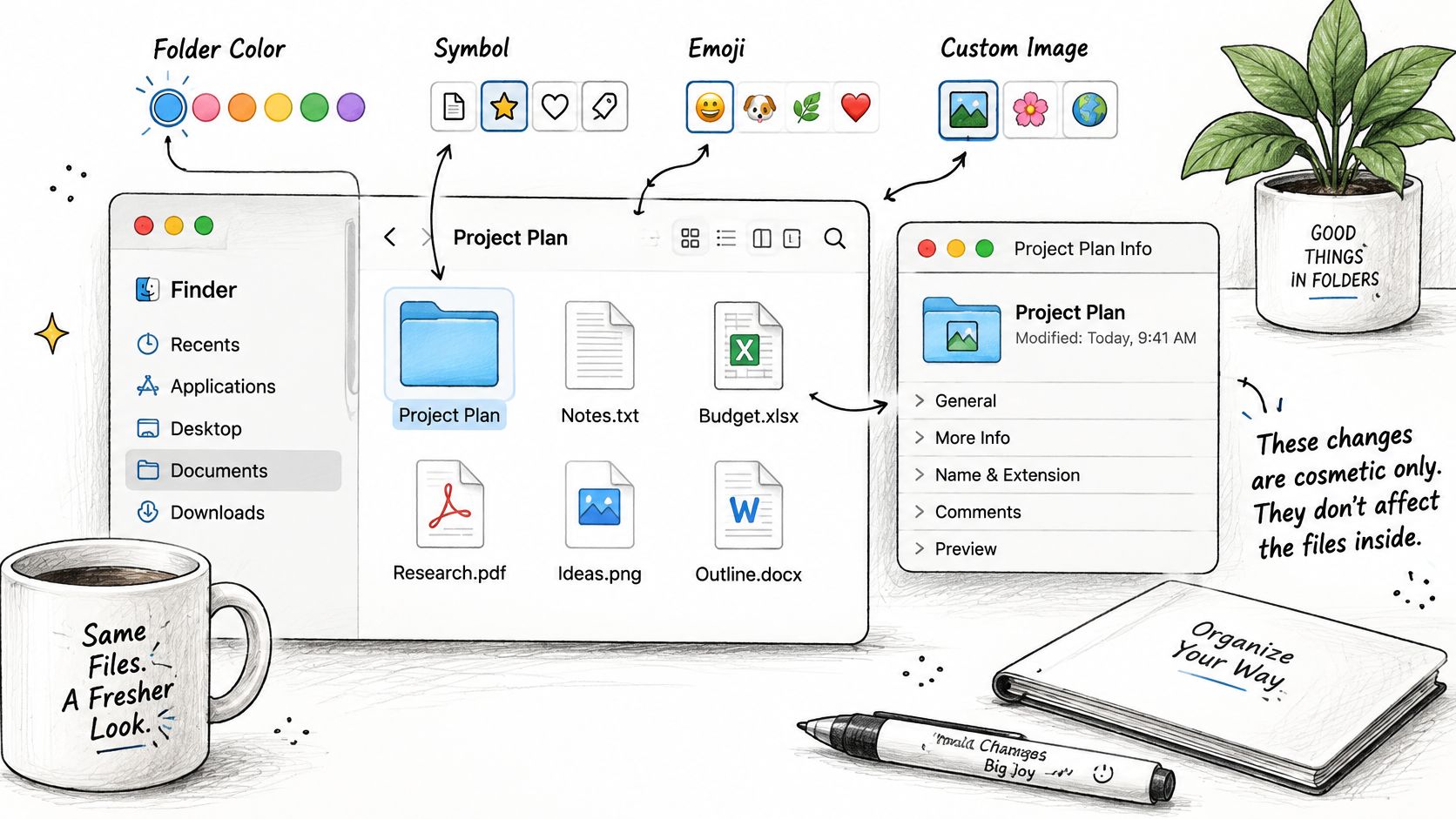
Damit hast du zwei praktische Wege. Leichte Dekoration, etwa eine Farbe pro Kunde, taugt zum schnellen Überfliegen. Der komplette Symbolaustausch taugt für markenbezogene oder projektspezifische Systeme. macOS unterstützt beides von Haus aus (Apples Finder-Handbuch).
Zwei Grenzen erwischen viele. Eigene Symbole werden lokal auf jedem Mac gespeichert, ein Symbolset, das du auf einem Desktop-Rechner aufbaust, musst du also auf einem Laptop oder zweiten Gerät neu einrichten. Und vom System verwaltete Orte wie Programme, Library, System und Benutzer lassen sich über die normale Finder-Oberfläche nicht anpassen, Änderungen im großen Stil solltest du also auf deine eigenen Ordner beschränken, nicht auf geschützte Systemverzeichnisse.
Das Beruhigende: Das Ändern von Symbol oder Farbe eines Ordners ist rein kosmetisch und berührt keine Datei und keinen Unterordner darin. Nichts geht kaputt, nichts wird verschoben. Zum Rückgängigmachen öffnest du „Informationen“ für den Ordner, wählst oben das Symbol aus und drückst die Entfernen-Taste, um zum normalen macOS-Ordnersymbol zurückzukehren.
Visuelle Hinweise unterstützen einen klaren Namen. Sie ersetzen ihn nie. Ein roter Ordner namens
Kram2ist immer noch ein Ordner namensKram2.
Speichergewohnheiten und Lösungen, wenn Dateien fehlen
Die meisten Dateiprobleme haben eine überschaubare Zahl von Ursachen. Such zuerst dein Symptom, dann wende die Lösung an.
| Symptom | Wahrscheinliche Ursache | Lösung |
|---|---|---|
| Der Schreibtisch füllt sich innerhalb einer Woche wieder | Downloads und Screenshots landen auf dem Schreibtisch | Schreibtisch wöchentlich aufräumen und Aufnahmen in einen datierten Ordner verschieben |
| Datei lässt sich nicht per Name finden | Vage Dateinamen ohne Datum oder Kundennamen | Spotlight nach Datum und Kunde durchsuchen, dann mit Datum zuerst umbenennen |
| Volume wirkt voll, aber Ordner wirken klein | Löschbarer Speicher und lokale Snapshots | Speicher in den Systemeinstellungen prüfen, dann Downloads und Papierkorb leeren |
| Dieselbe Datei liegt an zwei Orten | Doppelte Kopien durch Ziehen und Kopieren | Eine Hauptdatei behalten und die andere durch einen Alias ersetzen |
Die dritte Zeile verwirrt die Leute am meisten, und das Speichersystem erklärt, warum. Seit macOS 10.13 High Sierra ist APFS das Standarddateisystem, und seine Container weisen Speicherplatz bei Bedarf zu: Ungenutzte Kapazität wandert zu dem Volume, das sie braucht, und jedes Volume belegt nur das, was es gerade benötigt, dazu kommen Funktionen wie Snapshots und Verschlüsselung (Apples Festplattendienstprogramm-Handbuch). Die Finder-Hierarchie, die du siehst, sitzt oberhalb davon, weshalb ein Volume voll wirken kann, während deine Ordner klein aussehen.
Lege einen Pflegerhythmus fest, statt auf Notfälle zu reagieren. Räume den Schreibtisch wöchentlich auf, leere Downloads monatlich, und verschiebe jedes Quartal fertige Projekte, die älter als ein Jahr sind, in einen Archiv-Ordner oder auf eine externe Festplatte. Zehn Minuten an einem Freitag schlagen drei Stunden in Panik.
Wenn eine Datei verschwindet, such in dieser Reihenfolge: zuerst Spotlight mit Befehl-Leertaste, dann „Benutzte“ in der Finder-Seitenleiste, zuletzt der Papierkorb. Such nach Datum und Kundennamen, nicht nach vagen Wörtern wie „Rechnung final“, denn der Dateiname, den du dir vorstellst, ist selten der, den du gespeichert hast. Wenn du auch plattformübergreifend arbeitest, zeigt dieser Ratgeber, wie du verlorene Dateien unter Windows wiederherstellst, von Finchum Fixes IT, die Wiederherstellung auf dem anderen System.
Trenne die Lösungen, die Minuten dauern, etwa eine Datei umzubenennen oder einen Alias auf die richtige Hauptdatei zeigen zu lassen, von den Gewohnheiten, die etwa eine Woche brauchen, bis sie sitzen, etwa den Schreibtisch frei zu halten. Die zweite Gruppe ist das, was bleibt.
Dein Ordnersystem auf dem Mac noch diese Woche einrichten
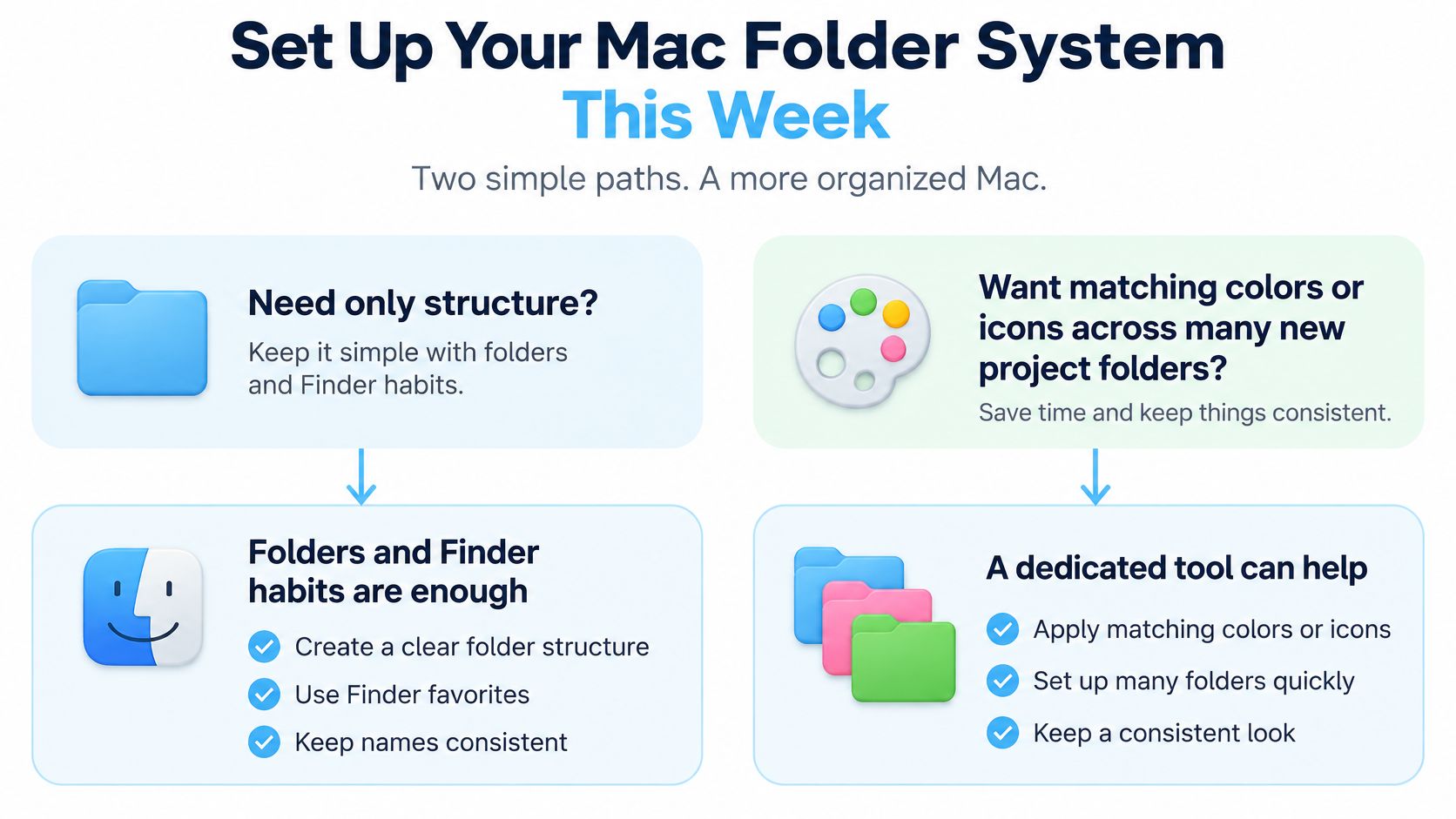
Wenn du nur eine Struktur brauchst, der du vertrauen kannst, reichen Ordner und Finder-Gewohnheiten. Wenn du passende Farben oder Symbole für jeden neuen Projektordner willst, ohne sie jedes Mal von Hand zu vergeben, verdient ein spezielles Werkzeug seinen Platz.
Genau dafür ist Tintd gemacht. Der Folder Watcher erkennt jeden neuen Ordner an den Orten, die du auswählst, und gibt ihm anhand des Namens eine passende Farbe und ein passendes Symbol. Die Vorschläge entstehen lokal auf deinem Mac, Ordnernamen verlassen das Gerät also nie, und jeder Ordner lässt sich mit einem Klick auf das ursprüngliche macOS-Symbol zurücksetzen.
Wenn du den Rest des Ablaufs lieber automatisieren willst, decken diese Automator-Ordneraktionen Regeln ab, die ausgelöst werden, sobald Dateien in einem Verzeichnis landen. Und wenn du einen größeren Satz an Hilfsprogrammen abwägst, stellt dieser Vergleich von Mac-Apps für Arbeitsmanagement die Optionen nebeneinander.
Drei Dinge für heute:
- Baue die Ordnerübersicht. Verschiebe jedes Objekt vom Schreibtisch in Schreibtisch, Dokumente, Downloads, Bilder, Filme oder Musik.
- Lerne drei Tastenkürzel. Home, Dokumente und „Gehe zum Ordner“, bei echter Arbeit genutzt, noch bevor der Tag vorbei ist.
- Fahre die Routine an einem Ordner. Such dir den Ordner, den du am häufigsten öffnest, und arbeite diese Woche die sieben Schritte daran durch.
Tintd ist eine macOS-App, die Finder-Ordnern die Farben und Symbole gibt, die einen großen Projektbaum auf einen Blick überschaubar machen, mit intelligenten Vorschlägen aus Ordnernamen und den Ordnern daneben, Stapelwerkzeugen zum Gestalten von Dutzenden Verzeichnissen auf einmal und einer Bibliothek mit mehr als 11.000 Symbolen und Emojis. Alles läuft auf deinem Mac, die Ordnernamen, die deine Kunden und Projekte beschreiben, bleiben also auf deinem Gerät. Bau zuerst die Struktur, dann schau bei Tintd vorbei, wenn du sie optisch einheitlich machen willst.