
Du öffnest einen Projektordner und starrst auf vierzig identische blaue Ordner. Du weißt, dass das Briefing des Kunden da irgendwo drin liegt, liest aber jeden Namen zweimal und klickst trotzdem den falschen an. Genau in diesem Moment beschließt du, Finder-Ordner anzupassen, und zwar nicht als Deko, sondern damit der richtige Ordner ins Auge springt, bevor du auch nur ein Wort gelesen hast. Richtig gemacht, spart dir dieser visuelle Anhaltspunkt jeden Tag ein paar Sekunden. Wahllos eingesetzt, sorgt er nur für zusätzliches Rauschen.
Drei Wege, einen Finder-Ordner anzupassen, im Vergleich
Welche Methode die richtige ist, hängt vom Umfang ab. Brauchst du fünf Orientierungspunkt-Ordner, die herausstechen, oder Hunderte, die einem einheitlichen System folgen sollen? Was beim einen super funktioniert, nervt beim anderen nur.
Apple behandelt Ordner bereits als wichtigste Möglichkeit, zusammengehörige Dateien zu gruppieren, während Tags eine zweite Ebene hinzufügen, die sich über mehrere Speicherorte erstrecken kann. Ein einzelnes Objekt kann mehrere Tags tragen, die du über die Seitenleiste oder per Stichwort findest, wie in Apples Anleitung zum Taggen von Dateien und Ordnern erklärt wird. Intelligente Ordner passen in dasselbe Modell. Sie sammeln Dateien, die Regeln wie Art, Datum oder Tag entsprechen, ohne etwas zu verschieben. Sie sind also ein Werkzeug zum Wiederfinden, nicht zum Gestalten.
| Methode | Icon- oder Farboptionen | Stapelbearbeitung | Zurücksetzen |
|---|---|---|---|
| Eigenes Bild über „Informationen“ | Beliebiges PNG oder JPEG als Ordner-Icon eingesetzt | Ein Ordner nach dem anderen | Icon in „Informationen“ auswählen und die Löschtaste drücken |
| Finder-Tags | Farbige Punkte und durchsuchbare Labels, kein Ordner-Icon | Mehrere Ordner auswählen und gemeinsam taggen | Tag im Finder entfernen |
| Intelligente Ordner | Kein Icon, sammelt passende Dateien per Regeln | Nicht zutreffend | Intelligenten Ordner löschen, ohne die Dateien anzufassen |
| Tintd | Icon-Bibliothek mit mehr als 11.000 Icons und Emojis, eigene Farben und Paletten | Stapelbearbeitung über Ordner und Unterordner hinweg | Mit einem Klick zurück zum Standard-Icon von macOS |
Für eine Handvoll Ordner, die du täglich öffnest, würde ich „Informationen“ nehmen, denn das ist kostenlos und braucht keine Software. Nimm Tags, wenn es darum geht, über mehrere Speicherorte hinweg zu gruppieren, denn das Ordnerbild selbst hilft dir bei der Suche nicht. Sobald du bei etwa 20 Ordnern angekommen bist, ist die ständige Einsetz-Routine nicht mehr sinnvoll, und ein Stapel-Tool hat seine Daseinsberechtigung.
Starte heute mit einer einzigen Änderung über „Informationen“. Wenn dir der Effekt gefällt, du aber keine Lust hast, das Ganze zu wiederholen, hast du deine Antwort. Unsere ausführlichere Sammlung praktischer Mac-Finder-Tipps behandelt die Gewohnheiten drumherum, die jede dieser Methoden alltagstauglich machen.
Welche Ordnerhinweise dir beim späteren Wiederfinden helfen
Optik und Wiederfinden sind zwei verschiedene Aufgaben, und sie zu verwechseln ist der Punkt, an dem die meisten Systeme scheitern. Ein Ordner kann unverwechselbar aussehen und trotzdem schwer wiederzufinden sein.
Apple trennt diese Aufgaben sauber. Das Anpassen von Ordnern verändert, wie etwas aussieht, während Tags den Zugriff über die Seitenleiste, das Sortieren und das Wiederfinden über mehrere Speicherorte hinweg unterstützen. Diese Unterscheidung beschreibt Apples Anleitung zum Anpassen von Dateien und Ordnern. Sie ist wichtig, denn du navigierst nicht immer auf dieselbe Weise. Mal überfliegst du Icons, mal suchst du, mal öffnet ein Kollege denselben Ordner auf einem anderen Mac.
| Kontext | Hilft das Icon? | Helfen Tags? | Praktische Regel |
|---|---|---|---|
| Symbolansicht | Ja, das eigene Icon fällt auf | Tag-Punkte erscheinen neben dem Namen | Icons für Orientierungspunkt-Ordner nutzen |
| Listenansicht | Kaum, das Icon ist ein kleines Vorschaubild | Tags erscheinen als Punkte oder Text | Auf klare Ordnernamen setzen |
| Spaltenansicht | Begrenzt, das Icon ist klein | Tags erscheinen in der Seitenleiste und in den Spaltenlabels | Benennung konsistent halten |
| Spotlight-Suche | Kein Einfluss auf die Suchergebnisse | Ja, Tags sind durchsuchbar | Tags für alles vergeben, wonach du suchst |
| Tag-Navigation in der Seitenleiste | Nein | Ja, gruppiert Objekte über Speicherorte hinweg | Tags für die Gruppierung über Speicherorte hinweg nutzen |
| Geteilte oder iCloud-Ordner | Nein, Icons werden auf jedem Mac separat gespeichert | Ja, Tags wandern mit dem Objekt mit | Tags für alles, was Mitarbeitende finden müssen |
Ein eigenes Icon ist ein Hinweis fürs Durchstöbern. In der Symbolansicht ist es am stärksten, überall sonst am schwächsten, und für Spotlight bringt es nichts. Ein Tag ist ein Hinweis fürs Wiederfinden. Er macht einen Ordner nicht hübscher, kann aber ein einzelnes Objekt gleichzeitig mehreren Kategorien zuordnen.
Mehr Dekoration bedeutet nicht automatisch bessere Ordnung. Wenn Farben, Symbole und Namen ad hoc vergeben werden, verbessert sich das Wiedererkennen für eine Woche, danach löst sich die Konsequenz auf. Such dir eine kleine Auswahl an Icon-Familien und ein passendes Tag-Vokabular aus, damit sich beide gegenseitig verstärken, statt zwei konkurrierende Systematiken zu bilden. Unsere Hinweise zum Aufbau eines digitalen Dateiordnungssystems gehen noch tiefer darauf ein, wie du dieses Vokabular klein hältst.
So änderst du ein Ordner-Icon mit einem eigenen Bild
Die native Methode ist einfach, aber zwei Details entscheiden, ob das Ergebnis knackig oder dilettantisch aussieht. Bring zuerst das Quellbild in Form und füge es dann an der richtigen Stelle ein.
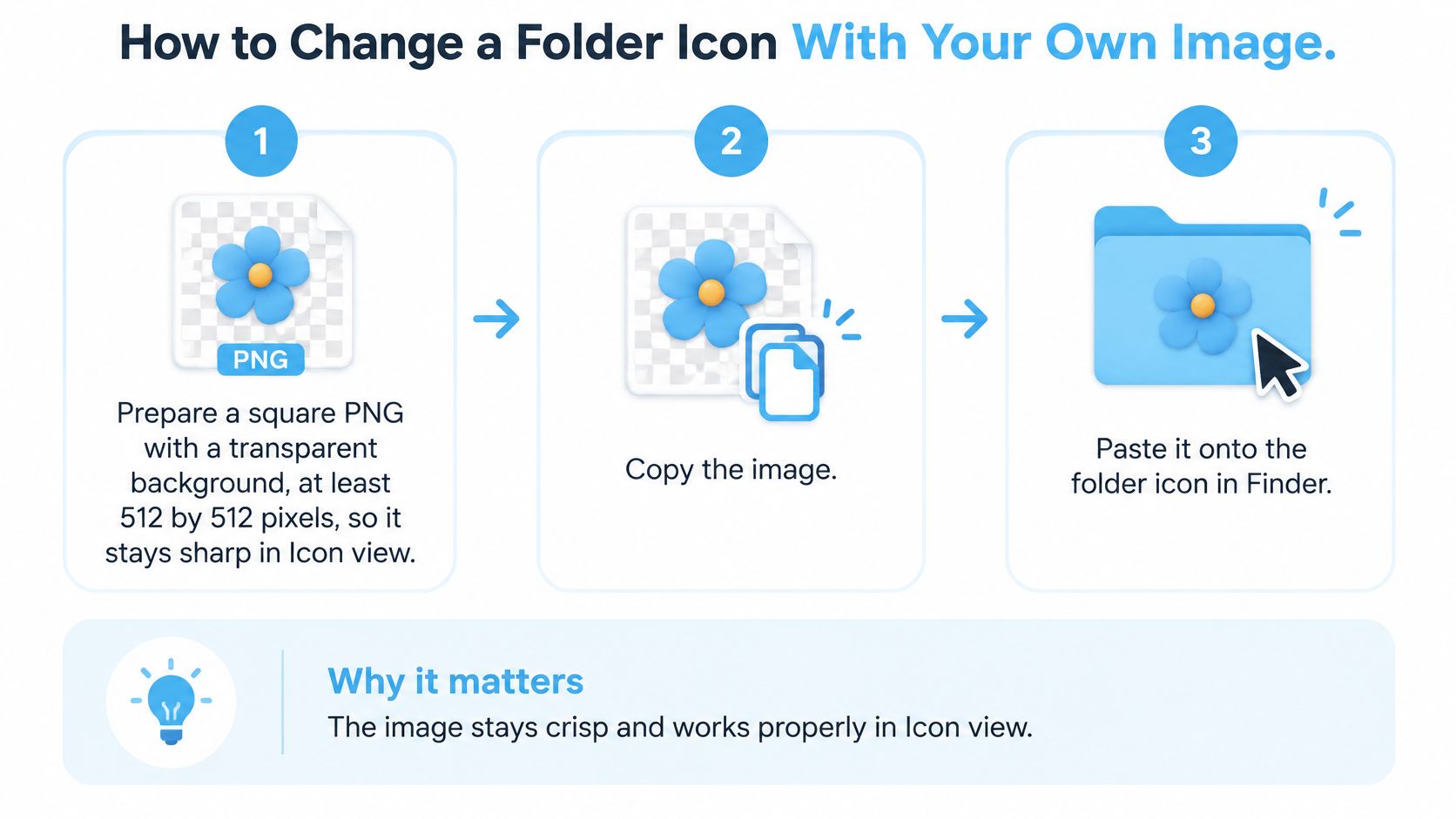
Bild vorbereiten und kopieren
- Ein quadratisches PNG vorbereiten: Nimm einen transparenten Hintergrund mit mindestens 512 × 512 Pixeln, damit das Bild in der Symbolansicht scharf bleibt und sich sauber verkleinern lässt. Ein vollflächiges Quadrat wirkt wie ein Aufkleber auf dem Ordner, während Transparenz das Motiv auf der Ordnerform sitzen lässt.
- Öffnen und kopieren: Öffne das Bild in der Vorschau, drücke Command-A zum Auswählen und dann Command-C. Du kopierst die Bilddaten selbst, und die braucht der Finder.
Der häufigste Patzer: Man kopiert die Bilddatei im Finder statt des Bildinhalts. Dann liegt eine Dateireferenz in der Zwischenablage, und das Einsetzen schlägt entweder fehl oder liefert ein generisches Dokument-Icon.
In „Informationen“ einsetzen
- Zielordner auswählen: Klicke ihn im Finder einmal an und drücke Command-I, um das Fenster „Informationen“ zu öffnen. In diesem Fenster speichert macOS das eigene Icon des Ordners.
- Das kleine Icon auswählen: Klicke oben links im Fenster „Informationen“ auf das winzige Ordner-Icon, bis ein Markierungsring darum erscheint. Ohne diese Markierung hat dein Einsetzen kein Ziel.
- Mit Command-V einsetzen: Das Vorschaubild ändert sich sofort, wenn es geklappt hat. Schließe das Fenster, und der Ordner im Finder sollte bereits das neue Motiv zeigen.
In zwei Ansichten prüfen
- Zuerst die Symbolansicht prüfen: Drücke Command-1. Das Bild sollte auch groß scharf sein, was bestätigt, dass die Auflösung hoch genug war.
- Dann die Listenansicht prüfen: Drücke Command-2. Das Icon schrumpft zu einem kleinen Vorschaubild, sodass kräftige Formen erhalten bleiben und feine Details verschwinden. Wenn du die Ordner in dieser Größe nicht mehr auseinanderhalten kannst, vereinfache das Motiv.
Ein fertiges Ergebnis sollte auch in Vorschaubildgröße lesbar sein, nicht nur beeindrucken, wenn es groß ist.
Um zu prüfen, ob es gespeichert ist, schließe den übergeordneten Ordner und öffne ihn erneut. Ist das Motiv noch da, wird es mit diesem Ordner auf diesem Mac gespeichert. Wenn du „Informationen“ erneut öffnest und oben links dein Bild siehst, ist das die zweite Bestätigung.
So färbst du viele Ordner auf einmal um und bearbeitest sie im Stapel
Farbe hilft nur, wenn sie etwas bedeutet. Bevor du ein einziges Icon anfasst, entscheide, wofür jede Farbe steht, sonst entsteht ein Regenbogen, den du jedes Mal entschlüsseln musst.
Erst gruppieren, dann gestalten
- Ordner zuerst in Kategorien sortieren: Typische Gruppen sind Kunden, Archiv und Aktive Projekte. Schreib die Gruppen auf, denn diese Liste wird deine Farblegende.
- Drei bis fünf Farben wählen: Gib jeder Gruppe eine Farbfamilie und lass es dabei. Bei mehr als fünf vergisst du, was die sechste bedeuten sollte.
- Pro Gruppe ein Icon vorbereiten: Halte Größe und Illustrationsstil über alle Gruppen hinweg einheitlich. Gemischte Stile lassen gleich wichtige Ordner unzusammenhängend wirken.
Ich würde auch die Sättigung im ganzen Set ähnlich halten. Ein neonfarbener Ordner zwischen gedeckten zieht deinen Blick auf sich, ob er es verdient oder nicht.
Erst einen testen, dann stapelweise arbeiten
- Zuerst einen einzelnen Ordner gestalten: Prüfe ihn in Symbol-, Listen- und Spaltenansicht, bevor du das Ganze wiederholst. Eine schwache Kontrastwahl bei einem Ordner zu entdecken kostet Sekunden, bei sechzig kostet es einen Nachmittag.
- In Stapeln von 10 bis 15 arbeiten: Diese Größe hält Fehler überschaubar und lässt dich für eine visuelle Kontrolle innehalten. Außerdem fällt sofort auf, wenn du von der Palette abdriftest.
„Informationen“ bearbeitet immer nur einen Ordner, also bedeutet native Stapelarbeit, das Einsetzen zu wiederholen. Eine stapelfähige App erspart dir diese Wiederholung, indem sie ein Icon oder eine Farbe mit einer einzigen Aktion auf viele Ordner anwendet. Mit Tintd brauchst du zum manuellen Einfärben von Ordnern keinen Festplattenvollzugriff, denn diese Berechtigung wird nur für die automatische Überwachung benötigt. Die manuelle Stapelarbeit bleibt also reibungsarm.
Zum Abschluss öffnest du den übergeordneten Ordner und überfliegst ihn, ohne Namen zu lesen. Jede Gruppe sollte auf einen Blick erkennbar sein. Korrigiere Ausreißer jetzt, solange du die Regel noch im Kopf hast, statt Ausnahmen anwachsen zu lassen.
Ordnernamen privat halten und Standardeinstellungen wiederherstellen
Ein Ordner mit dem Namen „Steuereinspruch 2025“ oder „Kündigungsschreiben“ kann sensible Informationen verraten, bevor jemand eine Datei öffnet. Name und Speicherort können persönliche, berufliche oder finanzielle Details preisgeben. Überleg dir also nicht nur, was in den Dateien steht, sondern auch, was deine Ordnerstruktur über dich verrät.
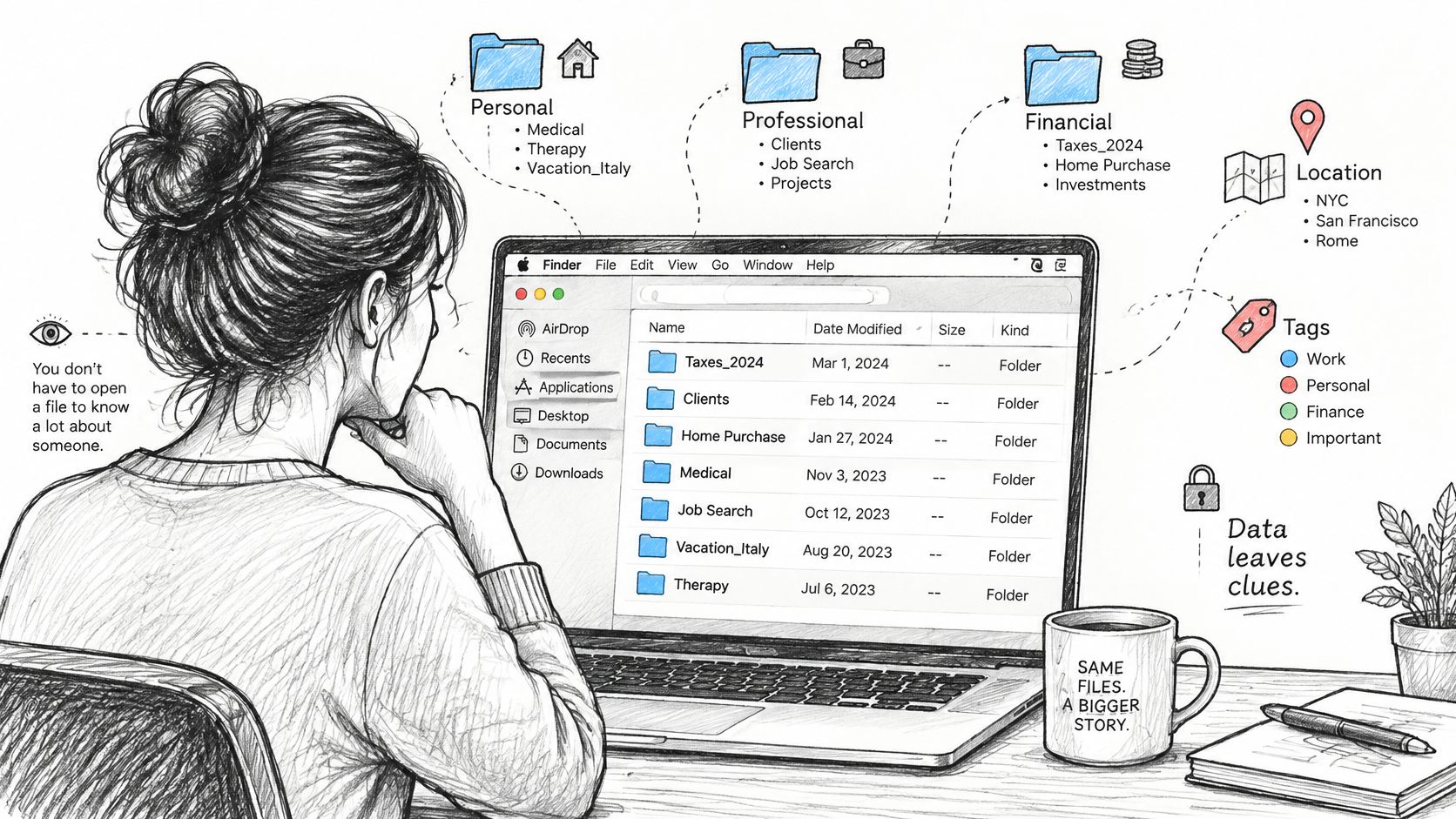
macOS verwaltet den Zugriff auf Dateien und Ordner über die Einstellungen unter „Datenschutz & Sicherheit“. Tags funktionieren über den Mac-Speicher und iCloud hinweg, und Intelligente Ordner können Dateien nach Tag oder jüngster Aktivität sichtbar machen, wie Apples Anleitung zum Organisieren von Dateien im Finder erklärt. Die Icon- und Farbvorschläge von Tintd laufen lokal auf deinem Mac: Ordnernamen bleiben auf dem Gerät, und Tintd greift auf keinen KI-Dienst zu.
Das Standard-Icon wiederherstellen
- Ordner auswählen: Drücke Command-I, um „Informationen“ zu öffnen.
- Icon auswählen: Klicke oben links auf das kleine Icon und warte auf den Markierungsring.
- Standard wiederherstellen: Drücke die Löschtaste. Das eigene Bild verschwindet, und das Standard-Ordner-Icon von macOS kehrt zurück. Die Dateien im Ordner bleiben unberührt.
Wiederhole diese Schritte für jeden Ordner, oder wähle eine Gruppe aus und setze die Icons einzeln zurück. Probier vor einem Redesign erst einen Ordner aus, damit du das Ergebnis kennst, bevor du den Rest anfasst.
Stile für neue Ordner automatisieren, ohne die Kontrolle zu verlieren
Du legst einen neuen Ordner namens „Q3-Rechnungen“ in einem überwachten Dokumente-Ordner ab, und er trägt schon eine Farbe und ein Overlay. Das hilft nur, wenn der Hinweis den Ordner auch in der Symbolansicht, in der Listenansicht und auf einem geteilten Laufwerk noch identifiziert. Eine frische Farbe für jeden neuen Ordner ist Rauschen, kein Wiederfindungssystem.
Ich behandle die Überwachung als drei Bereiche, nicht als einen einzelnen Schalter. Bei persönlichen Ordnern ist eine breite Regel vernünftig: Nur du nutzt diese Orientierungspunkte, und ein Fehlgriff ist schnell rückgängig gemacht. Bei Cloud-synchronisierten oder geteilten Ordnern beschränkst du die Überwachung auf einige wenige benannte übergeordnete Ordner. Andere Leute finden sich über diese Farben zurecht, und ein überraschendes Umgestalten zerstört die Orientierung. Lass Fotomediatheken und das Innere von Code-Projekten in Ruhe. Diese Apps erwarten ihre eigene Struktur, und ein gestaltetes Icon bringt den Ordner dort nicht in Spotlight nach oben.
Lege die Grenzen fest, bevor du etwas ausweitest. Der Ordnerwächter von Tintd erkennt jeden neuen Ordner an den Orten, die du auswählst, und gibt ihm anhand seines Namens eine passende Farbe und ein passendes Icon. Er benötigt den Festplattenvollzugriff, um den macOS dich beim ersten Aktivieren bittet. Das manuelle Einfärben von Ordnern braucht diese Berechtigung nicht, sodass alltägliche Neufärbungen außerhalb der Überwachung bleiben können. Du kannst den Ordnerwächter jederzeit in den Systemeinstellungen ausschalten. Mit einem Klick kehrt jeder angepasste Ordner zum ursprünglichen macOS-Finder-Icon zurück, und der Verlauf lässt dich einen Stil wiederverwenden, der dir schon gefällt, statt einen neuen zu erfinden.
Lege einen neuen Unterordner an und sieh dir das Ergebnis an. Wenn du diese Farbe und dieses Icon nicht hundertmal akzeptieren würdest, füg keine weiteren Speicherorte hinzu. Für die breitere Palette an Skripten und Hilfsprogrammen, die du mit einem Wächter kombinieren kannst, wirf einen Blick auf macOS-Automatisierungstools und entscheide, wie viel vom Finder du auf Autopilot laufen lassen willst.
Wenn ein eigenes Icon nicht hält
Wenn ein Icon nicht erscheint oder ständig zurückspringt, geh diese Prüfpunkte der Reihe nach durch, statt wahllos Lösungen auszuprobieren.
- Prüfen, ob du das Bild und nicht die Datei kopiert hast: Öffne das PNG, kopiere seinen Inhalt mit Command-C, wähle das Vorschaubild in „Informationen“ aus und füge dann ein. Das Kopieren der Datei im Finder ist die übliche Ursache für ein leeres Ergebnis.
- Aus einer besseren Quelle neu einsetzen: Bleibt das Vorschaubild leer oder zeigt das Standard-Icon, nimm ein quadratisches, transparentes PNG mit mindestens 512 × 512 Pixeln und füge es erneut ein.
- Finder neu starten: Halte die Wahltaste gedrückt, klicke bei gedrückter Control-Taste (oder per Rechtsklick) auf das Finder-Icon im Dock und wähle Neu starten. Manchmal zeigt der Finder noch ein zwischengespeichertes Icon, obwohl sich das aktuelle geändert hat.
- Nach einem Speicherwechsel erneut anwenden: Ordner, die auf Nicht-Apple-Speicher oder manche geteilte Laufwerke verschoben wurden, können ihre eigenen Icons verlieren. Wende sie nach einem Transfer also erneut an und prüfe in der Symbolansicht.
- Die Synchronisierungsgrenze akzeptieren: Eigene Icons werden nicht auf andere Macs synchronisiert. Alles, was Mitarbeitende finden müssen, sollte sich daher auf Tags stützen.
Wähle ein Ordnerschema und wende es diese Woche an
Fang mit einem Bereich an, nicht mit deinem ganzen Mac. Ein einzelner Kundenordner oder ein Projektbaum reicht aus, um zu beweisen, dass ein Schema funktioniert, bevor du dich überall darauf festlegst.
Der Screenshot unten zeigt, wie ein zurückhaltendes Set von Icons aussieht, wenn es konsequent angewendet wird.
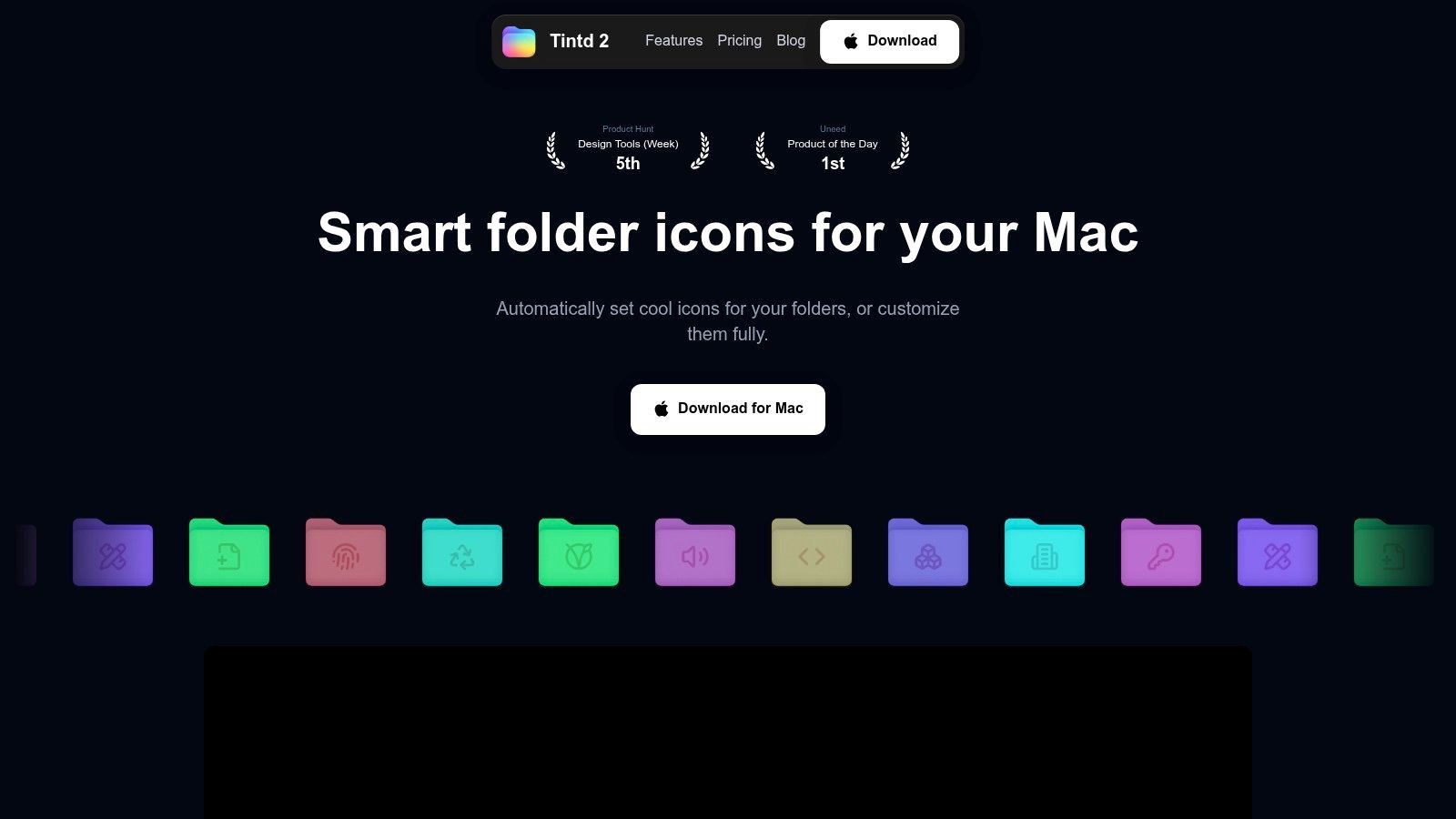
Geh in dieser Reihenfolge vor. Wähle drei Icon-Familien, die zu deinen Ordnertypen passen, füge Tags für alles hinzu, wonach du suchst, und teste das Ergebnis dann in Symbol-, Listen- und Spaltenansicht. Weite den Umfang erst aus, wenn dieser erste Bereich klar lesbar ist, ohne dass du darüber nachdenken musst. Wenn du mehr Kontext dazu willst, wie du die darunterliegende Hierarchie aufbaust, passen diese Tipps zur Dateiverwaltung für Wissensarbeiter von Zemith gut zur visuellen Ebene.
Wenn du bereit bist, das Ganze hochzuskalieren, lässt sich Tintd über das Kontextmenü des Finders öffnen, um das Icon eines beliebigen Ordners festzulegen. Jeder angepasste Ordner kann mit einem Klick auf das ursprüngliche macOS-Icon zurückgesetzt werden, und du kannst deine eigenen Bilder importieren. Die App steht im Mac App Store zum Download bereit, und die native Lösung über „Informationen“ bleibt als Rückfallebene bestehen, falls du Tintd irgendwann nicht mehr nutzt.
Dieses kurze Walkthrough zeigt, wie das Schema auf einen echten Ordnerbaum angewendet wird.
Schreib deine Icon- und Tag-Regel einmal in eine Notiz, die du wieder öffnest. Wende sie dann bei jedem neuen Ordner auf dieselbe Weise an. Diese eine Gewohnheit ist wichtiger als die Frage, welche Icons du gewählt hast.
Wenn du Finder-Ordner anpassen willst, ohne Bilder einzeln einzusetzen, bietet dir Tintd eine große Icon- und Emoji-Bibliothek, Stapelbearbeitung und Wiederherstellung mit einem Klick, alles auf deinem eigenen Mac verarbeitet. Such dir einen Projektordner aus, wende deine ersten drei Icon-Familien an und sieh, wie viel schneller du dich zurechtfindest.