

Du schaust auf ein Finder-Fenster voller einheitlich blauer Projektordner und musst einen Namen nach dem anderen lesen, weil nichts heraussticht. Du willst keine neue Ablagestruktur, sondern etwas, das sich auf einen Blick unterscheiden lässt. Ein brauchbares Kontextmenü-Beispiel beginnt genau bei diesem Alltagsproblem und begleitet die Auswahl dann bis zum fertig gestalteten Ordner.
So sieht das Finder-Kontextmenü aus
Angenommen, du hast ein Dutzend blaue Ordner für laufende Projekte. Wenn du einen Ordner selbst mit gedrückter Control-Taste anklickst (nicht die leere Fläche drumherum), öffnet der Finder ein Menü neben dem Zeiger. Dieser Unterschied ist wichtig: Ein Klick auf den Hintergrund liefert Befehle für das Fenster oder den Ort, nicht dieselben Befehle wie bei einem ausgewählten Ordner.
Ganz oben findest du in der Regel Öffnen, danach folgen Befehle zur Dateiverwaltung und Informationen. Die genaue Reihenfolge hängt von macOS und der Auswahl ab, rechne also nicht damit, dass jeder Mac exakt dasselbe Menü zeigt. „Informationen“ öffnet das Info-Fenster des Ordners. Wenn du dort oben auf das kleine Symbol klickst, kannst du ein eigenes Symbol einsetzen.
Weiter unten suchst du den Bereich Tags mit den farbigen Punkten. Laut Apples Anleitung zum Taggen von Dateien und Ordnern kannst du ein Objekt mit gedrückter Control-Taste anklicken, um Tags zuzuweisen, mehrere Tags zu vergeben und bis zu sieben Favoriten-Tags im Kontextmenü bereitzuhalten. macOS kann Ordner außerdem passend zu ihren Tags einfärben. Diese Auswahl braucht keinen Abstecher in ein separates Einstellungsfenster.
Native Befehle und zusätzliche Aktionen
Schnellaktionen und Dienste liefern weitere Befehle, die zur Auswahl und zur installierten Software passen. Ein Tintd-Eintrag eröffnet eine weitere Möglichkeit: Er öffnet die App für den ausgewählten Ordner, damit du sein Aussehen bearbeiten kannst. Verwechsle diesen Eintrag nicht mit den Tag-Punkten des Finders, denn ein eigenes Symbol anzuwenden und einen Tag zuzuweisen sind zwei verschiedene Vorgänge.
Wenn du gerade einen neuen Computer einrichtest, bietet die Ressource Nerds 2 You Edmonton Mac setup allgemeinen Kontext, bevor du den Finder personalisierst. Für die Ordnergestaltung zählt vor allem, welche Befehle vom Finder stammen und welche von einer installierten App.
Rechtsklick-Menüeinträge für einen Ordner im Finder
| Menüeintrag | Quelle | Was er mit dem Ordner macht |
|---|---|---|
| Öffnen | Finder | Öffnet den Ordner in einem Finder-Fenster |
| Informationen | Finder | Zeigt die Details des Ordners und lässt dich ein eigenes Symbol einsetzen |
| Tags (Farbpunkte) | Finder | Weist einen Farb-Tag zu, den macOS am Ordner anzeigen kann |
| Schnellaktionen | macOS | Führt Aktionen aus, die zum ausgewählten Objekt passen |
| Dienste | macOS | Führt System- und App-Dienste für die Auswahl aus |
| Tintd-Eintrag | Tintd | Öffnet Tintd, um Symbol oder Farbe für den ausgewählten Ordner festzulegen |
Ordnerfarbe oder Symbol per Rechtsklick-Menü anwenden
Fang mit einem vertrauten Arbeitsordner an, etwa Kundenlieferungen, und nicht mit einem Archiv, das du kaum öffnest. Lass sein Finder-Fenster offen, damit du das Ergebnis dort beurteilen kannst, wo du es auch benutzt. Eine hübsche Vorschau reicht nicht, wenn das Overlay in deiner normalen Ansicht unleserlich wird.
Ablauf für einen einzelnen Ordner
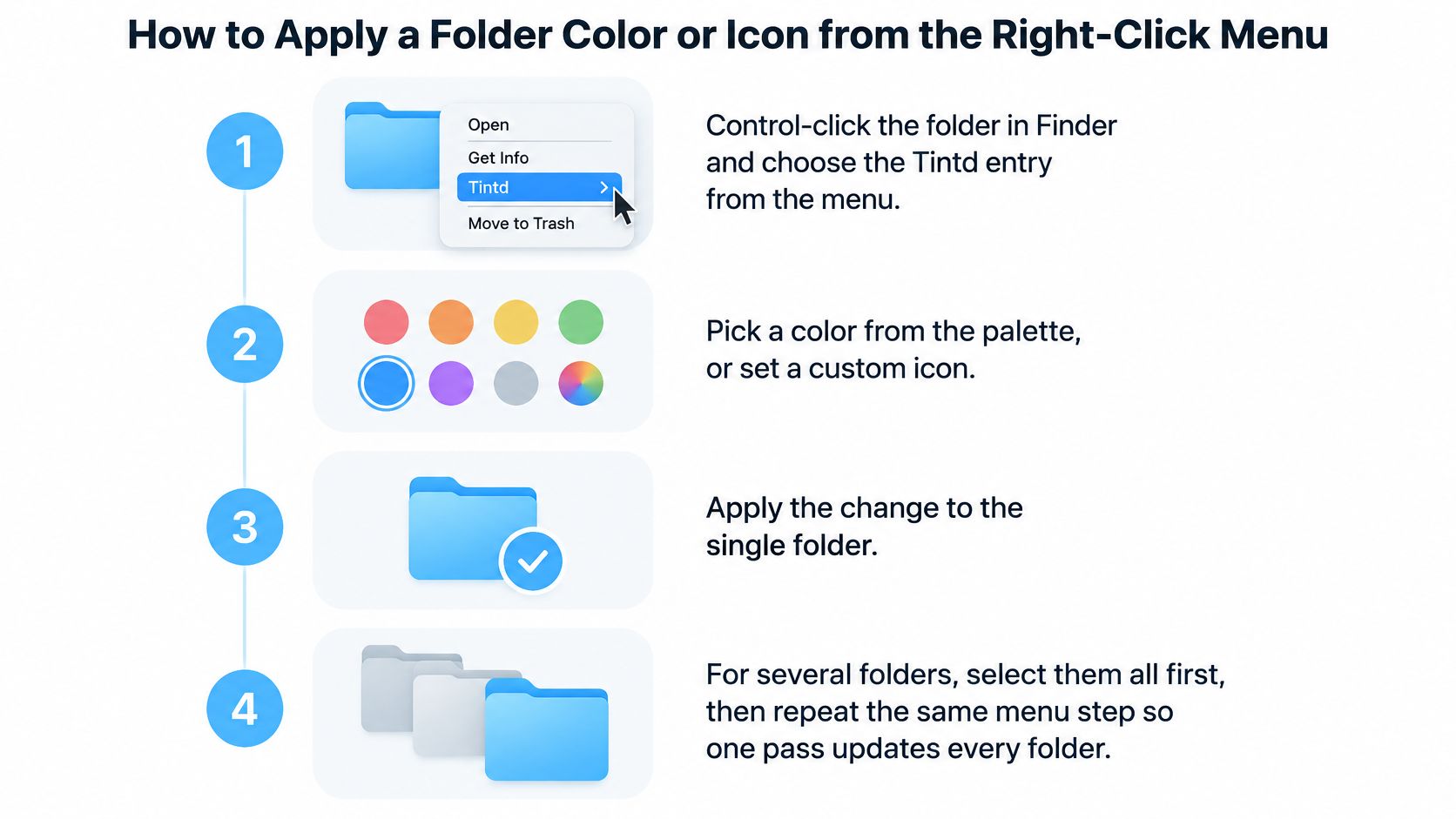
Klicke den Zielordner mit gedrückter Control-Taste an und wähle den Tintd-Eintrag. Dadurch öffnet sich die App mit dem Ordner als Ziel, du musst ihn also nicht in einem anderen Fenster suchen. Prüfe vor jeder Änderung, ob du wirklich den Projektordner erwischt hast und nicht einen ähnlich benannten übergeordneten Ordner.
Wähle eine Farbe aus der Palette oder passe deine eigene an. Nutze Farbe für die Unterscheidung, die du auf einen Blick brauchst, etwa aktive Arbeit gegenüber Referenzmaterial. Entscheide im Vergleich zu den umliegenden Ordnern, nicht nur vor dem weißen Hintergrund der Vorschau.
Wähle ein Symbol mit eindeutiger Bedeutung. Unsere Bibliothek enthält mehr als 11.000 Symbole und Emojis, und du kannst in der App ein Emoji auswählen und auf den Ordner ziehen. Eine Kamera für Fotografie oder ein Dokumentsymbol für Verträge lässt sich leichter deuten als ein hübsches, aber unpassendes Motiv.
Passe Größe, Farbe oder Platzierung des Symbols an. Gib dem Overlay genug Platz, damit es erkennbar bleibt, ohne die Ordnerform zu verdecken. Prüfe das Ergebnis in der kleineren Größe, die du im Finder nutzt, nicht nur in einer vergrößerten Vorschau.
Wende das Aussehen an und kontrolliere es im ursprünglichen Finder-Fenster. Lies den Ordnernamen, schau dann weg und finde den Ordner anhand seiner Gestaltung wieder. Wenn du ihn weiterhin mit einem Nachbarordner verwechselst, ändere die Kombination, statt noch mehr Dekoration hinzuzufügen.
Der folgende Ablauf zeigt die Schritte von der Auswahl bis zur Anwendung, einschließlich des Falls mit größerer Auswahl.
Prüfe die Kombination, nicht nur die Farbe
Ein typischer Fehler: Man ändert die Hintergrundfarbe und kontrolliert das Overlay nicht. Zwei benachbarte Ordner können trotzdem gleich aussehen, wenn beide ein winziges, generisches Dokumentsymbol tragen. Gib jedem visuellen Element eine Aufgabe: Die Farbe steht für die Kategorie, das Symbol für die Art der Arbeit.
Wenn du mehrere Ordner gestalten willst, lege die komplette Auswahl fest, bevor du das Menü öffnest. Geh nicht davon aus, dass die App, nur weil du sie auf einem Ordner öffnest, automatisch die Ordner daneben einbezieht. Das gewünschte Ergebnis ist das neue Aussehen im selben Finder-Fenster, wobei der vorhandene Ordnername weiterhin gut lesbar bleibt.
Zehn Kundenordner in einem Rutsch gestalten
Stell dir eine freiberufliche Fotografin vor, die einen hypothetischen Satz von zehn Kundenordnern vorbereitet. Die Namen lauten etwa Avery Hochzeit, Harbor Produktshooting und Juniper Bewerbungsfotos. Sie sollen sich von den Verwaltungsordnern abheben, ohne dass jedes Kundenprojekt völlig unzusammenhängend wirkt.
In so einer Arbeitsumgebung bringt es mehr, zuerst die Projektgruppe auszuwählen, als jeden Ordner einzeln zu verschönern.

Die Fotografin wählt die Kundenordner im Finder aus, klickt dann mit gedrückter Control-Taste einen der markierten Ordner an und öffnet den Gestaltungseintrag. Bevor sie weitermacht, prüft sie, ob die ganze Gruppe weiterhin markiert ist. Wer stattdessen einen nicht markierten Ordner anklickt, kann das Ziel ändern, und das untergräbt den Sinn einer vorbereiteten Gruppe.
Gemeinsame Identität oder individuelle Wiedererkennung
Es gibt zwei sinnvolle Varianten. Ein einheitliches Kamerasymbol für die ganze Gruppe gibt jedem Kundenordner eine gemeinsame Identität, während zufällige Farben benachbarte Projekte leichter unterscheidbar machen. In unserem Leitfaden zur Stapelbearbeitung erfährst du mehr über die Grundidee, Änderungen auf eine Auswahl anzuwenden, statt den Vorgang für jedes Objekt zu wiederholen.
Smart Icon und Smart Color bieten einen weiteren Ansatz. Unsere Vorschläge nutzen den Namen jedes Ordners, um eine passende Gestaltung zu wählen, und berücksichtigen benachbarte Stile, um eine Farbe zu finden, die eine Lücke im Farbkreis füllt. Aussagekräftige Namen helfen dabei: Harbor Produktshooting liefert mehr brauchbare Bedeutung als Neues Projekt.
Ein passendes Symbol ist ein Vorschlag, kein Ersatz dafür, den Ordnernamen zu prüfen. Der Name bleibt die maßgebliche Bezeichnung.
Eine visuelle Demonstration der Ordneranpassung siehst du im folgenden Ablauf.
Ausnahmen korrigieren
Nach dem Anwenden auf die ganze Gruppe prüft die Fotografin ein paar repräsentative Projekte und öffnet alle, deren Bedeutung uneindeutig wirkt. Ein Ordner für Bewerbungsfotos braucht vielleicht ein Porträtsymbol statt einer allgemeinen Kamera, während mehrere Lieferordner vom selben Export-Symbol profitieren könnten.
Der Kompromiss heißt Einheitlichkeit gegen Unterscheidbarkeit. Ein gemeinsames Symbol macht eine Kategorie erkennbar, einzeln gewählte Overlays helfen, Projekte innerhalb der Kategorie auseinanderzuhalten. Die Stapelbearbeitung erspart das wiederholte Öffnen und Anwenden, und die abschließende Kontrolle konzentriert den Aufwand auf die Ausnahmen, statt jeden Ordner als eigene Aufgabe zu behandeln.
Wie die Größe der Auswahl bestimmt, was gestaltet wird
Ändert die Gestaltung eines Ordners auch das, was darin liegt? Nein. Symbol oder Farbe zu ändern ist rein kosmetisch und hat keinen Einfluss auf die Dateien oder Unterordner darin. Einen übergeordneten Ordner auszuwählen ist nicht dasselbe, wie seine Unterordner auszuwählen.
Maßgeblich ist der ausgewählte Ordner, nicht der gesamte Verzeichnisbaum darunter. Deshalb zählt die Markierung mehr als die Stelle, an der der Zeiger beim Öffnen des Menüs gerade ruht.
Wie sich die Größe der Auswahl auf gestaltete Ordner auswirkt
| Auswahl | Was sich ändert | Was gleich bleibt |
|---|---|---|
| Ein Ordner | Symbol und Farbe dieses Ordners | Dateien und Unterordner darin |
| Mehrere gemeinsam ausgewählte Ordner | Jeder ausgewählte Ordner, in einer Aktion | Inhalt jedes ausgewählten Ordners |
| Übergeordneter Ordner mit Unterordnern | Nur die Ordner, die du tatsächlich auswählst | Dateien und Inhalt der Unterordner |
Ein übergeordneter Ordner ist keine Anweisung zur Rekursion
Angenommen, Fotografie enthält Hochzeiten, Porträts und Produkte. Wenn du Fotografie auswählst, betrifft das nur dessen äußeres Erscheinungsbild. Wenn du seine Unterordner gestalten willst, öffne Fotografie und wähle diese Unterordner ausdrücklich aus.
Ein separater Stapel-Workflow lässt dich vielleicht über Unterordner hinweg arbeiten, aber das erfordert eine bewusste Entscheidung über den Umfang. Leite rekursives Verhalten nicht allein daraus ab, dass der ausgewählte Ordner andere Ordner enthält. So wird aus einer Änderung auf Kategorieebene kein ungewolltes Redesign der gesamten Hierarchie.
Apples Dokumentation zu Finder Sync beschreibt die Einbindung ins Kontextmenü für ausgewählte Objekte in überwachten Ordnern. Das erklärt auch, warum Erweiterungsbefehle nicht zwangsläufig an jedem Ort im Finder verfügbar sind: Sowohl die Auswahl als auch der Geltungsbereich der Erweiterung spielen eine Rolle.
Vergleiche bei einem Vorgang mit mehreren Ordnern die aktualisierten Ordner mit der Gruppe, die du treffen wolltest. Wenn ein Ordner übersehen wurde, prüfe, ob er markiert war, bevor du Berechtigungen änderst oder den ganzen Stapel wiederholst. Wenn sich ein zusätzlicher Ordner geändert hat, korrigiere diesen Ausreißer, statt noch einen groben Vorgang anzuwenden.
Lass gemischte Auswahlen aus diesem Workflow heraus. Dateien, Programme und Ordner liegen in einem Projektverzeichnis oft nebeneinander, aber ein Befehl zur Ordnergestaltung sollte unterstützte Ordner als Ziel bekommen, nicht alles, was im Fenster zu sehen ist.
Warum der Menüeintrag verschwindet und wie du ihn zurückholst
Ein fehlender Befehl zur Ordnergestaltung liegt meist am Umfang der Auswahl, nicht an den Ordnerberechtigungen. Das Menü wirkt auf das, was im Finder markiert ist, daher verändert eine gemischte Auswahl oder ein nicht unterstützter Ort, was angezeigt wird. Apples Hinweise zu Schnellaktionen bestätigen, dass sich die verfügbaren Aktionen je nach ausgewähltem Objekt und installierten Erweiterungen ändern.
Das erklärt die häufige Überraschung. Du klickst einen Ordner mit der rechten Maustaste an und siehst den Befehl. Du klickst auf eine Gruppe, in die Dateien gemischt sind, und der Befehl ist weg. Der Ordner, um den es dir geht, ist noch da, aber die ausgewählte Menge passt nicht mehr zu dem, was die Aktion verarbeiten kann. Lies zuerst die Auswahl, dann das Menü.
Diese Prüfungen der Reihe nach durchgehen
Wähle nur Ordner aus. Entferne Dateien und Programme aus der markierten Gruppe und öffne das Menü erneut. Lag es an der Kompatibilität der Auswahl, sollte der Befehl für das unterstützte Ziel wieder erscheinen.
Probiere einen normalen, beschreibbaren Ordner. Teste einen Ordner, den du in deinem Home-Ordner angelegt hast, statt eines geschützten Systemorts oder eines schreibgeschützten Volumes. Klappt es dort, ist das Problem auf den ursprünglichen Ort oder dessen Zugriffsbeschränkungen eingegrenzt.
Schließe das Menü und öffne es neu. Schließe das aktuelle Menü, stelle die Auswahl erneut her und klicke einen markierten Ordner mit gedrückter Control-Taste an. Ein bereits geöffnetes Menü ist kein verlässlicher Ort, um nach einem neu aktivierten Befehl zu suchen.
Prüfe die zuständigen Erweiterungseinstellungen. Suche in den Systemeinstellungen die Erweiterungsoptionen, die zu deiner macOS-Version passen, und vergewissere dich, dass die installierte Finder-Integration aktiviert ist. Finder-Erweiterungen, Schnellaktionen und Dienste sind nicht austauschbar, schalte also nicht wahllos unzusammenhängende Dienste um.
Trenne manuelle Gestaltung vom Überwachen von Ordnern. Das manuelle Einfärben braucht keinen Vollzugriff auf die Festplatte. Wenn du einen Ordner-Watcher einrichtest, folge der Berechtigungsanfrage der App für diese Funktion, statt breite Zugriffsrechte auf Verdacht zu erteilen, nur um den Menüeintrag zurückzubekommen.
Wann das Fehlen richtig ist
Bei einer nicht unterstützten Auswahl ist es besser, eine Aktion auszublenden oder zu deaktivieren, als sie nach dem Aufruf scheitern zu lassen. Deshalb bleibt der Befehl womöglich verborgen, selbst wenn der Ordner ganz gewöhnlich aussieht. Eine Änderung des Ordnersymbols ist kosmetisch und berührt weder Dateien noch Unterordner, aber das Menü braucht trotzdem ein Ziel, das es gestalten kann.
Wenn die Integration selbst bei einem beschreibbaren Testordner fehlt, nutze diese Mac-Finder-Tipps, um deinen Finder-Workflow zu überprüfen, bevor du größere Systemänderungen vornimmst. Für einen Rechner im Studium gilt dieselbe Prüfreihenfolge. Eine Ressource wie günstige Apple-Geräte für Studierende hilft beim Vergleich von Geräten, aber ein fehlender Kontextmenüeintrag verlangt zuerst einen Blick auf Auswahl, Ort und Erweiterungseinstellungen.
Standardsymbole wiederherstellen und frühere Stile wiederverwenden
Das Standardsymbol wiederherzustellen ist ein Zurücksetzen, keine Suche nach einem Ersatzbild für den blauen Ordner. Unsere Wiederherstellen-Funktion bringt einen angepassten Ordner mit einem Klick zurück zum üblichen macOS-Finder-Erscheinungsbild. Du musst keine heruntergeladene Kopie des Originals aufbewahren.
Ziel zurücksetzen und das Ergebnis prüfen
Wähle den Ordner aus, öffne den Gestaltungs-Workflow und nutze die Wiederherstellen-Schaltfläche. Bei einer Gruppe bereitest du zuerst die gewünschte Auswahl vor und stellst die ausgewählten Ordner über denselben Workflow wieder her. Prüfe, ob das Standardsymbol erscheint und ob du immer noch den erwarteten Ordnernamen samt Inhalt vor dir hast.
Apples Anleitung zum Ändern von Datei- und Ordnersymbolen liefert den nativen Kontext für eigene Motive und die Rückkehr zum ursprünglichen Erscheinungsbild. War dein früheres Aussehen ein importiertes eigenes Bild, unterscheide zwischen der Wiederherstellung des macOS-Standards und dem Zurückholen dieses früheren eigenen Designs.
Einen Stil bewusst wiederverwenden
Jedes Symbol, das du in unserer App erstellst, bleibt im Verlauf verfügbar, sodass du eine frühere Gestaltung mit einem Klick erneut anwenden kannst. Nutze diesen Weg, wenn ein neues Projekt zu einer bestehenden visuellen Familie gehört, statt die Farben nach Augenmaß neu nachzubauen.
- Importierte Motive prüfen: Bevorzuge einen transparenten Hintergrund und sinnvolle Abmessungen und kontrolliere das Bild in der Größe der Listenansicht.
- Den Rechner bedenken: Eigene Ordnersymbole werden lokal auf jedem Mac gespeichert, richte das Aussehen auf einem anderen Computer also separat ein.
- Die Bedeutung prüfen: Verwende einen Stil wieder, weil die Kategorie passt, nicht bloß, weil das Symbol gut aussieht.
Such dir heute deine Methode zur Ordnergestaltung aus
Für eine kleine Sammlung nutzt du den Rechtsklick-Weg und triffst bewusste Entscheidungen. Eine einfache Konvention aus Farbe und Symbol zu pflegen kostet dich weniger Mühe, als ein kompliziertes visuelles Schema zu reparieren. Für ein wachsendes Projektverzeichnis nutzt du die Stapelfunktionen für bestehende Ordner und ziehst einen Watcher für neue Ordner an ausgewählten Orten in Betracht.
Die richtige Entscheidung hängt davon ab, wie oft sich etwas wiederholt. Braucht jedes Projekt dasselbe Kategoriesymbol, wende eine gemeinsame Gestaltung an. Tragen die Namen nützliche Bedeutung, lass dir von den lokalen Vorschlägen einen Startpunkt geben und prüfe die Ausnahmen.
Fang mit einer Regel an, die du dir merken kannst
Such dir einen alltäglichen Ordner aus, klicke ihn mit gedrückter Control-Taste an und wende Farbe und Symbol an. Wähle dann eine zusammengehörige Gruppe aus und gib ihr eine einheitliche Familienähnlichkeit. Diese Ideen zur Ordnerorganisation helfen dir zu entscheiden, ob deine visuellen Kategorien Thema, Projektart oder Arbeitsstatus abbilden sollen.
Unsere App ist im Mac App Store erhältlich, mit Menüintegration, Stapelwerkzeugen, Verlauf und Wiederherstellung im selben Workflow. Symbol- und Farbvorschläge laufen lokal auf deinem Mac: Ordnernamen bleiben auf dem Gerät, und es wird kein KI-Dienst aufgerufen.
Halte den Erfolgstest praxisnah. Öffne den Finder und schau, ob du den richtigen Arbeitsordner an seiner Farbe erkennst und ihn dann am Namen bestätigst, ohne benachbarte Ordner zu öffnen.
Tintd holt die Ordnergestaltung in den Rechtsklick-Workflow des Finders, mit Stapelbearbeitung für größere Auswahlen und einem Verlauf für Stile, die du wiederverwenden willst. Besuche Tintd, probiere eine Kombination aus Farbe und Symbol an einem alltäglichen Ordner aus und prüfe, wie gut sie in deiner gewohnten Finder-Ansicht lesbar ist.