

Du kopierst Kundendaten von einer externen Festplatte in einen Projektordner, lädst anschließend deine Auswahl auf einen Server hoch und benennst dann 80 Exporte um, damit nicht alle "final_v2" heißen. Der Finder gibt dir ein Fenster, eine umständliche Suche und jede Menge Hin-und-her-Ziehen zwischen Tabs. Genau in diesem Moment fangen die meisten an, nach Finder-Alternativen zu suchen.
Kein Wunder, dass der Markt so voll ist. Im März 2025 entfielen laut StatCounter-Daten, zusammengefasst auf Wikipedias Seite zum Marktanteil von Betriebssystemen, etwa 15,7 % der weltweiten Desktop-Nutzung auf macOS und 28,53 % in den USA. Das ist grob jeder sechste Desktop weltweit und in den USA mehr als jeder vierte.
Keine der zehn Apps unten ersetzt den Finder komplett. macOS verlässt sich weiterhin auf den Finder für den Schreibtisch, das Einhängen von Laufwerken und Dateidialoge. TechTargets Ratgeber zu Mac-Dateimanagern macht deshalb die Zusammenarbeit mit dem Finder zum Maßstab, einschließlich „Im Finder anzeigen", externer Volumes, Zugriffsrechten und Cloud-Anbietern.
Ich habe jede Empfehlung einem Nutzertyp zugeordnet, statt nach Funktionsumfang zu ranken. Spring direkt zu den Entwickler-Tools, den Multi-Laufwerk-Tools für Kreative oder den kostenlosen Open-Source-Optionen, die die meisten Übersichten auslassen. Du bekommst ehrliche Abwägungen statt Werbetext. Falls dein größeres Problem ist, wie Informationen überhaupt sortiert werden, bevor Tools ins Spiel kommen, findest du auch nützliches Material in Inhaltsarchiven.
1. Path Finder
Wenn du eine einzige App willst, die fast alles kann, was der Finder nicht kann, ist Path Finder von Cocoatech der naheliegende Startpunkt. Er ist für Power-User gebaut, die in riesigen Ordnerhierarchien leben und keine Lust mehr haben, für Routineaufgaben zusätzliche Hilfsprogramme zu öffnen.
Wo es sich bezahlt macht
Dual-Pane-Browsing macht das Verschieben von Dateien zwischen Orten schnell, und die Tastaturnavigation hält deine Hände vom Trackpad fern. Dazu kommen Ordnervergleich, Synchronisierung und Zusammenführen, Gold wert, wenn ein Backup-Laufwerk und ein Arbeitslaufwerk auseinandergedriftet sind. Stapelumbenennung, Filter, Steuerung für versteckte Dateien und anpassbare Bedienfelder runden ein tiefes Toolkit ab.
Genau diese Tiefe ist auch das Problem. Neue Nutzer stehen vor einer steileren Lernkurve und verbringen Zeit damit, Bedienfelder auszublenden, die sie nie brauchen. Für die Nutzung nach der Testphase ist eine kostenpflichtige Lizenz nötig, und mehrjährige oder abo-ähnliche Lizenzmodelle passen nicht zu jedem, der Software lieber einmalig kauft.
Ein schwergewichtiger Dateibrowser plus bessere Alltagsgewohnheiten helfen ebenfalls. Diese praktischen Mac-Finder-Tipps für die tägliche Navigation decken die Grundlagen ab, die du zuerst in den Griff bekommen solltest. Für Generalisten, die maximale Kontrolle an einem Ort wollen, halte ich Path Finder weiterhin für den umfassendsten Ersatz in dieser Liste.
2. ForkLift
Angenommen, dein Tag dreht sich weniger um lokale Ordner und mehr darum, Builds auf einen Server zu schieben, Assets aus dem Cloud-Speicher zu ziehen und einen entfernten Ordner synchron zu halten. Dann bist du bei ForkLift von BinaryNights richtig, und hier zieht die App an hübscheren Browsern vorbei.
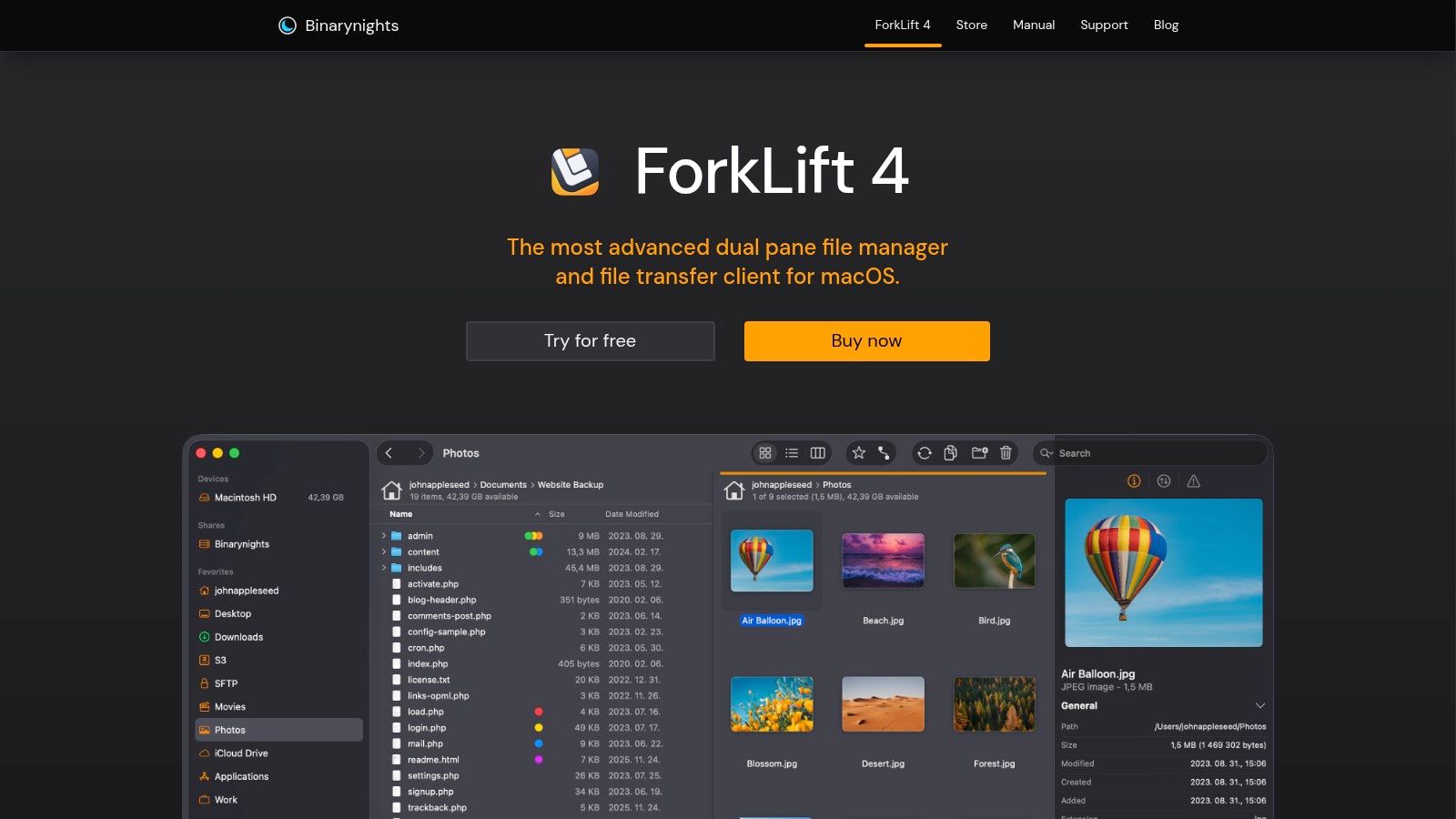
Die Oberfläche wirkt vertraut, wenn du vom Finder kommst, aber das Zwei-Fenster-Layout verändert, wie Übertragungen funktionieren. Links dein Mac, rechts eine FTP-, SFTP-, WebDAV- oder Cloud-Verbindung, und du verschiebst Dateien ohne separaten Transfer-Client. Ordnersynchronisierung, Umbenennen mehrerer Objekte, Archivverwaltung und Bearbeiten entfernter Dateien machen wiederkehrende Server-zu-Mac-Aufgaben deutlich weniger mühsam.
- Am besten für: Entwickler, Web-Profis und Kreative, die an entfernte Speicher liefern
- Lass es sein, wenn: Du dich selten mit etwas anderem als deinem internen Laufwerk verbindest
- Achtung bei: Update-Zeiträumen, die enden, wobei neuere Versionen eine neue Lizenz brauchen
ForkLift versucht nicht, das visuelle Browsen neu zu erfinden. Eine unaufgeräumte lokale Festplatte wirkt damit nicht ruhiger, und der Zwei-Fenster-Ablauf ist fürs gelegentliche Dokumentensuchen überflüssig. Aber wenn Übertragungen dein eigentlicher Flaschenhals sind, ist es meiner Meinung nach eine der saubersten Finder-Alternativen, die du installieren kannst. Du bezahlst für die Vielfalt an Verbindungen, also miss es allein daran.
3. Commander One
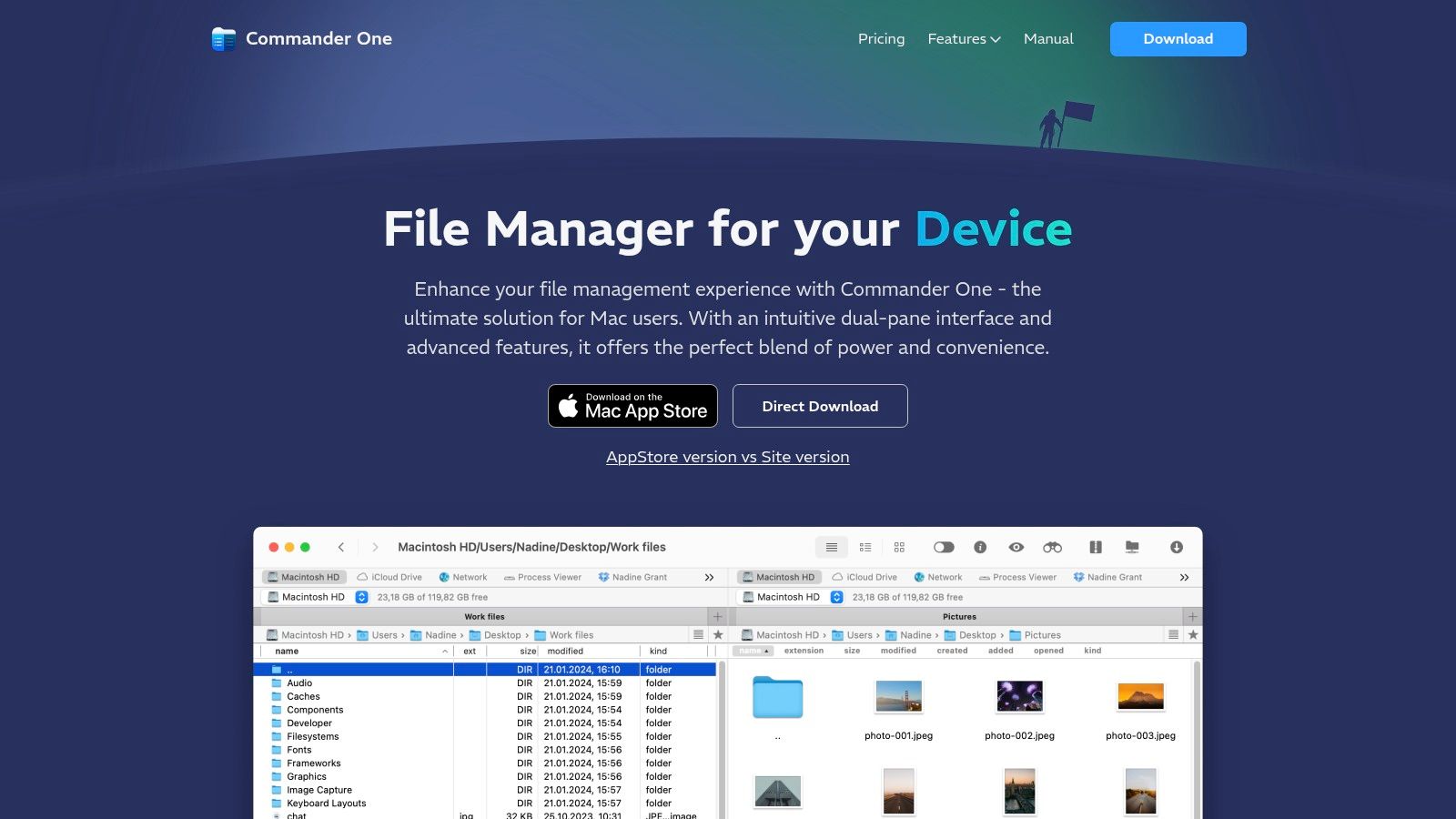
Commander One ist die klassische Dual-Pane-Antwort für alle, die die guten alten Dateikommandeure vermissen. Die kostenlose Version deckt die lokale Kernarbeit ab, sodass du testen kannst, ob dir Browsen im Nebeneinander liegt, bevor du für das PRO-Paket zahlst.
Du bekommst Tabs, die Anzeige versteckter Dateien und unkompliziertes Kopieren, Verschieben, Ansehen und Organisieren. PRO ergänzt FTP- und SFTP-Verbindungen, Cloud-Dienste und breitere Archivunterstützung für Formate wie ZIP, RAR und 7z. Für häufige Übertragungen zwischen zwei Orten schlägt dieses Layout das Ziehen zwischen übereinandergestapelten Finder-Fenstern jedes Mal.
Die ehrlichen Grenzen
Mehrere Funktionen, die du vermutlich willst, vor allem die Remote- und Archiv-Tools, stecken hinter der Bezahlschranke. Außerdem können sich die Funktionen zwischen der App-Store-Version und dem direkten Download unterscheiden. Prüfe also, welchen Build du installierst, bevor du dich festlegst. Fürs einfache lokale Browsen ist es komplexer, als du brauchst.
Wenn dein Frust eher am Wiedererkennen als am Übertragungstempo liegt, löst ein visueller Dateimanager-Ansatz, mit dem du Ordner schneller erkennst, vielleicht mehr als ein zweites Fenster. Commander One passt zu pragmatischen Power-Usern, die das Dual-Pane-Leben kostenlos ausprobieren wollen, mit klarem Upgrade-Pfad, falls später Remote-Arbeit dazukommt.
4. QSpace
Kreative, die zwischen Kamerakarte, Arbeits-SSD, Export-Ordner und Kunden-Lieferordner jonglieren, verstehen QSpace sofort. Zwei Fenster reichen nicht immer, und QSpace lässt dich Multi-Pane-Layouts bauen, die dem Ablauf von Projekten über mehrere Laufwerke entsprechen.
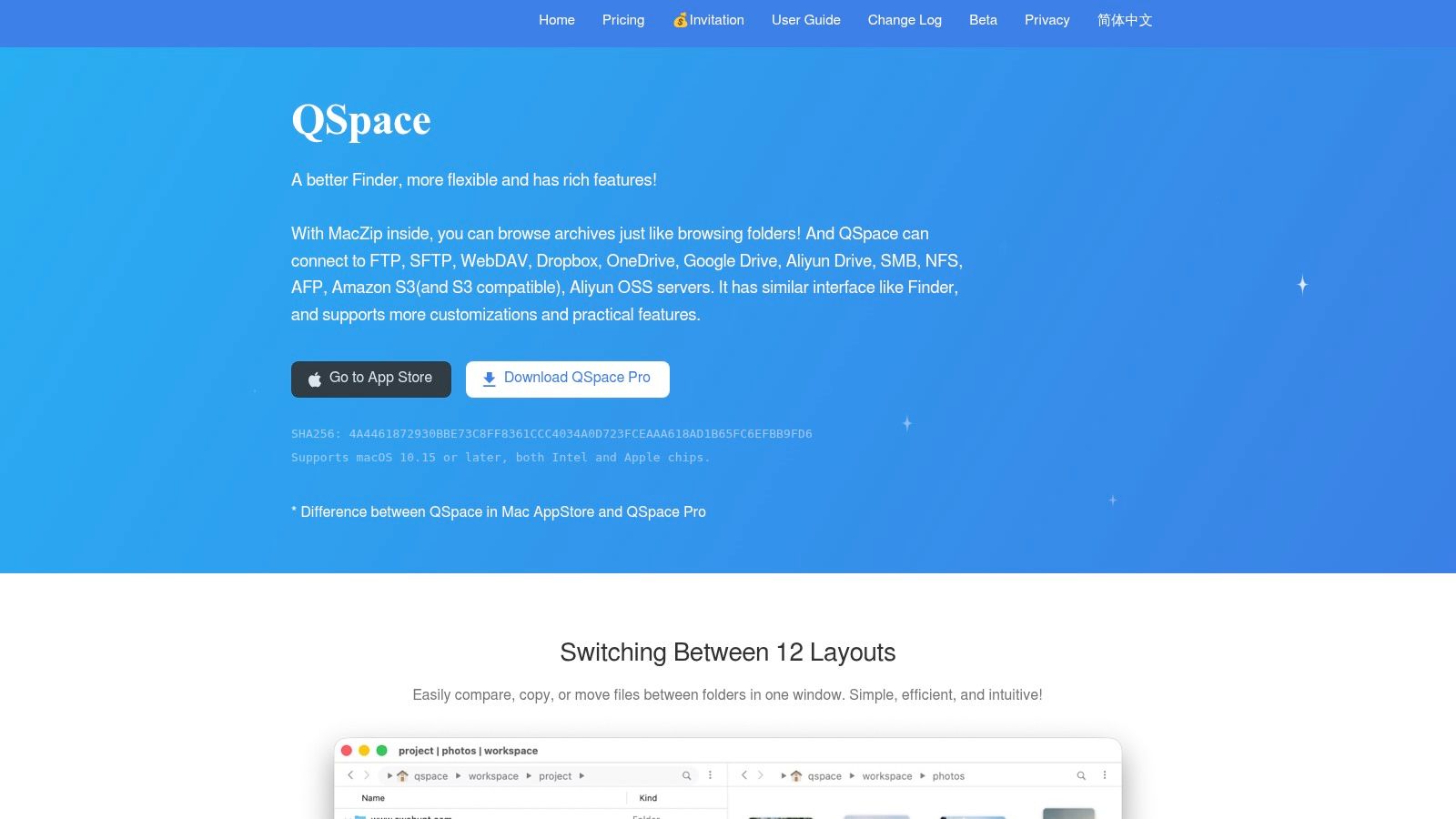
Benutzerdefinierte Tastenkürzel, Kontextmenüs und Datei- oder Ordnersymbole geben dir viel Kontrolle über wiederkehrende Abläufe. Optionale Erweiterungen liefern Server- und Cloud-Verbindungen, Stapelumbenennung, Archiv-Browsing und eine Ablage zum Sammeln von Objekten, bevor du sie verschiebst. Eine 30-tägige Pro-Testphase gibt dir genug Zeit, es an einem echten Projekt zu testen, statt nur einen Nachmittag herumzuklicken.
Der Haken ist die Zersplitterung. Pro-Funktionen und Erweiterungen verteilen sich auf Versionen oder Käufe, vergleiche also die App-Store- und die Pro-Edition sorgfältig, bevor du kaufst. Auch die Tiefe der Einstellungen braucht Einarbeitung, und manche verbringen mehr Zeit mit dem Konfigurieren von QSpace als mit dem Ablegen von Dateien.
Wenn du es liebst, jedes Kürzel und jedes Layout anzupassen, belohnt dich QSpace für den Aufwand. Wenn du einmal einrichten und vergessen willst, fühlt es sich wie Hausaufgaben an.
Fotografen, Videografen und Designer mit weitverzweigten Projektbäumen würde ich zuerst hierher schicken. Es ist flexibel, Finder-ähnlich genug, um schnell hineinzufinden, und beim Vergleichen von Orten nebeneinander dem Finder weit überlegen.
5. Marta
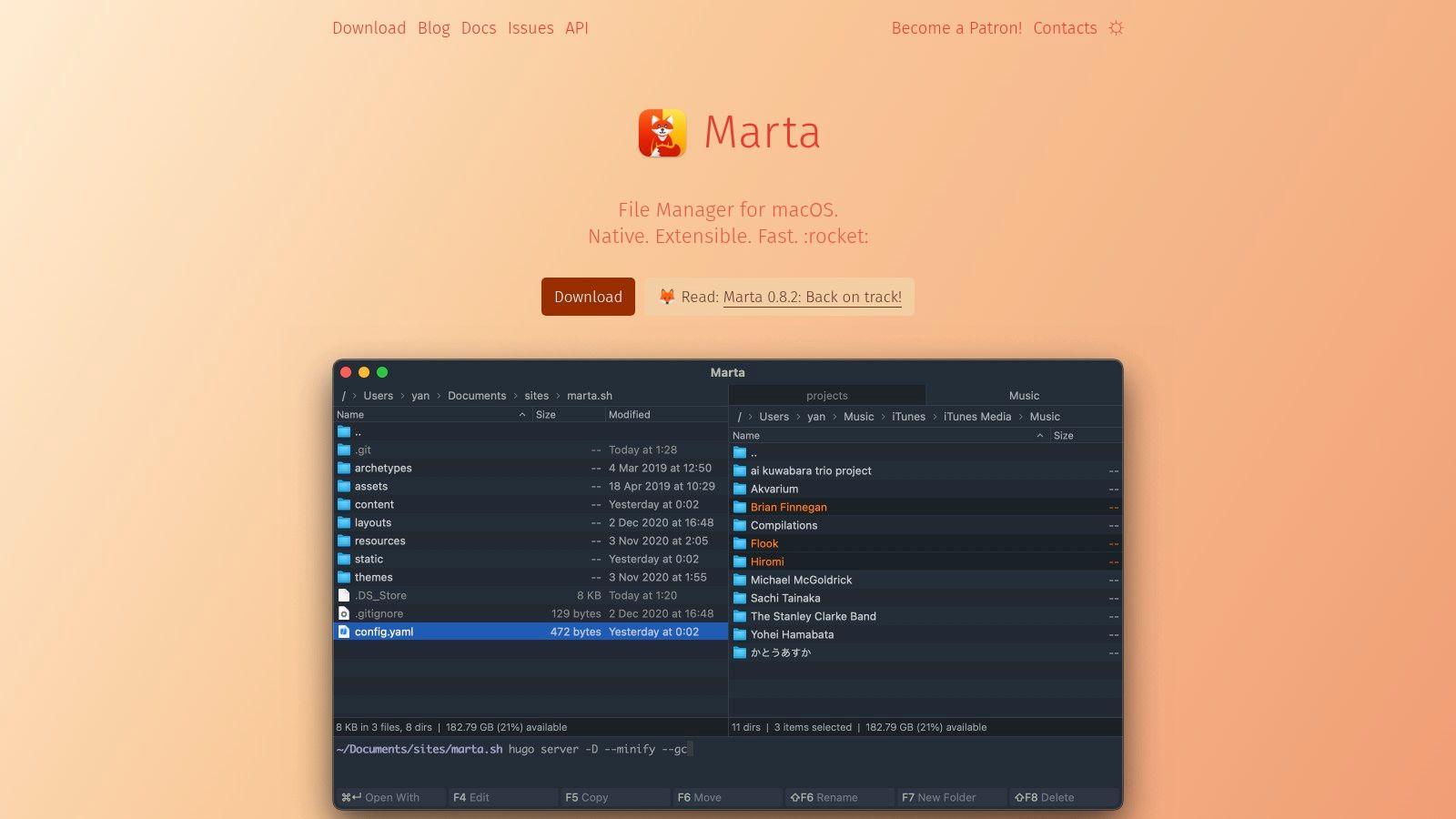
Marta empfehle ich, wenn ein Entwickler sagt, der Finder fühle sich langsam an, weil die Maus im Spiel ist. Es ist eine native, in Swift geschriebene macOS-App, gebaut rund um Tastaturnavigation und schnelle Suche, und sie fühlt sich schnell an, so wie gute native Software es soll.
Gebaut für Tastatur-Menschen
Das integrierte Terminal bleibt mit deinem aktuellen Verzeichnis synchron und erspart dir ständige cd-Befehle, wenn du zwischen Browsen und Shell wechselst. Ein Aktionsfenster, Lesen und Schreiben von ZIP plus weitere Archivformate, eigene Themes und eine Lua-Plugin-API lassen technisch Versierte die App an ausgefallene Abläufe anpassen.
Dieses Anpassungsmodell begeistert nicht jeden. Manche Einstellungen nutzen eine textbasierte Konfigurationssprache, was für Entwickler normal ist und Gelegenheitsnutzer abschreckt. Der Entwickler hat außerdem angedeutet, dass später eine kostenpflichtige Lizenz kommen könnte. Bau also nicht deinen ganzen Workflow darauf, dass die heutigen Bedingungen ewig gelten.
Marta jagt weder visueller Ordnergestaltung noch Einsteigerfreundlichkeit hinterher, und das ist in Ordnung. Die App kennt ihr Publikum. Wenn du ohnehin in Tastenkürzeln denkst, den ganzen Tag ein Terminal offen hast und gern an Tools herumschraubst, bis sie im Muskelgedächtnis verschwinden, ist Marta eine der befriedigendsten Finder-Alternativen dieser Liste.
6. Nimble Commander
Um den Grenzen des Finders zu entkommen, musst du nicht zahlen. Nimble Commander von Magnum Bytes ist kostenlos und Open Source, speziell für den Mac gebaut und auf schnelle, effiziente Dateioperationen statt auf Dekoration ausgerichtet.
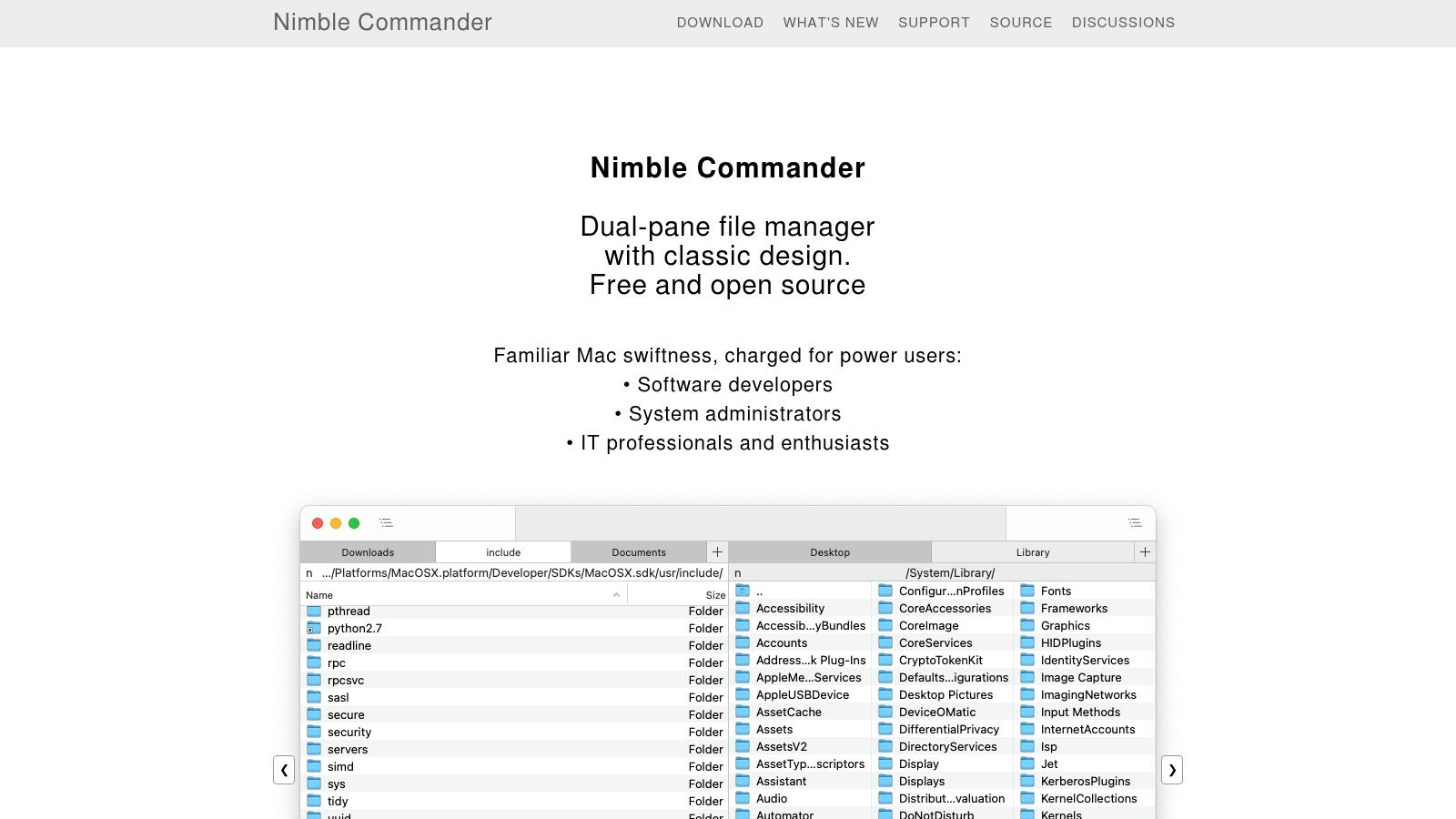
Das Dual-Pane-Layout deckt die Grundlagen gut ab, und du bekommst FTP-, SFTP- und WebDAV-Unterstützung, ohne eine separate Transfer-App kaufen zu müssen. Stapelumbenennung, Schnellsuche und interne Text- und Hex-Viewer machen es praktisch für Entwickler und alle, die Dateien untersuchen, statt sie nur zu verschieben. Jüngere Releases deuten auf laufende Pflege hin, was bei freier Software enorm zählt.
- Stärke: Ernstzunehmende Remote- und Umbenennungs-Tools ohne Kosten
- Stärke: Mac-spezifisches Design statt einer Portierung
- Kompromiss: Der klassische Zwei-Fenster-Stil gefällt nicht jedem, der das Browse-Gefühl des Finders mag
- Kompromiss: Dateioperationen stehen an erster Stelle, visuelle Anpassung spielt kaum eine Rolle
Manche erweiterten Steuerungen zielen klar auf erfahrene Nutzer, und wer zum ersten Mal Dual-Pane nutzt, braucht vielleicht ein paar Tage zur Eingewöhnung. Trotzdem ist Nimble Commander als kostenloser erster Schritt in diese Kategorie schwer zu schlagen. Installier es, lass deine echten Übertragungen darüber laufen, und du weißt schnell, ob dir der Kommandeur-Stil liegt.
7. muCommander
Wenn du deine Zeit zwischen Mac, Windows-Rechner und Linux-Maschine aufteilst, nervt es schnell, drei Dateimanager zu lernen. muCommander löst das mit einer kostenlosen, quelloffenen, plattformübergreifenden Dual-Pane-Oberfläche, die sich überall ähnlich verhält.
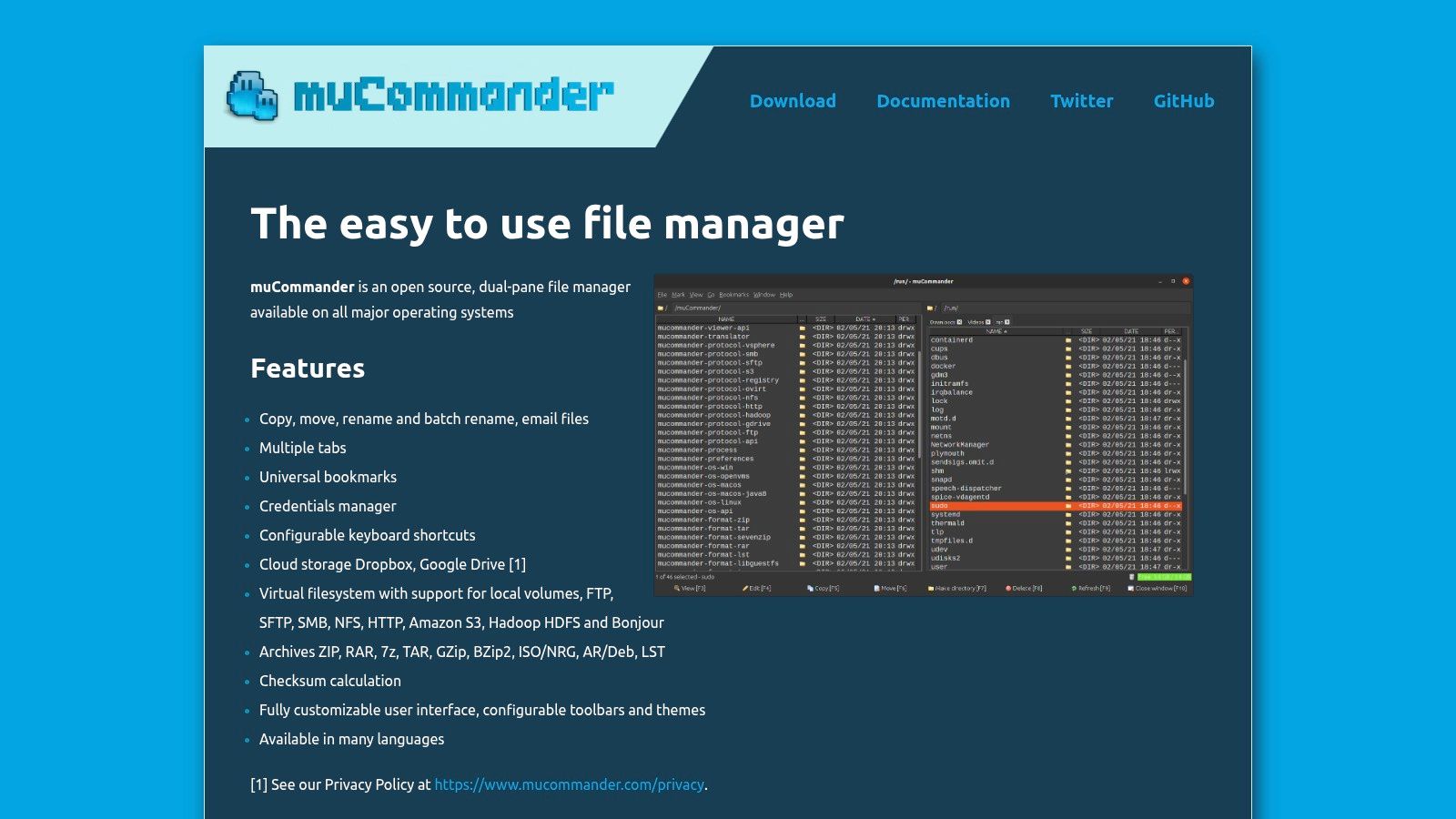
Die Protokollunterstützung ist das Highlight. Du bekommst FTP, SFTP, SMB, NFS und Amazon S3, dazu Tabs, Lesezeichen und konfigurierbare Tastenkürzel. Die Archivunterstützung umfasst ZIP, RAR, 7z und ISO, und Stapelumbenennung sowie Prüfsummenberechnung helfen, wenn du Dateien beim Wechsel zwischen Systemen verifizierst.
Worauf du verzichtest
Es braucht Java 11 oder neuer, du musst also eine separate Installation verwalten. Die offiziellen Downloads sind relativ groß, und das plattformübergreifende Design kann sich auf macOS weniger nativ anfühlen als Swift-Konkurrenten wie Marta. Kleine Details der Oberfläche erinnern dich daran, dass es keine Mac-first-Software ist.
Das alles spielt kaum eine Rolle, wenn Konsistenz über Betriebssysteme hinweg Priorität hat. Studierende in gemischten Laboren, Forschende, die Daten zwischen Rechnern bewegen, und Entwickler, die plattformübergreifend arbeiten, werden es schätzen, überall identische Kürzel zu nutzen. Wer nur am Mac arbeitet und Wert auf native Politur legt, sollte sich zuerst anderswo in dieser Liste umsehen.
8. Bloom
Bloom beschreibt sich selbst als „Finder, but refined" (der Finder, nur verfeinert), und diese Positionierung verrät, für wen es gedacht ist. Du willst keinen Kommandeur, kein Terminal und keine Transferstation. Du willst vertrautes Ordner-Browsen, das sich besser anfühlt als das, was Apple mitliefert.
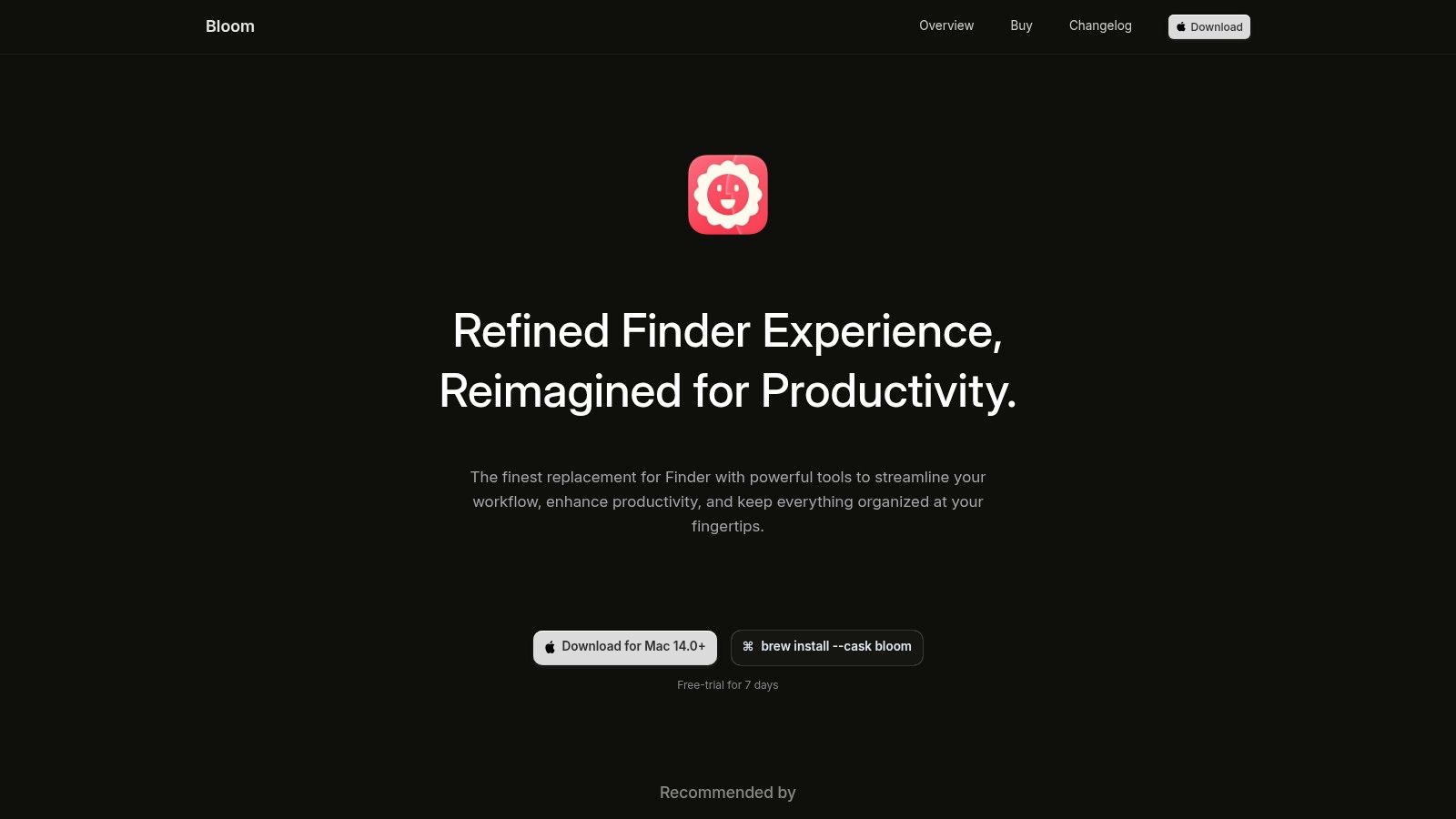
Es ist ein eigenständiger Dateibrowser für macOS 14 oder neuer, und du kannst ihn so konfigurieren, dass er Ordner anstelle des Finders öffnet. Berichte Dritter beschreiben Multi-Pane-Browsing, und die Installation ist über die Seite des Entwicklers oder Homebrew möglich, was technisch Versierte wegen der einfachen Updates oft bevorzugen.
Den Dateibrowser als Standard für Ordner festzulegen, kann zusätzliche Konfiguration erfordern. Erwarte also nicht, dass ein einziger Schalter alles erledigt. Prüfe aktuelle Kompatibilität und Preise, bevor du installierst oder kaufst, denn neuere Apps ändern sich schnell. Bloom konzentriert sich außerdem aufs Browsen und bietet keine automatische Gestaltung von Ordnern mit Symbolen und Farben.
Ich würde Bloom für Studierende und Wissensarbeiter vormerken, die das Finder-Modell mögen, aber eine leichtere, sauberere Variante wollen. Power-User, die Synchronisierung, Prüfsummen oder umfangreiche Remote-Tools brauchen, wachsen schnell darüber hinaus.
9. Seek
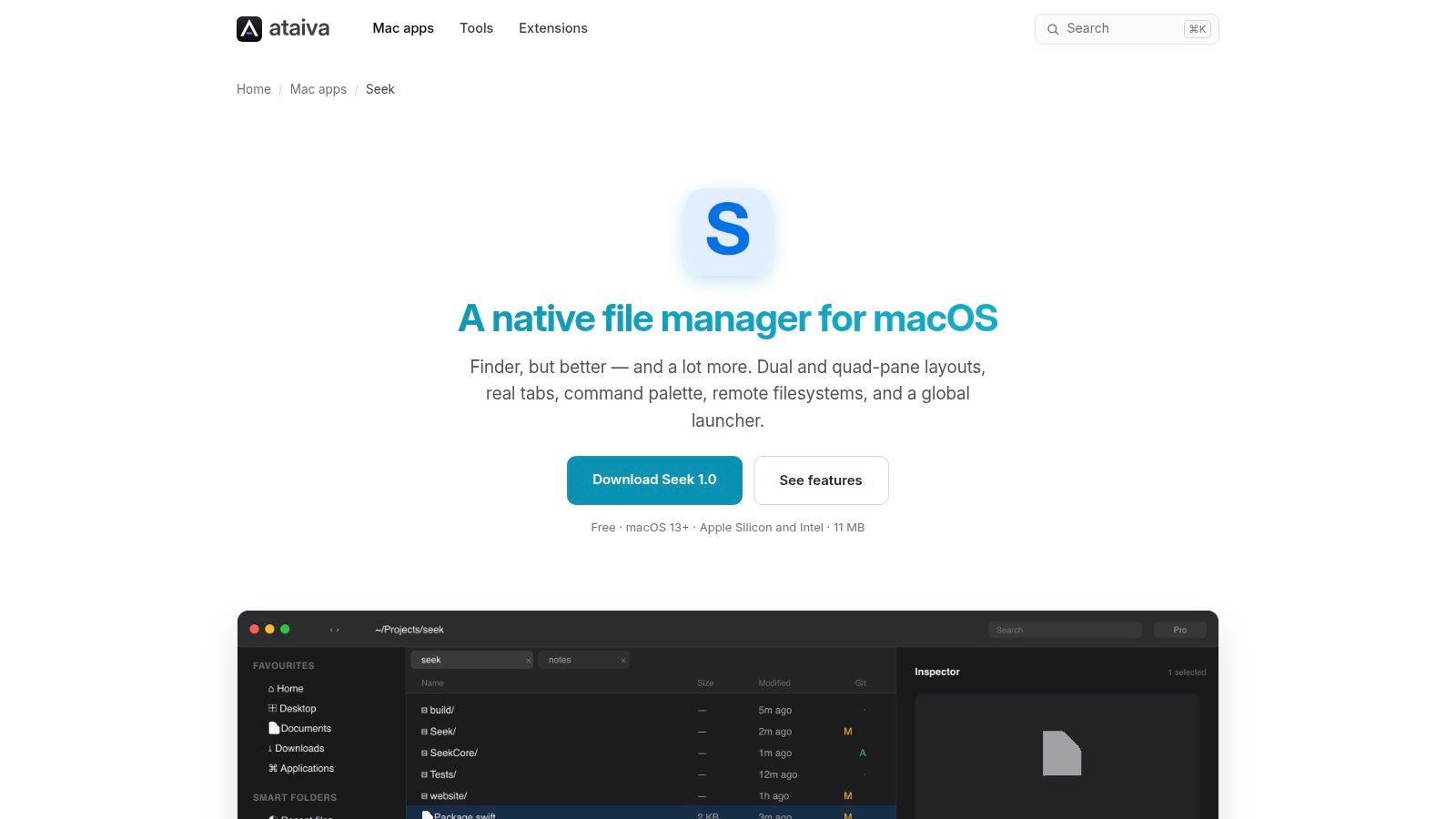
Die meisten Listen übergehen Seek von Ataiva, was schade ist, denn Entwickler bekommen hier kostenlos eine Menge. Es ist ein nativer Mac-Dateimanager, der Multi-Pane-Browsing mit Werkzeugen mischt, die du sonst in separaten Hilfsprogrammen suchen müsstest.
Dual- und Quad-Pane-Layouts lassen dich mehrere Orte gleichzeitig im Blick behalten, nützlich, wenn du ein Repo, Build-Ausgaben, Assets und einen Deploy-Ordner vergleichst. Eine per Tastatur bedienbare Befehlspalette und ein globaler Launcher beschleunigen das Springen zwischen Orten, während native SFTP-, S3- und WebDAV-Unterstützung entfernte Speicher abdeckt. Git-Status und Diff-Funktionen sind das Alleinstellungsmerkmal für alle, die in Code-Projekten leben.
- Kosten: Kostenlos, laut Entwickler ohne Konto
- Verfügbarkeit: Nicht im Mac App Store, du lädst es also direkt herunter
- Passt zu: Entwicklern, die Git-Bewusstsein in einem Dateibrowser wollen
- Passt nicht zu: Normalnutzern, die nie mit Remote-Verbindungen oder Diffs zu tun haben
Die Einrichtung von Remote-Verbindungen und Launcher kostet mehr Aufwand als einfache Finder-Nutzung, und Nicht-Entwickler empfinden ganze Funktionsbereiche vielleicht als irrelevant. Aber wenn deine Ordner überwiegend Repositories sind, liefert dir Seek Kontext, den der Finder nie bieten wird. Das ist mehr wert als noch eine Schicht Politur.
10. Shuffle
Bei neuen Projekten ist Skepsis angebracht, aber Shuffle verdient seinen Platz, weil es direkt auf tastaturgesteuertes Tempo zielt. Es ist ein kostenloser, quelloffener Mac-Dateimanager unter MIT-Lizenz, gelistet für macOS 12 oder neuer.
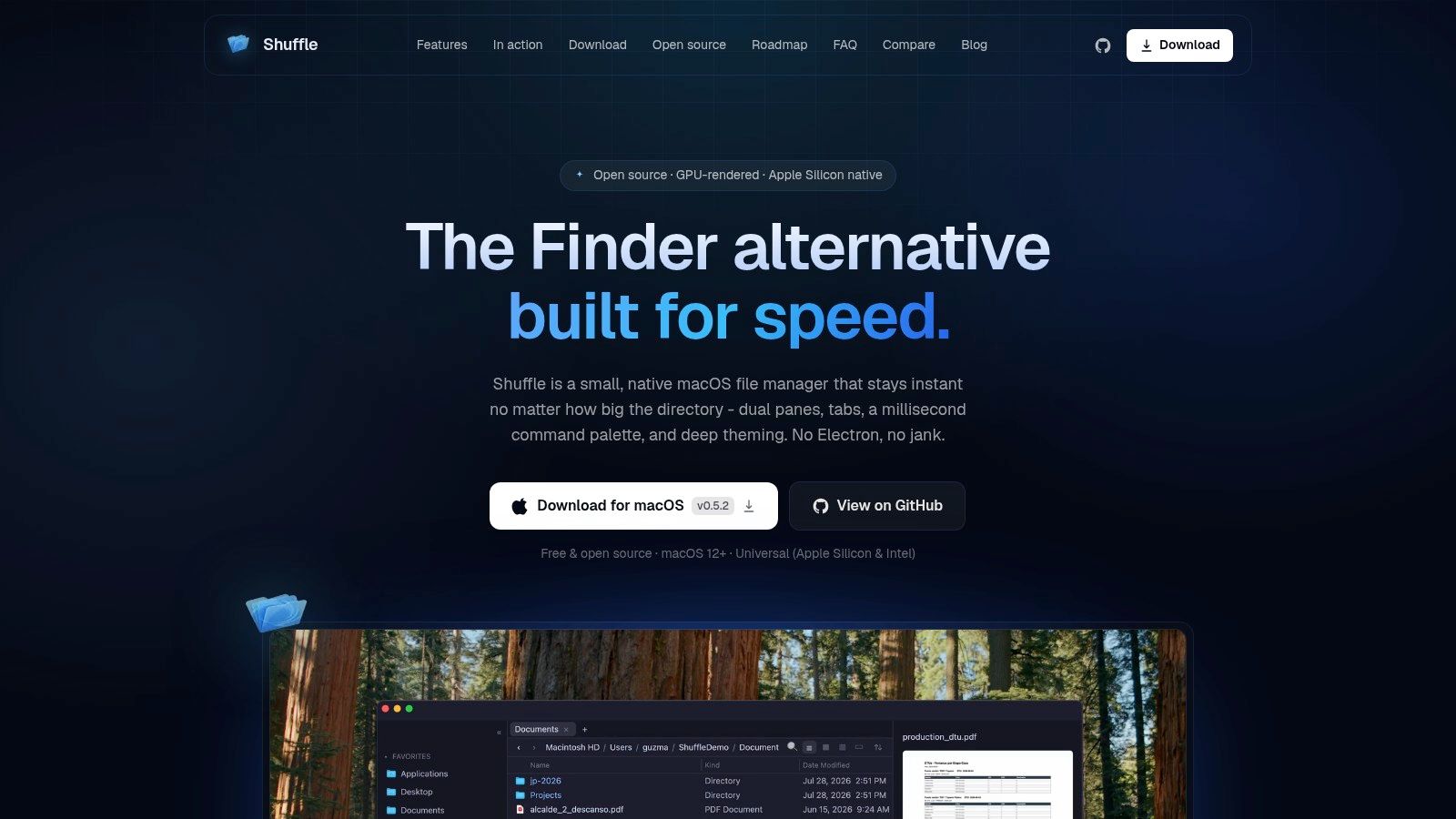
Du bekommst Dual-Pane-Browsing und Tabs, eine Fuzzy-Befehlspalette, Filtern an Ort und Stelle, Übersicht-Vorschauen (Quick Look) und einen optionalen Terminal-Modus. GPU-Rendering und Optimierung für große Ordner, wie der Entwickler es beschreibt, sollten helfen, wenn du Verzeichnisse mit Tausenden Dateien öffnest, bei denen der Finder ins Stocken gerät.
Dämpfe deine Erwartungen
Apple Silicon ist das primäre Optimierungsziel, die Intel-Unterstützung gilt als über Source-Builds verfügbar. Als neueres Projekt hat es nicht die lange Erfolgsbilanz von Path Finder oder ForkLift, behalte also Backups wichtiger Workflows, während du testest. Auch der Fokus auf Power-User geht über das hinaus, was alltägliches Browsen erfordert.
Wenn deine Schwäche eher die Struktur als das Tempo ist, starte mit diesen Mac-Ideen zur Dateiorganisation für aufgeräumtere Projektordner, bevor du weitere Software hinzufügst. Für alle, die einen modernen, kostenlosen, tastaturorientierten Browser wollen und nichts gegen jüngere Software haben, ist Shuffle eine vielversprechende Alternative.
Finder-Alternativen im Überblick
| Kosten | Layout | Remote-Verbindungen | Am besten für |
|---|---|---|---|
| Kostenpflichtige Lizenz nach der Testphase | Path Finder: Dual-Pane, anpassbare Bedienfelder | Nicht angegeben | Power-User, die erweiterte Dateioperationen und Anpassung wollen |
| Kostenpflichtige Lizenz; neuere Versionen können eine neue Lizenz erfordern | ForkLift: Zwei-Fenster-Browsing | FTP, SFTP, WebDAV, Cloud-Dienste | Nutzer, die regelmäßig Dateien mit Servern und Cloud-Speichern übertragen oder synchronisieren |
| Kostenloser Modus; kostenpflichtige PRO-Funktionen | Commander One: Dual-Pane mit Tabs | FTP/SFTP und Cloud-Dienste mit PRO | Nutzer, die einen kostenlosen Kern-Workflow mit optionalen Remote-Funktionen suchen |
| Pro-Funktionen und Erweiterungen können Käufe erfordern | QSpace: Flexible Multi-Pane-Layouts | Optionale Server- und Cloud-Verbindungen | Nutzer, die anpassbare Layouts und Workflows wollen |
| Aktuelle Kosten unklar; kostenpflichtige Lizenz könnte später kommen | Marta: Tastaturorientiertes Browsing | Nicht angegeben | Tastaturfokussierte Nutzer, die Plugins und Anpassung schätzen |
| Kostenlos und Open Source | Nimble Commander: Dual-Pane | FTP, SFTP, WebDAV | Nutzer, die schnelle Dateioperationen und Remote-Protokolle wollen |
| Kostenlos und Open Source | muCommander: Dual-Pane mit Tabs | FTP, SFTP, SMB, NFS, Amazon S3 | Nutzer, die Dateien plattformübergreifend und an entfernten Orten verwalten |
| Aktuelle Preise prüfen | Bloom: Finder-ähnliches Browsing mit Multi-Pane-Unterstützung | Nicht angegeben | Nutzer, die eine vertraute Browsing-Alternative zum Finder suchen |
| Kostenlos | Seek: Dual- oder Quad-Pane | SFTP, S3, WebDAV | Entwickler, die Dateiverwaltung mit Git- und Befehlswerkzeugen wollen |
| Kostenlos und Open Source | Shuffle: Dual-Pane mit Tabs | Nicht angegeben | Tastaturorientierte Nutzer, die einen modernen Power-User-Workflow suchen |
Welche Finder-Alternative solltest du wirklich installieren?
Start mit deinem Job, nicht mit einer Funktionsliste. Entwickler sollten Seek oder Marta in die engere Wahl nehmen. Seek bietet Git-Status, Diffs, Quad-Panes und eine Befehlspalette, während Marta gewinnt, wenn du eine native Swift-App, ein mit dem Verzeichnis synchrones Terminal und Lua-Plugins willst, die du selbst formen kannst. Beide setzen voraus, dass du dich mit Tastenkürzeln und etwas Einrichtung wohlfühlst, und beide langweilen alle, die vor allem Dokumente öffnen.
Kreative mit Workflows über mehrere Laufwerke sollten sich QSpace oder ForkLift ansehen. QSpace verwaltet Kamerakarten, Arbeitslaufwerke und Lieferordner in Layouts, die du kontrollierst, passend für Fotografen und Videografen, die mehrere Orte gleichzeitig vergleichen. ForkLift ist die bessere Wahl, wenn „Lieferung" Server und Cloud-Speicher bedeutet, denn Synchronisierung und Remote-Verbindungen sind sein ganzer Daseinszweck. Path Finder steht in der Nähe für Generalisten, die fast alles in einer kostenpflichtigen App wollen und die Lernkurve akzeptieren.
Wer einen kostenlosen ersten Schritt will, sollte Nimble Commander oder Shuffle ausprobieren. Nimble Commander ist die sicherere, etabliertere Open-Source-Wahl mit Remote-Verbindungen und internen Viewern. Shuffle wirkt moderner und tastaturfokussierter, ist aber neuer und zuerst für Apple Silicon optimiert. muCommander ist deine Wahl nur, wenn plattformübergreifende Konsistenz wichtiger ist als native Politur, Bloom passt zu Leuten, die verfeinertes Alltags-Browsen wollen, und Commander One funktioniert, wenn du das Dual-Pane-Leben kostenlos kosten willst, bevor du für PRO-Extras zahlst.
Es gibt außerdem eine Kategorie, die die meisten Übersichten ignorieren. CleanMyMacs Ratgeber zu Datei-Explorern auf dem Mac spiegelt das übliche Muster wider und konzentriert sich auf Dual-Panes, Suche, Umbenennen und Automatisierung, während Nutzer, deren eigentliches Problem das schnelle Erkennen von Ordnern ist, zu kompletten Ersatzlösungen gedrängt werden, die sie womöglich nicht brauchen. Ein besserer Browser behebt keine Wand identischer blauer Ordner und rettet auch keine chaotische Struktur von allein.
Hier schlägt Aufwertung den Ersatz, und zwar für viele. Wenn du lieber im Finder selbst bleiben willst, färbt Tintd Ordner automatisch ein und versieht sie mit Symbolen, mit mehr als 11.000 Symbol-Overlays zur Auswahl. Es läuft vollständig auf dem Gerät, deine Ordnernamen verlassen also nie deinen Mac, und es wird kein KI-Dienst aufgerufen. Du kannst es vor dem einmaligen Kauf kostenlos testen, und es ist im Mac App Store erhältlich. Für die visuelle Navigation kann diese Kombination wichtiger sein als ein zweites Fenster.
Installiere nicht drei Apps und beurteile sie an einem Nachmittag. Such dir eine Alternative aus, gib ihr eine zweiwöchige Testphase in deinem echten Workflow und lass deine tatsächlichen Übertragungen, Umbenennungen und Projektarbeiten darüber laufen. Behalte, was hängen bleibt, lösche, was nicht, und hab kein schlechtes Gewissen, wenn du beim Finder plus besserer visueller Organisation bleibst, falls das für dich funktioniert.
Wenn dein eigentliches Problem nicht das Verschieben von Dateien ist, sondern das Finden des richtigen Ordners in einem Meer identischer blauer, ergänzt Tintd im Finder automatisch sinnvolle Farben und Symbole, sodass Projekte, Kunden und Kurse auf einen Blick erkennbar werden. Es arbeitet komplett auf deinem Mac, mit riesiger Symbolbibliothek und Stapelgestaltung für ganze Ordnerbäume. Probier es kostenlos aus, behalte den Finder, wenn du ihn liebst, und mach ihn einfach leichter beherrschbar.