
Du tippst „Logo" in Spotlight ein, und es kommen 47 Dateien zurück. Drei davon heißen final_logo, final_logo_v2 und final_logo_DIESE NEHMEN. Eine ist ein Screenshot von einem PDF. Keine verrät dir, ob das Zeichen für eine bezahlte Anzeige freigegeben ist oder nur für die Website.
Das ist kein Speicherproblem. Jede dieser Dateien ist sicher abgelegt. Es ist ein Beschreibungsproblem, und deshalb verlieren Designer:innen, Fotograf:innen, Studierende und Inhaber:innen kleiner Studios ganze Nachmittage mit der Suche nach etwas, von dem sie wissen, dass es existiert.
Digital Asset Management ist die Lösung, und dafür brauchst du weder ein Markenteam noch ein sechsstelliges Softwarebudget. Dieselben Prinzipien laufen am Mac mit dem Finder, ein paar Tags und einer einzigen Benennungsgewohnheit.
Was Digital Asset Management ist und was es verwaltet
Angenommen, eine Designerin braucht das freigegebene Logo für ein Messebanner. Sie durchsucht drei Laufwerke und zwei E-Mail-Verläufe, findet fünf Versionen und nimmt die mit dem Slogan vom letzten Jahr, weil im Dateinamen „final" steht und das Änderungsdatum aktuell aussieht. Das Banner geht mit dem falschen Zeichen in Druck. Niemand merkt es, bis der Kunde es merkt.
Digital Asset Management (DAM) ist ein System, das digitale Dateien wie Bilder, Videos, Audio, Design-Quelldateien und Dokumente speichert, zusammen mit den Informationen, die jede einzelne beschreiben: wer sie erstellt hat, wofür sie gedacht ist, welche Rechte gelten, wann diese Rechte ablaufen und um welche Version es sich handelt.
Eine Bibliothek macht die Idee greifbar. In den Regalen stehen die Bücher, aber ohne Katalogkarte zu jedem Titel heißt ein bestimmtes Buch zu finden, jeden Gang abzulaufen. Die Karte enthält Autor, Thema, Erscheinungsjahr und Standort im Regal. Ein DAM ist das Karteikartensystem für deine Dateien, und am Mac sind die Regale Finder-Ordner.
Jedes DAM, ob es fünfstellig kostet oder gar nichts, besteht aus denselben sechs Bausteinen.
| Komponente | Was sie tut | Entsprechung am Mac |
|---|---|---|
| Asset-Speicher | Hält Originale und abgeleitete Dateien an einem zentralen Ort | Finder-Ordner auf einem internen oder externen Laufwerk |
| Metadaten | Beschreibt Wer, Was, Wann und Warum zu jeder Datei | Finder-Tags, Informationen zur Datei und Benennungskonventionen |
| Katalog oder Index | Macht Dateien nach Beschreibung statt nach Ablageort durchsuchbar | Spotlight-Suche und intelligente Ordner im Finder |
| Versionskontrolle | Verfolgt Überarbeitungen und markiert die freigegebene Datei | Versionsnummern im Dateinamen wie v01 und v02 |
| Zugriff und Rechte | Zeigt, wer ein Asset bis wann verwenden darf | Status- und Ablauf-Tags, dazu ein separater Archiv-Ordner |
| Abruf und Auslieferung | Exportiert das passende Format für jede Verwendung | Exportvorgaben in Fotos oder Vorschau, geteilt aus dem Finder |
Hier ist der Test, der dir zeigt, wo du stehst. Kannst du das freigegebene Logo vom letzten Quartal, mit sichtbarem Rechtestatus, in unter einer Minute finden? Wenn nicht, brauchst du bereits ein DAM-System, und sei es ein kleines, das komplett aus dem Finder gebaut ist.
Wie ein Asset durch einen DAM-Workflow wandert
Ein Asset ist nicht verwaltet, nur weil es in einem aufgeräumten Ordner liegt. Es ist verwaltet, weil es mehrere Stationen durchläuft, und jede Station macht es leichter auffindbar oder sicherer nutzbar als zuvor.
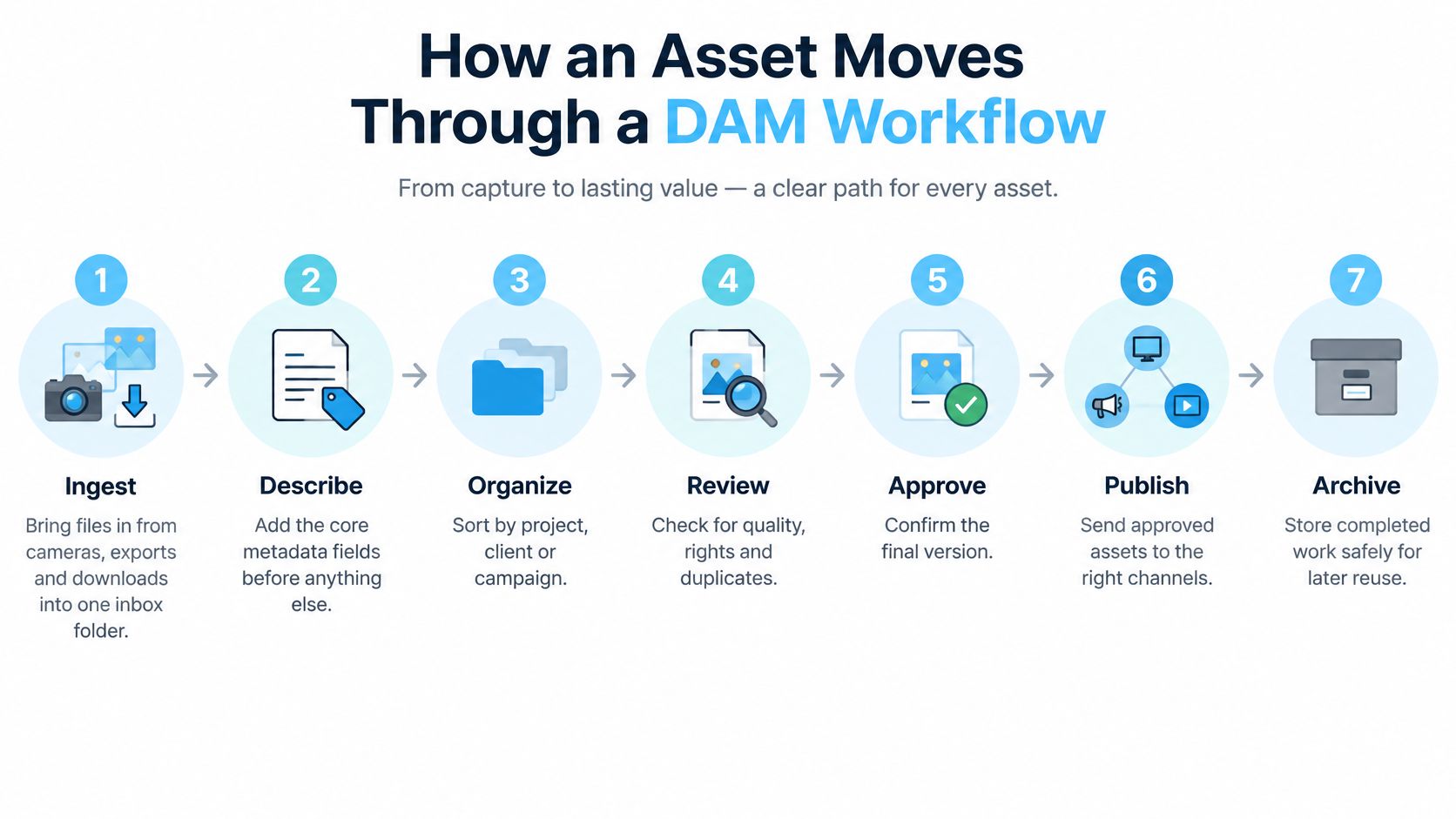
- Aufnehmen. Hol Dateien von Kamerakarten, aus Exporten, Downloads und E-Mail-Anhängen in einen einzigen Eingangsordner. Ein einziger Eingang bedeutet: Nichts wird doppelt beschrieben, und nichts wird im Downloads-Ordner vergessen.
- Beschreiben. Füge die zentralen Metadatenfelder hinzu, bevor die Datei irgendwohin weiterwandert. Diese Phase überspringen die meisten, und genau deshalb verrotten Bibliotheken.
- Prüfen. Eine namentlich festgelegte Person kontrolliert die Tags, öffnet die Datei und bestätigt, dass es die richtige Version ist, bevor sie in die Hauptbibliothek kommt. Automatisches Tagging beschleunigt das, ersetzt die Prüfung aber nicht: In der Umfrage von Bynder und Censuswide 2025 hatten 41 % der Organisationen künstliche Intelligenz entweder vollständig in ihre DAM-Systeme integriert oder bauten ihren Einsatz aus (State of DAM 2025). Mehr maschinell erzeugte Labels in mehr Bibliotheken heißt: mehr Bedarf an einem Menschen, der sie bestätigt.
- Ablegen. Verschiebe freigegebene Originale in die Bibliothek und halte abgeleitete Kopien, also die verkleinerten, zugeschnittenen und komprimierten Versionen, getrennt davon. Wenn Original und Ableitung nebeneinander liegen, greifen Leute fürs Drucken zur Ableitung.
- Finden. Finde Dateien über Tags, intelligente Ordner und einheitliche Namen statt über die Erinnerung, welchen Ordner du im März benutzt hast.
- Ausliefern. Exportiere das Format, das jeder Kanal braucht, und notiere, wohin das Asset gegangen ist. Ein einzeiliges Auslieferungsprotokoll in den Metadaten der Datei erspart dir später den Streit darüber, welche Version in welcher Kampagne lief.
- Ausmustern. An dem Tag, an dem die Rechte enden oder eine neuere Version freigegeben wird, verschiebst du die alte Datei ins Archiv. Löschen ist eine eigene Entscheidung. Ausmustern nicht.
Lies die sieben Phasen als eine einzige Idee. Jede Phase fügt einem Asset entweder Informationen hinzu oder schützt die Informationen, die schon daran hängen.
Metadatenfelder und Benennungsregeln, die Dateien auffindbar machen
Die Suchqualität entscheidet sich, bevor irgendeine KI-Funktion ins Spiel kommt. Strukturierte Metadaten und einheitliche Benennung bestimmen, ob eine Suche die richtige Datei liefert, und automatisches Tagging bringt nur etwas obendrauf. In einer Umfrage unter 105 DAM-Praktiker:innen gehörten Metadaten und Taxonomie zu den wichtigsten Chancenthemen, und in einer separaten Umfrage unter DAM-Anbietern 2026 nannten 7 von 10 Befragten strukturierte Metadaten und Taxonomie als wichtigste Voraussetzung für KI-Erfolg (DAM Trends 2026).
Das ist das praktische Argument dafür, zuerst die langweilige Arbeit zu machen. Ein besserer Tagger rettet keine Bibliothek, in der die Hälfte der Dateien IMG_4471 heißt.
Die Felder, die sich auszufüllen lohnen
Halte die Liste so kurz, dass du sie auch wirklich ausfüllst. Sieben Felder sind für Einzelkämpfer:innen schon großzügig; ein kleines Studio kommt mit fünf aus.
| Feld | Beispielwert | Pflicht für |
|---|---|---|
| Asset-ID | CLIENT-SPR-0042 | Alle Dateien |
| Projekt oder Kunde | Kundenname_Frühjahrskampagne | Kunden- und Projektarbeit |
| Asset-Typ | Foto, Video, Vektor, Dokument | Alle Dateien |
| Erstellungs- oder Aufnahmedatum | 2026-03-14 | Alle Dateien |
| Nutzungsrechte und Ablauf | Lizenz für Web und Social Media, läuft ab 2027-03-31 | Lizenzierte oder fremde Dateien |
| Status | Entwurf, freigegeben oder ausgemustert | Alle geteilten Dateien |
| Schlagwörter | Kampagne, Frühjahr, Produkt | Fotos und Videos |
Mach nur die Felder zur Pflicht, die mit „Alle Dateien" markiert sind. Ein Feld, das niemand ausfüllt, ist schlimmer als gar keins, weil es nach Information aussieht und keine ist.
Ein Benennungsmuster zum exakten Übernehmen
Wähl ein Muster und hör auf zu improvisieren:
2026-03-14_Kundenname_Fruehjahrskampagne_HeroBanner_v02
Das Datum steht vorn, weil es beim Sortieren nach Namen chronologisch einsortiert wird. Kunde und Projekt gruppieren zusammengehörige Assets, auch wenn sie in verschiedenen Ordnern liegen. Die kurze Beschreibung sagt einem Menschen, was die Datei zeigt. Das Versionskürzel trennt einen Entwurf von einer Freigabe, und es schlägt final, final2 und final_neu, weil es nie eine Fortsetzung braucht. Mehr Muster, die den Kontakt mit echten Projekten überleben, findest du in diesem Leitfaden zu Dateibenennungskonventionen, nach Asset-Typ sortiert.
Wer für die Metadatenqualität verantwortlich ist
Benenne pro Ordner eine Person als Metadaten-Verantwortliche. Nicht das ganze Team, denn geteilte Verantwortung heißt, dass niemand prüft. Diese Person sieht neue Dateien wöchentlich durch, korrigiert Tags und darf Dateien umbenennen, ohne zu fragen.
Mehrsprachige Labels folgen derselben Logik wie alles andere hier. Wähl ein kontrolliertes Vokabular und ordne Synonyme ihm zu. Wenn deine Bibliothek sowohl Sofa als auch Couch enthält, nimm eines als Label und erfasse das andere als Alias, damit eine Suche nach beiden am selben Ort landet.
So baust du Schritt für Schritt eine Mac-Asset-Struktur auf
Eine funktionierende Mac-Bibliothek ist nicht kompliziert. Es sind sechs Entscheidungen, die du einmal triffst und die weiterwirken, weil die Regeln auch an einem hektischen Tag einfach genug zu befolgen sind.
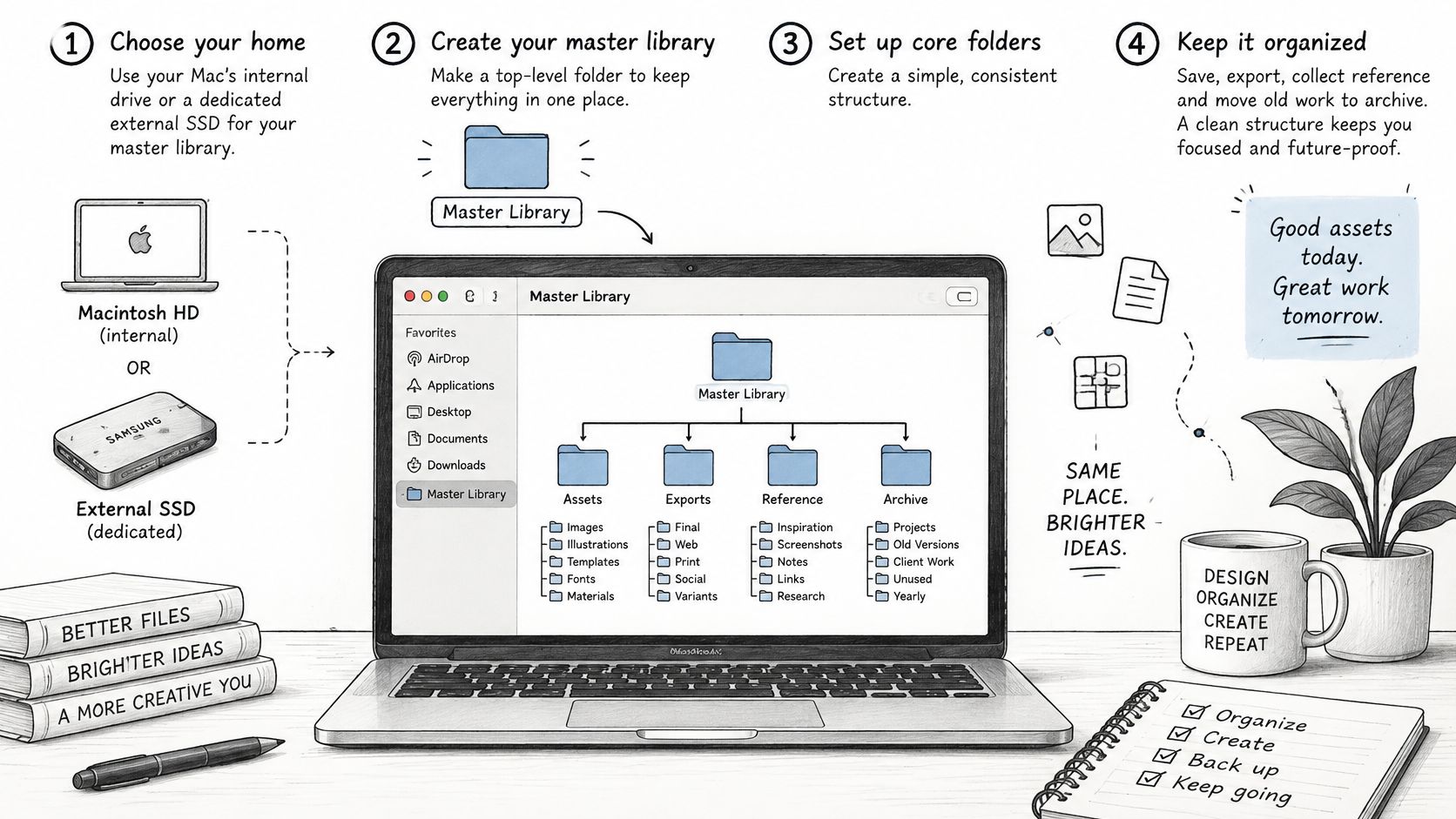
- Wähle einen zentralen Speicherort. Leg ihn auf das interne Laufwerk oder eine eigene externe SSD, und teile das Hauptarchiv nie auf zwei Laufwerke auf. Geteilte Bibliotheken erzeugen genau das Duplikatproblem, das du loswerden willst, weil zwei Kopien beide maßgeblich aussehen.
- Lege vier oder fünf Ordner der obersten Ebene nach Phase an. Eingang, Aktiv, Freigegeben und Archiv deckt die meiste Solo-Arbeit ab; nimm stattdessen Kundennamen, wenn dir das lieber ist. Halte die Tiefe bei zwei Ebenen. Tiefe Verschachtelung fühlt sich ordentlich an und verhält sich wie ein Labyrinth, sodass Dateien auf den Schreibtisch abwandern, wo sie sich leicht greifen lassen.
- Setze Finder-Tags für Status und Rechte. Tags wandern mit der Datei und gehen quer durch die Ordner, genau das, was eine Ordnerstruktur nicht kann. Zwei oder drei Tags, konsequent vergeben, schlagen zwanzig, die gelegentlich vergeben werden.
- Baue intelligente Ordner für deine wiederkehrenden Suchen. Eine gespeicherte Suche nach freigegebenen Dateien mit dem Tag eines bestimmten Kunden macht aus fünf Minuten Suchen einen Klick. Bau die drei Suchen, die du am häufigsten brauchst, und vergiss sie dann.
- Gib Ordnern einheitliche Farben und Symbole. Benachbarte Ordner, die man auf einen Blick erfasst, sparen bei jedem Besuch Zeit. Tintd kann Symbole und Farben automatisch anhand der Ordnernamen vergeben, und das Kontextmenü im Finder erledigt einzelne Änderungen. Der Lifetime-Plan enthält alle Funktionen, unbegrenzte Generierungen, automatische Ordnersymbole, intelligente Symbole anhand des Ordnernamens und mehr als 11.000 Symbole und Emojis, damit auch eine gemischte Bibliothek wie ein einziges System aussieht.
- Richte zwei Backups ein, nicht eins. Time Machine auf ein lokales Laufwerk plus eine zweite Kopie an einem anderen Ort deckt Laufwerksausfall und Diebstahl ab. Ein Backup, aus dem du nie etwas wiederhergestellt hast, ist eine Hoffnung und kein Plan, also teste eine Wiederherstellung einmal.
| Nutzertyp | Ordner der obersten Ebene | Start-Tags |
|---|---|---|
| Solo-Fotograf:in | Eingang, Auswahl, Bearbeitet, Geliefert, Archiv | Bewertung, Kunde, Aufnahmedatum |
| Designstudio | Kunden, Markenassets, Vorlagen, Archiv | Status, Kunde, Rechte |
| Videoteam | Ingest, Rohmaterial, Schnitt, Exporte, Archiv | Kamerakarte, Drehdatum, freigegeben |
| Student:in oder Forscher:in | Kurse, Recherche, Quellen, Entwürfe | Thema, Quellenstatus, Fälligkeitsdatum |
Wenn du lieber mit einem bewährten Aufbau starten willst, zeigt dir diese Anleitung zur Projektordner-Struktur die Ebenen Ordner für Ordner.
Die Struktur verdient ihren Platz nur, wenn sie echte Fragen beantwortet. Mach drei Suchen, die du diese Woche tatsächlich brauchst: die freigegebene Version eines aktuellen Projekts, alle Assets mit Lizenz für einen Kunden und alles, was letzten Monat entstanden ist. Wenn eine Suche scheitert, liegt das Problem in den Tags oder den Namen, und das lohnt sich zu beheben, bevor die Bibliothek wächst.
Für eine visuelle Erklärung der Ordnerlogik zeigt dieses kurze Video, wie die Ebenen in der Praxis ineinandergreifen.
Sensible Assets lokal oder in der Cloud halten
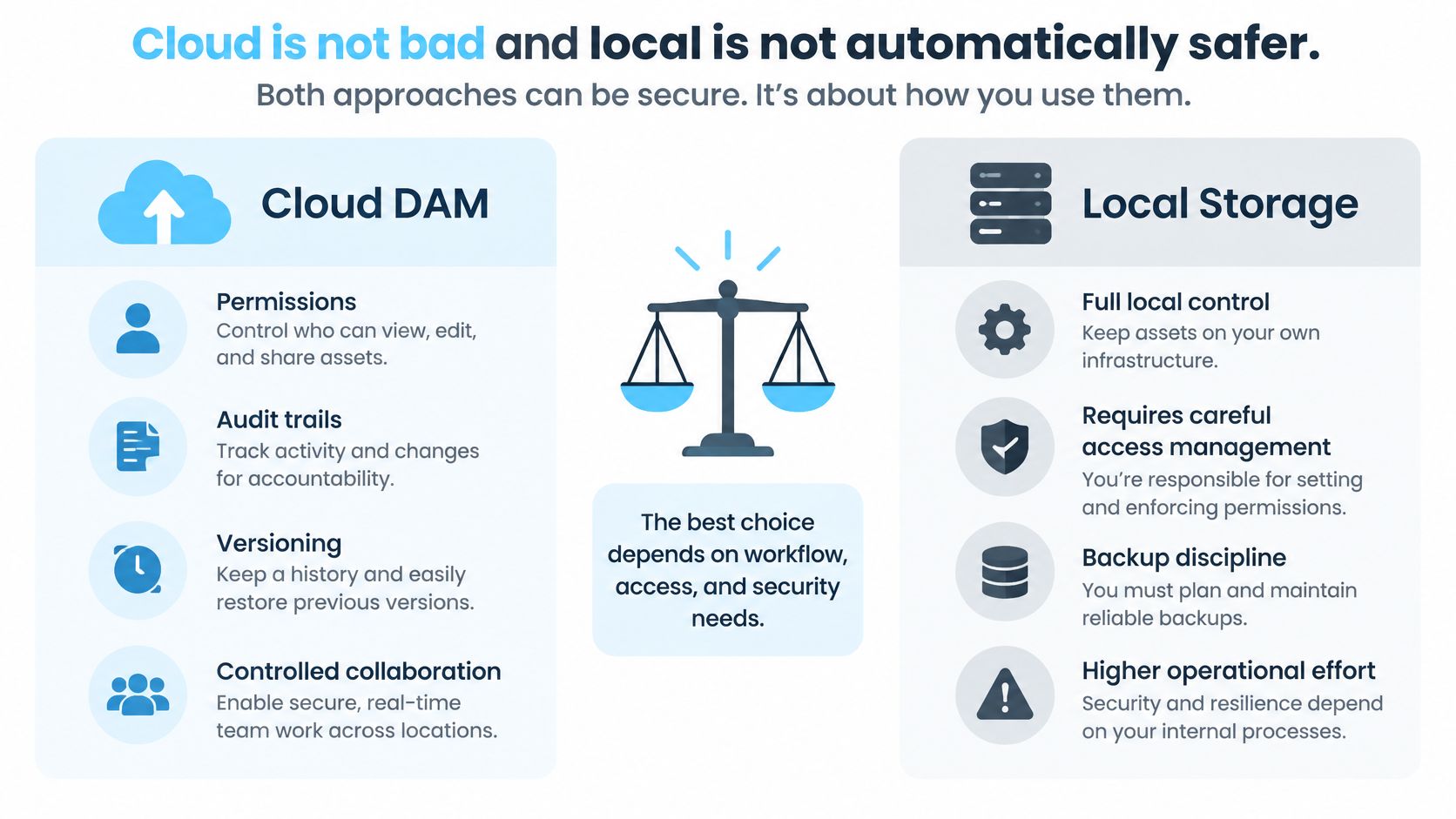
Die übliche Darstellung ist eine falsche Wahl. Die Cloud ist nicht schlecht, und lokal ist nicht automatisch sicherer. Ein Cloud-DAM bringt Berechtigungen, Prüfprotokolle, Versionierung und kontrollierte Zusammenarbeit mit, die ein Ordnerbaum nicht bieten kann. Lokale Organisation begrenzt unnötige Offenlegung und hält dich unabhängig von einem externen Dienst. Die richtige Antwort unterscheidet sich pro Asset, nicht pro Person.
Die Einsätze steigen, wenn Bibliotheken wachsen. In einer Umfrage unter DAM-Anbietern nannten 8 von 10 Befragten das Asset-Wachstum und das Volumen KI-generierter Inhalte als großen Druck, während 6 bis 7 von 10 Governance-, Rechteverwaltungs- oder Compliance-Risiken hervorhoben (ResourceSpace DAM trends).
Vier Fragen, die du zu jedem Asset stellen solltest
- Sensibilität. Unveröffentlichte Kampagnenarbeit, Kundenverträge und Forschungsdaten bleiben lokal. Veröffentlichte Markenassets brauchen diesen Schutz nicht.
- Zusammenarbeit. Wenn zwei Personen eine Datei bearbeiten oder freigeben müssen, braucht sie geteilten Zugriff. Wenn nur du sie anfasst, bringt Cloud-Speicher zusätzliche Angriffsfläche, aber keine zusätzliche Fähigkeit.
- Aufbewahrung. Dateien mit gesetzlicher oder vertraglicher Aufbewahrungsfrist gehören an einen Ort mit dokumentiertem Backup und klarer Zuständigkeit.
- Wiederherstellung. Je schneller eine verlorene Datei zurückkommen muss, desto stärker muss das Backup sein, ob lokal oder gehostet.
Drei Regeln, die sich daraus ergeben
Halte unveröffentlichte und vertrauliche Dateien auf dem Mac mit einem verschlüsselten Backup. Verschiebe nur freigegebene Dateien in einen geteilten Cloud-Speicher. Ordne jedes Asset einer Sensibilitätsstufe zu, bevor es das Gerät verlässt, nicht danach.
Dateinamen und Vorschauen verraten mehr, als man erwartet. Eine Datei namens Kundenname_Uebernahme_Memo.pdf kündigt ihren Inhalt jedem an, der eine Verzeichnisliste oder ein Vorschaubild sieht. Gib Kunden- und Rechtsarbeit neutrale Namen, bevor sie irgendwohin Geteiltes kommt.
Wenn du überlegst, wie du die externe Kopie schützt, lohnt es sich, vor der Entscheidung Cloud-Verschlüsselungstools zu vergleichen, denn das Verschlüsselungsmodell zählt mehr als der Speicheranbieter.
Der Zielkonflikt ist klar. Lokale Organisation gibt dir Privatsphäre und Unabhängigkeit, verlangt aber Backup-Disziplin, weil niemand sonst eine zweite Kopie hält. Die Cloud gibt dir Teilen und Prüfprotokolle, kostet aber Offenlegung. Die meisten kleinen Teams landen bei einer Mischform: Originale lokal und verschlüsselt, freigegebene Ableitungen im geteilten Speicher.
Häufige Probleme und ihre Lösungen
Das freigegebene Logo, das sich nicht finden lässt, ist das Symptom, das die Leute zuerst bemerken, und fast nie fehlt dafür eine Datei. Schuld sind fünf Dateien, die alle behaupten, final zu sein.
| Problem | Wahrscheinliche Ursache | Lösung |
|---|---|---|
| Freigegebenes Logo nicht auffindbar | Uneinheitliche Dateinamen und kein Status-Tag | Nach Muster umbenennen und ein Tag „freigegeben" hinzufügen |
| Doppelte Kopien in mehreren Ordnern | Wiederholte Exporte an mehreren Orten gespeichert | Ein Original behalten, abgeleitete Kopien löschen und ältere Versionen archivieren |
| Labels in mehreren Sprachen vermischt | Kein kontrolliertes Vokabular | Eine Label-Liste festlegen und Synonyme ihr zuordnen |
| Abgelaufene Lizenz noch im Einsatz | Kein Feld für das Rechteende | Ein Ablauffeld ergänzen und die Datei an diesem Datum ins Archiv verschieben |
| Alte Ordner passen nicht zu neuen Regeln | Struktur wurde vor dem DAM aufgebaut | Alte Ordner einfrieren und Projekt für Projekt migrieren |
| Automatische Tags sind falsch | Tags wurden nie geprüft | Tags in Phase 3 prüfen und anhand des Vokabulars korrigieren |
Manche Korrekturen dauern einen Tag. Ein einzelnes Projekt nach dem Muster umzubenennen oder einer Kampagne ein Status-Tag zu geben, ist Arbeit für einen Nachmittag. Andere brauchen eine Woche oder mehr: ein Jahrzehnt alter Ordner in Etappen zu migrieren oder Synonyme in einer Bibliothek zuzuordnen, die so groß ist, dass das Vokabular auseinandergedriftet ist.
Friere zuerst die alten Ordner ein. Benenne darin nichts um, hör einfach auf, etwas hinzuzufügen, und migriere ein Projekt nach dem anderen, damit die neuen Regeln an laufender Arbeit getestet werden und nicht an einem Archiv, das niemand öffnet.
Wenn sich ein Workflow träge anfühlt, fehlt meistens die Beschreibungsphase. Dateien, die ohne Metadaten ankommen, zwingen die nächste Person, den Kontext aus Dateinamen, E-Mail-Verläufen und Erinnerung zu rekonstruieren, und genau dort geht die Zeit drauf.
Wenn Finder und Spotlight nicht mehr reichen
Ein Mac-Setup schafft erstaunlich viel. Finder-Tags, intelligente Ordner und Spotlight bewältigen eine Solo-Bibliothek mit Tausenden Dateien problemlos. Die Frage ist, wann sie nicht mehr reichen, und die ehrliche Antwort sind ein paar konkrete Signale.
- Die Suche dauert länger als eine Minute. Wenn das Finden einer freigegebenen Datei ein Projekt für sich ist, hat die Beschreibungsebene versagt.
- Mehr als eine Person muss dasselbe Original freigeben oder herunterladen. Der Finder hat kein Prüfprotokoll und keinen Nachweis darüber, wer was freigegeben hat.
- Jeden Monat laufen die Rechte vieler Dateien ab. Manuelles Verfolgen der Ablaufdaten bricht zusammen und taucht als rechtliches Problem auf.
- Die Bibliothek wächst über ein Laufwerk hinaus. Sie aufzuteilen erzeugt das Duplikatproblem, das du gelöst hattest.
Ordne jedes Signal einer Workflow-Phase zu. Wenn sich die Prüfung staut, weil niemand sieht, wer abgenommen hat, braucht das Setup geteilte Berechtigungen. Wenn Auslieferung heißt, Dateien aus dem Mac herauszuschicken, braucht es kontrollierte Links und ein Protokoll. Wenn du an die Grenze dessen gestoßen bist, was gespeicherte Suchen leisten, zeigt dieser Vergleich von Finder-Alternativen zum Organisieren von Dateien, was sich ändert, wenn du über den Schreibtisch hinausgehst.
Bevor du irgendetwas kaufst, lass die aktuelle Struktur dreißig Tage laufen. Zähle die gescheiterten Suchen, liste die übersprungenen Metadatenfelder auf und notiere, welche Phase die meisten Verzögerungen verursacht hat. Diese Zahlen sagen dir, ob das Problem die Struktur oder das Werkzeug ist, und sie sind der einzige Beleg, der zählt.
Ein spezialisiertes DAM kann eine kaputte Struktur nicht reparieren. Es indiziert deine Unstimmigkeiten nur schneller und in größerem Maßstab. Bring zuerst Benennung, Metadaten und Zuständigkeiten in Ordnung, und verschiebe die Hauptbibliothek erst, wenn die Signale bleiben.
Tintd ist für genau den Moment vor einem formellen DAM gebaut: Es gibt deinen Mac-Ordnern einheitliche Symbole und Farben, sodass eine große Bibliothek auf einen Blick überschaubar ist, vergibt intelligente Symbole aus einer Auswahl von mehr als 11.000 anhand der Ordnernamen und erledigt das alles direkt auf dem Gerät, sodass private Kundenarbeit deinen Mac nie verlässt. Wenn deine Ordnerstruktur solide, aber schwer lesbar ist, ist das die Ebene, die sich als Nächstes lohnt. Sieh dir Tintd an und finde heraus, wie es in dein bestehendes Setup passt.