
Procházíte okno Finderu a hledáte loňské klientské soubory, jenže každá složka má stejnou placatou modrou. Názvy pomáhají, ale stejně musíte přečíst každý zvlášť. A to tření se sčítá. V roce 2023 48 % zaměstnanců dotázaných v průzkumu Adobe Acrobat uvedlo, že mají potíže s rychlým vyhledáváním dokumentů, když se jich ptali na digitální organizaci práce, podle průzkumu Adobe o digitální organizaci a pracovním prostředí. Ikony složek samy o sobě nezachrání chaotický archiv, ale když je používáte jako navigační systém, kde každá barva a symbol mají jediný význam, poznáte tu správnou složku dřív, než přečtete její název. Tenhle průvodce ukazuje, jak změnit ikony složek na Macu, nejdřív nativními nástroji od Applu a pak hromadnými metodami pro rozsáhlejší stromy složek.
Změna ikony složky ve Finderu za méně než minutu
Otevřete skoro jakoukoli projektovou složku a uvidíte řadu stejných modrých složek. Podklady, Faktury, Materiály, Archiv. Liší se jen názvem, takže oko nemá o co zavadit. Nejrychlejší oprava je vestavěné přizpůsobení od Applu a pro barvu nebo symbol je to pro spoustu lidí všechno, co potřebují.

Nejrychlejší nativní cesta
- Vyberte složku ve Finderu nebo na ploše, tedy tu, kterou používáte každý den.
- Klikněte na ni se stisknutým Controlem a zvolte Přizpůsobit složku, čímž se přímo otevře vestavěný panel pro úpravu vzhledu.
- Vyberte barvu z nabízených vzorníků. U souvisejících složek ji držte jednotnou, nevybírejte náhodně.
- Přidejte symbol nebo emoji z vestavěné nabídky Applu, aby byla kategorie poznat na první pohled.
- Zavřete panel. Změna se projeví hned, nic není potřeba ukládat.
Když víte, kde panel najít, zabere každá složka zhruba 30 sekund. Apple tuto přímou cestu popisuje ve své nápovědě k přizpůsobení složek na Macu, kde uvádí tři vestavěné vizuální rozměry: barvu, symbol a emoji. To je skutečný pokrok oproti starému postupu přes schránku, protože nemusíte připravovat žádný obrázek ani hledat okno s informacemi.
Kde nativní nástroj končí
Apple jasně vymezuje, co můžete upravovat. Vaši domovskou složku upravit jde, ale chráněné standardní složky, Aplikace, Knihovna, Systém a Uživatelé, ne. To je macOS, který si vyhrazuje systémová umístění, ne chyba ve vašem postupu, takže se s nimi nemá cenu prát.
Druhé omezení je v každodenní práci důležitější. Tahle cesta zvládne jednu složku najednou a nenabízí vlastní grafiku. Z toho panelu nevložíte logo klienta ani fotku z projektu a nejde ani aplikovat stejný vzhled na celý strom najednou.
Nejdřív nativně upravte jednu složku. Pokud je barva a symbol v obvyklé velikosti Finderu dobře čitelný, máte vzor, který stojí za to opakovat.
Teď máte jednu upravenou složku a jasnou představu o kompromisu. Nativní nástroj je rychlý, zdarma a už je na vašem Macu. Když vestavěné barvy nedokážou vyjádřit, co ve složce je, potřebujete starší metodu, která přijme jakýkoli obrázek, který jí dáte.
Vlastní obrázek nebo emoji přes Získat informace
Barevný vzorník nedokáže zastoupit konkrétního klienta. Pokud chcete na složce logo firmy nebo na projektové složce hlavní fotku, potřebujete vlastní grafiku, a ta pořád prochází oknem Získat informace ve Finderu. Je to víc kliků než u Přizpůsobit složku, ale přijme vlastní obrázky, ikony stažené z webu nebo ikonu zkopírovanou z jiného souboru či složky.
Čtyři hlavní kroky tohoto postupu jsou shrnuty níže.
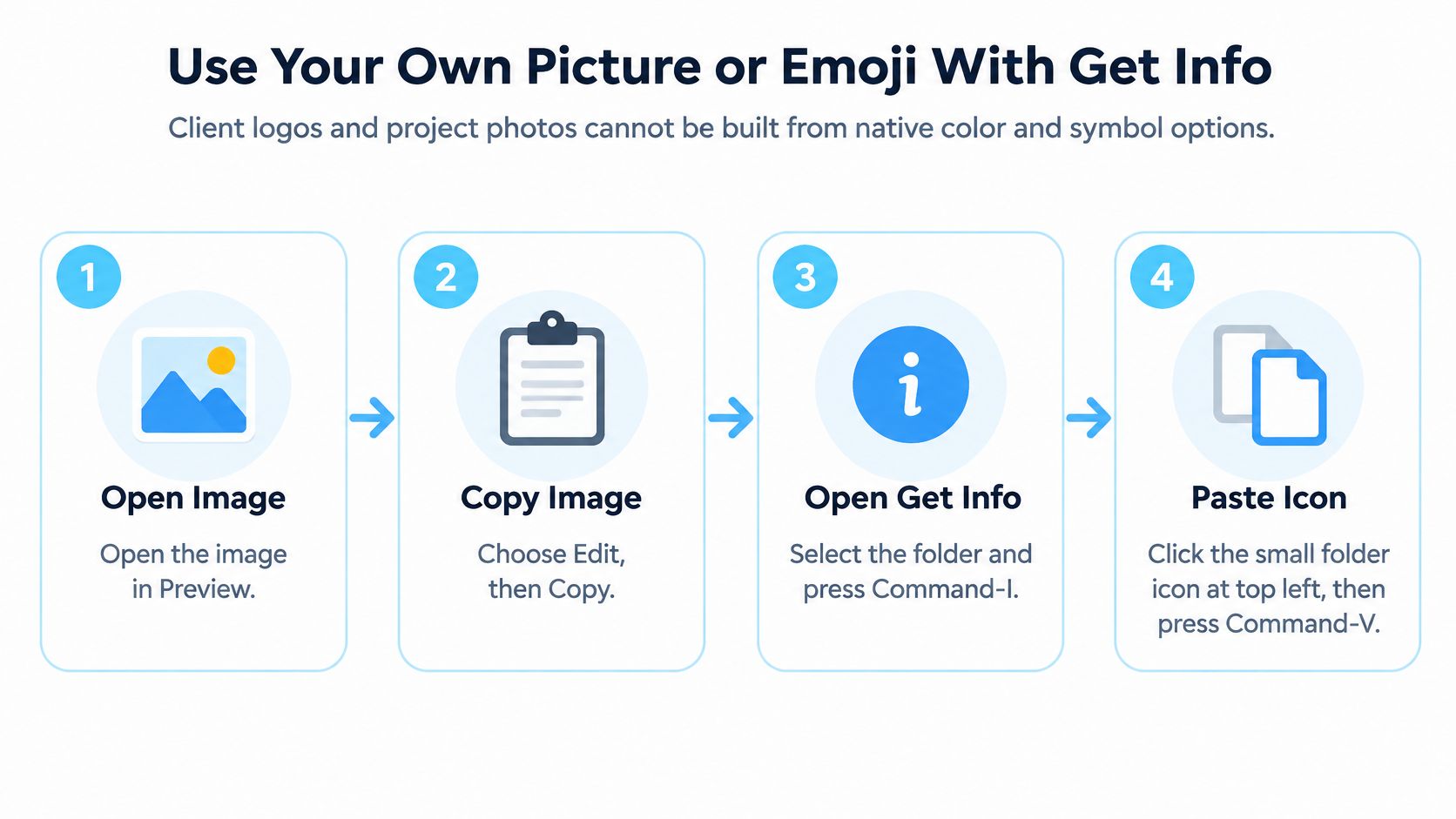
Postup přes Získat informace
- Otevřete obrázek v Náhledu a zvolte Úpravy, pak Kopírovat. Zkopírovat musíte samotný obrázek, ne soubor ve Finderu, jedině tak se do schránky dostane použitelná grafika.
- Vyberte složku ve Finderu a zvolte Soubor, pak Získat informace. Otevře se okno s metadaty, kde ikona sídlí.
- Klikněte na malou ikonu úplně nahoře v okně s informacemi. To je skutečný cíl a po kliknutí se zvýrazní.
- Zvolte Úpravy, pak Vložit. Pokud jste trefili správné místo, malá ikona se okamžitě změní.
- Zavřete okno s informacemi a zkontrolujte výsledek ve Finderu. Posuzujte ho ve velikosti, v jaké běžně prohlížíte, ne přiblížený.
Tady je postup předvedený na obrazovce.
Přesně tuhle posloupnost popisuje Apple ve svém průvodci vlastními ikonami pro macOS 15.0 a upozorňuje na rozdíl, na kterém se skoro každý poprvé zasekne. Malá ikona nahoře není totéž co větší náhled ikony pod ní. Když kliknete na velký náhled, vložení nic užitečného neudělá. Když kliknete na malou ikonu, stejné vložení funguje hned napoprvé. Pokud je Vložit zašedlé, skoro jistě jste vybrali špatný cíl.
Jak dosáhnout čistého výsledku
O tom, jestli ikona dobře vypadá, rozhoduje výběr grafiky. Čtvercový ořez s průhlednými okraji vypadá čistěji než obdélník, protože Finder obrázek zmenšuje do malého čtvercového prostoru. Rušná fotografie s jemnými detaily se ve zmenšení seznamu změní v kaši. Jednoduché logo nebo jediný výrazný motiv zmenšení přežije.
Máte i možnosti, odkud grafiku vzít. Ikonu můžete stáhnout z webu, exportovat z vlastního návrhářského nástroje, nebo ji zkopírovat přímo z okna Získat informace jiného souboru, pokud už upravená složka vypadá tak, jak chcete. Jeden známý grafik takhle vkládá logo klienta do každé nové klientské složky a každá mu zabere pod minutu, jakmile má logo otevřené v Náhledu.
Pokud skládáte sadu ladících návrhů místo jednorázových log, vyplatí se podívat, co obsahuje vybraný balíček ikon pro Mac, než začnete shánět obrázky jeden po druhém. Jednotná tloušťka čar a proporce v celé sadě se čtou mnohem líp než obrázky posbírané odevšud.
Metoda sama se nikdy nemění, a to je její slabina. Každá složka znamená stejných pět kroků znovu: příprava, kopírování, nalezení cíle, otevření Získat informace, vložení. U tří složek to nevadí. U celého klientského archivu je právě to opakování problém.
Změna desítek složek najednou
Jedna složka zabere pár sekund tak i tak. Klientský archiv se čtyřiceti podsložkami, na které je potřeba aplikovat stejnou barevnou logiku, ale z minutové práce udělá odpoledne identických kliků. To je rozhodovací bod. Pod pár složek stačí nástroje od Applu. Nad to chcete hromadné použití.
| Úkol | Nativní Finder | Tintd |
|---|---|---|
| Změna barvy a symbolu jedné složky | Control-klik, pak Přizpůsobit složku | Klik pravým tlačítkem ve Finderu nebo přetažení složky do aplikace |
| Použití vlastního obrázku | Získat informace, vložení do malé ikony | Import obrázku a použití na vybrané složky |
| Jeden styl na mnoho složek | Opakovat postup u každé složky | Hromadně na vybrané složky i jejich podsložky |
| Automatický styl nových složek | Není k dispozici | Folder Watcher použije odpovídající styly na nové složky ve zvolených umístěních |
| Návrat k výchozí ikoně | Vybrat ikonu v Získat informace a stisknout Delete | Obnovení standardní ikony macOS jedním kliknutím |
Proč nativní cesta nestačí na větší objem
Rozdíl je strukturální, nejde jen o rychlost. Pokyny od Applu mluví o výběru „souboru nebo složky“ v jednotném čísle a ani panel Přizpůsobit složku, ani postup přes Získat informace neobsahuje hromadný krok. Chybí také automatický návrh, sledování složek i možnost protlačit jeden styl dolů do podsložek. Celou posloupnost opakujete pro každou složku a každé opakování je šance sáhnout vedle vzorníku.
Jak funguje hromadná cesta
- Otevřete Tintd a přetáhněte do něj nadřazenou složku, nebo na ni klikněte pravým tlačítkem ve Finderu, pokud chcete zůstat tam, kde jste.
- Přijměte návrh Smart Icon nebo Smart Color podle názvu složky a jejích sousedů, nebo vyberte ručně z knihovny s více než 11 000 ikonami a emoji.
- Použijte styl na vybrané složky a jejich podsložky najednou a výsledek zkontrolujte ve Finderu.
Úspora času se skrývá hlavně v kroku s návrhy. Místo čtyřicetinásobného rozhodování zkontrolujete navrženou ikonu a barvu pro každou složku a upravíte jen ty vedle. Pokud je pro vás tohle téma nové, tenhle přehled co hromadné úpravy znamenají v praxi vysvětluje princip „nastav jednou, zkontroluj všude“ podrobněji.
Folder Watcher pokryje složky, které jste ještě nevytvořili. Nasměrujte ho na umístění Projekty a každá nová složka dostane styl hned, jak se objeví, podle stejného přiřazování podle názvu. Systém tak drží pohromadě bez měsíčního úklidu. Protože hromadné nástroje fungují ve stejném kontextu Finderu, ve kterém už pracujete, zachováte si své návyky. Neučíte se nový správce souborů, jen přeskakujete opakování.
Systém ikon složek, který drží pohromadě
Modrá složka s červeným tagem znamená dva vizuální signály. Pokud modrá znamená finance a červená naléhavé, není jasné, kterého signálu se držet. Ikony složek fungují jako navigační systém jen tehdy, když má každý vizuální signál jednu definovanou úlohu. Nejdřív tyto úlohy určete, pak je důsledně uplatňujte.
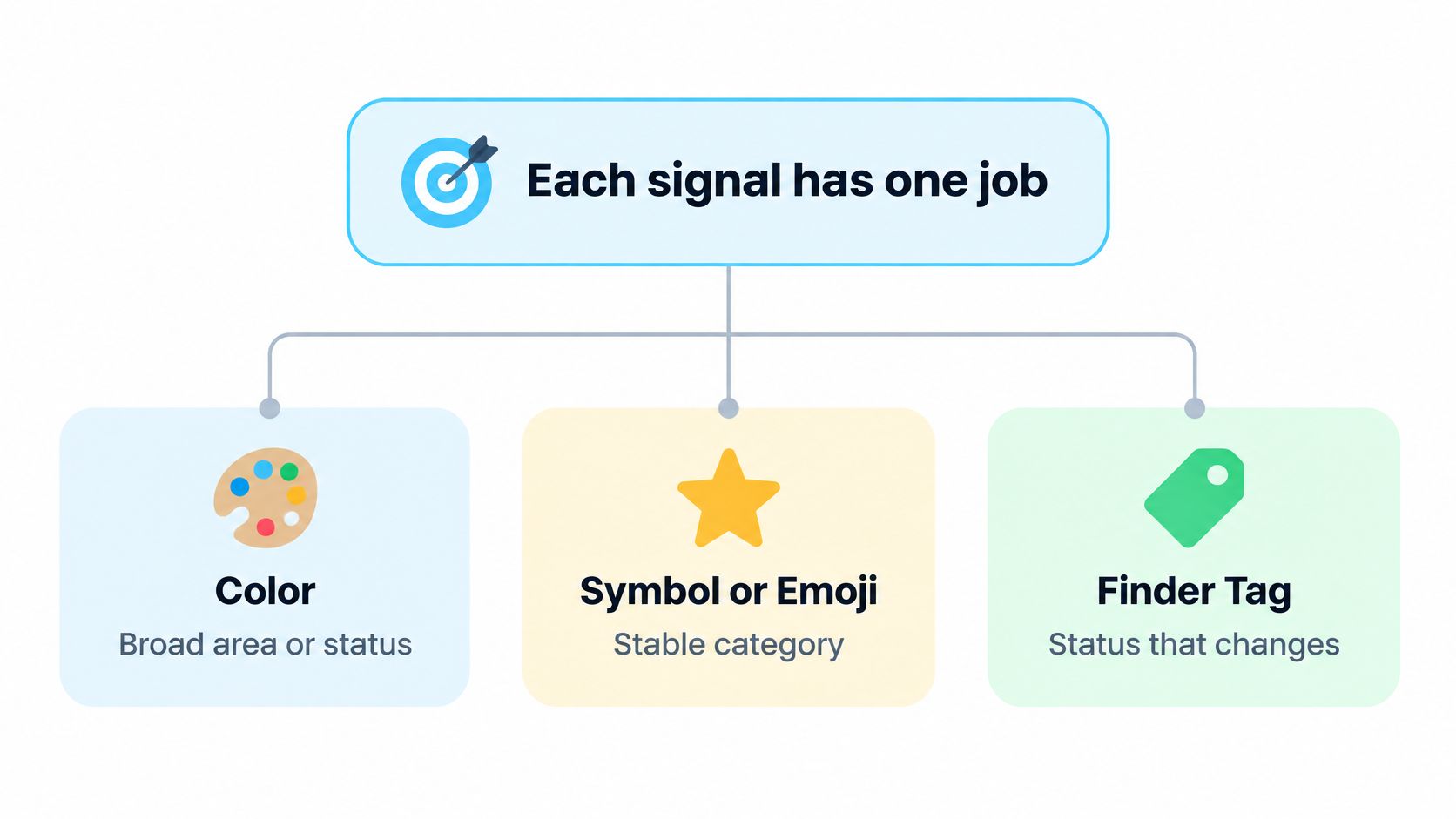
Každý signál má jen jednu práci
- Barva pro širokou pracovní oblast: přiřaďte barvu hlavní oblasti práce a pak ji důsledně používejte.
- Symbol nebo emoji pro stálou kategorii: použijte ho pro to, co složka obsahuje nebo představuje, třeba druh práce.
- Tag ve Finderu pro měnící se stav: tagy přidávejte a odebírejte podle toho, jak se mění stav práce.
macOS ty role umí rozmazat. Jeho volba „Obarvit složky podle tagů“ použije barevný nádech na složky s tagy ve Finderu. Jak tagy a obarvování složek nastavit, vysvětluje Apple v nápovědě k tagům a obarvování složek. Nádech od tagu může přebít vizuální sdělení vlastní ikony složky. Modrá finanční ikona se například může zbarvit do červena, když na ni dáte tag Naléhavé. Rozhodněte se, který signál ovládá barvu: vypněte obarvování, nebo zvolte barvy tagů, které nekolidují s paletou vašich ikon.
Fotograf by mohl použít symbol fotoaparátu pro složky s focením, barvu pro každý rok práce a tag pro stav dodání. Tag dodání přidá, když je focení odesláno, a odebere ho, když je zakázka archivována. Každý signál odpovídá na jinou otázku, takže se složky prohlížejí snáz, aniž byste museli rozklíčovávat překrývající se signály. K souborové struktuře za vizuálním systémem se podívejte na tyto zásady digitální organizace souborů, která škáluje.
Sousední složky kontrolujte jako skupinu. Pět téměř stejných odstínů modré se těžko rozlišuje, i když každá složka technicky dodržuje pravidlo. Konzistenční engine v Tintd vyvažuje barvy sousedních složek, takže sada zůstává čitelná i při přibývání dalších složek.
Konvenci si před použitím sepište. Určete, co znamená každý signál a co představuje každá barva v celém archivu. Tahle krátká pomůcka předejde protichůdným rozhodnutím, až budete složky upravovat později.
Obnovení výchozích ikon a oprava ikon, které nedrží
Obnovení složky je nejrychlejší úkol v celém tomhle průvodci. Nepotřebujete původní obrázek a nemusíte vědět, jak se ikona na složku dostala.
Obnovení výchozí ikony
- Vyberte složku a stiskněte Command-I, čímž otevřete Získat informace.
- Klikněte na malou ikonu nahoře v okně s informacemi.
- Stiskněte Delete. Složka se okamžitě vrátí k výchozí ikoně macOS.
Tintd udělá totéž u mnoha složek najednou pomocí obnovení jedním kliknutím, takže nemusíte otevírat okno s informacemi pro každou složku, když celé schéma opustíte.
| Příznak | Pravděpodobná příčina | Řešení |
|---|---|---|
| Vlastní ikona zmizela po přesunu nebo zkopírování | Kopírovací nebo synchronizační nástroj zahodil metadata ikony | Použijte ikonu znovu v novém umístění a uchovávejte si hlavní kopii obrázku |
| Ikona vypadá měkce nebo rozmazaně | Finder zvětšil jedno malé PNG | Vytvořte .iconset se všemi velikostmi a převeďte ho příkazem iconutil -c icns |
| Změna není vidět | Okno Finderu se neobnovilo | Znovu otevřete okno nebo restartujte Finder |
| Ikona systémové složky nejde změnit | Aplikace, Knihovna, Systém a Uživatelé jsou chráněné | Použijte ikonu na složku uvnitř domovské složky |
| Klik v Získat informace nic nedělá | Kliknuli jste na velký náhled, ne na malou ikonu | Klikněte na malou ikonu nahoře v okně s informacemi |
Jak správně opravit rozmazanou ikonu
Případ rozmazané ikony si zaslouží podrobnější vysvětlení, protože vložení většího PNG řeší problém jen napůl. macOS vykresluje ikony v několika velikostech a škálách, včetně reprezentací 16, 32, 48, 128, 256 a 512 bodů v hustotách 1x a 2x, jak uvádí Applův návod k implementaci ikon ve vysokém rozlišení. Jeden malý obrázek se zvětší a na displejích Retina zmäkne. Správná cesta je zabalit všechny velikosti do jednoho souboru.
- Exportujte grafiku jako PNG ve velikostech 16, 32, 128, 256 a 512 bodů, s variantou 2x pro každou, a zachovejte průhlednost.
- Vytvořte složku s názvem icon.iconset a vložte do ní všechny velikosti pod očekávanými názvy souborů.
- Ověřte, že žádná velikost nechybí, a pak v Terminálu spusťte iconutil -c icns icon.iconset.
- Zobrazte výsledný soubor .icns v Náhledu, zkopírujte jeho obrázek a použijte ho postupem přes Získat informace ve Finderu.
Běžné chyby jsou všední. Lidé vynechají příponu .iconset, použijí nejednotné názvy souborů či rozměry, nebo při exportu zploští průhlednost. Každá z těchto chyb vede k chybě převodu nebo měkkému výsledku a každou spraví kontrola obsahu iconsetu před spuštěním příkazu, ne až po něm.
U nejjednoduššího příznaku, ikony, která se změnila, ale není vidět, nejdřív znovu otevřete okno Finderu. Pokud na vás stará ikona pořád zírá, restartujte Finder. Změna se většinou aplikovala v pořádku, jen se okno neobnovilo.
Soukromí a omezení nástrojů pro ikony složek
Názvy složek mohou prozradit identitu klientů, kódy projektů i osobní záležitosti. Berte je jako soukromé informace, když vybíráte aplikaci pro ikony složek: před udělením přístupu si prověřte zásady ochrany soukromí a požadovaná oprávnění, zvlášť pokud nástroj skenuje názvy složek kvůli návrhům. Tintd je jedna z možností, jak ikony použít, ale podrobnosti o soukromí a nakládání s daty je třeba ověřit v aktuální dokumentaci aplikace, ne je domýšlet z toho, jak funguje na vašem Macu.
Co zůstává v zařízení
Nástroj pro ikony složek může potřebovat přístup k názvům nebo umístění složek, aby mohl použít styly nebo nabízet návrhy. Zkontrolujte, jaká oprávnění žádá, a posuďte, jestli odpovídají dané práci. Pokud nemůžete potvrdit, jak aplikace s těmito informacemi nakládá, používejte raději u jednotlivých složek vestavěné ovládání Získat informace ve Finderu. Pokrývá základní změny ikon a nevyžaduje další aplikaci.
Kde každý přístup k ikonám naráží na hranice
Vlastní ikona je uložená v metadatech složky, ne v jejím obsahu. Tato metadata nemusí přežít každý přenos. Zazipování složky, některé cloudové synchronizační služby nebo přesun na jiný operační systém mohou ikonu odstranit a složka se vrátí k výchozímu vzhledu.
Otestujte cestu, kterou vaše sdílená práce skutečně používá. Přesuňte testovací složku na sdílený disk nebo externí disk, který používáte, a ověřte, že ikona přežila. Pokud zmizí, používejte ikony dál jako lokální navigační pomůcku, ale dávejte složkám popisné názvy, aby je kolegové poznali i bez barev a symbolů.
Ikona je lokální vizuální nápověda, ne přenosná data. Berte ji jako vrstvu nad dobrými názvy, nikdy jako jejich náhradu.
Vestavěné nástroje Applu také omezují změny v chráněných umístěních, jako jsou Aplikace, Knihovna, Systém a Uživatelé. Toto omezení platí pro nativní možnosti od Applu; aplikace třetích stran se mohou chovat jinak, proto si před použitím na chráněných složkách prověřte jejich dokumentaci a oprávnění. U běžných pracovních složek může konzistentní vizuální systém podpořit ovládání Finderu nebo specializovaná aplikace pro ikony, aniž byste měnili tato umístění.
Začněte tento týden jednou konvencí pro složky
- Vyberte jednu skupinu složek, kterou používáte denně, třeba aktuální práci pro klienty, ne celý disk.
- Sepište, co znamená každý signál: která barva je která oblast, který symbol je která kategorie, který tag je který stav.
- Použijte ji ručně na pět složek metodou přes Finder a vyzkoušejte jeden vlastní obrázek přes Získat informace.
- Pokud by se změna opakovala u víc než asi dvaceti složek, stáhněte si Tintd a spusťte hromadné nástroje na kopii stromu dřív, než sáhnete na originály.
- Přidejte Folder Watcher pro umístění Projekty, pokud nové složky přibývají často, přes Nastavení, Folder Watcher, a když se macOS zeptá, udělte plný přístup k disku.
Konvence je důležitější než nástroj. Jasné pravidlo uplatněné ručně vždycky porazí automatizovaný chaos.
Pokud se vašich pět testovacích složek čte jasně a další krok je aplikovat tu konvenci na celý archiv, Tintd zvládne opakující se část pomocí hromadných úprav, velké knihovny ikon a emoji a sledovače složek, který styluje nové složky, jakmile se objeví, to vše zpracováno přímo na vašem Macu. Začněte jedním projektovým stromem, zkontrolujte výsledek ve Finderu a rozšiřte to, až se systém osvědčí.