

Otevřete Projekty, abyste našli klientskou složku z minulého týdne, a před sebou máte třicet stejných modrých složek v řadě. Procházíte názvy, otevřete špatnou, vrátíte se a hledáte znovu. Soubory jsou uspořádané. Jen je oči nedokážou rozlišit dost rychle.
Tohle je důvod pro systém rozpoznávání, ne pro dekoraci. Když si na Macu upravíte ikony složek a každé kategorii dáte stálou barvu a symbol, správnou složku poznáte dřív, než si přečtete její název. Když to uděláte nedbale, dostanete duhu, která nic neznamená, ikony, které na druhém Macu zmizí, a symboly příliš malé na to, aby byly čitelné v zobrazení seznamu. Níže popsané postupy fungují, ale každý má jen úzký úkol. Vyberte ten správný podle počtu složek a většině zbytečné práce se vyhnete.
Vyberte správný postup pro své složky
| Postup | Co mění | Kolik složek | Nejlepší využití |
|---|---|---|---|
| Finder, Přizpůsobit složku | Barvu, symbol nebo emoji | Po jedné | Několik osobních nebo projektových složek |
| Vlastní obrázek přes Informace | Jakýkoli obrázek, který zvolíte | Po jedné | Složka, která potřebuje konkrétní logo nebo fotku |
| Hromadné úpravy emoji a ikon v Tintd | Barvu, ikonu, emoji a velikost | Mnoho najednou | Stromy klientů nebo projektů s desítkami složek |
| Tintd Folder Watcher | Barvu a ikonu podle názvu složky | Každá nová složka ve zvolených umístěních | Stažené soubory, Projekty nebo složky typu inbox, které stále přibývají |
Postup od Applu je zabudovaný přímo ve Finderu. Příručka Applu k uspořádání souborů ve Finderu popisuje, jak vybrat složku, zvolit Přizpůsobit složku a změnit její barvu, symbol nebo emoji, a také jak ikonu nahradit vlastním obrázkem nebo ikonou zkopírovanou z jiného souboru. Zároveň stanoví pevnou hranici. Můžete upravit svou domovskou složku, ale složky Aplikace, Knihovna, Systém a Uživatelé tímto způsobem upravit nejdou. Nic na nich nestavte.
Ikony versus štítky
Oddělte si obě vrstvy. Apple uvádí, že štítky lze přiřazovat souborům i složkám, a to i více štítků najednou, a označené položky se objeví ve vyhledávání Finderu nebo v postranním panelu. Volba Barevně odlišit složky podle štítků přidá odstín, ale ten vyjadřuje zařazení, ne identitu. Ikony používejte k tomu, aby ukázaly, k čemu složka slouží. Štítky k tomu, aby šla najít napříč umístěními.
Všichni začínají ve stejné výchozí modré barvě složek v macOS. Každý vlastní vzhled se nastavuje na Macu, kde jste ho vytvořili, takže druhý Mac začíná u výchozího vzhledu, dokud ho tam nenastavíte také. Než na cokoli sáhnete, najděte si svůj řádek v tabulce výše.
Jak nastavit ikonu složky ve Finderu krok za krokem
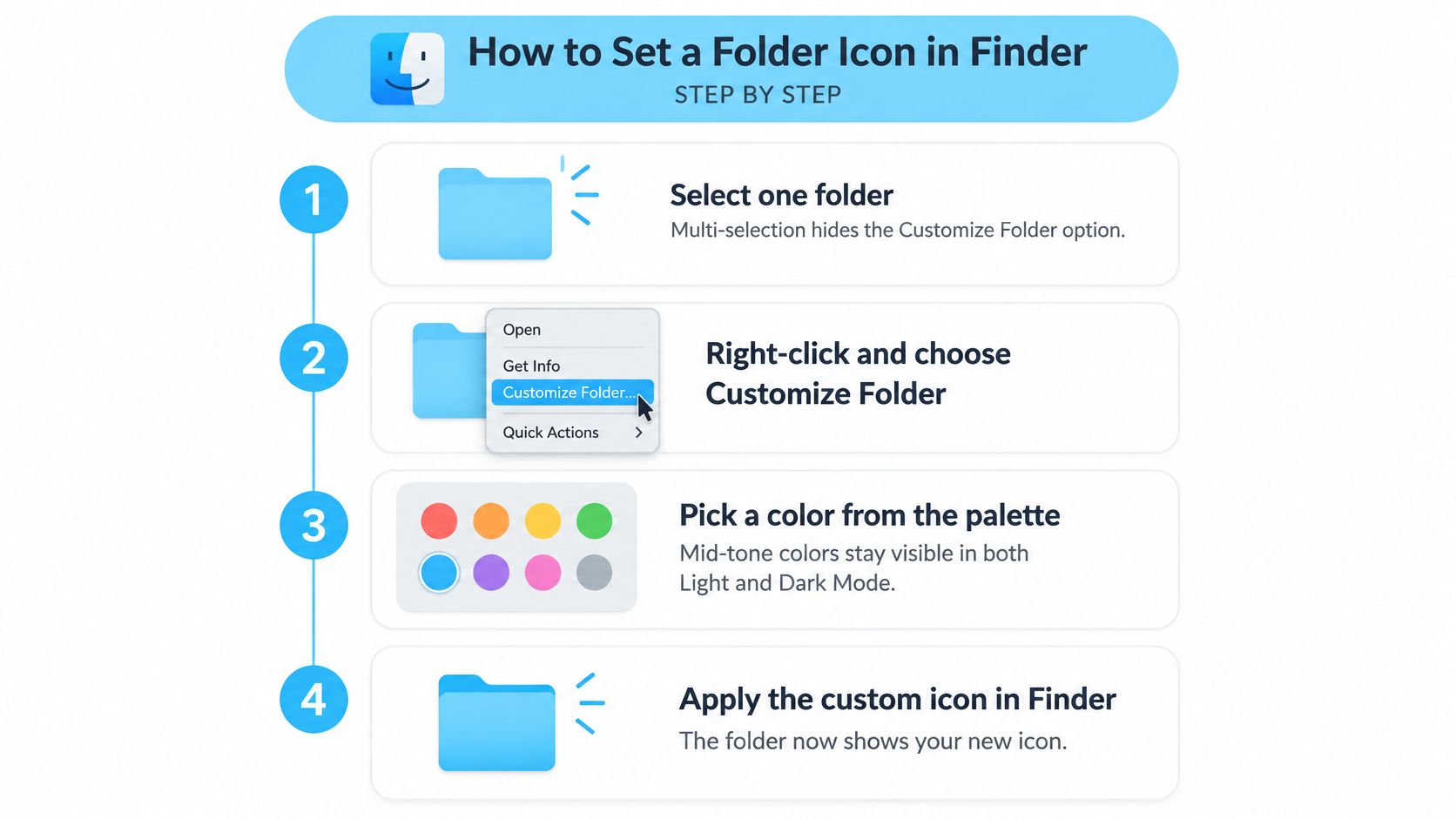
Barva a symbol složky fungují nejlépe jako rychlý systém rozpoznávání: zvolte je tak, abyste kategorii poznali dřív, než si přečtete název. Zabudované ovládací prvky Přizpůsobit složku ve Finderu jsou praktický způsob, jak si systém vyzkoušet na jedné složce po druhé.
Níže uvedený postup shrnuje práci ve Finderu do šesti kroků.
Šest kroků
- Vyberte jednu složku. Začněte s jedinou složkou, abyste přesně viděli, co ovládací prvky mění.
- Klikněte pravým tlačítkem a zvolte Přizpůsobit složku. Otevře se zabudovaná nabídka možností pro danou složku. Pokud příkaz chybí, zkontrolujte, že jste vybrali složku a ne chráněné umístění.
- Zvolte barvu. Středně sytý odstín se na světlém pozadí Finderu obvykle rozliší snáz než velmi světlý.
- Přidejte symbol nebo emoji. Použijte snadno rozpoznatelný tvar jako druhé vodítko, zvlášť když mají sousední kategorie podobné barvy.
- Zkontrolujte to ve své obvyklé velikosti ve Finderu. Detailní symbol může být v zobrazení ikon jasný, ale v kompaktním seznamu se špatně rozlišuje.
- Pokud schéma nefunguje, vraťte ho. Znovu otevřete Přizpůsobit složku a úpravu zrušte, čímž obnovíte výchozí vzhled.
Jak vypadá dobrý výsledek
Kategorii byste měli poznat na první pohled a symbol by měl zůstat zřetelný ve velikosti, kterou používáte nejčastěji. Pokud v zobrazení seznamu zmizí, zvolte jednodušší symbol nebo se víc spolehněte na barvu.
Změna ikony nebo barvy složky je jen kosmetická. Soubory ani podsložky uvnitř neovlivní. Schéma nejdřív vyzkoušejte na několika složkách a upravte ho, než stejná vodítka použijete jinde.
Jak použít vlastní obrázek přes Informace
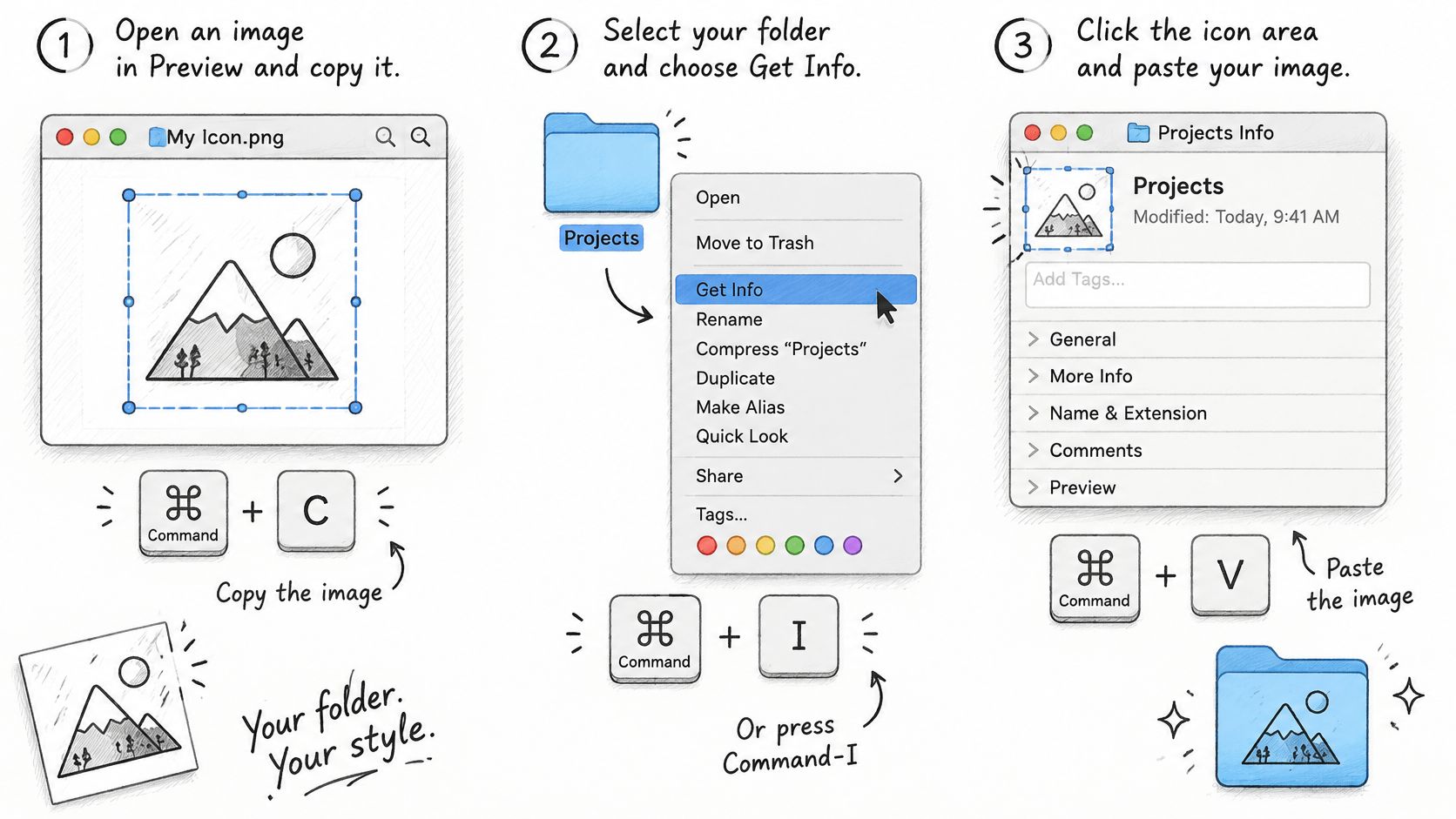
Krok, který se dělá nejčastěji špatně, je výběr místa pro vložení. Okno Informace zobrazuje větší náhled níže v panelu a vložení sem ikonu nenastaví. Potřebujete malou ikonu v levém horním rohu. Když se trefíte jinam, budete si myslet, že postup nefunguje, přestože schránka byla v pořádku.
Tento návod ukazuje celý postup názorně, než si ho vyzkoušíte sami.
Postup
- V Náhledu připravte čtvercový obrázek o velikosti alespoň 512 pixelů. Oříznutí k motivu dělejte těsně, aby obstál i po zmenšení. V rámci jednoho projektu používejte stejnou velikost, aby ikony v zobrazení seznamu vypadaly jednotně.
- Zkopírujte obrázek zkratkou Command-C. Kopírujte samotný obrázek v Náhledu, ne soubor ve Finderu. Do schránky se dostanou různé věci.
- Vyberte složku a stiskněte Command-I. Otevře se panel Informace přesně pro tuto složku. Než cokoli vložíte, zkontrolujte název nahoře.
- Klikněte na malou ikonu vlevo nahoře. Příručka Applu k přizpůsobení souborů a složek vlastními ikonami popisuje tento postup kopírovat, Informace, kliknout a vložit a upozorňuje, že výběr velkého náhledu místo toho může nahradit obsah nebo ikonu vůbec nenastavit.
- Vložte stisknutím Command-V. Malá ikona by se měla okamžitě změnit. Pokud se nic nestane, zkontrolujte oprávnění, než vložení zopakujete, protože položky na Applem podepsaném systémovém svazku a složky bez práva zápisu upravit nelze.
- Vraťte změnu ze stejného místa. Vyberte tu malou ikonu a zvolte Úpravy, poté Vyjmout, nebo stiskněte Delete.
Krátké video níže ukazuje cíle kliknutí ve skutečné velikosti, což pomůže, pokud vaše první vložení skončilo na špatném místě.
Zavřete a znovu otevřete Informace a ověřte, že malá ikona ukazuje váš obrázek. Pak zkontrolujte sousední složku, abyste měli jistotu, že vložení šlo na správné místo. Sehnat jednotnou grafiku je snazší, když vyjdete z připraveného balíčku ikon pro Mac, než když budete jednotlivé obrázky zmenšovat jeden po druhém. Původní soubory si nechte, budete je po přesunu nebo aktualizaci macOS chtít znovu.
Hromadné úpravy a automatické stylování mnoha složek
Projekt s oddělenými složkami pro podklady, exporty a faktury se prochází snáz, když má každá složka jednotné vizuální vodítko. U velké sady zabere nastavování stylu po jedné složce víc času a těžko se udržuje jednotnost. Tintd umožňuje vybrat několik složek a dát jim barvu a ikonu jednou akcí.
Snímek obrazovky ukazuje editační plochu, kde se styl nastavuje před použitím.
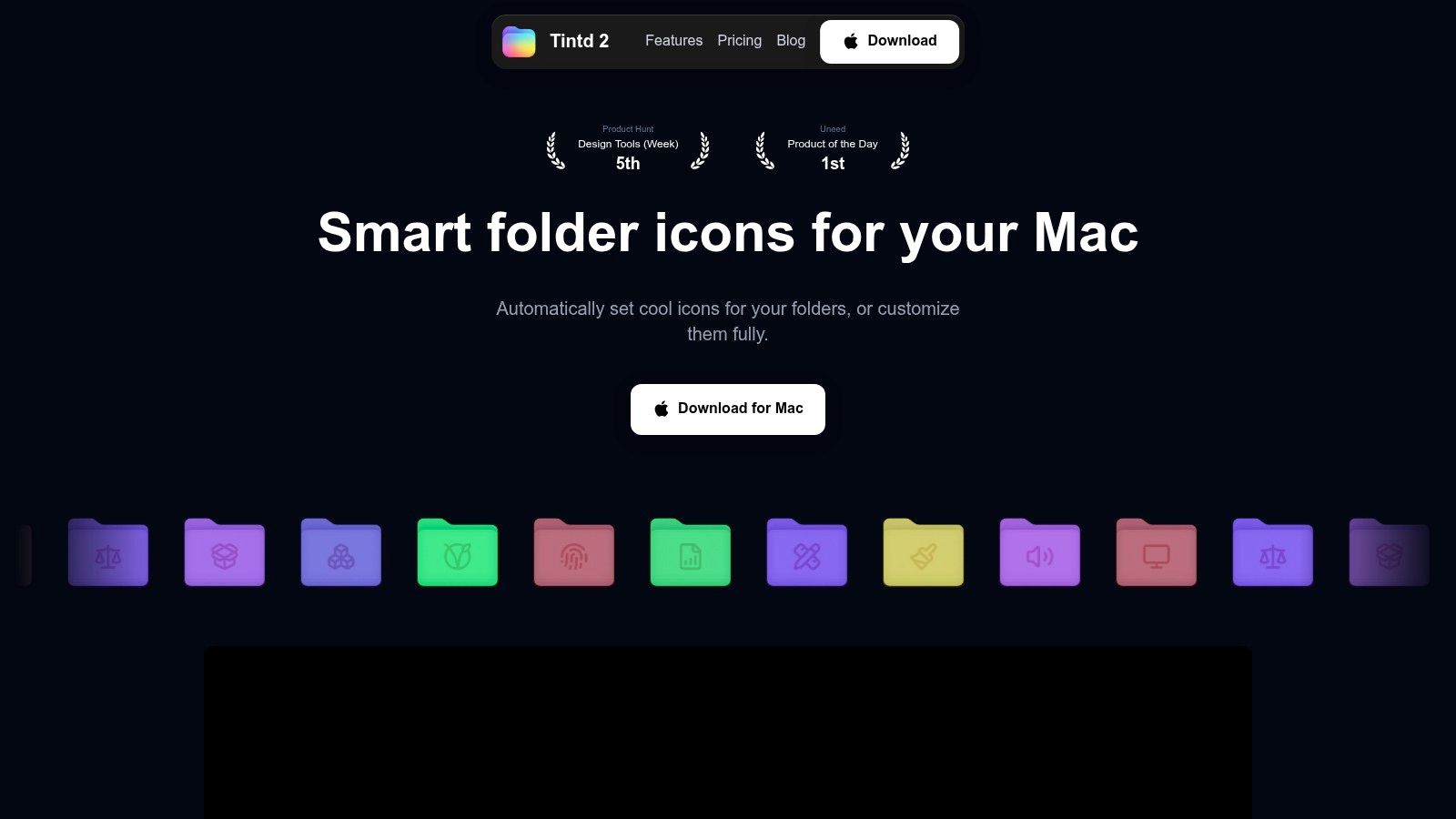
Pro jednotnou sadu použijte jednu ikonu na více složek. Pro větší pestrost mohou hromadné úpravy barvy náhodně zamíchat. Funkce Smart Icon v Tintd přiřadí názvu složky ikonu nebo emoji z knihovny s více než 11 000 možnostmi. Smart Color bere v úvahu sousední složky a vybere barvu, která zaplní mezeru na barevném kruhu, takže související složky působí odlišně, ale sada zůstává ucelená. Tento průvodce tím, co hromadné úpravy umí vám pomůže rozhodnout se mezi společným stylem a individuálním přístupem.
Nastavení Folder Watcheru
- V nastavení zvolte úzké umístění. Začněte jednou projektovou nebo klientskou složkou, ne celou domovskou složkou. Omezený rozsah usnadní posoudit, zda nové složky dostávají vhodné styly.
- Vytvořte zkušební složku. Dejte jí jasný název, například Faktury nebo Fotky, a zkontrolujte ikonu a barvu, kterou Tintd navrhne. Tintd čte název složky a podle něj vybírá odpovídající styl a jeho návrhy běží lokálně na vašem Macu.
- Než sledovaná umístění rozšíříte, výsledek zkontrolujte. Pokud shoda nesedí, upravte styl nebo nechte sledování omezené na toto umístění.
Sledované umístění může zahrnovat dočasné složky, například ty, které vytvoříte a brzy smažete.
Folder Watcher zjišťuje nové složky ve vybraných umístěních a podle jejich názvů jim přiřazuje odpovídající barvu a ikonu. Pokud nechcete stylovat krátkodobé složky v rušném umístění, nechte jeho rozsah zaměřený. Sledování lze kdykoli vypnout v Nastavení systému.
Oprava ikon, které mizí, resetují se nebo se špatně synchronizují
Většina selhání ikon není náhodná. Vyplývají z toho, kde Finder ukládá grafiku, takže než začnete všechno stylovat znovu, přiřaďte příznak k příčině.
| Příznak | Pravděpodobná příčina | Řešení |
|---|---|---|
| Vlastní ikona chybí na druhém Macu | Ikony se ukládají lokálně na každém Macu | Nastavte ikonu znovu na tom Macu |
| Po synchronizaci přes iCloud výchozí modrá | Skrytý soubor s ikonou se na další zařízení nemusí synchronizovat | Po synchronizaci ikonu lokálně použijte znovu a zkontrolujte vzorek |
| Ikona ztracená po přesunu na externí disk | Cíl nemusí zachovávat rozšířené atributy a resource forky | Po přesunu zkontrolujte vzorek a v případě potřeby ikonu použijte znovu |
| Ikony vypadají po aktualizaci macOS jinak | Novější verze jako macOS 26 Tahoe mění vzhled složek a rozměry ikon | Použijte ikony znovu a zkontrolujte je v zobrazení seznamu |
Proč záleží na skrytém souboru
Finder neukládá vlastní ikonu jako jednoduchou vlastnost složky, která putuje všude s ní. Eclectic Light Company v příručce k vlastním ikonám souborů a složek v Sequoii vysvětluje, že data ikony jsou uložena jako zdroj icns v rozšířeném atributu com.apple.ResourceFork připojeném ke skrytému souboru, jehož název končí znakem návratu vozíku. Upravená složka na iCloud Drive proto může ukazovat svou ikonu jen na Macu, který úpravu provedl, protože ostatní klienti ten skrytý soubor nutně nedostanou ani nevyhodnotí.
Vlastní ikony složek se ukládají lokálně na každém Macu, takže úpravy ikon je nutné nastavit na každém Macu zvlášť. Nejde o chybu synchronizace, kterou by stačilo přečkat. Tak prostě funguje ukládání a váš postup s tím musí počítat.
Kontrola vzorku
Po jakékoli synchronizaci, přesunu nebo hromadné operaci otevřete Informace u tří náhodných složek, než usoudíte, že je sada v pořádku. Tři dobré výsledky nezaručují všech padesát, ale jediná složka ve výchozí modré vám napoví, že ikony máte použít znovu, než se na systém spolehnete. Při kopírování na externí disky ověřte, že cíl zachovává rozšířené atributy, a nepředpokládejte, že cloudová synchronizace zreprodukuje vzhled ve Finderu.
Vrácená složka se vrátí do standardní modré barvy macOS. To je vaše záchranná síť. Špatná dávka je trapná, ne destruktivní, takže ji vraťte zpět a spusťte znovu, místo abyste záplatovali složky jednu po druhé.
Navrhněte čitelný systém ikon a naplánujte si první týden
Ikona složky je vodítko k rozpoznání, ne dekorace. Barvou označte širokou kategorii a symbolem kategorii zpřesněte tam, kde se barvy špatně rozlišují, ikona je malá nebo se složka zobrazuje mimo Finder. Příručka Applu k přizpůsobení složek a souborů vysvětluje, jak přidat barvy, symboly, emoji a vlastní obrázky. Samotný systém je na vás.
Ke každé barvě přidejte symbol
Pokud se dvě kategorie liší jen odstínem, rozdíl zmizí, jakmile jsou ty odstíny těžko rozlišitelné nebo je ikona příliš malá. Symbol vodítko zachová.
Zkuste třístupňové schéma:
- Aktivní práce pro klienty: modrá složka s aktovkou. Barva označuje aktivní práci, symbol klientské projekty.
- Dokončená práce: šedá složka s fajfkou. Fajfka signalizuje dokončení i tehdy, když je složka zobrazena malá.
- Osobní archivy: zelená složka s lístkem. Dvojici udržujte stálou, aby se snadno poznávala.
Každou barvu vyhraďte jedné stálé kategorii. Krátká paleta se pamatuje snáz než jiná barva pro každý projekt. Každou ikonu zkontrolujte v nejmenší velikosti Finderu, kterou používáte, včetně zobrazení seznamu, kde jemné detaily mizí. Ikony složek fungují nejlépe vedle jasných názvů a seskupení, ne místo nich. Víc o pojmenovávání a uspořádání složek najdete v tomto průvodci digitální organizací souborů.
Pokud nedokážete z ikony do dvou vteřin určit kategorii složky, použijte méně barev a jasnější symboly.
Váš první týden
- Sepište pět složek, které otevíráte nejčastěji. Začněte těmi, které používáte denně. Stylovat archiv, který otevíráte zřídka, navigaci pravděpodobně nezlepší.
- Vyberte postup pro každou složku. Finder použijte na jednotlivosti a hromadné úpravy na sady. Nastavování obrázků po jednom u dlouhého seznamu trvá déle a nesrovnalosti se přehlédnou snáz.
- Dejte každé kategorii barvu a symbol. Dvojici udržujte stálou všude, kde se kategorie objeví. Tintd lze otevřít z kontextové nabídky Finderu a nastavit ikonu složky.
- Zkontrolujte ikony v zobrazení seznamu ve své obvyklé velikosti. Symboly, které se slévají do šmouhy, vyměňte. Rychlá vizuální kontrola odhalí špatnou volbu dřív, než ji použijete šířeji.
- Spusťte Folder Watcher v jednom umístění. Zjišťuje nové složky ve zvolených umístěních a podle názvu složky jim přiřazuje odpovídající barvu a ikonu. Rozšiřte ho jen tehdy, když výsledky do vašeho systému zapadají. Kdykoli ho můžete vypnout v Nastavení systému.
Upravenou složku lze jedním kliknutím vrátit k původní ikoně Finderu v macOS. Kategorie přehodnoťte, když vám přestanou pomáhat při procházení, a po aktualizaci macOS zkontrolujte vzhled místo toho, abyste předpokládali, že se všechny ikony vykreslí stejně. Se systémem zacházejte jako s něčím, co se udržuje: pár jasných kategorií, které stále poznáváte, je užitečnější než velká sada, kterou už si nepamatujete.
Nejdřív nastylujte své každodenní složky. Tintd nabízí také hromadné úpravy, návrhy Smart Icon a Smart Color, knihovnu s více než 11 000 ikonami a emoji a Folder Watcher pro stylování nových složek. Jeho návrhy běží lokálně na vašem Macu a původní ikonu složky obnovíte jedním kliknutím. Navštivte Tintd a nastavte si systém složek, který projdete jedním pohledem.