
Soubory na Macu lidé většinou neztrácejí. Ztrácejí schopnost je rychle najít. Podle průzkumu Smallpdf z roku 2025 mezi 1 005 zaměstnanci v USA strávili respondenti hledáním souborů, e-mailů nebo odkazů, které už jednou otevřeli, v průměru 4,5 hodiny týdně. To je skoro celé dopoledne každý týden, které padne na znovuhledání věcí, jež byly celou dobu na svém místě.
Slabým článkem Finder není. Má rozumně navrženou výchozí mapu složek, rychlou navigaci z klávesnice, štítky, chytré složky a index Spotlight, který vám dokument vytáhne už ze tří písmen názvu. Rozpadá se až údržba. Plocha se plní snímky obrazovky, nové projektové složky pojmenujete pokaždé jinak a barevné schéma, které jste si v lednu pečlivě nastavili, už v červnu nesedí na nově vytvořené složky.
Proto funguje správa souborů na Macu lépe jako rutina než jako jednorázový projekt. Strukturu postavíte jednou a pak týdně věnujete deset minut tomu, aby zůstala v pořádku. Vrstvy jdou v pevném pořadí: nejdřív výchozí složky, pak návyky na klávesnici, pak štítky a chytré složky, pak vizuální vodítka a nakonec úklid úložiště. Když jednu vrstvu vynecháte, všechny nad ní se začnou viklat.
Výchozí složky na Macu a kam které soubory patří
Nepořádek se projeví nejdřív na ploše a právě tam se dá spravit nejlevněji. macOS dává každému účtu stejných šest složek a spousta lidí sahá jen na dvě tři z nich. Tady je mapa i s tím, k čemu která slouží.
| Výchozí složka | K čemu se hodí nejlépe | Co sem přesunout z plochy |
|---|---|---|
| Plocha | Položky, na kterých dnes pracujete | Snímky obrazovky, skeny a koncepty čekající na rozhodnutí |
| Dokumenty | Hotová práce a záznamy, ke kterým se vrátíte | Smlouvy, zprávy a podepsaná PDF |
| Stažené | Dočasné příchozí soubory, mazat jednou měsíčně | Instalátory, archivy a přílohy |
| Obrázky | Fotky a obrazové knihovny | Exportované obrázky a složky se snímky obrazovky |
| Filmy | Video projekty a nahrávky obrazovky | Exporty a nahrávky |
| Hudba | Zvukové soubory a zvukové projekty | Epizody podcastů a zvukové exporty |
Logika je prostá. Plocha drží to, čeho se dnes dotýkáte, ne to, co skladujete. Dokumenty drží hotovou práci, ke které se vrátíte, proto tam patří podepsaná smlouva, ale ne snímek obrazovky z oběda. Stažené jsou nakládací rampa: věci přijedou, vybalíte je a rampu vyprázdníte. Obrázky, Filmy a Hudba existují proto, aby média nezaplevelovala složku Dokumenty, což se jim časem rády daří.
Předvídatelná horní úroveň je to, co dělá funkční všechny další vrstvy. Štítky, chytré složky i hledání jsou rychlejší, když dokážete uhodnout, kde soubor leží, ještě než se podíváte. Tahle mapa tedy není tolik o úhlednosti, jako spíš o pevném výchozím bodu pro vaši týdenní údržbu. Pokud pod horní úroveň zakládáte složky pro klienty nebo projekty, držte se opakující se struktury projektových složek, aby třetí složka odshora znamenala totéž, ať otevíráte Acme, nebo Zenith.
Vyzkoušejte si to hned. Vyberte libovolný soubor na ploše a do pěti vteřin řekněte, do které složky patří. Pokud váháte, problém není v souboru. Mapa zatím neodpovídá vaší práci a řešením je drobná úprava toho, kam věci padají, ne nová aplikace nebo víkend přeorganizovávání.
Zkratky ve Finderu, které zrychlí navigaci
Zkratky oddělují Mac, který působí svižně, od takového, který působí jako bludiště. Tabulku si stačí jednou projít a pak ji týden mít po ruce, než si to ruce zapamatují.
| Akce | Zkratka | Kdy ji použít |
|---|---|---|
| Přejít do domovské složky | Shift-Command-H | Potřebujete rychle svou uživatelskou složku |
| Přejít do Dokumentů | Shift-Command-O | Otevíráte hotovou práci |
| Přejít do složky (zadání cesty) | Shift-Command-G | Dostanete se na jakoukoli cestu, včetně skrytých složek Knihovna |
| Zobrazit jako seznam | Command-2 | Porovnáváte data a velikosti souborů |
| Zobrazit jako sloupce | Command-3 | Sledujete cestu skrz vnořené složky |
| Zobrazit řádek cesty | Option-Command-P | Kontrolujete, kde se otevřené okno nachází |
| Rychlý náhled | Mezerník | Nahlédnete do souboru bez otevření aplikace |
| Přesunout do koše | Command-Delete | Odstraňujete položku, kterou lze ještě obnovit |
Tenhle seznam drží pohromadě tři myšlenky. Menu Přejít dostane do výchozích složek jedním stiskem, takže Shift-Command-H a Shift-Command-O nahradí spoustu klikání v postranním panelu. Shift-Command-G otevře Přejít do složky, textové pole, které přijme jakoukoli cestu, včetně skryté složky ~/Library, kterou Finder drží stranou. Napíšete ji, stisknete Return a jste uvnitř. Option-Command-P zapne řádek cesty ve spodní části okna, takže si cestu přečtete, místo abyste ji odvozovali z názvu okna.
Další dvě si své místo vysloužily každodenně. Mezerník otevře Rychlý náhled, který ukáže dokument, obrázek nebo video, aniž by spustil aplikaci, a druhý stisk ho zavře. Command-Delete pošle soubor do koše místo toho, aby ho rovnou smazal, takže chyba zůstává vratná, dokud koš nevyprázdníte.
Zkouškou pokroku je tělesný vjem. K souboru, který leží ve třech vnořených složkách projektu, byste měli být schopní dojít bez myši za méně než deset vteřin. Pokud vám to pořád trvá a hledáte ho v postranním panelu, názvy složek pravděpodobně odvádějí příliš málo práce.
Složky, štítky, nebo chytré složky?
Soubor leží přesně v jedné složce, ale může mít několik štítků a objevit se v každé chytré složce, jejíž pravidla splňuje. Tahle jediná skutečnost rozptýlí většinu zmatku kolem těchto nástrojů. Složky určují, kde soubor žije. Štítky určují, jak ho lze najít. Chytré složky určují, co se vám sbírá samo, a aliasy řeší užší problém, jak se k jednomu souboru dostat ze dvou míst.
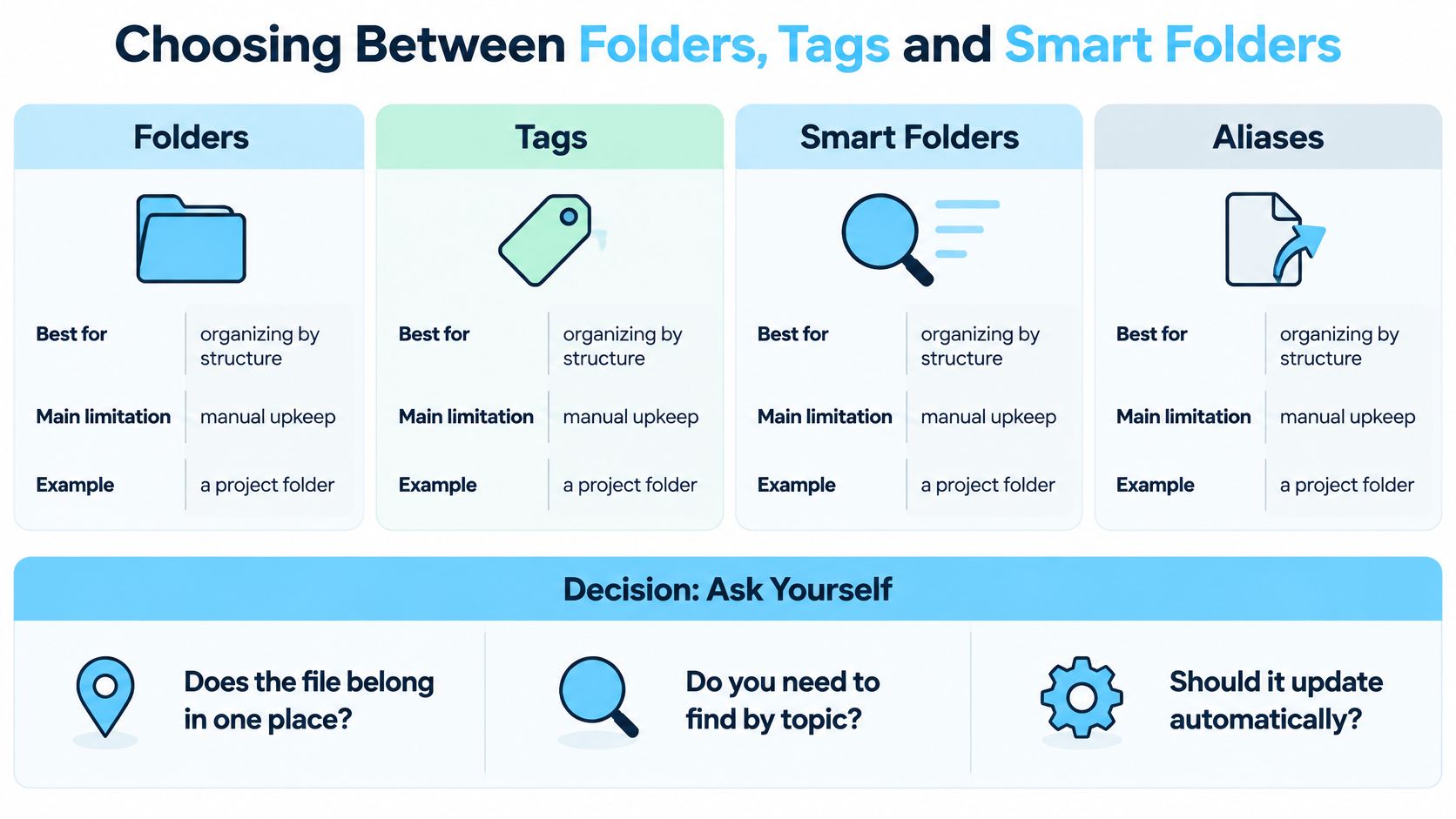
Prakticky každý případ rozhodnou tři otázky. Patří soubor na jedno místo, nebo do několika kategorií? Na jedno, tak složka. Do několika, tak štítek, protože označený soubor leží na jednom místě a objevuje se pod více popisky. Budete ho hledat procházením místa, nebo vyhledáváním kategorie? Procházení znamená složku, vyhledávání štítek. Potřebuje ho vidět i někdo další? Sdílené složky putují s projektem. Osobitá schémata štítků předání práce málokdy přežijí.
| Metoda | Nejlepší využití | Hlavní omezení | Příklad |
|---|---|---|---|
| Složky | Vlastnictví projektů a klientů | Položka žije jen na jednom místě | Clients/Acme/2026/Invoices |
| Štítky | Průřezový stav, například Čeká nebo Podepsáno | Užitečné, jen když je používáte důsledně | Smlouva označená Daně a Acme |
| Chytré složky | Živé pohledy vytvořené z pravidel | Ukazují výsledky, neukládají | PDF upravená tento měsíc |
| Aliasy | Jeden soubor dostupný z více míst | Přestanou fungovat, když se originál přesune | Alias projektového souboru na ploše |
Apple představil Štítky ve Finderu s OS X Mavericks v roce 2013 a popsal je jako způsob, jak organizovat a nacházet soubory „kdekoli na Macu nebo v iCloudu“, přičemž označené položky se objevují v postranním panelu Finderu pro procházení podle projektu či kategorie (oznámení Applu k Mavericks). Rozšíření zůstalo nevyrovnané a velká část uživatelů Macu nepoužila nikdy jediný štítek. Proto jsou složky kostrou tohoto systému a štítky pracují jako vrstva nad strukturou.
Pracovní pravidlo je krátké: složky pro vlastnictví, štítky pro stav, chytré složky pro živé pohledy. Smlouvě dejte domov v Clients/Acme/2026, pak ji označte štítky Daně a Acme, aby se objevila v obou seznamech, aniž byste ji kopírovali. Vyhněte se chybě, kdy strom složek přestavíte jako seznam štítků, protože štítky se rozpadnou ve chvíli, kdy je v hektické dny vynecháte. Držte jejich sadu tak malou, abyste je dokázali přidělovat bez přemýšlení: Čeká, Podepsáno a jeden na každý aktivní projekt úplně stačí.
Barva, symbol nebo emoji na složce slouží čistě jako pomůcka pro rychlé rozpoznání. Přitáhne oko ke složce, na které tento týden záleží, zatímco strukturní práci dál dělá název, a jeho změna nic uvnitř neovlivní.
Pokud byste raději postup sledovali, než četli, tohle video prochází stejné kroky organizace ve Finderu.
Jak uspořádat soubory ve Finderu krok za krokem
Vyhraďte si dvacet minut a projděte si to na jedné složce, kterou opravdu používáte. U každého kroku najdete důvod i chybu, která za ním obvykle následuje.
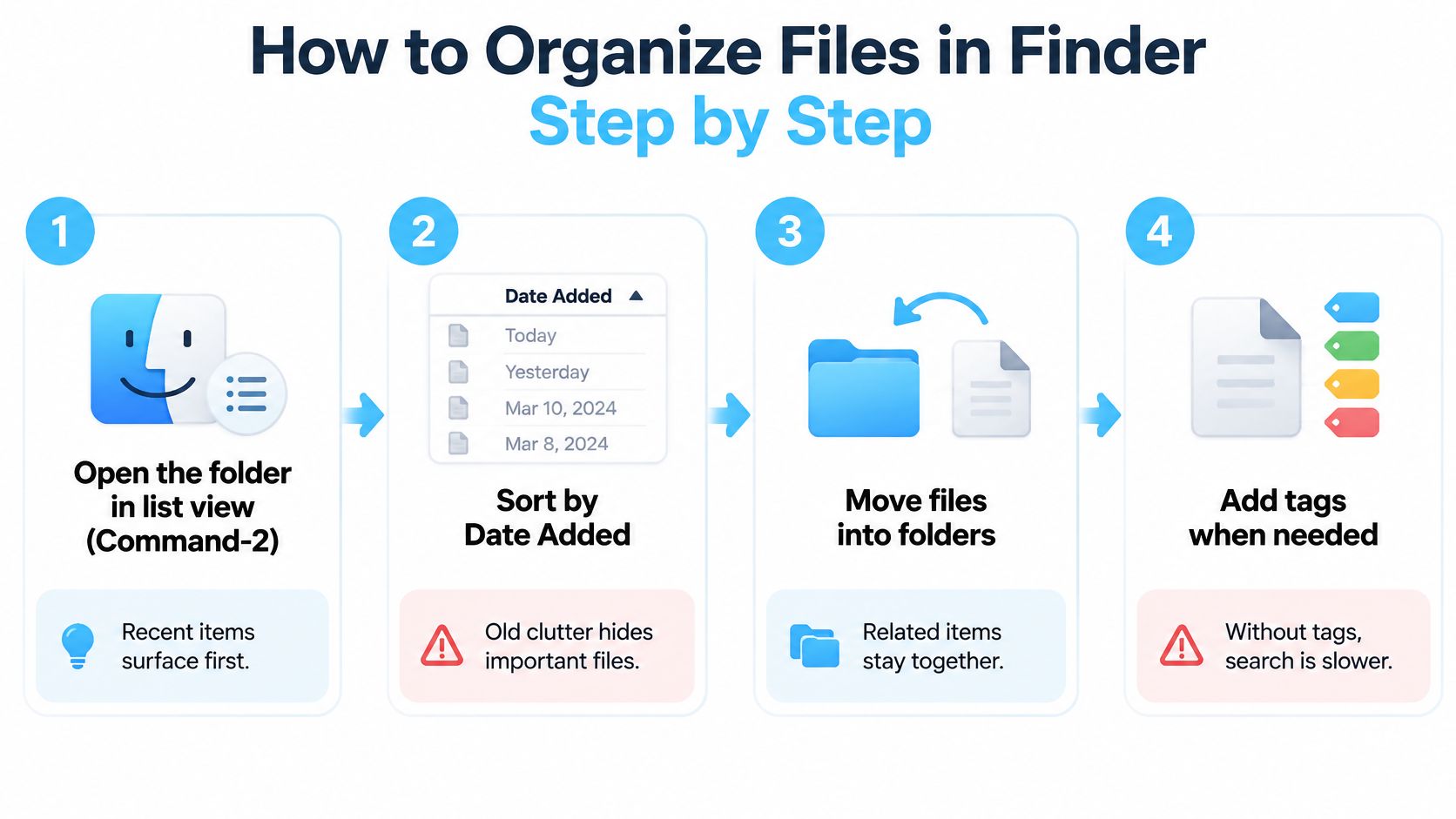
- Otevřete složku v zobrazení seznamu (Command-2) a seřaďte ji podle data přidání. Nejnovější položky se dostanou nahoru, tedy tam, kam by měla jít vaše pozornost jako první. Typická chyba je řazení podle názvu, které rozptýlí to, co dorazilo minulý týden, kamsi doprostřed.
- Vytvořte jednu odkládací složku s názvem K roztřídění (Shift-Command-N). Netříděné položky tak dostanou jedno místo k čekání, místo aby se přehazovaly mezi skutečnými složkami, než se rozhodnete.
- Přetáhněte každou položku na její místo určení. Přesun v rámci stejného disku soubor přesune, přetažení na jiný disk ho zkopíruje. Podržením Command při tažení vynutíte přesun i mezi disky.
- Přejmenujte projektové složky podle jednoho předvídatelného vzoru: nejdřív klient nebo téma, pak rok.
Acme 2026místo2026 Acme faktury finální. Názvy začínající stejným prvkem se všude řadí k sobě a důsledná konvence pojmenování souborů vám ušetří vymýšlení schématu pro každý projekt. - Štítky přidělte jen položkám, které patří do více než jedné kategorie. Klikněte se stisknutým Control, zvolte Štítky a vyberte popisek. Označit všechno zmaří smysl věci; štítek na 90 % souborů není filtr.
- V menu Zobrazení zapněte Skupiny a seskupte podle Druhu. Média se slepí dohromady, téměř duplicitní soubory vyniknou jako shodné názvy a velikosti a druhou kopii souboru, který jste přetáhli dvakrát, můžete smazat.
- Zakončete desetiminutovou kontrolou. Vyprázdněte K roztřídění, ověřte, že žádná složka není hlouběji než čtyři úrovně, a poznamenejte si dnešní datum někam, kde ho uvidíte. To je den, kdy je splatný další úklid.
Hromadné přejmenování se postará o nudnou část. Vyberte řadu souborů, klikněte pravým tlačítkem, zvolte Přejmenovat, pak použijte volbu Formát s názvem a počítadlem, například Acme 2026 - 01, a celá sada se označí na jeden zátah.
Setříděná složka vypadá nenápadně: hrstka složek nejvyšší úrovně, každá s jasnými aktuálními podsložkami, složka Archiv pro loňský rok a nic volného nahoře starší než měsíc.
Ikony, štítky a složky, které macOS zamyká
Finder umožňuje dát složce barvu, symbol, emoji nebo celý vlastní obrázek a cesta přes obrázek vede přes Získat informace (Command-I): vyberte složku, otevřete Získat informace, klikněte na malou ikonu nahoře a vložte novou.
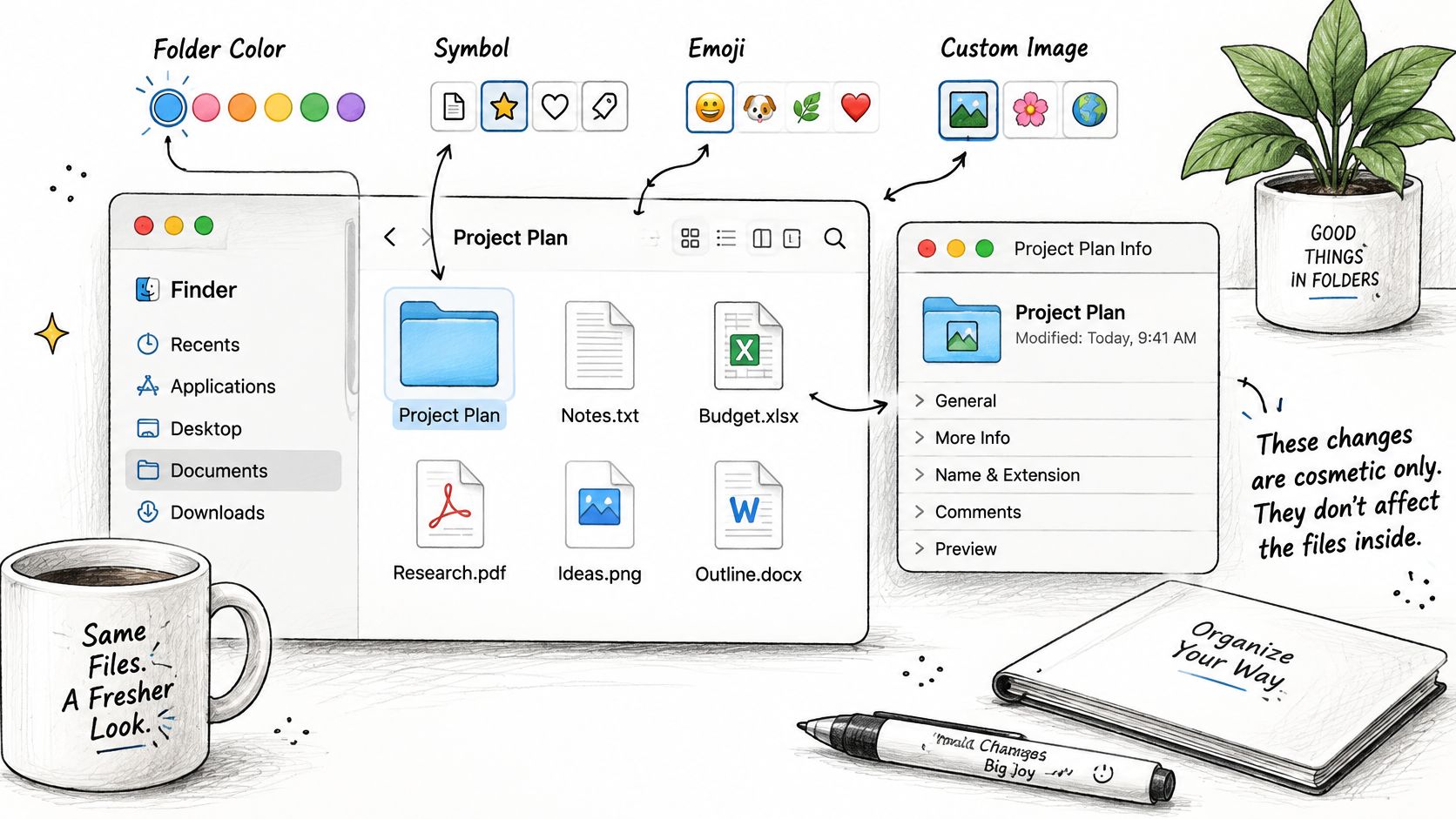
To vám dává dvě praktické cesty. Lehká výzdoba, třeba barva pro každého klienta, se hodí pro rychlé rozpoznání. Úplná výměna ikony se hodí pro značkové nebo projektově specifické systémy. macOS podporuje obojí nativně (průvodce Finderem od Applu).
Dvě omezení lidi překvapí. Vlastní ikony se ukládají lokálně na každém Macu, takže sadu ikon, kterou si vytvoříte na stolním počítači, musíte na notebooku nebo druhém stroji nastavit znovu. A systémem spravovaná umístění včetně Aplikací, Knihovny, Systému a Uživatelů nelze přes standardní rozhraní Finderu přizpůsobit, takže hromadné změny cilte na vlastní složky, ne na chráněné systémové adresáře.
Uklidňující část: změna ikony nebo barvy složky je čistě kosmetická a nedotkne se žádného souboru ani podsložky uvnitř. Nic se nerozbije a nic se nepřesune. Vrátit ji zpět je snadné: otevřete u složky Získat informace, vyberte ikonu nahoře a stiskněte Delete, čímž se vrátí standardní ikona složky macOS.
Vizuální vodítka podporují srozumitelný název. Nikdy ho nenahrazují. Červená složka s názvem
veci2je pořád složka s názvemveci2.
Návyky pro úložiště a řešení, když soubory zmizí
Většina potíží se soubory má malou sadu příčin. Najděte nejdřív svůj příznak a pak použijte nápravu.
| Příznak | Pravděpodobná příčina | Náprava |
|---|---|---|
| Plocha se zaplní do týdne | Stažené soubory a snímky obrazovky se ukládají na plochu | Plochu týdně uklízejte a snímky přesouvejte do složky s datem |
| Soubor nejde najít podle názvu | Vágní názvy bez dat nebo jmen klientů | Hledejte přes Spotlight podle data a klienta, pak soubor přejmenujte podle vzoru s datem na začátku |
| Disk vypadá plný, ale složky malé | Uvolnitelné místo a lokální snímky | Zkontrolujte Úložiště v Nastavení systému, pak vyprázdněte Stažené a Koš |
| Stejný soubor je na dvou místech | Duplicitní kopie z přetažení s kopírováním | Nechte jeden hlavní soubor a druhý nahraďte aliasem |
Třetí řádek lidi mate nejvíc a vysvětluje ho úložný systém. Od macOS 10.13 High Sierra je výchozím souborovým systémem APFS, jehož kontejnery přidělují místo na požádání: nevyužitá kapacita se přesouvá k tomu svazku, který ji potřebuje, a každý svazek zabírá jen tolik, kolik právě vyžaduje, spolu s funkcemi jako snímky a šifrování (průvodce Diskovou utilitou od Applu). Hierarchie Finderu, kterou vidíte, leží nad tím, proto může disk vypadat plný, zatímco složky vypadají malé.
Nastavte si údržbový rytmus, místo abyste reagovali na krize. Plochu uklízejte týdně, Stažené měsíčně a každé čtvrtletí přesuňte dokončené projekty starší než rok do složky Archiv nebo na externí disk. Deset minut v pátek vyhraje nad třemi hodinami v panice.
Když soubor zmizí, hledejte v tomto pořadí: nejdřív Spotlight přes Command-Mezerník, pak Nedávné v postranním panelu Finderu a nakonec Koš. Hledejte podle data a jména klienta, ne podle vágních slov jako „faktura finální“, protože název, který si představujete, málokdy odpovídá tomu, pod kterým jste soubor uložili. Pokud pracujete i na jiných platformách, tento průvodce, jak obnovit ztracené soubory ve Windows od Finchum Fixes IT, prochází stranu obnovy na tom druhém systému.
Oddělte opravy, které zaberou minuty, jako přejmenování souboru nebo nasměrování aliasu na správný originál, od návyků, jejichž usazení trvá zhruba týden, jako udržování čisté plochy. Ta druhá skupina je to, co vydrží.
Nastavte si systém složek na Macu ještě tento týden
Pokud potřebujete jen strukturu, které můžete věřit, stačí složky a návyky ve Finderu. Pokud chcete mít stejné barvy nebo ikony napříč každou novou projektovou složkou, aniž byste je pokaždé nanášeli ručně, specializovaný nástroj si své místo zaslouží.
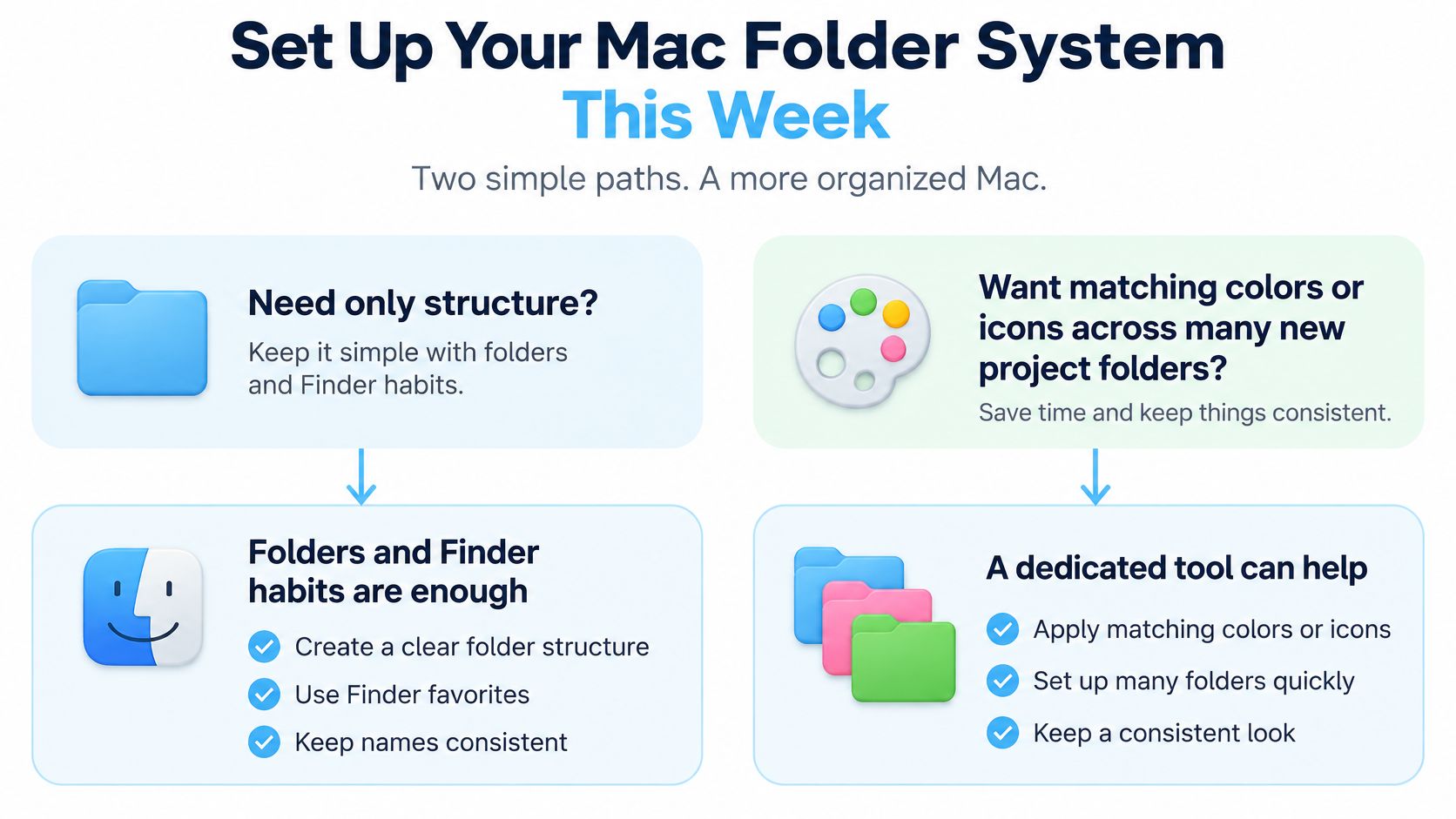
Právě tenhle případ řeší Tintd. Jeho Folder Watcher zachytí každou novou složku vytvořenou v umístěních, která si zvolíte, a podle názvu jí přidělí odpovídající barvu a ikonu. Návrhy běží lokálně na vašem Macu, takže názvy složek zařízení nikdy neopustí, a kteroukoli složku lze jedním kliknutím vrátit k původní ikoně macOS.
Pokud byste chtěli zautomatizovat i zbytek práce, akce složek v Automatoru pokrývají pravidla, která se spustí, když soubory dorazí do adresáře. A pokud zvažujete širší sadu nástrojů, toto srovnání aplikací pro správu práce na Macu dává možnosti vedle sebe.
Tři věci, které můžete udělat ještě dnes:
- Postavte mapu složek. Přesuňte každou položku z plochy do složky Plocha, Dokumenty, Stažené, Obrázky, Filmy nebo Hudba.
- Naučte se tři zkratky. Domovská složka, Dokumenty a Přejít do složky, používané na skutečné práci ještě před koncem dne.
- Projděte rutinu na jedné složce. Vyberte složku, kterou otevíráte nejčastěji, a projděte si na ní tento týden těch sedm kroků.
Tintd je aplikace pro macOS, která dává složkám ve Finderu barvy a ikony, díky nimž je velký strom projektů přehledný na první pohled, s chytrými návrhy z názvů složek a složek vedle nich, hromadnými nástroji pro stylování desítek adresářů najednou a knihovnou s více než 11 000 ikon a emoji. Všechno běží na vašem Macu, takže názvy složek popisující vaše klienty a projekty zůstávají na vašem zařízení. Nejdřív postavte strukturu a pak se stavte u Tintd, až ji budete chtít sjednotit i vizuálně.