
Otevřete Dokumenty, abyste našli klientský projekt, jenže všechny složky vypadají stejně. Pár barev jste už zkusili změnit a teď si nevzpomenete, jestli oranžová znamená naléhavé, nedokončené, nebo prostě jen to, co se vám toho odpoledne líbilo.
Užitečná sada barev a ikon složek nezačíná sbírkou hezkých ikon, ale legendou. Rozhodněte, co která vizuální vodítka znamenají, používejte je důsledně a vyhledávatelné štítky držte stranou od vzhledu. Pak se rozhodněte, jestli nové složky budete stylovat ručně, nebo přes automatizaci, která dbá na soukromí.
Sestavte úvodní barevnou legendu a otestujte ji
Úvodní legenda pro sadu barev a ikon složek
| Role nebo stav | Navrhovaná barva | Typ ikony | Příklad složky |
|---|---|---|---|
| Klienti | Modrá | Symbol aktovky | Klient Acme |
| Aktivní projekty | Zelená | Emoji rakety | Relaunch webu |
| Čeká na schválení | Oranžová | Symbol hodin | Revize designu 3. čtvrtletí |
| Osobní | Fialová | Emoji domku | Daně a účtenky |
| Archiv | Šedá | Symbol krabice | Dokončené projekty |
| Naléhavé | Červená | Symbol vykřičníku | Faktury splatné tento týden |
Berte to jako úvodní příklad, ne jako univerzální standard pro třídění. Každá role má jednu barvu, takže poznáte její význam dřív, než si přečtete název složky. Vlastní barvu složky si můžete namíchat sami nebo ji vybrat z palety, ale u odpovídajících složek držte stejný odstín.
Právě tady je ale háček: role se mohou překrývat. Složka Klient Acme může obsahovat aktivní projekt čekající na schválení, takže nepřidělujte barvu, která vám zrovna ráno připadá nejrelevantnější. Vyberte primární účel složky, nebo si pro různé nadřazené složky nadefinujte samostatné legendy.
Třeba složky nejvyšší úrovně v Dokumentech můžou rozlišovat Klienty od Osobních, zatímco vyhrazená produkční složka používá Aktivní, Revizi a Archiv. Tyto výklady nemíchejte mezi sousedními složkami.
Otestujte legendu na svých skutečných složkách
Otevřete Dokumenty a projděte barvy, které jste už použili. Dokážete každé obarvené složce přiřadit roli bez výjimky? Nejdřív opravte rozpory, třeba modrou osobní složku, která leží vedle modrých klientských.
Svou verzi sestavíte v těchto krocích:
- Sepište kategorie, které používáte. Začněte opakující se prací, třeba klienty, kurzy, osobní administrativou a dokončenými projekty. Hypotetické budoucí kategorie vynechte.
- Každé kategorii přidělte výraznou barvu. Barvy porovnávejte najednou, ne tak, že je vybíráte každou jiný den.
- Vyberte pro každou roli dobře rozpoznatelnou ikonu. Uložte si přiřazení do poznámky nebo do složky s názvem Legenda, včetně ukázkové složky ke každé položce.
- Sadu nejdřív použijte uvnitř jedné nadřazené složky. Jakmile vám volby přijdou soudržné, rozšiřte je na složku Projekty, kde zakládáte novou práci.
- Držte paletu v mezích. Kategorii přidejte jen tehdy, když ji žádná existující nepopíše, ne proto, že vám připadá lákavá další barva.
Podobný přístup k udržování psaného vizuálního klíče najdete v průvodci Fluidwave k barevnému označování poznámek, který se hodí jako doplněk k legendě složek. Poznámku mějte po ruce, zvlášť pokud váš Mac používá někdo další.
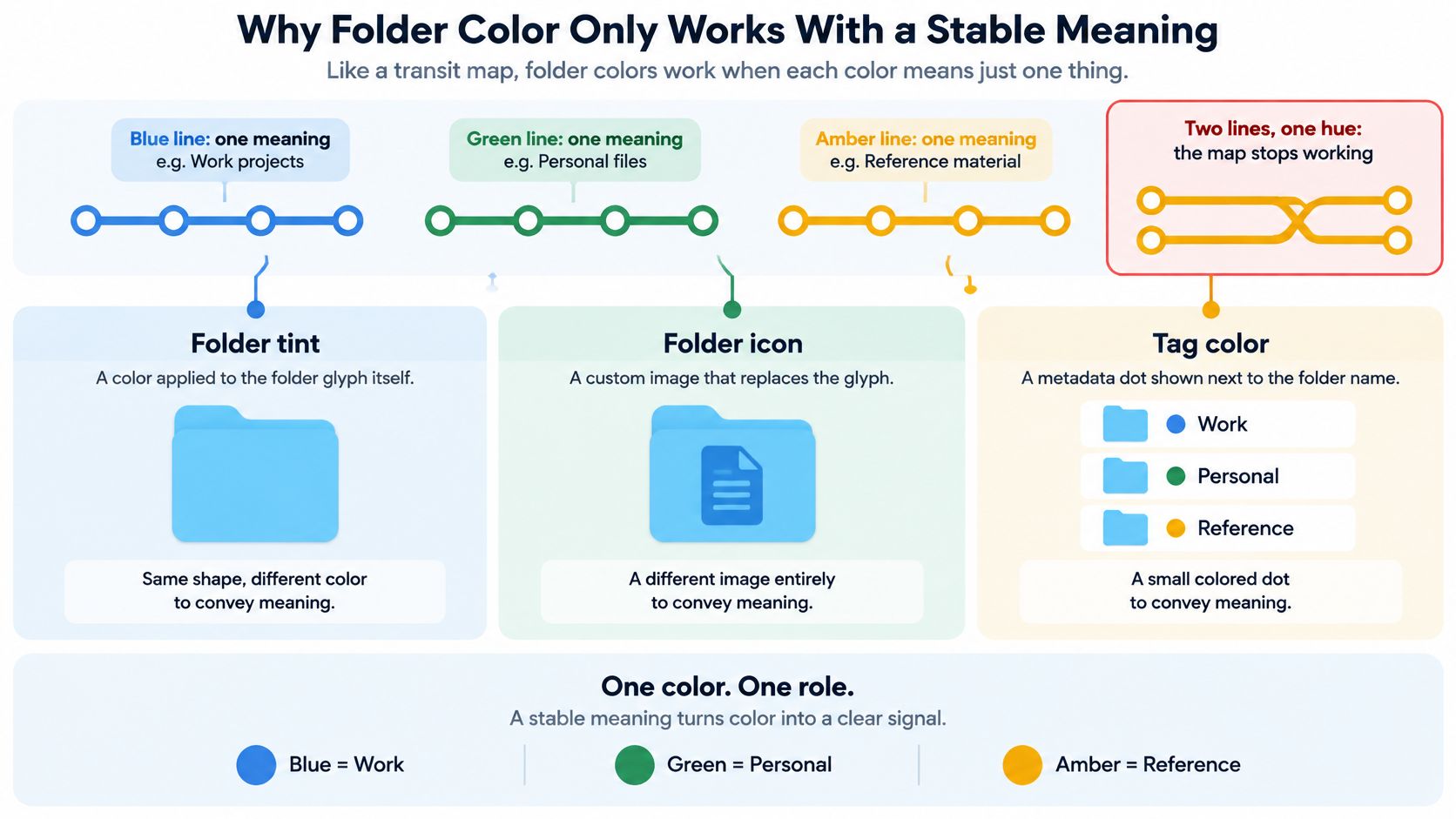
Proč barva složky funguje jen se stálým významem
Mapa metra funguje, protože každá barva označuje konkrétní linku. Dejte nesouvisejícím linkám stejný odstín bez jiného jasného rozlišení a cestující nebudou schopní spolehlivě sledovat trasu.
Finder představuje podobný problém, protože několik vizuálních prvků může vypadat jako součásti jednoho systému. Tónování složky, štítky Finderu a vlastní ikony nejsou zaměnitelné, i když sdílejí stejnou barvu.
Tři vrstvy stylování složek ve Finderu
| Vrstva | Co čtenáři vidí | Nalezeno vyhledáváním Spotlight | Nejlepší využití |
|---|---|---|---|
| Tónování složky | Barva složky ve Finderu | Ne, samotný vzhled se neindexuje | Kategorie, např. klient nebo osobní |
| Štítky Finderu | Barevný štítek v postranním panelu a v seznamech souborů | Ano, odkudkoli | Stav, např. k revizi nebo archivováno |
| Překryv vlastní ikony | Symbol, emoji nebo obrázek na složce | Ne, samotná grafika není vyhledatelná metadata | Role složky, např. faktury nebo koncepty |
Apple v průvodci štítky Finderu vysvětluje, že štítky lze přiřazovat souborům a složkám, dát jim barvy, zobrazit je v postranním panelu a najít je přes Spotlight bez ohledu na umístění. Finder umí složky také tónovat podle jejich štítků, takže rozdíl mezi vzhledem a metadaty snadno unikne.
Tento vizuální přehled oddělí jednotlivé vrstvy dřív, než je začnete kombinovat.
Oddělte identitu od proměnlivého stavu
Pro trvanlivé nastavení používejte barvu pro kategorii, ikonu pro roli složky a štítky pro stav. Modrá klientská složka může nést symbol faktury a zároveň dostat štítek Revize. Až revize skončí, změňte štítek, ne celou identitu složky.
Je to zpřesnění úvodní legendy: stavové barvy mohou fungovat v úzce vymezeném pracovním postupu, ale míchání trvalých kategorií a dočasných stavů na jednom místě vytváří konflikty. Než složky ostylujete, rozhodněte, který výklad platí.
Barevná vlastní ikona automaticky nevytváří vyhledatelný štítek. Pokud chcete najít všechny složky čekající na schválení, přiřaďte pojmenovaný štítek výslovně a nespoléhejte, že Spotlight pochopí oranžovou grafiku.
Hierarchie složek stále potřebuje rozumné názvy a umístění. Širší přístup k organizaci digitálních souborů vám pomůže rozhodnout, kam složka patří; vizuální styl vám pomůže ji poznat, jakmile tam jste.
Než do své sady přijmete jakékoli rozlišení, zeptejte se: Do které vrstvy patří: vzhled, role, nebo vyhledatelný stav?
Kolik barev a ikon sada unese
Sada unese jen tolik barev, kolik od sebe na první pohled rozeznáte. Když každý projekt dostane vlastní odstín, legenda se změní v test paměti a složku, kterou jste potřebovali poznat nejrychleji, si spletete.
Finder obsahuje sedm vestavěných barev štítků: červenou, oranžovou, žlutou, zelenou, modrou, fialovou a šedou. Tento pevný seznam dobře připomíná, že macOS bere barvu jako malou sadu významů. Vlastní paleta složek nemusí tyto odstíny kopírovat, ale měla by zůstat dost malá, aby sousední složky nikdy nevypadaly skoro stejně. Když se odstíny shlukují, rozpoznávání se zpomaluje. Spárování každého odstínu s čitelným názvem nebo výraznou ikonou pomáhá, i uživatelům s mírnými rozdíly ve vnímání barev.
Berte čísla níže jako výchozí rozmezí k vyzkoušení na vlastní obrazovce. Správný strop závisí na velikosti ikon, zobrazení Finderu, kontrastu displeje a na tom, jak často vedle sebe leží dvě kategorie.
Velikost palety a doporučený systém
| Počet kategorií v sadě | Doporučený systém | Proč to funguje |
|---|---|---|
| 1–4 kategorie | Samotná barva pro kategorie, s čitelnými názvy složek | Malý výběr jasně oddělených odstínů se snadno porovnává |
| 5–6 kategorií | Barva plus ikona role | Ikona dodá druhé vodítko, když si jsou dva odstíny blízké |
| 7 a více kategorií | Dvě úrovně: barva pro oblast, ikona pro podtyp | Nemusíte shánět samostatný odstín pro každý podtyp |
Ať je sada čitelná i bez barev
I malá paleta by měla přežít špatné osvětlení, malé ikony i nedokonalé vnímání barev. Červenou a zelenou mohou lidé s odlišným vnímáním barev těžko rozlišit, takže nenechávejte právě tuto dvojici nést rozdíl mezi naléhavou a aktivní prací.
Každé kategorii dejte druhý signál. Pro naléhavé složky použijte symbol vykřičníku a pro aktivní projekty raketu a názvy pište tak, aby říkaly, co složka obsahuje. Faktury splatné tento týden řeknou víc než červená složka s názvem Různé.
Složku by mělo jít poznat i tehdy, když její barva není na první pohled zřejmá.
Vybírejte ikony s odlišnými siluetami. Aktovka, domek a hodiny se od sebe oddělí rychleji než tři symboly dokumentů s drobnými rozdíly. Jemná výzdoba při zmenšení ikon ve Finderu zmizí, takže dejte přednost výrazným tvarům, které jsou čitelné i ve velikosti zobrazení seznamu.
Testujte v pracovní velikosti
Prohlédněte sadu v zobrazení seznamu i ikon a použijte nejmenší velikost ikon, jakou běžně používáte. Posuzujte skutečné složky na pozadí plochy a ve vzhledu Finderu, který používáte, ne zvětšené náhledy ve výběru.
Pak požádejte někoho, kdo nastavení nezná, aby k legendě přiřadil složky. Pokud kategorie zaměňuje, zjednodušte sadu dřív, než přidáte další odstíny. U velké kolekce rozdělte široké oblasti do nadřazených složek a uvnitř znovu používejte smysluplné ikony rolí, aby každá úroveň zůstala čitelná a stejný vizuální slovník fungoval v celé sadě.
Jak použít barvu a ikonu ve Finderu
Než cokoli změníte, seskupte složky podle role v legendě. Dávka by měla obsahovat složky, které si zaslouží stejný styl, ne jen složky, které zrovna leží vedle sebe v okně.
Apple v průvodci úpravou složek popisuje barvy složek, symboly, emoji a vlastní ikony z obrázků. Dostupné ovládací prvky závisejí na rozhraní vašeho macOS, proto rozlišujte mezi vestavěným panelem úprav a metodou přes Získat informace, při které vložíte vlastní obrázek.
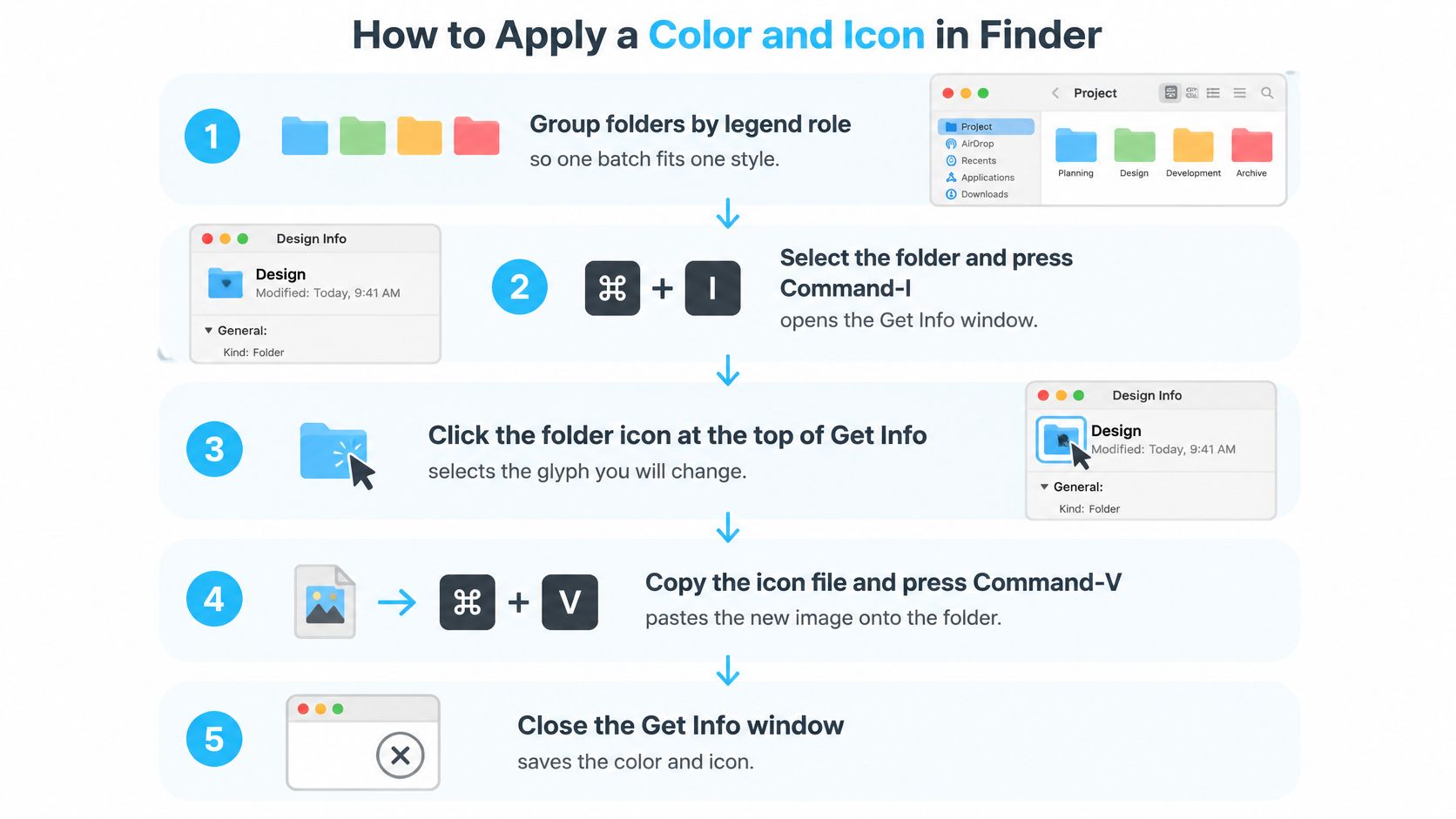
Tato grafika ukazuje cestu s vlastním obrázkem přes Získat informace.
Styl aplikujte promyšleně
- Vyberte složku a stiskněte Command-I. Otevře se okno Získat informace, kde můžete vybrat aktuální ikonu složky. Začněte testovací složkou, abyste výsledek ověřili dřív, než změníte celou skupinu.
- Klikněte na malou ikonu složky vlevo nahoře v okně Získat informace. Ujistěte se, že je vybraná samotná ikona, ne větší náhled ani název složky.
- Použijte zvolenou grafiku. U vlastního obrázku ho otevřete v Náhledu, vyberte a zkopírujte, vraťte se k vybrané ikoně v okně Získat informace a stiskněte Command-V. Pokud Finder v kontextové nabídce nabízí Upravit složku, použijte raději tento panel s vestavěnými volbami barvy, symbolu nebo emoji.
- Zopakujte u zbytku skupiny, nebo použijte hromadnou úpravu. Tintd se otevírá z kontextové nabídky Finderu (klikněte pravým tlačítkem) a umožní jednou akcí přidělit barvu a ikonu několika vybraným složkám, takže nemusíte tutéž ruční úpravu opakovat.
- Zkontrolujte výsledek, než budete pokračovat. Zavřete Získat informace a prohlédněte si výsledek v zobrazení seznamu a v malé velikosti ikon. Ověřte, že složka stále vypadá jako složka a že její symbol zůstává poznatelný.
Při výběru vhodné grafiky ještě před vložením se hodí průvodce vlastními ikonami složek, který doplňuje postup aplikace.
Video nabízí další způsob, jak sledovat postup úprav složek.
Respektujte oprávnění a mějte cestu zpět
Chráněná umístění jako Aplikace, Knihovna, Systém a Uživatelé se obecně upravit nedají. Pracujte v umístěních, která smíte měnit, třeba v Dokumentech, na ploše nebo ve složkách projektů, a kvůli grafice neměňte oprávnění systémových složek.
Před hromadnou operací ověřte, že cílové složky smíte upravovat. Když je složka omezená, nechte ji beze změny a nepovažujte částečnou dávku za důvod rozšiřovat přístup. Buďte zvlášť opatrní u jakékoli volby, která zahrnuje podsložky.
Vlastní ikony složek se ukládají lokálně na každém Macu, takže na jiném Macu je nastavte zvlášť. Legendu i zdrojovou grafiku mějte po ruce, místo abyste předpokládali, že jiný počítač váš pracovní stav zreprodukuje.
Pro návrat k výchozí složce macOS otevřete Získat informace, vyberte malou vlastní ikonu a stiskněte Delete. Pokud nahrazujete dřívější vlastní návrh, a ne výchozí vzhled, uložte si původní grafiku dřív, než ji přepíšete.
Automatizace nových složek bez prozrazení jejich názvů
Barevná legenda sama odpovídá na dvě otázky: který odstín označuje kategorii a která ikona ji vysvětluje. Automatizace přidává třetí otázku s jinými sázkami. Volba odstínu mění jen to, co vidíte vy; volba automatizace mění to, co vidí software. Než tedy nějakému nástroji dáte přístup k pracovnímu adresáři, porovnejte, jaké informace může zkoumat a kde je zpracovává.
Modely automatizace podle soukromí a připojení
| Model | Co může pozorovat | Kde probíhá zpracování | Potřebuje internet |
|---|---|---|---|
| Ruční pravidla | Názvy složek, které zadáte sami | Váš Mac | Ne |
| Lokální automatizace | Názvy složek a barvy sousedních složek | Váš Mac, názvy zůstávají v zařízení | Ne |
| Cloudový klasifikátor | Názvy souborů, případně extrahovaný text | Servery poskytovatele | Ano |
Diskuse o soukromí na Hacker News srovnává lokální zpracování s cloudovou organizací, včetně možnosti, že názvy souborů nebo extrahovaný text opustí počítač. Odeslání samotných názvů souborů je méně invazivní než nahrání obsahu souborů, přesto ale třetí straně předává informace, které můžete považovat za soukromé.
Řekněme, že sledovaná složka se jmenuje Důvěrné získání klienta. U cloudového modelu, který odesílá názvy souborů, dostane klasifikátor tuto citlivou frázi, i když žádný dokument nikdy neotevře. Struktura složek může také prozradit vztahy mezi klienty, projekty a místy.
Vymezte úzkou hranici automatizace
Ruční stylování přes Finder nevyžaduje žádný další software pro styl ani přenos po síti. Složku vyberete a legendu aplikujete sami, takže je to rozumný začátek pro citlivé kolekce.
Sledování složek (Folder Watcher) v Tintd zjistí každou novou složku vytvořenou ve vybraných umístěních a automaticky jí podle názvu přidělí odpovídající barvu a ikonu. Návrhy se počítají lokálně na vašem Macu, názvy složek zařízení nikdy neopustí a žádná služba umělé inteligence se nevolá. Sledovaná umístění vybírejte záměrně a nenasměrujte sledování na celou domovskou složku.
Změna barvy nebo ikony složky je čistě kosmetická. Soubory ani podsložky uvnitř se nemění, takže stylování hodnoťte zvlášť od nástrojů, které dokumenty přejmenovávají, přesouvají nebo třídí.
Pro pracovní postupy postavené na sledovaných adresářích poskytují další kontext složkové akce v Automatoru, které vám pomohou rozhodnout, kde má akce běžet. Stejný kompromis mezi automatizací a ruční kontrolou se objevuje i u jiných nástrojů, například v diskusi společnosti SpecStory, Inc. o vyvažování dashboardů a terminálů při vydáních.
Než jakýkoli nástroj zapnete, získejte jasné odpovědi:
- Offline provoz: Funguje stylování i s odpojeným Macem?
- Hranice dat: Co přesně Mac opouští, včetně názvů, cest a kontextu sousedních složek?
- Kontrola a obnova: Můžete automatizaci pozastavit, zkontrolovat její změny a nežádoucí styl vrátit zpět?
Jak sadu udržet konzistentní v čase
Po nějaké době používání porovnejte legendu se složkami, které skutečně otevíráte. Nepoužívané kategorie zrušte a nenechávejte je jen proto, že jste strávili čas výběrem jejich ikon.
Znovu projděte Dokumenty a hledejte odchylky. Modrá složka, která už nepředstavuje práci pro klienta, potřebuje promyšlenou opravu, ne výjimku, kterou si budete muset pamatovat.
Údržbu zařaďte přímo do ukládání souborů
- Kontrolujte nové přírůstky. Než styl přijmete, ověřte, že odpovídá účelu složky, ať jste ho použili ručně, nebo přišel jako automatický návrh.
- Procházejte měnící se práci. Stavové štítky aktualizujte, když práce přechází do revize nebo do archivu, místo abyste opakovaně předělávali trvalé kategorie.
- Odstraňte zastaralý styl. Když vlastní identita už nepomáhá poznat obsah, obnovte výchozí složku.
Vizuální údržbu držte oddělenou od řešení výkonu. Pokud je Finder pomalý, přidání nebo odebrání barvy není náhradou diagnostiky; jiný problém řeší vysvětlení MackTechs proč se MacBooky časem zpomalují.
Pomáhá vám nastavení poznat složky bez dalšího přemýšlení? Vyberte si dnes jednu matoucí složku, přiřaďte jí jasné místo v legendě a ověřte výsledek, než sadu rozšíříte.
Tintd nabízí vlastní barvy složek, smysluplné překryvné ikony, hromadné úpravy a lokální automatické stylování nových složek. Navštivte Tintd a legendu nejdřív použijte na malou projektovou složku; až budou volby snadno rozpoznatelné, sadu rozšiřte.