
Na ploše máte samé modré složky a ta s klientským projektem, kterou právě potřebujete, vypadá úplně stejně jako archiv hned vedle. Chcete změnit její ikonu, ne přeorganizovávat soubory nebo strávit odpoledne dekorováním Finderu. Nejlepší začátek je jedna složka, kterou otevíráte denně, s jasným obrázkem, který poznáte dřív, než si přečtete její název.
Učit se, jak přepsat ikonu složky na Macu, je z velké části otázka výběru správného ovládacího prvku v okně Informace. Než ale cokoli vložíte, ověřte si, zda ta složka změnu vůbec přijme a zda potřebujete, aby její vzhled přežil přesun na jiný Mac.
Složky, které můžete a nemůžete přepsat
Přepsání ikony složky má v praxi tři možné výsledky: funguje lokálně, umístění ho odmítne, nebo se vzhled spolehlivě nepřenese. Když víte, který výsledek čekat, ušetříte si opakované vkládání do složky, která má zůstat modrá.
Přepsání nahradí obrázek, který Finder zobrazuje. Nepřejmenuje složku, nepřesune její soubory ani nezmění její oprávnění. Doporučení Applu k přizpůsobení složek podporuje barvy, symboly, emoji a vlastní obrázky u běžných složek, ale vylučuje chráněné složky macOS, jako jsou Applications, Library, System a Users.
Kde přepsání ikony složky na Macu funguje
| Typ složky | Lze přepsat | Co čekat |
|---|---|---|
| Běžná složka v domovské složce | Ano | Ikona se změní na tomto Macu; soubory zůstanou nedotčené |
| Zapisovatelná složka na externím disku | Obvykle | Funguje, pokud svazek přijímá metadata ikon z Macu |
| Applications, Library, System nebo Users | Ne | Chráněné; výchozí ikona zůstane |
| Alias | Pouze alias | Ikona původní složky se nezmění |
| Výsledek hledání nebo hromádka | Riskantní | Nejdřív ověřte, že jste vybrali skutečnou složku |
| Svazek jen pro čtení nebo síťový svazek | Často ne | Vložení selže nebo se ikona neudrží |
| Složka v iCloudu nebo jinak synchronizovaná | Možná lokálně | Ostatní zařízení mohou stále zobrazovat výchozí ikonu |
Zkontrolujte cíl, než ho změníte
Začněte běžnou projektovou složkou v domovské složce nebo složkou na disku, na který můžete zapisovat. Ve Finderu přejděte na její skutečné umístění, místo abyste pracovali z výsledků hledání, kde snadno vyberete podobně pojmenovanou položku.
Alias je užitečná záložní možnost, když chcete výrazný zástupce bez změny originálu. Jen nezapomeňte, že úprava vzhledu zástupce neupravuje jeho cíl.
Protože chcete mít jednotný systém napříč běžnými složkami, využijte tato pravidla pro ikony složek na Macu a rozhodněte, co si přizpůsobení zaslouží. Postupem vkládání posílejte jen zapisovatelné a správně identifikované složky.
Jak přepsat ikonu složky ve Finderu
Pro první pokus zvolte jednoduchý cíl, třeba Projekty nebo Práce pro klienty. Nezačínejte synchronizovaným stromem projektu ani externím archivem, protože chcete otestovat samotné kliknutí, aniž by se přidaly komplikace s úložištěm.
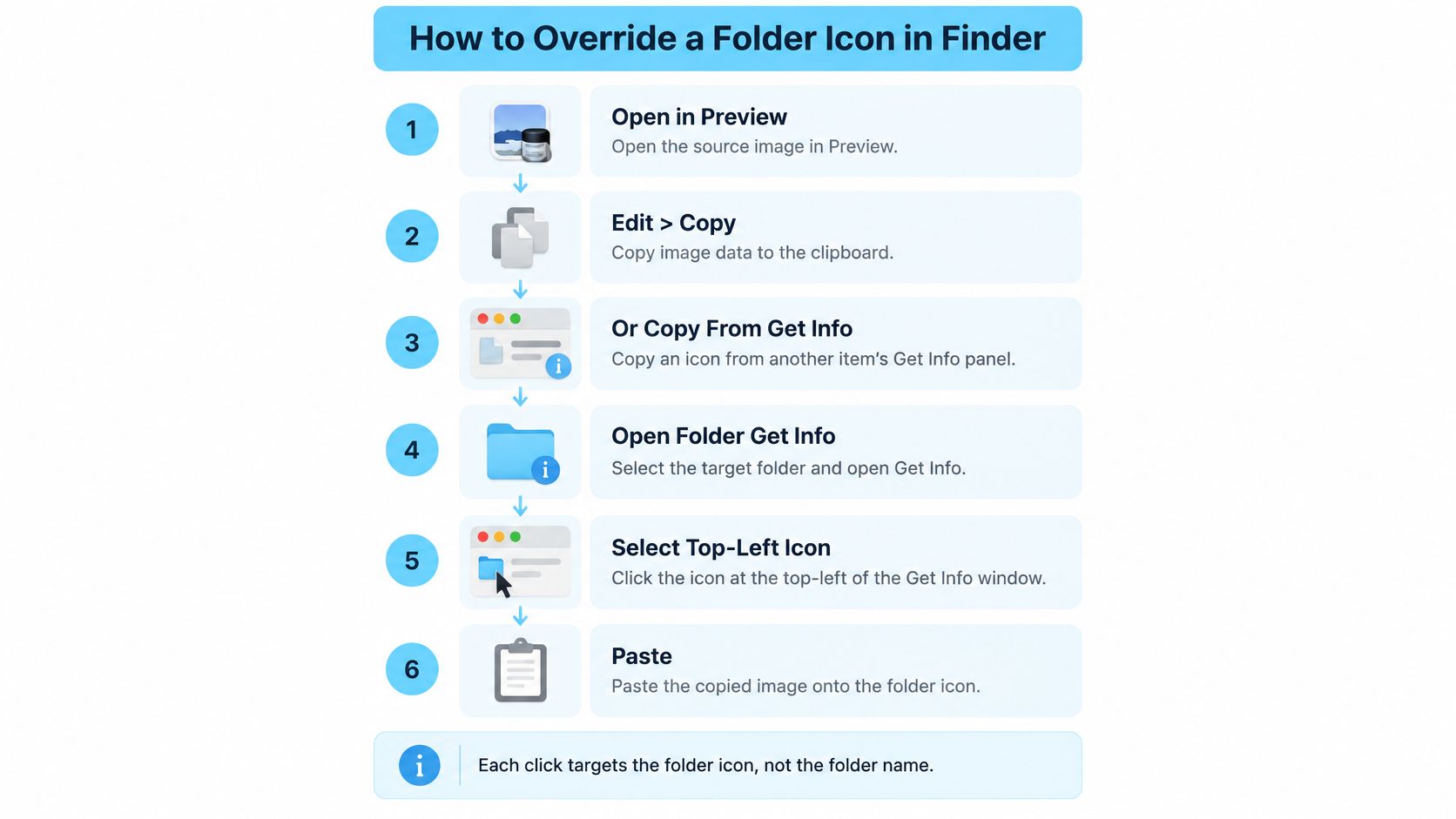
Spolehlivá metoda je nativní postup přes okno Informace podle Applova návodu ke změně ikon souborů a složek. Přijímá zkopírovaná obrazová data nebo ikonu zkopírovanou z panelu Informace jiné položky.
Zkopírujte obrázek a pak vyberte ikonu
Otevřete zdrojový obrázek v Náhledu a zkopírujte jeho obsah. V případě potřeby použijte Úpravy > Vybrat vše a pak Úpravy > Kopírovat. Schránka potřebuje samotný obrázek. Vybrat obrázkový soubor ve Finderu a zkopírovat jeho název nebo odkaz na soubor není totéž.
Ve Finderu vyberte skutečnou cílovou složku. Otevřete její nadřazenou složku, abyste mohli ověřit název a umístění. Nepoužívejte alias, pokud nechcete záměrně upravit právě alias.
Stisknutím Command-I otevřete okno Informace. Nechte název cílové složky viditelný nahoře v panelu, abyste omylem nevložili obrázek na jinou otevřenou položku.
Klikněte na malou ikonu v levém horním rohu okna Informace. Měla by se zvýraznit. Toto je správný výběr, ne velký obrázek v oblasti náhledu níže v panelu.
Stiskněte Command-V. Finder použije obrázek ze schránky na vybranou ikonu. Pokud se složka nezmění, zkontrolujte výběr, než zkusíte jiný obrázek.
Zavřete okno Informace a zkontrolujte výsledek ve Finderu. Podívejte se na něj v okně a, pokud složka leží na ploše, i na ploše. Přepínejte mezi zobrazením seznamu a ikon a posuďte, zda je návrh čitelný.
Následující vizuální postup ukazuje cestu přes zdrojový obrázek i přes existující ikonu.
Použijte malou ikonu, ne velký náhled
Snadno se stane, že kliknete na velký náhled, protože vypadá jako zřejmé místo pro obrázek. Ten náhled ale není cílem vložení. Opakované vkládání tam výběr nespraví.
U existující ikony otevřete panel Informace zdrojové položky, vyberte její malou ikonu vlevo nahoře a zkopírujte ji. Pak vyberte odpovídající prvek v panelu cíle a vložte. To se hodí, když už máte styl složky, který chcete znovu použít.
Kopírujte z ovládacího prvku zdrojové ikony a vkládejte na ovládací prvek cílové ikony. Název žádné složky vybírat nemusíte.
Vyberte čtvercové PNG s velkým rozlišením, čistými hranami a motivem, který vyplňuje plátno, aniž by se dotýkal všech okrajů. Drobná miniatura může v zobrazení seznamu vypadat dobře, ale po zvětšení ikon ve Finderu změkne.
I emoji musí do schránky pro tento postup dorazit jako obrázek. Napsat emoji do názvu složky změní jen popisek, ne ikonu složky. Po prvním úspěšném vložení zkuste další běžnou složku, abyste si ověřili, že dokážete výběr malé ikony zopakovat cíleně.
Jak vrátit výchozí ikonu
Obnovení výchozí ikony je operace odstranění, ne další dekorování. Nemusíte hledat obrázek modré složky na internetu, kopírovat vzhled sousední složky ani si schovávat zálohu původního obrázku.
Postup obnovení se naučte dřív, než začnete předělávat celý strom projektu. Experimentování pak nemá tak velké následky: výsledek posoudíte v každodenním rozložení Finderu a můžete ho odstranit, pokud je hůř rozpoznatelný.
Odstraňte jen vlastní ikonu
- Vyberte upravenou složku ve Finderu.
- Stisknutím Command-I otevřete okno Informace.
- Klikejte na malou vlastní ikonu vlevo nahoře, dokud se nezvýrazní.
- Zvolte Úpravy > Vyjmout nebo stiskněte Command-X.
Standardní ikona složky by se měla okamžitě vrátit. Odstraňujete zdroj vlastní ikony, ne vyjímáte složku z jejího umístění.
Názvy, obsah, štítky i komentáře zůstanou na místě. Výběr je tu stejně důležitý jako při vkládání. Soustřeďte se na malou ikonu uvnitř okna Informace, ne na složku vybranou za panelem.
Když není k dispozici Vyjmout
Pokud je příkaz Vyjmout zašedlý, klikněte znovu na malou vlastní ikonu a ověřte, že je zvýrazněná. Nesnažte se to obejít výběrem souborů uvnitř složky ani příkazem pro smazání někde jinde ve Finderu.
Pokud máte obavy, vytvořte prázdnou zkušební složku, upravte její vzhled a obnovte ho, než sáhnete na své pracovní složky. Tím si jasně ověříte, co se mění a co ne.
Když je potřeba vrátit zpět víc změn, obnovte nejdřív jednu reprezentativní složku a ověřte, že Finder zobrazuje její standardní vzhled. Teprve pak pokračujte u ostatních, místo abyste dávali příkazy napříč otevřenými panely, aniž byste kontrolovali jejich názvy.
Složka, která vlastní ikonu nikdy nepřijala, nemá co odstraňovat. Nedostupný příkaz Vyjmout u nezměněné složky nepovažujte za samostatný problém, který je třeba opravovat.
Obnovu držte selektivní. Pokud vám symbol fotoaparátu usnadňuje najít složku Focení, ale legrační obrázek zakrývá Archiv, ponechte užitečný symbol a odstraňte ten rušivý. Dobrý systém složek nevyžaduje, aby každá položka vypadala upraveně.
Tipy pro ikony, díky nimž se ve složkách vyznáte
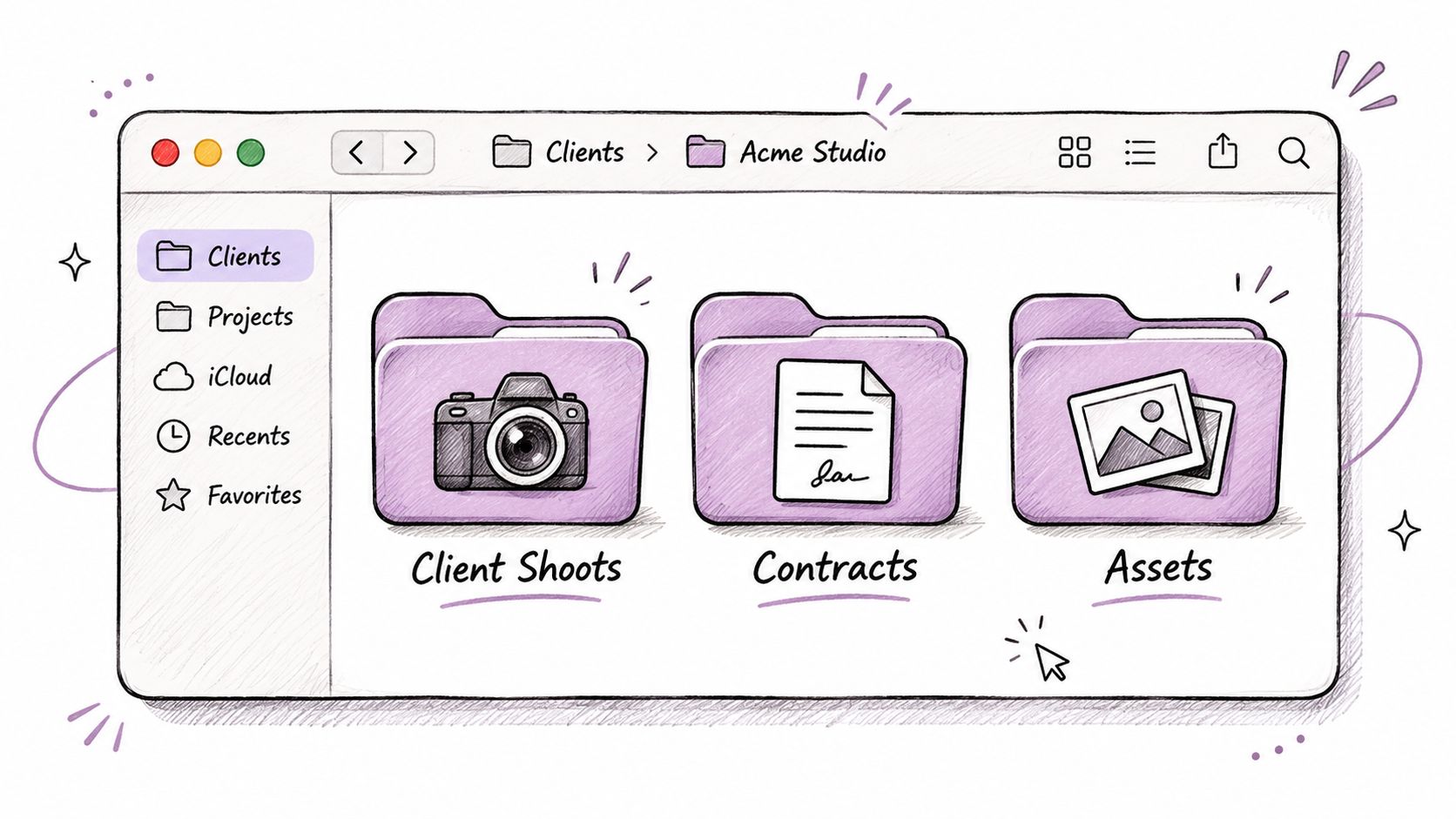
Ikony volte pro rozpoznání, ne pro ozdobu. Fotoaparát dává smysl u klientských focení, symbol dokumentu u smluv a střídmá barevná rodina může propojit související projektové složky.
Tato ilustrace ukazuje, jaké seskupení klientské práce stojí za to mít.
Navrhujte nejdřív pro zobrazení seznamu
Detailní fotografie může vypadat skvěle jako velká ikona na ploše, a přitom se v seznamu Finderu změní v nevýraznou skvrnu. Raději zvolte výraznou siluetu, jednoduchý symbol nebo emoji jako obrázek na jednobarevném pozadí.
Pokud chcete jen označit kategorii, může stačit barva. Popisnější obrázek použijte jen tehdy, když jeho tvar přidává informaci, kterou rychle poznáte.
- Přizpůsobte ho účelu. Pro focení použijte rozpoznatelný fotoaparát, ne hezký výhled, který může znamenat i Cestování nebo Reference.
- Oddělte sousední složky. Nedávejte nesouvisejícím klientům stejnou tyrkysovou jen proto, že se vám tyrkysová líbí.
- Držte zavedené palety. Pokud už klient má vizuální identitu, zůstaňte v ní a nezaváděte uprostřed projektu konkurenční styl.
- Zachovejte jasné názvy. Smlouvy, Výstupy a Zdrojové soubory nechte výslovné. Ikona je vizuální nápověda, ne náhrada za vyhledatelný název.
Pro nenáročné symboly nabízejí tyto nápady na emoji ikony složek dobrý výchozí bod. Volte výrazný tvar, ne jen jemné barevné rozdíly.
Video nabízí další vizuální inspiraci pro přizpůsobení složek.
Rutinní místa nechte povědomá
Přijaté a Archiv často fungují nejlépe s prostým, předvídatelným vzhledem. Vtipný obrázek si zapamatujete, ale nemusí být užitečný, zvlášť když něco rychle ukládáte.
Pro každou složku použijte jeden ucelený obrázek a nesnažte se do malého prostoru nacpat logo, stavový odznak, fotku i popisek. Měnící se informace o stavu dejte do názvu nebo do svého stávajícího organizačního systému.
Pokud v zobrazení seznamu nerozeznáte sousední složky, ikony zjednodušte. Nezvětšujte kvůli přehnaně detailnímu návrhu celé rozhraní.
Řešení, když vlastní ikona nefunguje
Začněte omylem s velkým náhledem. Když se zdá, že vložení nic nedělá, zkontrolujte výběr malé ikony vlevo nahoře, než začnete měnit oprávnění, restartovat aplikace nebo vinit formát obrázku.
Pak určete, co vidíte. Vložení, které se nikdy neprojeví, ikona, která se vrací zpět, a ikona, která je rozmazaná, jsou různé problémy s různými řešeními.
Problémy s vlastní ikonou složky a jejich řešení
| Co vidíte | Obvyklá příčina | Co dělat |
|---|---|---|
| Vložení nic neudělá | Vybraný velký náhled nebo zkopírovaná cesta místo obrazových dat | Vyberte malou ikonu vlevo nahoře v okně Informace a zkopírujte obrázek v Náhledu |
| Ikona se vrací na modrou | Svazek jen pro čtení, chráněná složka nebo přepsání synchronizací | Zkontrolujte oprávnění; systémové složky nevynucujte |
| Změnil se jen alias | Byl vybrán alias | Otevřete původní složku a vložte tam, pokud je zapisovatelná |
| Ikona je rozmazaná | Zdrojový obrázek je příliš malý | Exportujte větší čtvercový obrázek z původní grafiky a vložte znovu |
| Tady vypadá dobře, jinde výchozí | Metadata se nepřenesla se synchronizací nebo souborovým systémem | Berte to jako lokální vzhled, nebo ho použijte znovu na druhém Macu |
| Vyjmout je zašedlé | Malá ikona není zvýrazněná | Klikněte na vlastní ikonu v okně Informace a pak Command-X |
Rozlište chybu vložení od omezení úložiště
U zapisovatelné složky znovu otevřete zdroj v Náhledu a zkopírujte obsah obrázku. Vyberte malou ikonu cíle, vložte a přepněte Finder do zobrazení seznamu a zpět, aby položku překreslil.
Pokud to v domovské složce funguje, ale na sdíleném svazku ne, přestaňte podezírat schránku. Zkontrolujte, zda můžete dané umístění upravovat a zda uchovává metadata specifická pro Mac.
Nemeňte oprávnění plošně jen proto, aby se ikona udržela. Zejména složky Applications, Library, System a Users nechte na pokoji a nesnažte se obejít jejich omezení.
Otestujte cíl, ne jen výchozí Mac
Než pošlete upravenou projektovou složku jinam, otestujte nepodstatnou kopii skutečnou cestou, kterou použijete. Zkontrolujte přijatou složku na cílovém Macu nebo ve sdíleném umístění, místo abyste předpokládali, že úspěšné lokální vložení dokazuje přenositelnost.
Soubory mohou dorazit správně, i když se vlastní vzhled nepřenese. Výchozí ikona na přijímacím zařízení sama o sobě neznamená, že obsah složky chybí.
Vlastní ikony berte jako lokální navigační pomůcky, dokud neověříte celou přenosovou cestu.
U rozmazané grafiky se vraťte k původnímu obrázku nebo vektorovému návrhu. Zvětšení už tak malého rastrového obrázku chybějící detaily nevrátí. Pokud návrh po čistším exportu stále špatně čte, vyměňte návrh, místo abyste opakovaně vkládali ten samý nevhodný obrázek.
Ruční vkládání, nebo dávkový nástroj
Ruční úpravy přes Informace se hodí pro malý, občasný úklid. Každý cíl máte pod kontrolou, každý výsledek zkontrolujete a můžete přestat, jakmile se vaše denní složky snadněji poznají. Není důvod přidávat další nástroj jen kvůli změně projektové složky.
Opakované upravování stromů klientských složek je jiná zátěž. Otevírání panelů, hledání malé ikony a udržování jednotné palety jsou dost repetitivní na to, aby lidé úklid vynechávali.
Zvolte metodu podle toho, jak často se to opakuje
- Zvolte ruční vkládání, když máte krátký seznam složek a obrázky, které chcete, už máte.
- Zvolte dávkové úpravy, když související složky potřebují stejné zacházení nebo když opakovaně organizujete podobné struktury projektů.
- Držte rozsah úzký, když zkoušíte nový postup. Výsledné složky zkontrolujte ve Finderu, než ho použijete na větší strom.
Podstata dávkových úprav je v použití záměrné volby na celý výběr, ne v nerozlišujícím přizpůsobování všeho. I dávka by měla mít jasný účel, třeba označení aktivní práce pro klienty.
Tintd je jednou z možností pro tuto opakující se práci: naše dávkové ovládání umožňuje vybrat několik složek a jedním krokem jim přidělit barvu i ikonu, vybírat překryvy z více než 11 000 ikon a jakoukoli upravenou složku jedním kliknutím vrátit k původní ikoně Finderu v macOS. Integrace do kontextové nabídky Finderu a historie pomáhají znovu používat styly bez opakování celého ručního postupu.
Začněte složkami, které otevíráte denně, ověřte první dávku a rozšiřujte jen tam, kde výsledek pomáhá najít soubory. Chráněná umístění nechte ve výchozím stavu a návrhy, které přidávají vizuální šum, obnovte.
Navštivte Tintd, pokud chcete použít barvy složek a překryvy ikon na celý výběr, místo abyste pro každou složku otevírali okno Informace. Začněte u aktivních projektových složek, zkontrolujte výsledky ve Finderu a styly, které nezlepšují rozpoznání, jedním kliknutím vraťte.