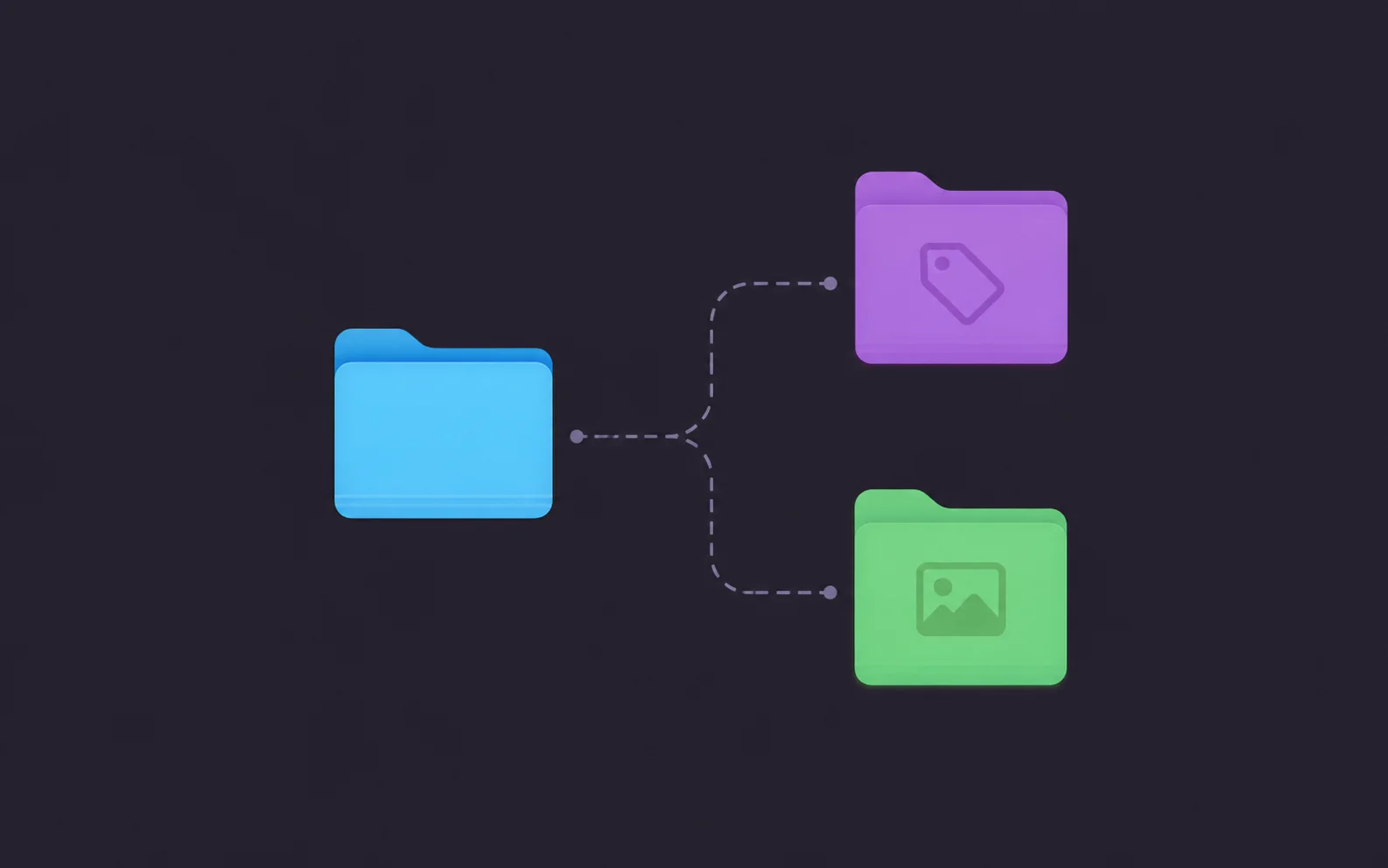

Tohle mě potichu přivádí k šílenství. V hlavě máte systém. Pracovní složky jsou modré. Fotky zelené. Cokoliv kolem financí je samozřejmě peněženkově zelené se symbolem dolaru. Pravidla znáte. Problém je, že váš Mac ne. A tak každá nová složka přistane jako stejně placatě modrá a je na vás, abyste si na konvenci vzpomněli a aplikovali ji ručně. Pokaždé. Znovu a znovu.
Co kdyby ale pravidla žila někde jinde než ve vaší hlavě? Co kdybyste je mohli nastavit jednou a nové složky by je prostě... dodržovaly? Přesně to tady děláme. Ukážu vám, jak pravidla pro ikony složek na Macu doopravdy fungují a jak nastavit systém, který se udržuje v pořádku sám.
Co vlastně "pravidla pro ikony složek" na Macu znamenají
Nejdřív upřímně. macOS žádný koncept pravidel pro ikony složek nemá. Vůbec žádný. Není tu žádný panel nastavení, kde byste řekli "složky pojmenované Photos dostanou fotoaparát". Apple vám dovolí vložit vlastní ikonu na jednu složku přes Informace, a tím to celé končí. Jedna složka, jedna ruční úprava, žádná logika za tím.
Takže když mluvíme o pravidlech, mluvíme o tom, co k tomu přidává Tintd. A ta chytrá část je, že vás nenutí ani vyplňovat tabulku pravidel. Učíte ho příkladem. Pár složek nastylujete tak, jak se vám líbí, Tintd je přečte jako vaše konvence a stejnou logiku pak automaticky aplikuje na nové složky. Berte to spíš než jako psaní podmínek typu "když-tak" jako ukázání někomu, jak věci děláte, jednou, a on už to prostě pochopí.
Nastavení vašich prvních pravidel
Trik je v tom, že vaše stávající složky se stanou pravidly. Jak na to:
Stáhněte si Tintd a otevřete ho.
Nejdřív si pár složek nastylujte ručně. Vyberte barvy, vyberte ikony, které sedí. Modrá složka
Work, zelená složkaPhotos, fialová složkaCode. To jsou vaše příklady.Přejděte do Nastavení → Hlídání složek a přidejte místo, kde ty složky žijí.
Až o to macOS požádá, udělte Úplný přístup k disku. Právě díky tomu si Tintd všimne nových složek ve chvíli, kdy se objeví.
Teď na tom místě vytvořte novou složku. Sledujte, jak sama dostane barvu a ikonu, které odpovídají vzoru, který jste nastavili. Žádné menu, žádné klikání.
To je celý systém pravidel. Nedefinujete pravidla abstraktně. Nastavíte pár příkladů a zbytek se odvíjí sám.
Jak se pravidla aplikují
Spolupracují tu dvě části a když budete vědět, co která dělá, celé to do sebe zapadne.
Smart Color: pravidlo pro barvu
Když se objeví nová složka, Smart Color se podívá na složky vedle ní a vybere odstín, který sedí do sady, aniž by kolidoval. Zaplňuje mezery na barevném kruhu, takže sousední složky zůstanou snadno rozeznatelné, místo aby se slily do jedné stěny stejné modré. "Pravidlo" tu není pevné přiřazení. Je to "drž se konzistentně se sousedy a zachovej rozlišitelnost". Což je přesně to, co byste udělali okem, jen okamžitě.
Smart Icon: pravidlo pro ikonu
Smart Icon přečte název složky a porovná ho s knihovnou přes 11 000 ikon a emodži. Složka se jmenuje "Invoices"? Dostanete dokument nebo symbol dolaru. "Trips"? Možná malé letadlo. Prohledává klíčový index značek ikon, takže shoda působí záměrně. Spolu se Smart Color vypadá výsledek, jako byste navrhli systém. Protože jste ho navrhli. Jen jste se nemuseli opakovat.
Stavba systému pravidel, který roste s vámi
Tady se to opravdu vyplatí. Namiřte hlídání na místo, které rychle roste (adresář Clients, sdílený pracovní disk, vaši složku Projects) a každá nová složka, která tam vznikne, dodrží stejné konvence, automaticky. Žádné "počkat, nastyloval jsem tuhle?". Žádný rozjezd, kdy polovina složek sedí a polovina ne. Systém zůstane jednotný sám od sebe.
A v různých místech můžete spustit různá pravidla. Váš adresář Work se může klonit k chladným modrým a zeleným, zatímco osobní složka Media dostane jasnější, hravější barvy, prostě tím, že ukázkové složky na každém místě nastylujete jinak. Každé místo si potichu nese vlastní konvence.
Úprava pravidel zpětně
Pravidla nejsou zabetonovaná, a to je důležité. Pokud nová složka vybere ikonu, kterou nemáte v lásce, vraťte ji zpět do Tintdu a změňte ji. Můžete upravit i celou dávku složek najednou, takže sladění staré sady složek s vašimi aktuálními konvencemi zabere jeden průchod, ne padesát. A pokud byste někdy chtěli čistý stůl, přizpůsobení odstraňte a jste zpět u obyčejné složky macOS. Nic není trvalé.
Závěrem
Smysl pravidel pro ikony složek vlastně není o ikonách. Je o tom nemuset přemýšlet. Systém v hlavě už máte, modré od zelených rozeznáte, jen nechcete být tím, kdo ho prosazuje pokaždé, když stisknete Command+Shift+N. Nastavte pár ukázkových složek, namiřte hlídání na místa, na kterých záleží, a konvence se od té chvíle prosazuje sama.
Začněte u jednoho rozházeného adresáře. Nastylujte pár složek, zapněte hlídání a vytvořte testovací složku, abyste viděli, jak zapadne do řady. Jakmile uvidíte, jak se pravidla aplikují sama, návrat k obyčejné modré vám bude připadat trochu absurdní.
Často kladené otázky (FAQ)
Má macOS vestavěná pravidla pro ikony složek?
Ne. macOS nemá vůbec žádný systém pravidel pro ikony složek. Vlastní ikonu můžete vložit na jednu složku přes Informace, ale neexistuje způsob, jak říct "složky jako tahle by měly vypadat takhle". Abyste získali chování řízené pravidly, potřebujete aplikaci jako Tintd, která hlídá vaše složky a stylizuje nové podle konvencí, které nastavíte.
Jak vytvořím pravidlo pro ikonu složky bez psaní podmínek?
Nepíšete podmínky, nastavujete příklady. Nastylujte pár složek tak, jak chcete (modrá složka Work, zelená složka Photos), pak pro to místo zapněte Hlídání složek. Tintd přečte vaše nastylované složky a názvy složek jako pravidlo a stejnou logiku automaticky aplikuje na nové složky.
Můžu používat různá pravidla pro ikony složek na různých místech?
Ano. Protože pravidla pocházejí z ukázkových složek na každém místě, váš adresář Work může upřednostňovat chladné, tlumené barvy, zatímco osobní složka Media dostane jasnější. Prostě nastylujte složky na každém místě tak, jak chcete, aby se to místo chovalo, a hlídání je udrží konzistentní zvlášť.
Jak Tintd rozhodne, kterou ikonu pravidlo aplikuje?
Smart Icon přečte název nové složky a porovná ho s knihovnou přes 11 000 ikon a emodži pomocí klíčového indexu značek ikon. Takže "Invoices" může dostat dokument, "Trips" letadlo. Smart Color pak vybere odstín, který sedí k sousedním složkám, takže celá sada zůstane konzistentní a rozlišitelná.
Proč Hlídání složek potřebuje Úplný přístup k disku?
Úplný přístup k disku je to, co Tintdu umožní zaznamenat novou složku ve chvíli, kdy vznikne na místech, která hlídáte. Bez něj macOS omezuje, které složky může aplikace sledovat. macOS o toto oprávnění požádá, když hlídání poprvé zapnete, a kdykoliv ho můžete zase odebrat v Nastavení systému.
Můžu pravidlo změnit poté, co bylo nastaveno?
Rozhodně. Pravidla nejsou zabetonovaná. Nastylujte kteroukoliv ukázkovou složku znovu a logika se posune s ní. Pokud nová složka vybere ikonu, kterou nemáte rádi, vraťte ji zpět do Tintdu a změňte ji, a ta korekce ovlivní budoucí shody. Můžete také upravit celou dávku složek najednou a sladit tak starší složky.
Aplikují se pravidla pro ikony složek na složky, které jsem už vytvořil?
Hlídání stylizuje jen složky vytvořené poté, co ho zapnete. U stávajících složek je přetáhněte do Tintdu a aplikujte barvy a ikony v jednom průchodu, vyberte jich celou hromadu najednou a nechte Smart Icon, ať každou spáruje. Poté hlídání udrží všechny nové složky konzistentní.
Posílají pravidla pro ikony složek názvy mých složek někam pryč?
Ne. Tintd běží výhradně na vašem Macu. Párování barvy a ikony se vyhodnocuje lokálně, názvy vašich složek nikdy neopustí vaše zařízení a na stylizaci vašich složek se nepodílí žádná externí ani umělá inteligence.
Zůstanou ikony složek aplikované pravidlem zachovány, když složku přesunu nebo zálohuju?
Zůstanou. Ikony složek žijí ve vlastních metadatech složky, takže s ní cestují, když ji přesunete nebo zálohujete svůj Mac. Jedno upozornění: synchronizace přes některé cloudové služby ne vždy přenese vlastní ikony na další zařízení.