
Vaše plocha na Macu má asi právě teď moc práce. Screenshoty leží vedle napůl pojmenovaných složek, Stažené soubory sbírají haraburdí a jediný soubor, který potřebujete, je schovaný pod hromadou věcí, které jste měli roztřídit minulý týden. Tohle není problém s úklidem, je to problém s orientací a řešením je systém, díky kterému je každý nový soubor na první pohled jasný.

Uspořádaná plocha Macu působí klidně, protože každý soubor má jasnou roli. Starý nepořádek se přesune do čisté struktury, nové soubory mají předvídatelné místo a vizuální vodítka odvedou kus práce ještě předtím, než si přečtete název. Pokud chcete praktickou verzi tohoto přístupu, začněte jednoduchým systémem ukládání souborů, třeba organizací digitálních souborů, a pak podle stejné logiky upravte i plochu.
Aby vás plocha neunavovala, pomáhá také omezit vizuální šum kolem samotného počítače. Pokud chcete fyzické prostředí, které podporuje stejný minimalistický přístup, prohlédněte si nabídku plstěných podložek na stůl od CITYSHEEP a vyberte si takovou, která prostor zklidní, místo aby s ním soupeřila.
Jak vypadá opravdu uklizená plocha Macu
Chaotická verze je povědomá. Na plochu spadne screenshot, složka projektu se zduplikuje a přejmenuje třemi různými způsoby a ze Stažených souborů se stane parkoviště pro věci, „na které jste ještě nedošli“. Cena není estetická, je to tření. Pokaždé ztratíte pár vteřin hledáním souboru a ztrácíte kontext, když si oči musejí při každém přepnutí úlohy znovu zvykat na stejný nepořádek.
Dobrý systém organizace plochy Macu dělá pravý opak. Dává vám jedno místo pro aktuální práci, jedno pro reference a jeden vizuální jazyk, díky kterému rychle poznáte, na čem záleží. Finder od Applu bere složky, štítky, barevná vodítka, seskupená zobrazení i chytré složky jako běžné navigační nástroje, ne jako dekoraci, takže tohle není žádný vychytávkový trik třetích stran. Je to přesně způsob, jakým macOS s vašimi soubory počítá. Nápověda Applu k Finderu to dává jasně najevo.
Cíl je jednoduchý. Nové soubory mají přistát na zřejmém místě, staré soubory se mají přesunout na konečné místo a plocha má zůstat čitelná i uprostřed skutečné práce. Proto mi záleží jak na struktuře, tak na vzhledu. Hierarchie složek řeší, kde věci žijí, a vizuální vodítka řeší, jak rychle je poznáte.
Nejdřív postavte kostru složek, pak přidávejte další věci
Začněte vyčištěním povrchu, ne přeskupováním nepořádku, který na něm leží. Přetáhněte všechno z plochy do dočasné složky Úklid a přestaňte předstírat, že každý volně ležící soubor si zaslouží vlastní rozhodnutí hned teď. Třídíte jednu hromadu, ne šedesát samostatných vyrušení. Jediný tenhle krok dělá zbytek práce snesitelným.
Držte nejvyšší úroveň mělkou
Nejdřív postavte malou hierarchii a pak ji nechte být. Pokyny Pensylvánské univerzity k organizaci souborů doporučují konzistenci, popisné názvy, data ve formátu ISO 8601, vyhýbání se speciálním znakům a stromy složek hluboké zhruba 3 až 4 úrovně jako pravidlo použitelnosti, ne tvrdý limit. Stejný přístup funguje i na Macu. Pokyny Pensylvánské univerzity k organizaci souborů jsou přímé v tom, co funguje a co ne.
Použijte strukturu třeba takovouto:
- Práce pro aktivní pracovní soubory
- Osobní pro domácnost a soukromé věci
- Projekty pro krátkodobé úkoly s jasným koncem
- Archiv pro uzavřené věci, které chcete zachovat
- Příchozí pro cokoli nezpracovaného
Pojmenovávejte pro řazení, ne pro city
Když na datu záleží, používejte formát RRRR-MM-DD a názvy projektů držte předvídatelné, třeba 2026-03_Klient_Projekt. Nepoužívejte Různé, Nová složka ani vtipné názvy, které za měsíc zapomenete. A nenechte celou práci dělat jen barvu. Hledání ve Finderu, Spotlight, skripty, zálohy i multiplatformní nástroje se řídí nejdřív názvy souborů a metadaty, ne vaším vkusem.
Při vytváření složek používejte ve Finderu zkratku Shift-Command-N. Je rychlejší než hledání v nabídkách a učí vaše ruce stavět strukturu pokaždé stejně. Pokud chcete praktického průvodce k takovému nastavení, jak uspořádat složky na Macu zapadá přesně do stejného postupu. Dokonce i práce s hodně soubory, třeba předávání digitálních podkladů ve fotografii, stojí na stejném principu: jasná hierarchie vždycky porazí improvizaci.
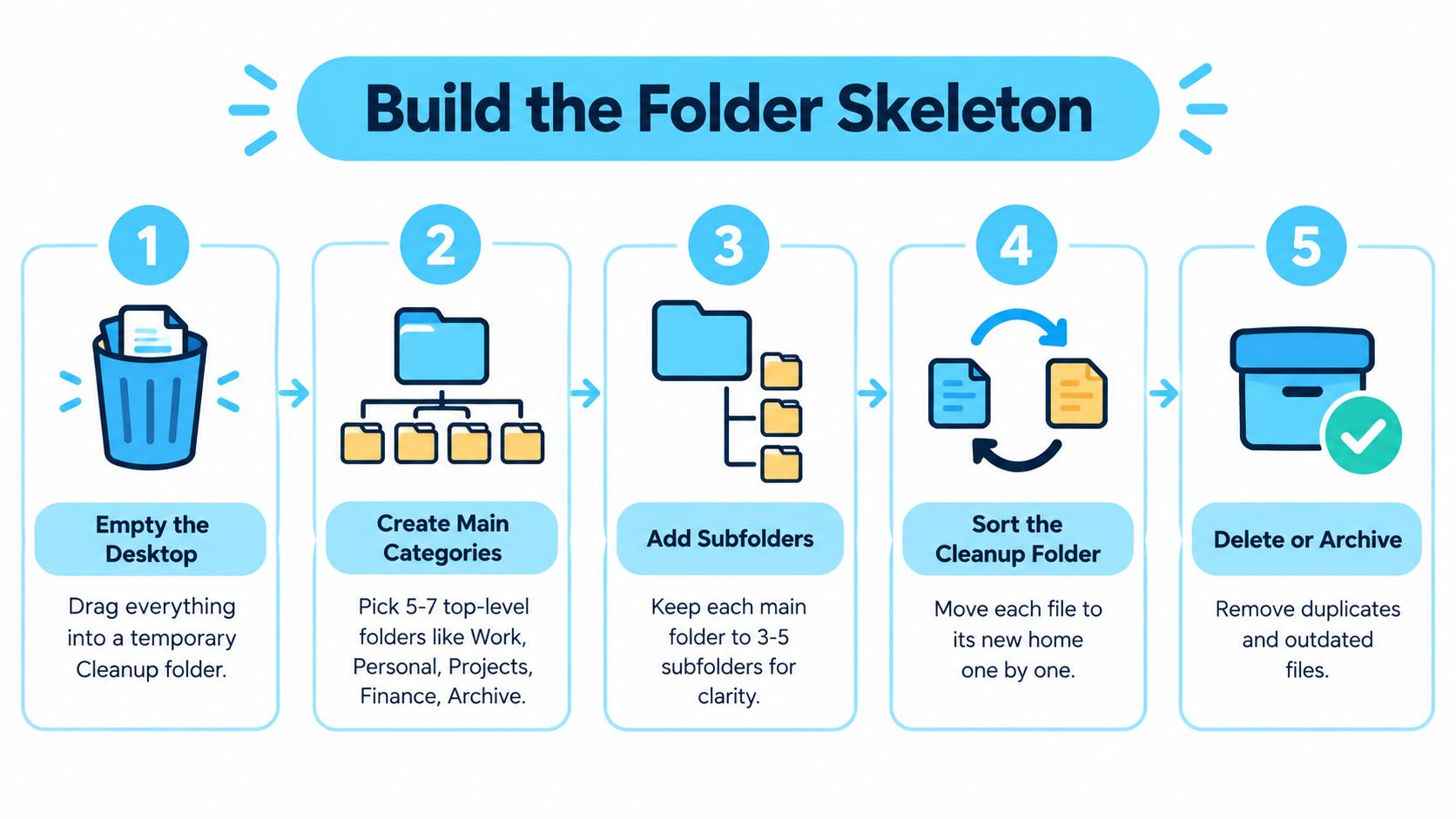
Složku Úklid pak rozebírejte po jednom souboru do správných domovů. Smažte duplicity, archivujte mrtvé projekty a až budete hotovi, nechte plochu prázdnou. Tahle část není nijak zářivá, ale je to základ, na kterém stojí všechno ostatní.
Používejte Stacky, štítky a chytré složky dohromady
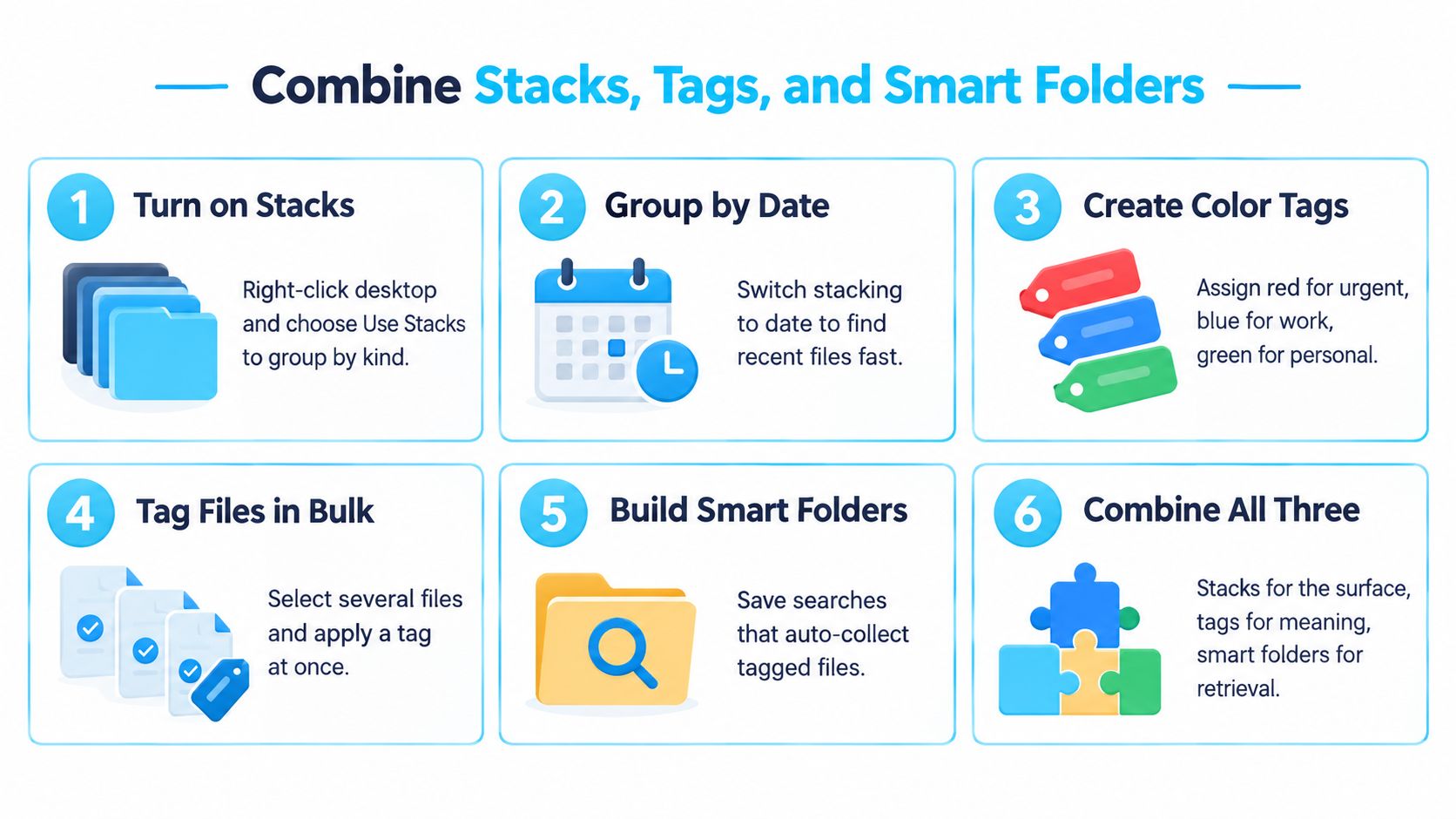
macOS vám už dává tři užitečné vrstvy a lidé ignorují všechny tři. Stacky uklidí povrch. Štítky označují význam napříč složkami. Chytré složky nabízejí živé pohledy, aniž byste cokoli přesouvali. Použité společně promění plochu ze skládky v pracovní plochu.
Berte plochu jako pohled, ne jako úložiště
Zapněte Použít stohy, aby se volné soubory seskupovaly podle druhu nebo data, místo aby se rozlézaly po obrazovce. Při řazení podle názvu nechte složky nahoře, protože složky mají zůstat snadno dostupné. Díky tomu bude plocha povrch, který rychle přehlédnete, ne skládka, kde si všechno konkuruje o pozornost.
Nejlepší kontrolu ale dávají štítky. Používejte malé slovníky, například Aktivní, Ke kontrole, Hotovo a Archiv. Apple uvádí, že štítky lze přidělit z kontextové nabídky Finderu a pak je najít v postranním panelu Finderu nebo ve Spotlightu, a právě proto tak dobře fungují pro stavy, které se prolínají napříč složkami. Soubor může patřit do složky projektu a přitom nést štítek, který říká, v jaké je fázi. Průvodce Applu organizací souborů ve Finderu popisuje, jak to funguje.
Chytré složky nejsou příkaz k přesunu. Jsou to čočka.
Tenhle rozdíl je důležitý. Chytrá složka zobrazí odpovídající soubory, třeba PDF upravená za poslední měsíc nebo vše se štítkem Práce, ale nic nepřesouvá. Používejte je pro pohledy, které otevíráte pořád dokola, ne k předstírání, že je souborový systém čistší, než je.
Pokud chcete stejnou vizuální logiku s pomocí nástroje, Tintd stylizuje složky ikonami a barvami lokálně na Macu, včetně automatického stylování nových složek. Přesto bych začal nativními nástroji Finderu, protože struktura musí existovat dřív, než bude mít stylování co posilovat.
Navrhněte barevný a ikonový systém, který podpoří paměť
Ikony a barvy pomáhají jen tehdy, když pokaždé znamenají totéž. Pokud zelená složka znamená na jednom místě „naléhavé“ a na jiném „finance“, postavili jste zmatek v hezčích tvarech. Trik je v tom, aby barva a ikona fungovaly jako druhá vrstva paměti, ne jako celý systém.
Jeden význam na jednu vizuální dimenzi
Použil bych barvu pro stav práce a ikony pro typ obsahu. Tím vznikne čisté rozdělení. Jedna barva například řekne, zda je něco aktivní, ve kontrole nebo archivované, zatímco ikona prozradí, jestli složka obsahuje soubory projektu, dokumenty, nebo média.
Důvod je jednoduchý. Finder vám dává postranní panel, složky, hledání a štítky, ale lidské oko čte tvar a barvu dřív než text. Dokumentace Applu navíc ukazuje, že přizpůsobení složek a vizuální vodítka jsou dnes součástí nativního prostředí macOS, ne nějaký zvláštní doplněk. S nástupem macOS Tahoe a dalšími možnostmi přizpůsobení složek je potřeba stálé legendy ještě silnější. Přehled přizpůsobení složek od Applu tomuto směru odpovídá.
Legenda ať je malá a nudná
Nedělejte z toho duhu. Držte paletu úzkou a používejte stejný jazyk symbolů napříč všemi složkami nejvyšší úrovně.
- Modrá nebo zelená: aktivní práce
- Jantarová: kontrola nebo čekání
- Šedá: archiv
- Ikona rakety: projekty
- Ikona fotoaparátu: média
- Ikona dokumentu: dokumenty
Pokud legendu musíte pokaždé vysvětlovat, není to legenda.
Znamená to také, že ikony složek mají posilovat významné názvy, ne je nahrazovat. Složka 2026-03_Klient_Projekt s odpovídající ikonou je užitečná. Složka ruzne veci s roztomilým emoji není. Vizuální prvky mají pomoci najít správnou složku i přes celou místnost, ale název musí nést smysl i ve chvíli, kdy strukturu čte Spotlight nebo jiný nástroj.
Pokud chcete praktický způsob, jak takové stylování složek vytvářet a udržovat, správným doplňkem je jak přizpůsobit ikony složek. Jen držte pravidlo jednoduché. Jedna rodina složek, jeden vizuální jazyk, žádné výjimky, pokud se nezmění účel.
Ruční práce s ikonami versus hlídání složek
Pokud máte jen hrstku vlastních složek, stačí ruční práce s ikonami. Otevřete Získat informace, vložte ikonu a jdete dál. Je to nativní, zdarma a naprosto přijatelné, dokud je složek málo. Jakmile jejich počet roste nebo se pořád vytvářejí nové, změní se tahle metoda v opakující se administrativu.
| Dimenze | Ručně přes Finder | Hlídání složek |
|---|---|---|
| Námaha při nastavení | Nízká pro pár složek | Vyšší na začátku, pak skoro bez zásahu |
| Rychlost | Dobrá pro jednorázové věci | Rychlejší, když se složky objevují často |
| Konzistence | Závisí na tom, jestli si vzpomenete | Aplikuje stejná pravidla automaticky |
| Nové složky | Stylujete je později | Stylují se, jakmile se objeví |
| Nejlepší využití | Malé, statické sady | Střídající se projektové složky a rušné plochy |
Hlídání dává smysl, když se složky vytvářejí pořád. Tintd například umí sledovat vybraná umístění a automaticky použít ikony a barvy, když se objeví nové složky, a přitom vám pořád dovolí složky upravovat ručně. To je správný kompromis pro lidi, kteří spravují střídající se zakázky klientů, kreativní podklady nebo stromy projektů, které se neustále mění.
Ruční úpravy pořád vyhrávají, pokud máte jen pár zvláštních složek a nevadí vám sáhnout na ně rukou. Jakmile ale zjistíte, že pořád dokola stylujete stejné druhy složek, přestává být automatizace efektní a začíná být rozumná. Použijte sledovaný přístup, když problémem není samotné nastavení, ale konzistence.
Zkratky, Rychlé akce a udržovací návyk
Čistá plocha rychle zemře, když údržba působí jako povinnost. Proto udělejte rutinu drobnou. Pravidlo je jednoduché: dotýkejte se plochy méně, ne víc. Cílem je soubory rychle přesměrovat, ne budovat rituál, který opustíte do pátku.
Drobná denní a týdenní rutina
Denně vyprázdněte Stažené soubory do složky Příchozí, než zavřete víko. Označte štítkem vše, co vyžaduje pozornost, a pokud se ještě rozhodujete, nechte to tam. Týdně projděte Příchozí, roztřiďte položky do Projektů nebo Archivu a zkontrolujte, že nové složky projektů zdědily správnou ikonu nebo barvu.
Tři malé automatizační háčky drží rutinu čestnou:
- Rychlá akce ve Finderu: pošle vybrané soubory přímo do zvolené složky
- Zkratka: přejmenuje screenshoty podle data a názvu projektu
- Hlídání složek: nastyluje nové složky, jakmile se objeví
Tyhle věci nenahrazují úsudek. Jen odstraňují rozhodnutí, která pořád děláte stejně. Rychlá akce, která přesune faktury do správné složky, je užitečná, protože zabíjí tření mezi tím, že soubor uvidíte, a tím, že ho založíte. Zkratka na přejmenování je důležitá, protože screenshoty jsou k ničemu, když se všechny jmenují stejně. A hlídání je důležité, protože nové složky by se nikdy neměly objevit vizuálně „nahé“.
Týdenní kontrola je místo, kde se opravuje sklouznutí. Chybějící ikony se doplní, zastaralé složky se archivují a plocha zůstává čitelná, protože udržujete standard, místo abyste pokaždé improvizovali. V tom celá hra spočívá: udělejte správnou akci tou nejsnazší.
Udržte systém při životě i do budoucna
Uklizená plocha Macu nepřežije proto, že jste měli produktivní odpoledne. Přežije proto, že další soubor má kam jít a další složka má vizuální identitu. Tato dvě pravidla odvedou skoro všechnu práci. Všechno ostatní je jen podporuje.
Záleží na pořadí. Nejdřív vyčistěte plochu. Postavte mělkou kostru. Zapněte Stacky a používejte malý slovník štítků. Vyberte barevnou legendu, kde jedna barva znamená jednu věc. Pak se rozhodněte, jestli stačí ruční práce s ikonami, nebo chcete automatické hlídání, které se postará o nové složky, jakmile se objeví. Na závěr si držte denní a týdenní resetovací návyk, aby systém pod zátěží nezačal hnít.
Výnosem není hezký screenshot. Je to plocha, jejíž údržba stojí skoro nic, protože o všem rozhoduje struktura. Když je strom složek předvídatelný a vizuální jazyk konzistentní, přestanete utrácet pozornost za úklid a začnete ji věnovat práci, kterou máte před sebou.
Tintd vám dává lokální způsob, jak na macOS přidělovat složkám ikony a barvy, ručně nebo s automatickým hlídáním složek. Pokud vaše plocha potřebuje vizuální systém, který zůstane konzistentní, navštivte Tintd a díky němu poznáte nové složky hned, jak se objeví.