

Najdete ve skříni stříbrný MacBook Pro nebo na něj narazíte v bazaru a prodejce mluví o „Mid-2009“. Zní to jako název modelu, jenže to nestačí k tomu, abyste poznali, co ten notebook zvládne. Apple prodával 13palcovou, 15palcovou i 17palcovou verzi, každou s jiným procesorem, grafikou, porty i cenou.
Užitečná otázka není, jestli se ze starého Macu dá udělat nový. Je to spíš o tom, kterou verzi máte před sebou a jestli ještě zvládne omezenou práci, třeba psaní offline, třídění lokálních souborů nebo provoz starších aplikací.
Co vlastně je MacBook Pro Mid 2009
Označení „Mid-2009“ zahrnuje tři různé notebooky. Apple tehdy v červnu obnovil řadu MacBook Pro o modely 13, 15 a 17 palců, které se liší procesorem, grafikou, porty i původní cenou. Dva stroje se stejným nápisem na víku se tak mohou chovat jako úplně odlišné počítače, takže přesná velikost a konfigurace jsou důležitější než cokoli jiného.
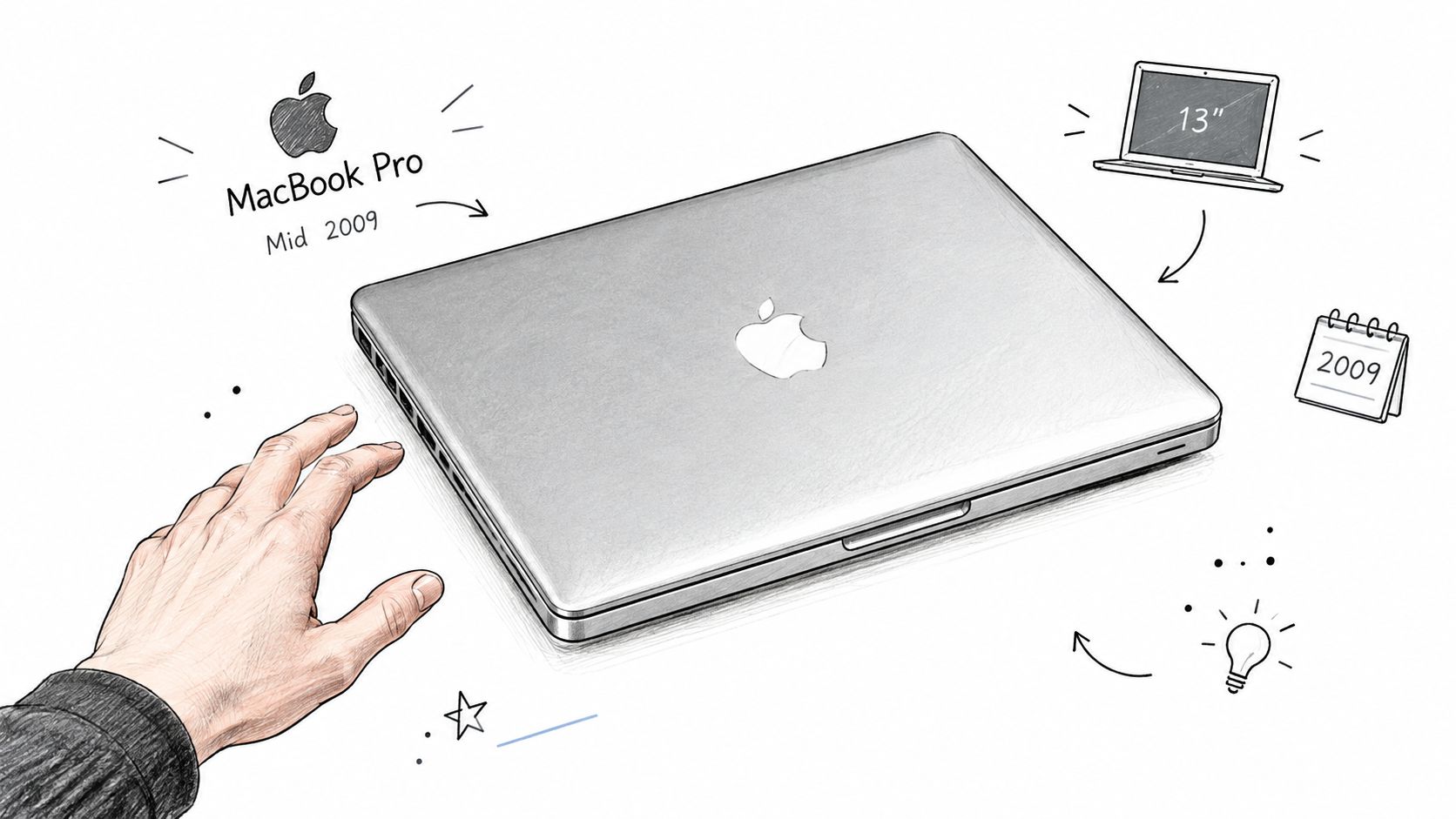
Velikost displeje je první vodítko, které si ověříte, aniž byste cokoli zapínali. 13palcový model je nejmenší a nejlehčí ze všech tří. 15palcový je uprostřed, nabízel se s dedikovanou grafikou, kterou 13palcový nikdy nedostal, a některé verze mají na boku slot na SD karty. U 17palcového je displej tak velký, že tělo poznáte na první pohled na jakékoli fotce v inzerátu.
Nejdřív zjistěte, jaký model máte, teprve pak plánujte upgrady
Požádejte prodejce o identifikátor modelu, nebo si ho najděte sami v macOS, pokud se Mac spustí. Dál pomůže vyhledání podle sériového čísla. Pak si zapište krátké označení, podle kterého budete hledat, třeba „13palcový, 2,53 GHz“ nebo „15palcový, 9400M a 9600M GT“. Náhradní díly, rady i návody na upgrade totiž počítají s tím, že víte, který ze tří modelů vlastníte.
Pokud se Mac nespustí, pracujte s tím, co vidíte: velikost displeje, porty na boku, případný popisek modelu na spodní straně. Když stroj potřebuje opravu ještě předtím, než ho vůbec můžete posoudit, ukáže vám, jak taková pomoc vypadá, třeba nabídka oprav MacBooků od Steel City IT – dřív než se k něčemu zavážete.
Bez ohledu na velikost zůstává jeho role skromná. Tyhle stroje se hodí na vedlejší nebo převážně offline práci a správné určení velikosti a identifikátoru dopředu usnadní každé další rozhodnutí.
Specifikace a ceny při uvedení
Inzerát, který říká jen „MacBook Pro 2009“, může popisovat tři výrazně odlišné stroje. Apple tuhle rodinu prodával po úrovních a s rostoucí cenou se měnil procesor, paměť, úložiště i grafika. Ceny při uvedení se u každé velikosti lišily.
| Model | Procesor | Paměť a úložiště | Grafika | Cena při uvedení |
|---|---|---|---|---|
| 13palcová základní konfigurace | Intel Core 2 Duo 2,26 GHz | 2 GB DDR3 1066 MHz, pevný disk 160 GB | V zde uvedených údajích o uvedení není specifikována | HK$9 288 |
| 13palcová vyšší konfigurace | Intel Core 2 Duo 2,53 GHz | 4 GB RAM, pevný disk 250 GB | V zde uvedených údajích o uvedení není specifikována | HK$11 688 |
| 15palcová základní konfigurace | Intel Core 2 Duo 2,53 GHz | pevný disk 250 GB | NVIDIA GeForce 9400M | 1 699 USD |
| 15palcová vyšší konfigurace | V zde uvedených údajích o uvedení není specifikován | pevný disk 320 GB | NVIDIA GeForce 9400M a 9600M GT | 1 999 USD |
| 17palcová konfigurace | Procesor 2,8 GHz | pevný disk 500 GB | V zde uvedených údajích o uvedení není specifikována | 2 499 USD |
Rozpětí mezi velikostmi bylo velké. Podle oznámení Applu stála základní 13palcová verze v Hongkongu HK$9 288 a 17palcová v USA 2 499 USD – rozdíl, za který jste dostali větší displej, rychlejší procesor 2,8 GHz a disk 500 GB. 15palcový model byl někde uprostřed: začínal na 1 699 USD s grafikou GeForce 9400M, zatímco konfigurace za 1 999 USD přidala disk 320 GB a GeForce 9600M GT po boku 9400M. Dokonce i cena 17palcového modelu vysílala signál: Apple ji oproti předchozímu modelu snížil o 300 USD a největší stroj tak při uvedení přeřadil jinam.
Dvě 13palcové konfigurace ukazují, proč samotná taktovací frekvence klame. Stroj za HK$9 288 spároval Core 2 Duo 2,26 GHz jen s 2 GB paměti a diskem 160 GB. Za HK$11 688 jste se dostali na 2,53 GHz, dvojnásobnou paměť 4 GB a úložiště 250 GB. U počítače, který chcete provozovat offline nebo jako vedlejší Mac, má rozdíl v paměti mnohem větší váhu než mírné zvýšení výkonu procesoru.
Ceny při uvedení berte jako historii, ne jako ocenění
V celé rodině se frekvence při uvedení pohybovaly od 2,26 GHz do 2,8 GHz a úložiště od 160 GB do 500 GB. Tyhle hodnoty vysvětlují hierarchii modelů i to, proč si dva MacBooky Pro ze stejného roku dnes zaslouží velmi odlišnou cenu.
Cena při uvedení říká, kde konfigurace stála v roce 2009. O hodnotě ojetého kusu dnes vypovídá jen málo. To za vás odvede stav: fungující baterie, přibalená nabíječka a úložiště, které ještě funguje, váží víc než to, kolik Apple původně chtěl. Nejdřív si ověřte konfiguraci a pak nechte stav a zamýšlenou roli, ať určí, kolik jste ochotni zaplatit.
Baterie, porty a designový zlom roku 2009
Obnova z roku 2009 změnila nejdřív napájení. Apple zabudoval baterii do těla u celé aktualizované rodiny a podle oznámení Applu při uvedení slíbil až o 40 procent delší výdrž. Zabudovaná baterie funguje jako akumulátor od fotoaparátu zašroubovaný dovnitř těla: dobře slouží, dokud nepřijde den, kdy to přestane, a výměna pak vyžaduje nářadí, ne jen západku. Mějte to na paměti, až budete prohlížet ojetý kus.
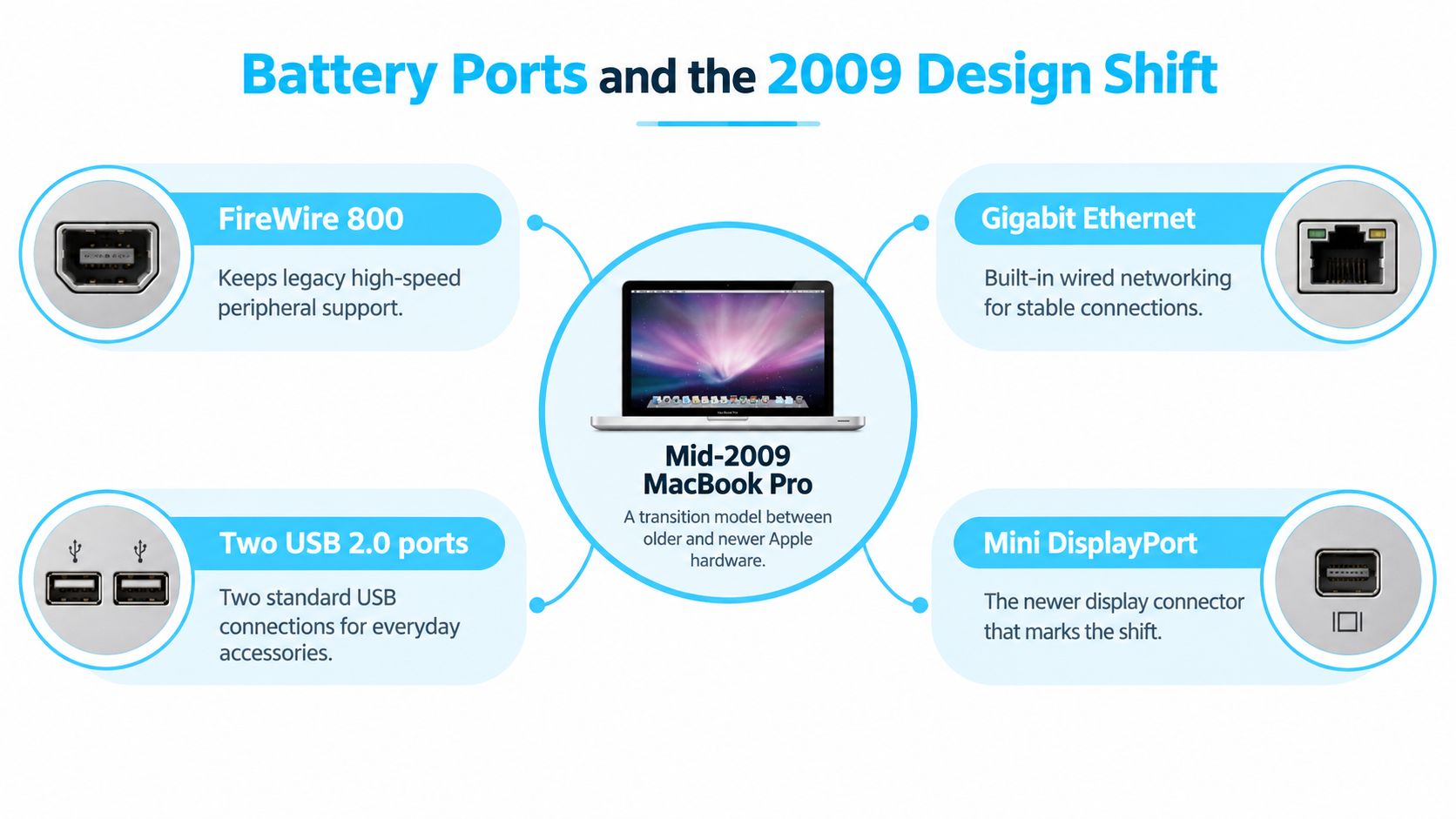
Boční strana těla je pořád štědrá. FireWire 800, gigabitový Ethernet, dva porty USB 2.0 a Mini DisplayPort pokryjí většinu toho, co offline nebo vedlejší stroj potřebuje. FireWire 800 se hodí pro externí disky z té doby, Ethernet dává stabilní kabelové spojení pro přesun souborů po lokální síti a Mini DisplayPort s vhodnou redukcí napájí externí monitor. USB 2.0 bez problémů zvládne myš, klávesnici nebo tiskárnu. Při přesouvání velké knihovny fotek se ale plazí, takže velké přenosy raději nechte na FireWire nebo Ethernetu.
Všechny tři velikosti sdílejí myšlenku, ne detaily
13palcový model kombinuje porty s nejlehčím tělem celé rodiny: 12,78 × 8,94 palce a 4,5 libry, zatímco 15palcový váží 5,5 libry. Uvnitř podle technických specifikací Applu, jak bylo zmíněno výše, najdete 3 MB sdílené cache L2, dva sloty SO-DIMM podporující až 8 GB paměti DDR3 1066 MHz a pevné disky Serial ATA s 5 400 ot./min, k tomu SSD varianty 128 GB a 256 GB.
Některé 15palcové konfigurace přidávají slot na SD karty a přepínatelnou grafiku GeForce 9400M a GeForce 9600M GT, což pomůže, pokud plánujete provozovat kreativní software z té doby. 17palcový model drží stejnou rodinu konektorů ve větším šasi, které chce stát na stole. Ať už zvolíte kteroukoli velikost, napájení vyzkoušejte hned na začátku; pokud se stroj při připojení k síti chová divně, pomůže vám návod, když se MacBook Pro nenabíjí, zjistit, jestli je chyba v nabíječce, baterii, nebo v samotném počítači – dřív, než koupíte náhradní díly.
Co tenhle notebook zvládne v roce 2026
V roce 2026 si MacBook Pro Mid 2009 pořád na sebe vydělá u základního psaní offline, lokálního třídění souborů a některého staršího softwaru. Aktuální prohlížeče, videohovory, moderní kreativní aplikace a online práce citlivá na zabezpečení jsou jiná liga. Takové úkoly závisí na operačním systému stejně jako na procesoru a tahle stárnoucí 64bitová platforma Intel má limity v obojím.
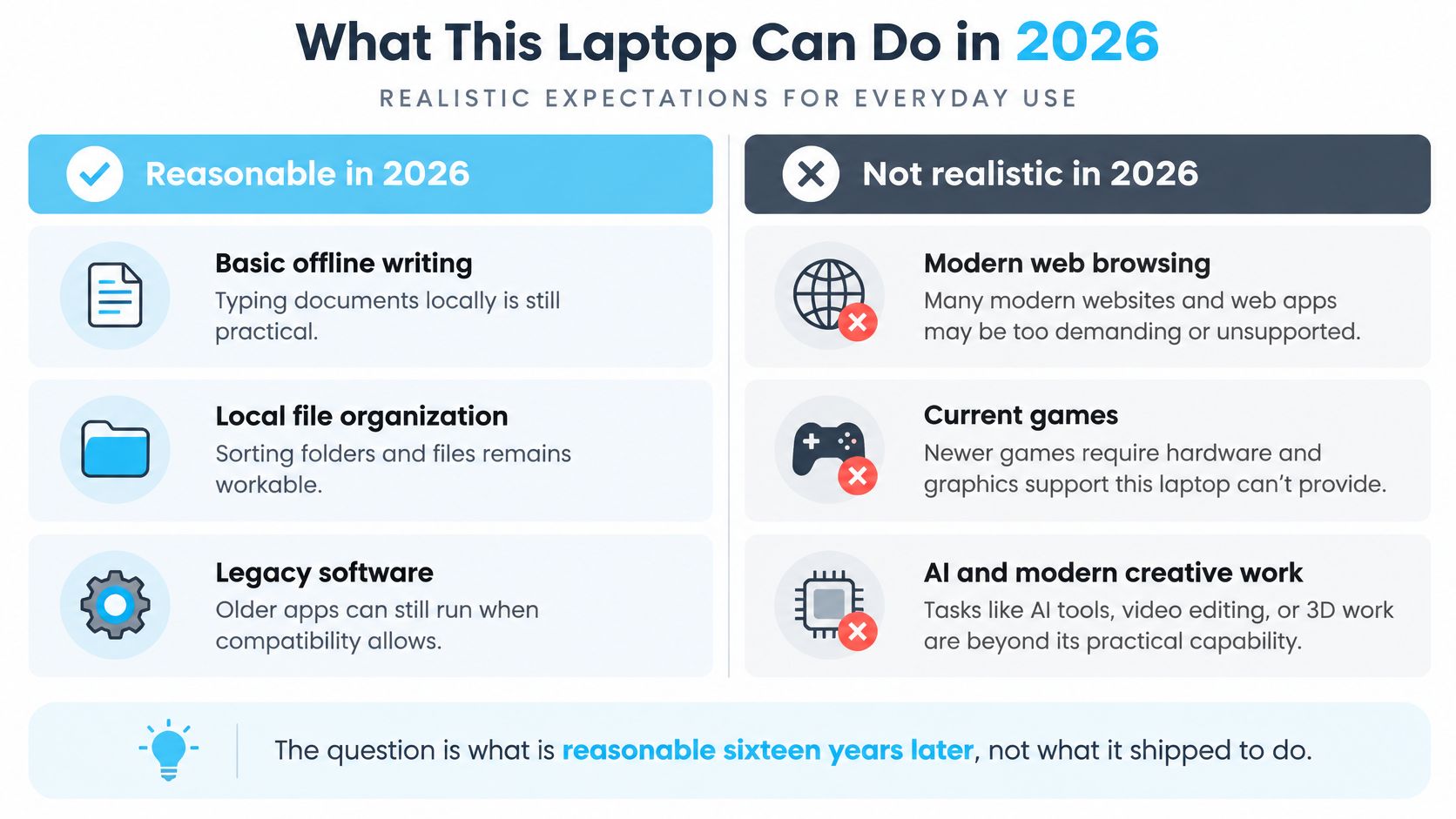
Častá zkratka zní: „Nainstalujte novější macOS a bude to v pohodě.“ Tím se ale přeskočí ta těžká část. Komunitní patchovací nástroje umí některé z těchto strojů dotáhnout za poslední verzi, kterou Apple podporoval, jenže neoficiální instalace může přinést kompromisy v grafické akceleraci, spolehlivosti Wi-Fi, systémových aktualizacích, podpoře aplikací i zabezpečení. To, že projdete kontrolou kompatibility, neznamená, že patchovaná instalace je rovnocenná podporovanému současnému Macu.
Dejte mu práci, která mu sedí
Rozhodněte se, co po počítači budete chtít. Notebook na psaní konceptů bez připojení k síti má jiné nároky než ten, který řeší bankovnictví, videohovory s klienty nebo každodenní procházení webu. Pokud operační systém nedokáže bezpečně podporovat služby, na kterých závisíte, fungující klávesnice a naběhnutý desktop vás nezachrání.
Velikost mění odpověď taky.
Jak ukázal dřívější rozbor specifikací, 13palcový model stojí na skromnějším konci rozpětí procesorů v této rodině, zatímco 15palcové a 17palcové konfigurace dostaly rychlejší čipy a ten největší navíc nabízí místo na obrazovce, které se hodí pro práci s dokumenty vedle sebe. Jeden seznam kompatibility, který pokrývá několik let a velikostí, neznamená, že každý stroj má stejnou grafiku, displej nebo celkový zážitek z používání.
Užitečné označení je poctivější než slib: „vedlejší Mac na offline práci“ nebo „pro moje potřeby nevhodný“.
Pokud chcete prozkoumat aplikace pro Mac pro omezené, nenáročné nasazení, může s tou softwarovou stránkou pomoct tento průvodce užitečnými aplikacemi pro Mac. Jedno rozlišení si ale držte jasně: že je aplikace užitečná, neznamená, že podporuje každé staré vydání macOS ani že z notebooku udělá bezpečný hlavní počítač.
Realistické upgrady a výkon v běžném provozu
Představte si, že na stole máte 15palcový Mid-2009. Jeho procesor Core 2 Duo stojí na designu Intelu 45 nm Penryn, spárovaném se sběrnicí front-side bus 1066 MHz a buď 3 MB, nebo 6 MB sdílené cache L2. Jak bylo zmíněno výše, technické specifikace Applu pro tento model dokumentují hardware i rychlosti portů.
Tahle sběrnice vysvětluje strop výkonu. Funguje jako jediná silnice mezi procesorem a vším ostatním, takže jakmile se provoz zahustí, žádné ladění uvnitř stroje neotevře druhý pruh. Všechny tři velikosti, 13, 15 i 17 palců, sdílejí tuhle základní platformu. Žádná z nich nemá skrytou objížďku.
Grafika rozděluje 15palcovou řadu na dvě půlky. Integrovaná grafika GeForce 9400M méně žere a méně hřeje. Vyšší konfigurace přidávají GeForce 9600M GT s vyhrazenou pamětí GDDR3, která si jistěji poradí se staršími 3D aplikacemi a úlohami urychlenými GPU. Užitečné pro starší kreativní software. Pořád se ale nebude chovat jako moderní pracovní stanice.
Upgradujte podle práce, kterou budete skutečně dělat
Peníze utrácejte podle úkolu. Pro psaní, rozepsané e-maily a třídění souborů vám paměť a úložiště pomůžou víc než cokoli jiného v tom stroji. Panel 15palcového modelu má nativně 1440×900, takže velké vizuální knihovny už tak působí stísněně a pomalý pevný disk prodlužuje každé čekání na náhled. Stylování ikony složky je lehká práce. Prohrabávání velkého mediálního archivu ne.
Rozumné pořadí vypadá takhle:
- Zkontrolujte konfiguraci paměti. Paměť přidávejte jen tehdy, když to odůvodňuje nainstalované množství a vaše zátěž, a ověřte si limit pro svůj přesný model a velikost displeje.
- Vyřešte pomalý nebo selhávající pevný disk. Výměna rotačního disku za SSD zrychlí běžný přístup k souborům, ale nevyřeší kompatibilitu operačního systému.
- Externí úložiště používejte selektivně. USB 2.0 končí na 480 Mb/s a FireWire 800 na 800 Mb/s. S kompatibilním diskem a kabelem se FireWire 800 hodí lépe pro velké mediální knihovny.
15palcové tělo navíc nabízí Mini DisplayPort, gigabitový Ethernet, dva porty USB 2.0 a slot na SD karty, takže si dobře rozumí se staršími periferiemi. Cíl držte skromný: svižný offline nebo nenáročný vedlejší Mac, ať už máte verzi 13, 15, nebo 17 palců. Jednoduchá vylepšení se vyplatí; kompletní renovace honící moderní rychlost obvykle ne. Chcete-li porovnat podpůrný software pro takovou sestavu, mrkněte na tyto tipy na utility pro Mac.
Jak organizovat soubory na stárnoucím Macu
Složka plná modrých ikon ve Finderu nežere moc výpočetního výkonu, ale i tak umí být otravná. Když všechny projekty vypadají stejně, otevíráte složky jen proto, abyste si vzpomněli, co je v nich. Na starším Macu je nejrozumnější přístup ten, který vám usnadní rozeznávání souborů pohledem a nepřidá zbytečnou práci na pozadí.
Zvládnout to jde třemi rozumnými způsoby. Finder můžete nechat být, pár ikon složek změnit ručně, nebo použít lokální nástroj, když je strom složek příliš velký na to, abyste je stylovali jednu po druhé. Nedělat nic je jednoduché, ale moc nepomáhá, když třídíte školní materiály, složky s fotkami nebo archivované projekty. Ruční úpravy jsou v pořádku pro hrstku složek, pak začnou být repetitivní.
Vyberte si, kolik pomoci potřebujete
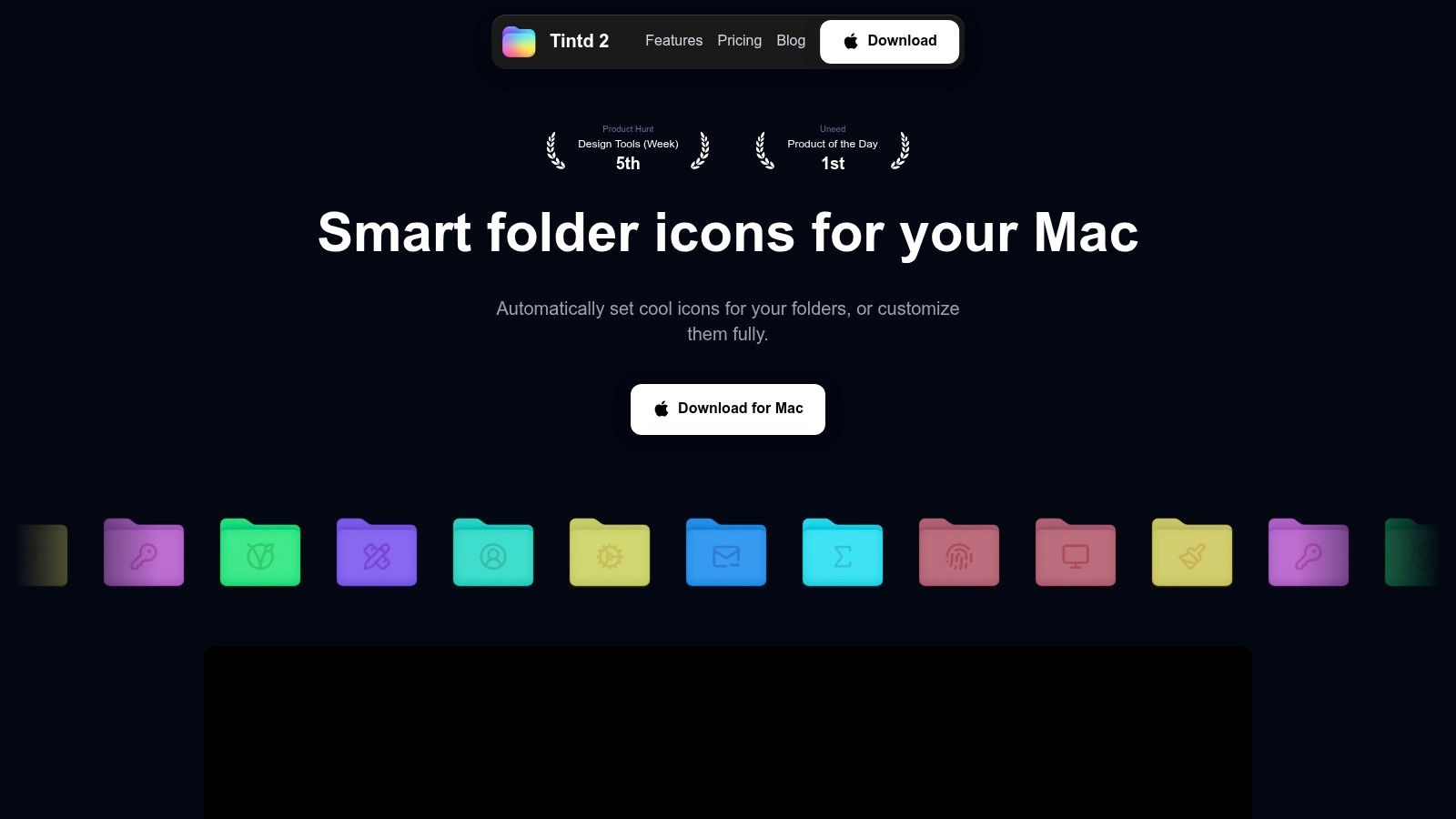
Lokální aplikace na stylování složek, jako je Tintd, je navržená tak, aby složkám ve Finderu přiřazovala vlastní ikony a barvy, automaticky i ručně. Běží přímo v zařízení, bez cloudu a bez volání AI, takže názvy složek ani metadata není nutné kvůli stylování posílat žádné externí službě. K funkcím patří návrhy podle názvů složek, hlídání nových složek, hromadné úpravy, akce v kontextové nabídce Finderu, vlastní obrázky, historie a obnovení výchozích ikon jedním klikem.
Tintd má také knihovnu ikon a emoji, podporuje názvy složek ve smíšených jazycích a nabízí ovládání vlastních barev a umístění ikon. Tyhle nástroje se nejvíc hodí, když třídíte mnoho souvisejících složek a chcete jednotný vizuální systém. Pokud potřebujete rozlišit jen pár složek, možná vám bohatě stačí ruční změny ve Finderu.
Podstatný výkonnostní rozdíl je mezi změnou ikony a procházením velké knihovny obrázků. Stylování složek je lehká práce; načítání velkých vizuálních sbírek a pohyb v nich pořád závisí na úložišti, grafice a starém displeji. Offline pracovní postup může sednout notebooku, který jste se rozhodli používat na lokální organizaci, ale širší limity stroje neodstraní.
Širší přístup k uspořádání projektových složek najdete v tomto průvodci digitální organizací souborů, který nabízí další způsoby, jak strukturu složek zpřehlednit.
Pokud byste si chtěli interakci prohlédnout dřív, než se rozhodnete, jak složky organizovat, ukazuje to toto video s aplikací v akci.
Co zkontrolovat před koupí a praktický další krok
Ojetý MacBook Pro Mid-2009 berte jako konkrétní starý počítač, ne jako obecnou výhodnou koupi. Než zaplatíte, ověřte velikost displeje a identifikátor modelu, zeptejte se, jestli se spouští, a zkontrolujte, jestli je v ceně nabíječka. Pak zjistěte, jestli baterie drží náboj a jestli se dá paměť a disk ještě servisovat.
Tahle kontrola má větší váhu než prodejcovo tvrzení, že je stroj „rychlý“ nebo „plně vylepšený“. Notebook se může spustit a přesto se na vaši práci hodit špatně. Pokud ho porovnáváte s jinými ojetými možnostmi, pomůže vám průvodce jak najít spolehlivý repasovaný notebook podívat se i za kouzlo jednoho konkrétního modelu.
Rozhodněte se dřív, než utratíte za upgrady
Odejděte, pokud potřebujete bezpečný hlavní Mac pro moderní prohlížení webu, videohovory, bankovnictví nebo aktuální kreativní aplikace. Limity operačního systému a hardwaru nezmizí jen proto, že má počítač čisté tělo nebo novou náhradní disk. Kdo chce spolehlivý každodenní stroj, měl by ho porovnat s novějším ojetým hardwarem a nepředpokládat, že neoficiální instalace systému vyřeší všechno.
Ponechat si ho může dávat smysl, pokud jste pisatel, student nebo archivář a hledáte vedlejší počítač na offline poznámky, lokální složky nebo software, který na nainstalovaném systému pořád běží. Před výměnou disku si zálohujte soubory. Volbu operačního systému držte v mezích, které už byly popsány, a nelijte do stroje peníze na upgrady, pokud se celková částka blíží ceně novějšího ojetého Macu.
Pokud zůstane, začněte prací, kterou má dělat, ne tou, kterou dřív zvládal. Otevřete hlavní projektové složky, zkontrolujte, že je záloha použitelná, a rozhodněte se, jestli by s přehlednějšími ikonami složek bylo s tímhle strojem lépe žít.
Tintd přidává složkám ve Finderu vlastní barvy a ikony, s ručním ovládáním i návrhy přímo v zařízení, které fungují offline. Pokud bude tenhle Mac pracovat s lokálními soubory nebo archivovanými projekty, mrkněte na Tintd a zjistěte, jestli vám nástroje pro složky budou sedět.