

Koukáte do okna Finderu plného obyčejných modrých projektových složek a názvy otevíráte jednu po druhé, protože nic nevyčnívá. Nechcete nový systém ukládání, chcete jen vizuální rozlišení. Užitečný příklad kontextového menu začíná právě u tohoto každodenního problému a pak sleduje výběr až ke změněné složce.
Jak vypadá kontextové menu ve Finderu
Představte si tucet modrých složek pro aktuální projekty. Klikněte se stisknutým Control na samotnou složku, ne na prázdné místo kolem ní, a Finder vedle kurzoru otevře nabídku. Na tom rozdílu záleží: kliknutí na pozadí vám nabídne příkazy pro okno nebo umístění, ne stejné příkazy jako pro vybranou složku.
Nahoře zpravidla najdete Otevřít, po něm příkazy pro správu souborů a Získat informace. Přesné pořadí se mění podle verze macOS i podle výběru, takže nečekejte, že každý Mac bude mít úplně stejné menu. Získat informace otevře informační okno složky, kde po výběru malé ikony nahoře můžete vložit vlastní ikonu.
O kus níž hledejte oblast Štítky s barevnými puntíky. Podle průvodce Applu k označování souborů a složek štítky můžete položku kliknutím se stisknutým Control označit, přiřadit jí více štítků a v zástupném menu mít až sedm oblíbených štítků; macOS navíc umí složky podle přiřazených štítků obarvit. Tyto volby nevyžadují cestu do samostatného panelu nastavení.
Nativní příkazy a přidané akce
Rychlé akce a Služby přidávají další příkazy vázané na výběr a nainstalovaný software. Položka Tintd přidává další cestu: otevře aplikaci pro vybranou složku, abyste mohli upravit její vzhled. Nepleťte si ji s nativními barevnými puntíky štítků ve Finderu, protože nastavení vlastní ikony a přiřazení štítku jsou dvě různé operace.
Pokud teprve nastavujete nový počítač, širší kontext před přizpůsobováním Finderu nabízí zdroj Nerds 2 You Edmonton Mac setup. Pro stylování složek je důležité hlavně to, které příkazy patří Finderu a které přicházejí z nainstalované aplikace.
Položky nabídky pravého kliknutí pro složku ve Finderu
| Položka menu | Zdroj | Co dělá se složkou |
|---|---|---|
| Otevřít | Finder | Otevře složku v okně Finderu |
| Získat informace | Finder | Zobrazí podrobnosti o složce a umožní vložit vlastní ikonu |
| Štítky (barevné puntíky) | Finder | Přiřadí barevný štítek, který může macOS na složce zobrazit |
| Rychlé akce | macOS | Spouští akce odpovídající vybrané položce |
| Služby | macOS | Spouští systémové a aplikační služby na výběru |
| Položka Tintd | Tintd | Otevře Tintd a nastaví vybrané složce ikonu nebo barvu |
Jak použít barvu nebo ikonu složky z nabídky pravého kliknutí
Začněte známou pracovní složkou, třeba Klientské výstupy, ne archivem, do kterého zřídka sáhnete. Okno Finderu nechte otevřené, abyste výsledek posoudili tam, kde ho budete používat. Hezký náhled nestačí, pokud se překryvná ikona v běžném zobrazení stane nečitelnou.
Postup pro jednu složku
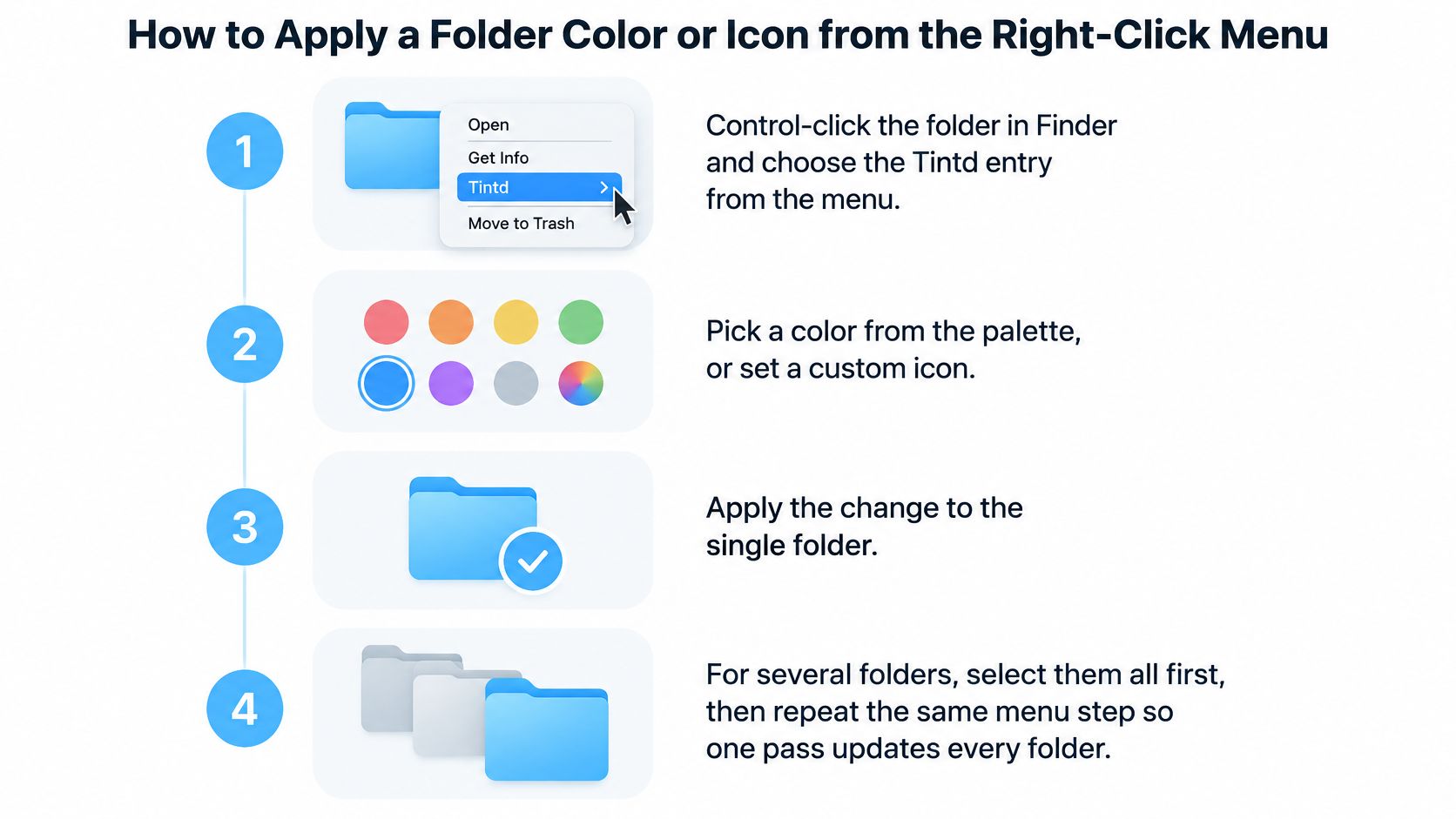
Klikněte se stisknutým Control na cílovou složku a zvolte položku Tintd. Aplikace se otevře s touto složkou jako cílem, takže ji nemusíte hledat v jiném okně. Než cokoli změníte, ověřte, že jste vybrali projektovou složku, a ne podobně pojmenovanou nadřazenou.
Vyberte barvu z palety nebo si ji doladěte. Barvu používejte pro rozlišení, které potřebujete na první pohled, například oddělení aktivní práce od podkladových materiálů. Vybírejte vzhledem k okolním složkám, ne jen vzhledem k bílému pozadí náhledu.
Zvolte ikonu s jasným významem. Naše knihovna obsahuje více než 11 000 ikon a emoji a emoji můžete v aplikaci vybrat a přetáhnout na složku. Fotoaparát pro fotografii nebo symbol dokumentu pro smlouvy se čte snáz než hezká, ale nesouvisející značka.
Upravte velikost, barvu nebo umístění ikony. Dejte překryvu dost místa, aby zůstal rozpoznatelný, ale nezakrýval tvar složky. Výsledek zkontrolujte v menší velikosti, kterou používáte ve Finderu, ne jen ve zvětšeném náhledu.
Použijte vzhled a zkontrolujte ho v původním okně Finderu. Přečtěte si název složky, pak odvraťte zrak a najděte ji znovu podle vizuálního zpracování. Pokud ji pořád zaměňujete se sousední složkou, změňte kombinaci místo přidávání další dekorace.
Níže uvedený postup ukazuje celou cestu od výběru po použití, včetně případu většího výběru.
Kontrolujte kombinaci, ne jen barvu
Častá chyba je změnit barvu pozadí a nezkontrolovat překryv. Dvě sousední složky pořád vypadají stejně, pokud obě používají drobný, obecný symbol dokumentu. Dejte každému vizuálnímu prvku jeho úkol: barva určuje kategorii, ikona druh práce.
Při práci s více složkami si celý výběr připravte předem, než otevřete menu. Nepředpokládejte, že otevření aplikace na jedné složce automaticky zahrnuje i složky vedle ní. Výsledek, který chcete vidět, je nový vzhled ve stejném okně Finderu, s pořád dobře čitelným názvem složky.
Stylování deseti klientských složek najednou
Představte si freelance fotografa, který připravuje hypotetickou sadu deseti klientských složek. Jmenují se třeba Svatba Nováků, Produktové focení Přístav a Portréty Jalovec. Musí se odlišit od administrativních složek, aniž by každý klientský projekt vypadal jako cizí těleso.
Práve v takovém prostředí je užitečnější nejdřív vybrat celou sadu projektů, než ozdobovat složky jednotlivě.
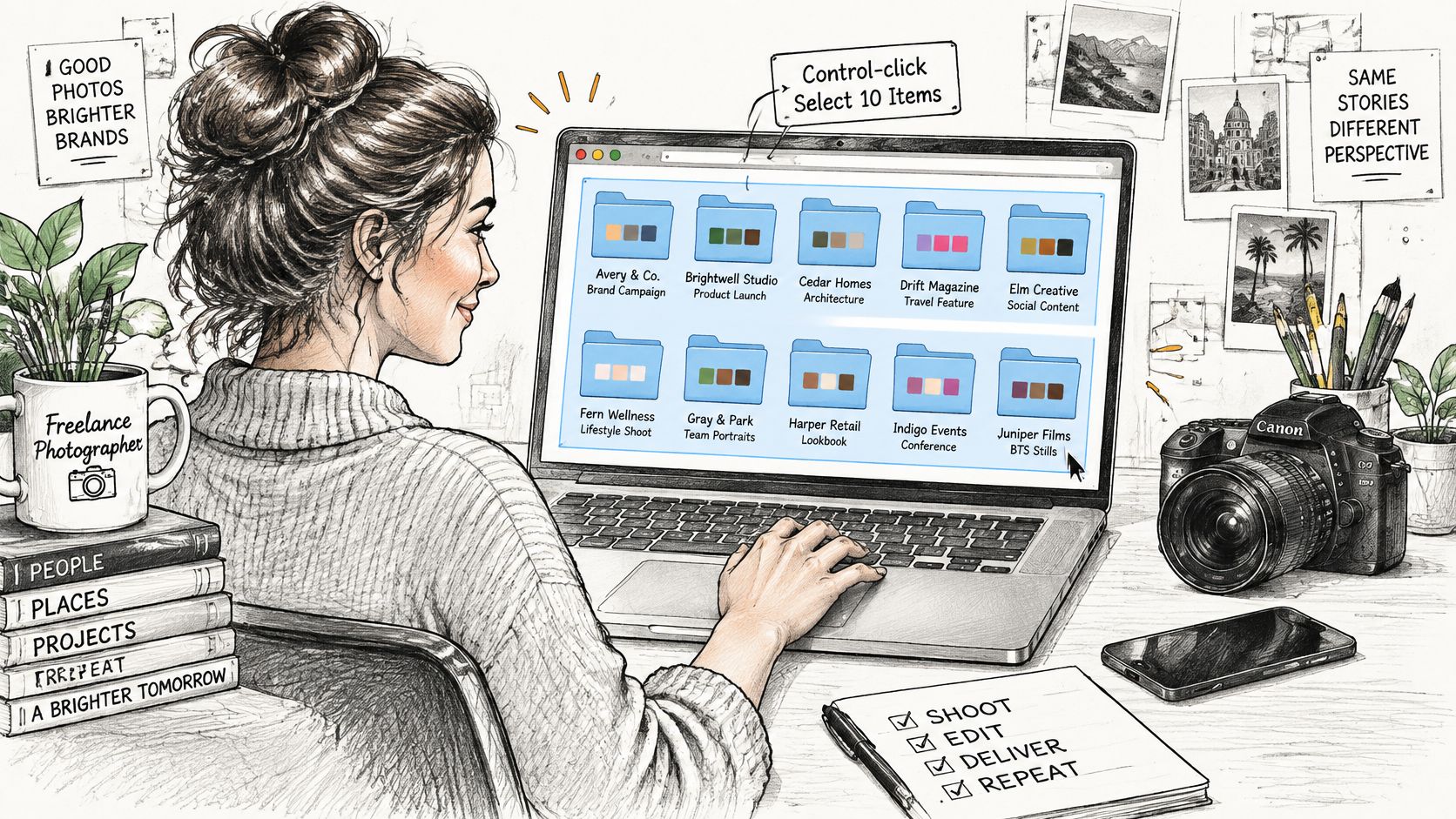
Fotografka ve Finderu vybere klientské složky, klikne se stisknutým Control na jednu ze zvýrazněných a otevře položku pro stylování. Než pokračuje, ověří, že celá skupina zůstává zvýrazněná. Kliknutí na nevybranou složku může změnit cíl, a tím se příprava dávky zcela zbortí.
Společná identita, nebo individuální rozpoznání
Máte dvě užitečné varianty. Jedna ikona fotoaparátu na celé skupině dá každé klientské složce společnou identitu, zatímco náhodné barvy usnadní rozlišení sousedních projektů. Náš průvodce dávkovými úpravami vysvětluje širší myšlenku použití změny na celý výběr místo opakování operace pro každou položku.
Další přístup nabízí Smart Icon a Smart Color. Naše návrhy podle názvu každé složky vyberou vhodné zpracování a při volbě barvy zohlední sousední styly, aby zaplnily mezeru na barevném kole. Pomáhají popisné názvy: Produktové focení Přístav nese užitečnější význam než Nový projekt.
Odpovídající ikona je návrh, ne náhrada za kontrolu názvu složky. Název nechte jako autoritativní popisek.
Ukázku přizpůsobení složek najdete v postupu níže.
Opravte výjimky
Po použití dávky fotografka projde několik reprezentativních projektů a otevře ty, jejichž význam je nejasný. Složka s portréty může potřebovat symbol souvisící s portrétem místo obecného fotoaparátu, zatímco několik složek s výstupy může využít stejnou exportní ikonu.
Kompromis je jednotnost versus rozlišení. Jedna sdílená ikona dělá kategorii rozpoznatelnou; individuálně zvolené překryvy pomáhají identifikovat projekty uvnitř ní. Dávková práce odstraní opakované otevírání a používání, zatímco závěrečná kontrola soustředí úsilí na výjimky místo toho, aby každou složku brala jako samostatný úkol.
Jak velikost výběru ovlivňuje, co se stylizuje
Změní stylování složky i to, co je uvnitř? Ne. Změna ikony nebo barvy je čistě kosmetická a soubory ani podsložky uvnitř neovlivní. Výběr nadřazené složky není totéž co výběr jejích potomků.
Důležitou jednotkou je vybraná složka, ne celý adresářový strom pod ní. Proto má zvýraznění výběru větší váhu než to, kde zrovna spočívá kurzor, když menu otevřete.
Vliv velikosti výběru na stylizované složky
| Výběr | Co se změní | Co zůstane stejné |
|---|---|---|
| Jedna složka | Ikona a barva té složky | Soubory a podsložky uvnitř |
| Několik společně vybraných složek | Každá vybraná složka jednou akcí | Obsah každé vybrané složky |
| Nadřazená složka s podsložkami | Jen složky, které skutečně vyberete | Soubory a obsah podsložek |
Nadřazená složka není pokyn k rekurzi
Představte si, že Fotografie obsahuje Svatby, Portréty a Produkty. Výběr složky Fotografie míří na její vnější vzhled. Pokud chcete stylizovat i její podsložky, otevřete Fotografie a vyberte ty podsložky výslovně.
Samostatný dávkový postup vám může umožnit práci napříč podsložkami, ale vyžaduje to záměrnou volbu rozsahu. Rekurzivní chování nevyvozujte z toho, že vybraná složka obsahuje další složky. Tento rozdíl brání tomu, aby se změna na úrovni kategorie proměnila v nechtěný redesign celé hierarchie.
Dokumentace Applu k Finder Sync popisuje integraci kontextových menu pro vybrané položky ve sledovaných složkách. To také vysvětluje, proč příkazy rozšíření nejsou nutně dostupné v každém umístění ve Finderu: záleží na výběru i na rozsahu rozšíření.
Při operaci s více složkami porovnejte aktualizované složky se skupinou, kterou jste chtěli zasáhnout. Pokud nějaká chyběla, zkontrolujte, zda byla vybrána, dřív než začnete měnit oprávnění nebo celou dávku opakovat. Pokud se změnila složka navíc, opravte tu odlehlou místo dalšího plošného zásahu.
Smíšený výběr z tohoto postupu vynechte. Soubory, aplikace a složky mohou ležet vedle sebe v projektovém adresáři, ale příkaz pro stylování složek má dostat podporované cíle typu složka, ne všechno, co je v okně vidět.
Proč položka menu zmizí a jak to opravit
Chybějící příkaz pro stylování složek obvykle pramení z rozsahu výběru, ne z oprávnění složky. Menu jedná podle toho, co je ve Finderu zvýrazněné, takže smíšený výběr nebo nepodporované umístění změní, co se nabídne. Průvodce Applu k Rychlým akcím potvrzuje, že dostupné akce se mění podle vybrané položky a nainstalovaných rozšíření.
Tento model interakce vysvětluje běžné překvapení. Kliknete pravým tlačítkem na jednu složku a příkaz vidíte. Kliknete na skupinu se smíchanými soubory a příkaz zmizí. Složka, na které vám záleží, tam pořád je, ale vybraná sada už neodpovídá tomu, co akce zvládne. Nejdřív si přečtěte výběr, pak menu.
Projděte kontroly v tomto pořadí
Vyberte jen složky. Ze zvýrazněné skupiny odeberte soubory a aplikace a menu otevřete znovu. Pokud byla příčinou nekompatibilita výběru, příkaz by se měl pro podporovaný cíl objevit.
Zkuste běžnou zapisovatelnou složku. Otestujte složku, kterou jste vytvořili ve svém domovském adresáři, ne chráněné systémové umístění nebo svazek jen pro čtení. Úspěšný test tam zúží problém na původní umístění nebo jeho omezení přístupu.
Zavřete menu a otevřete ho znovu. Zavřete aktuální menu, znovu vytvořte výběr a klikněte se stisknutým Control na zvýrazněnou složku. Už otevřené menu není spolehlivé místo, kde hledat nově povolený příkaz.
Zkontrolujte příslušná nastavení rozšíření. V Nastavení systému najděte ovládací prvky rozšíření odpovídající vaší verzi macOS a ověřte, že je nainstalovaná integrace s Finderem povolená. Rozšíření Finderu, Rychlé akce a Služby nejsou zaměnitelné, takže nepřepínejte nesouvisející služby naslepo.
Oddělte ruční stylování od sledování složek. Ruční obarvování nevyžaduje Úplný přístup k disku. Pokud nastavujete sledování složek, řiďte se žádostí aplikace o oprávnění pro tu funkci místo udělování širokého přístupu jako spekulativní opravy menu.
Poznejte, kdy je absence správně
U nepodporovaného výběru je lepší akci skrýt nebo zakázat, než ji nechat selhat po spuštění. Proto může příkaz zůstat skrytý, i když složka vypadá obyčejně. Změna ikony složky je kosmetická a soubory ani podsložky neovlivní, ale menu přesto potřebuje cíl, který umí stylizovat.
Pokud integrace chybí i pro zapisovatelnou testovací složku, projděte si pomocí těchto tipů pro Finder na Macu svůj způsob práce s Finderem, než začnete s většími zásahy do systému. U studentského počítače platí stejné pořadí řešení. Zdroj jako cenově dostupná zařízení Apple pro studenty pomůže při srovnávání zařízení, ale chybějící položka kontextového menu vyžaduje nejdřív kontrolu výběru, umístění a nastavení rozšíření.
Obnovení výchozích ikon a opětovné použití dřívějších stylů
Obnovení výchozí ikony je reset, ne hledání náhradního obrázku modré složky. Naše operace obnovení vrátí upravenou složku jedním kliknutím ke standardnímu vzhledu Finderu v macOS. Nepotřebujete uchovávat stažený originál grafiky.
Resetujte cíl a ověřte výsledek
Vyberte složku, otevřete postup stylování a použijte ovládací prvek obnovení. U skupiny si nejdřív připravte zamýšlený výběr a vybrané složky obnovte stejným postupem. Zkontrolujte, že se objevila výchozí ikona a že pořád vidíte očekávaný název a obsah složky.
Průvodce Applu k měnění ikon souborů a složek poskytuje nativní kontext pro vlastní grafiku a návrat ikon k původnímu vzhledu. Pokud byl váš předchozí vzhled importovaný vlastní obrázek, rozlišujte mezi obnovením výchozí ikony macOS a obnovením dřívějšího vlastního návrhu.
Používejte styl záměrně
Každá ikona, kterou v naší aplikaci vytvoříte, zůstává dostupná v historii, takže dřívější zpracování můžete znovu použít jedním kliknutím. Využijte tu cestu, když nový projekt patří do existující vizuální rodiny, místo abyste barvy vytvářeli znovu od oka.
- Zkontrolujte importovanou grafiku: Preferujte průhledné pozadí a rozumné rozměry a obrázek si prohlédněte ve velikosti seznamu.
- Zkontrolujte počítač: Vlastní ikony složek se ukládají lokálně na každém Macu, takže vzhled nastavte zvlášť na dalším počítači.
- Zkontrolujte význam: Styl použijte proto, že sedí kategorie, ne jen proto, že ikona vypadá hezky.
Vyberte si dnes metodu stylování složek
Pro malou sbírku použijte cestu přes pravé kliknutí a rozhodujte se záměrně. Udržovat jednoduchou konvenci barvy a ikony vás bude stát míň úsilí než opravovat složité vizuální schéma. U rostoucího projektového adresáře použijte dávkové ovládání pro existující složky a zvažte sledování složek pro nové složky vytvářené ve vybraných umístěních.
Rozhodnutí závisí na opakování. Pokud každý projekt potřebuje stejný kategoriální symbol, použijte sdílené zpracování; pokud názvy nesou užitečný význam, nechte lokální návrhy dát počáteční bod a zkontrolujte výjimky.
Začněte pravidlem, které si zapamatujete
Vyberte běžnou složku, klikněte na ni se stisknutým Control a použijte barvu a ikonu. Pak vyberte související skupinu a dejte jí konzistentní rodinnou podobu. Tyto nápady na organizaci složek vám pomohou rozhodnout, zda mají vaše vizuální kategorie představovat téma, typ projektu nebo stav práce.
Naše aplikace je dostupná v Mac App Store a integrace do menu, dávkové nástroje, historie a obnovení jsou ve stejném postupu. Návrhy ikon a barev běží lokálně na vašem Macu: názvy složek zůstávají v zařízení a nevolá se žádná služba umělé inteligence.
Úspěch ověřte prakticky. Otevřete Finder a zjistěte, jestli správnou pracovní složku poznáte podle barvy, pak ji potvrďte podle názvu, aniž byste otevírali sousední složky.
Tintd přenáší stylování složek do pracovního postupu pravého kliknutí ve Finderu, s dávkovými úpravami pro větší výběry a historií pro styly, které chcete znovu použít. Navštivte Tintd, vyzkoušejte kombinaci barvy a ikony na běžné složce a ověřte, jak jasně se čte ve vašem obvyklém zobrazení Finderu.