
Otevřete složku klienta a před sebou máte zeď identických modrých složek. Návrhy, faktury, podklady i hotová práce vypadají úplně stejně, takže si před otevřením čtete každý název. Změnit ikonu je jednoduché. Vybrat si vizuální pravidlo, které dává smysl v celém stromu projektu, chce víc přemýšlení.
Užitečný přístup je oddělit jednorázové úpravy od opakovatelné organizace. Finder použijte pro konkrétní obrázek, dávkové nástroje pro existující strom složek a automatické stylování pro složky, které pořád vytváříte. A každé barvě dejte jasný význam, místo abyste ke každé složce přistupovali jako k novému designérskému cvičení.
Nejdřív vyberte správnou metodu pro ikonu složky
Porovnání metod změny ikony složky
| Metoda | Nejlepší pro | Rozsah jedné akce | Další příprava | Jak vrátit zpět |
|---|---|---|---|---|
| Ruční Získat informace ve Finderu | Malá sada složek s vlastním obrázkem | Jedna složka | Žádná | Vyjmout vlastní ikonu v okně Získat informace |
| Kontextová nabídka Tintd | Přidání emoji nebo ikony na jednu složku | Jedna složka | Nainstalovaný Tintd | Obnovení jedním kliknutím |
| Dávkové úpravy v Tintd | Přebarvení stromu projektu | Mnoho složek a podsložek | Nainstalovaný Tintd | Obnovení jedním kliknutím |
| Tintd Folder Watcher | Stylování nových složek, jakmile vzniknou | Každá nová složka ve zvolených umístěních | Nainstalovaný Tintd a Plný přístup k disku | Obnovení jedním kliknutím |
Vybírejte podle rozsahu, ne podle nejpropracovanější funkce. Pokud už máte logo klienta a chcete ho dát na jeho složku, stačí Získat informace. Otevírání aplikace a skládání palety by přidalo práci, aniž by výsledek byl lepší.
U stromu projektu se výpočet mění. Opakovat stejné kopírování a vkládání složku po složce znamená víc příležitostí vybrat špatný cíl nebo použít nejednotný obrázek. Dávkové úpravy vám dovolí výběr udělat vědomě a výsledek zkontrolovat jako celek.
Pár rychlých pravidel:
- Konkrétní obrázek na jedné složce: Začněte v Náhledu a v okně Získat informace.
- Existující hierarchie projektu: Použijte dávkové úpravy a výslovně se rozhodněte, jestli zahrnout podsložky.
- Opakující se umístění složek: Použijte Folder Watcher, když chcete, aby se nové složky stylovaly automaticky.
Naše návrhy ikon a barev běží lokálně na vašem Macu. Názvy složek nikdy neopustí zařízení a Tintd nevolá žádnou službu umělé inteligence, takže soukromé jméno klienta se nemusí stát požadavkem v cloudu.
Změna ikony složky se souborů uvnitř nijak nedotkne. Vizuální volba, která nevyjde, se dá levně vrátit, takže malý pokus je užitečnější než dlouhé plánování palety.
Jak změnit ikonu složky ručně ve Finderu
Pro jednu složku s konkrétním obrázkem je nejpřímější cestou Náhled a okno Získat informace ve Finderu. Příručka Applu k přizpůsobení složek a souborů vysvětluje, jak zkopírovat obrázek, vybrat malou ikonu v okně Získat informace a vložit.
Kopírujte obrázek, ne jeho soubor
- Otevřete obrázek v Náhledu. Použijte čistý obrázek, pokud možno se čtvercovým ořezem. Zachovejte proporce motivu a nechte kolem něj trochu místa, místo abyste roztahovali široké logo.
- Zkopírujte obsah obrázku. V Náhledu stiskněte Command-A a pak Command-C. Zkopírování souboru s obrázkem ve Finderu pro tento krok obsah obrázku nezkopíruje.
- Vyberte cílovou složku ve Finderu. Stisknutím Command-I otevřete Získat informace. Zkontrolujte název složky, zvlášť když máte otevřeno víc oken s informacemi.
- Klikněte na malou ikonu vlevo nahoře v okně Získat informace. Velký náhled pod ní cílem není.
- Stiskněte Command-V a okno zavřete. Zkontrolujte složku na jejím obvyklém místě ve Finderu, kde se ikona zobrazuje ve skutečné velikosti.
Tento obrázek shrnuje postup kopírování a vkládání:
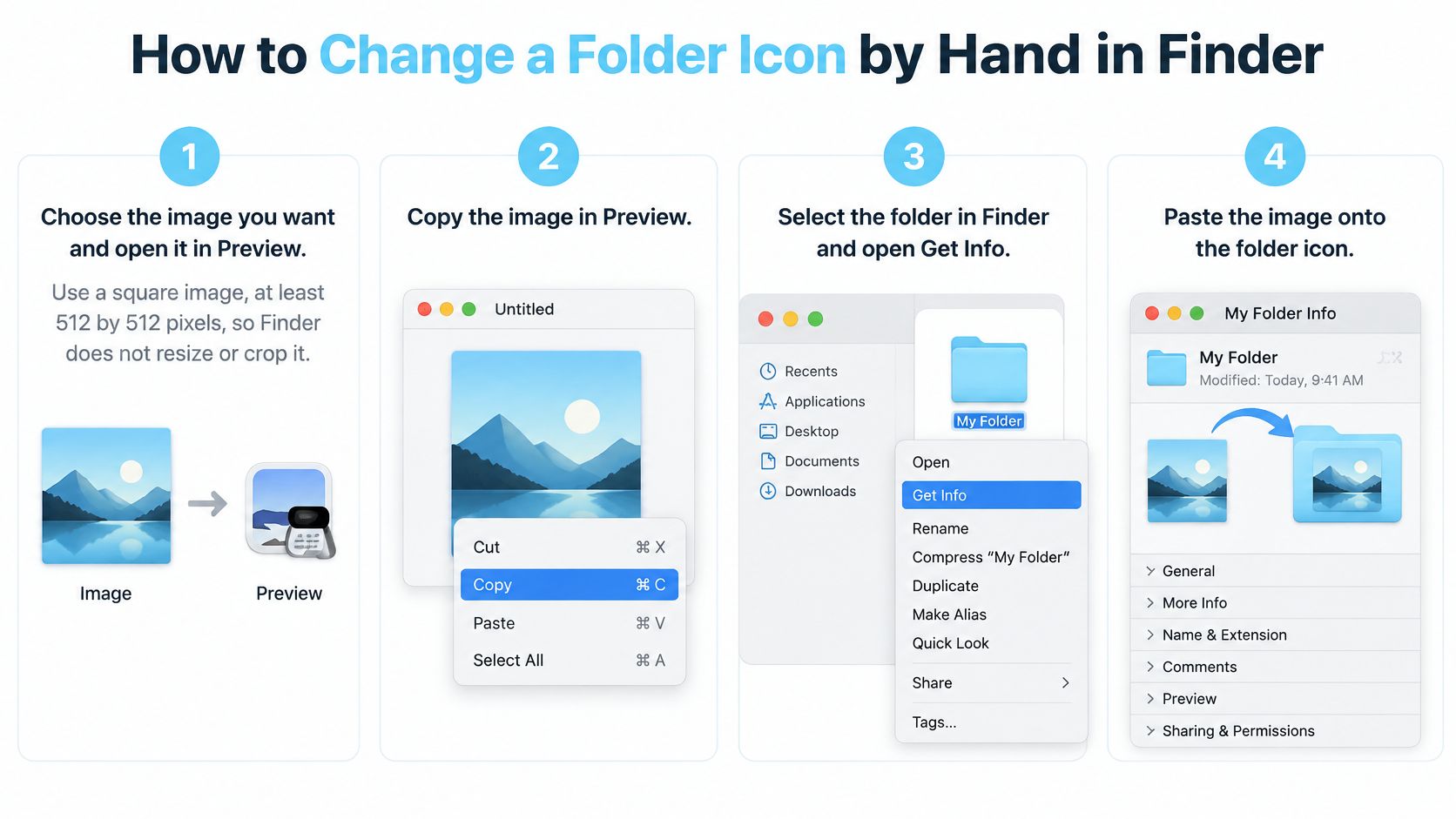
Dvě nejčastější chyby jsou vložení do špatné části okna Získat informace a výběr aliasu místo samotné složky. Pokud synchronizační služba vlastní obrázek zahodí, možná ho budete muset na cílovém místě vložit znovu.
Připravte obrázek, který zůstane čitelný
Jednoduché symboly zůstávají v kompaktních zobrazeních Finderu zpravidla čitelnější než detailní ilustrace. Před vložením zkontrolujte, že mají hrany čisté a že průhledné oblasti vypadají tak, jak mají. Sladěný balíček ikon pro Mac může pomoct udržet obrázky jednotné.
Pokud je potřeba obrázek nejdřív zvětšit, přečtěte si jak vybrat formát obrázku pro zvětšování pomocí AI. Po zvětšení zkontrolujte hrany a průhlednost, než obrázek použijete ve Finderu.
Ruční barvení složek nevyžaduje Plný přístup k disku. Vložené ikony se zbavíte tak, že v okně Získat informace vyberete stejnou malou ikonu a stisknete Command-X.
Než kroky zopakujete, vyzkoušejte jednu složku. Zkontrolujte ji v zobrazení seznam i sloupce, kde jemné detaily zmizí, i když ve velkém náhledu obrázek vypadá čistě.
Jak hromadně měnit ikony složek v Tintd
Dávkové úpravy se hodí, když už víte, které složky k sobě patří. Úspora času nepochází z toho, že každé složce dáte jiné zacházení, ale z toho, že společné rozhodnutí uděláte jednou.
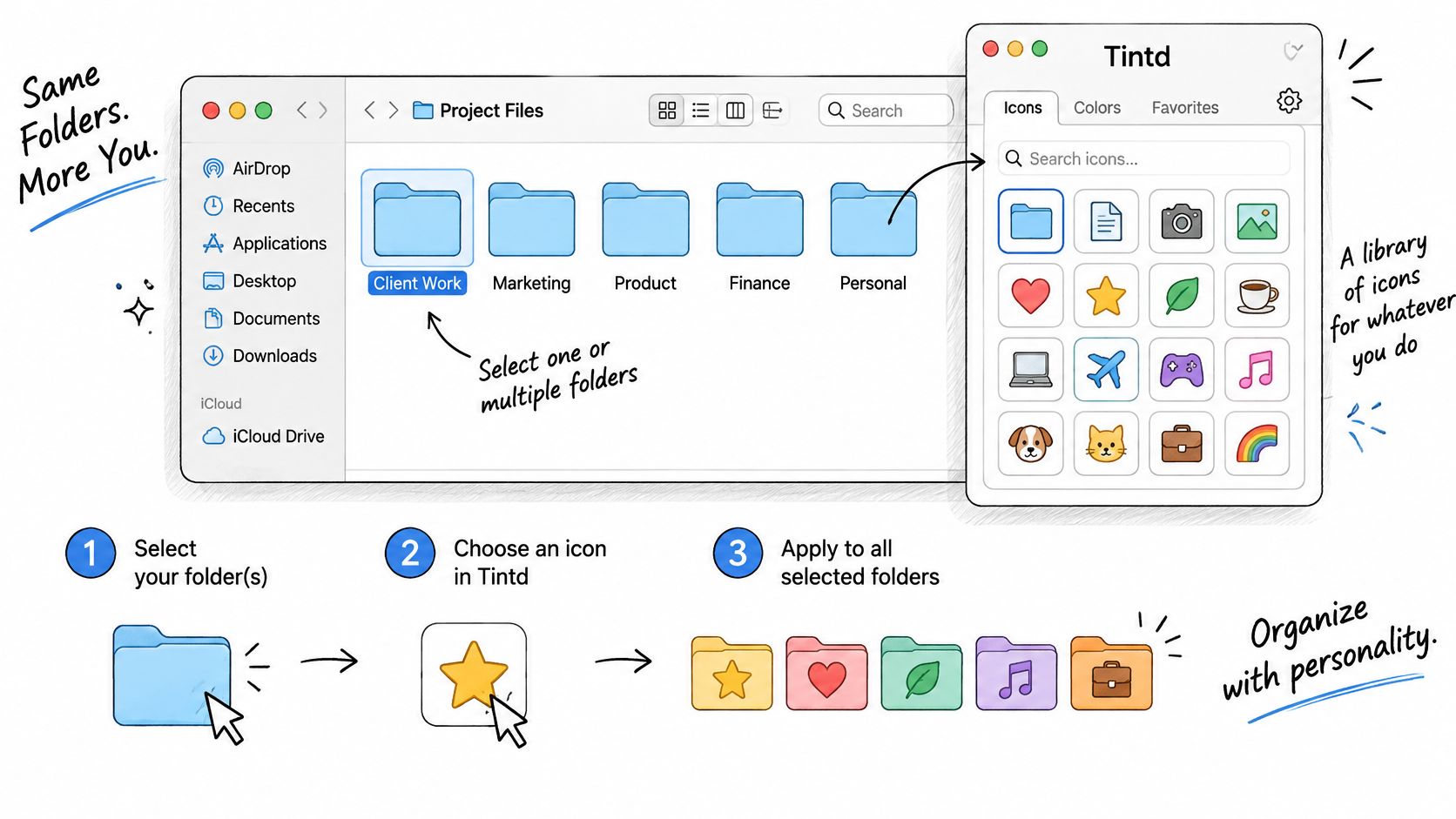
Následující ilustrace ukazuje postup přizpůsobení:
Nejdřív určete rozsah, potom styl
- Otevřete Tintd a vyberte nadřazenou složku, nebo označte víc složek ve Finderu. Nesouvisející složky ve výběru nenechávejte. Čistý rozsah usnadní kontrolu i opravy.
- Vyberte ikonu nebo emoji z knihovny. Naše knihovna obsahuje přes 11 000 ikon a emoji; v aplikaci můžete vybrat emoji a přetáhnout ho na složku. Společný symbol funguje dobře, když výběr tvoří stejný druh materiálu.
- Pro návrhy podle názvu použijte Smart Icon. Než návrhy přijmete, zkontrolujte reprezentativní složky. Nejasný název jako Různé dává méně užitečného kontextu než popisný název jako Audio nebo Faktury.
- Smart Color použijte, když jde o vyvážení sousedních složek. Bere v úvahu existující styly sousedů a vybere barvu, která zaplní mezeru. Pokud už barvy vyjadřují stav práce, ponechte svou paletu stavů místo vizuálně vyvážené, ale významově špatné barvy.
- Rozhodněte se, jestli zahrnout podsložky, a pak změnu použijte. Nezahrnujte každou vnořenou složku jen proto, že ta možnost existuje. Opakování výrazného stylu v celé hierarchii může ztížit rozlišení důležitých vstupních bodů.
- Zkontrolujte výsledky ve Finderu a odlehlé případy opravte jednotlivě. Automatická shoda je výchozí bod, ne důvod ponechat nevhodný symbol.
Náš výklad dávkových úprav popisuje základní princip: vyberte související položky, použijte na ně společnou operaci a kontrolujte výjimky, místo abyste opakovali celý postup.
Ať je projekt stále rozpoznatelný
Řekněme, že strom klienta obsahuje Smlouvy, Fotografie, Audio a Předání. Symboly přiřazené podle názvu tyto složky odliší, zatímco jednotná základní barva je viditelně spojí s klientem. Jedinečnou barvu pro každou větev nepotřebujete.
Vyvážená paleta a smysluplná paleta nejsou nutně totéž. Když se dostanou do sporu, držte se smyslu.
Náhodné barvy mohou pomoct oddělit jinak podobné složky, ale u velké sady mohou také vytvořit vizuální chaos. Začněte zdrženlivou paletou a výrazné barvy si nechte pro složky, které si pozornost zaslouží.
Video ukazuje použití stylů v aplikaci:
Automatické stylování nových složek pomocí Folder Watcher
Folder Watcher se vyplatí, když opakovaně vytváříte složky na předvídatelných místech. Adresář Klienti, do kterého přibývají složky nových projektů, je lepší kandidát než libovolná sbírka umístění, která používáte jen zřídka.
Hlavním kontrolním bodem nastavení je oprávnění. Folder Watcher vyžaduje Plný přístup k disku a macOS vás požádá o jeho udělení při prvním zapnutí funkce. Tento požadavek se týká sledování složek, ne běžného ručního barvení.
Nastavte úzké hranice
- Přidejte umístění, která používáte. Vyberte adresář Projekty nebo Klienti, ne celou domovskou složku.
- Zapněte Folder Watcher a udělte Plný přístup k disku. Než se na automatické stylování spolehnete, dokončete výzvu macOS k oprávnění.
- Vytvořte jasně pojmenovanou zkušební složku. Ověřte, že ve Finderu dostane odpovídající ikonu a barvu.
- Zkuste přejmenování během vytváření. Vytvořte další zkušební složku, rychle změňte její název a před použitím rušného umístění zkontrolujte konečný výsledek.
U nově vytvořené složky ve zvoleném umístění sledovač přečte její název a použije odpovídající styl. Popisné názvy složek tedy zůstávají užitečné, i když raději navigujete vizuálně.
Otestujte postup, který opravdu používáte
Oznámení souborového systému nejsou spolehlivý kontrolní seznam typu jedno oznámení na složku. Dokumentace Applu k File System Events popisuje oznámení o změnách, která se mohou slučovat, a proto by testování mělo zahrnovat dávky aktivity, ne jen jednu izolovanou složku.
Pokud běžně vkládáte vnořené stromy projektů, vyzkoušejte tuto operaci. Pokud pracujete na výměnném svazku, zkontrolujte chování po odpojení a opětovném připojení. Nepředpokládejte, že úspěch v lokálním testu dokazuje, že se každé úložiště chová stejně.
Začněte s krátkým seznamem sledovaných míst. Nesprávný styl snáz zaznamenáte a pochopíte jeho příčinu, když přesně víte, která umístění se počítají.
Obnovení ikon a řešení běžných potíží
Pokud vzhled složky nesedí, opravte nejdřív přiřazení ikony, než sáhnete na její obsah. Tintd umí jedním kliknutím vrátit upravenou složku ke standardní ikoně Finderu v macOS. U ručně přidané ikony ji nahradíte pomocí malé ikony nahoře v okně Získat informace dané složky.
Pokud dávka vypadá nejednotně, nejdřív obnovte dotčené složky a pak použijte jedno konzistentní pravidlo pro barvu a ikonu. Měnit stávající styly dřív, než poznáte příčinu problému, ztěžuje zjištění, která úprava pomohla.
K příznaku přiřaďte konkrétní řešení
Příznaky, příčiny a řešení u ikon složek
| Příznak | Pravděpodobná příčina | Řešení |
|---|---|---|
| Ikona zmizí po přesunu na jiný Mac | Vlastní ikony jsou uloženy lokálně na každém Macu | Nastavte ikonu na tom Macu znovu |
| Nová složka nedostane žádný styl | Folder Watcher možná nemá Plný přístup k disku | Udělte přístup a pak zkontrolujte nově vytvořenou složku |
| Vložená ikona je rozmazaná nebo oříznutá | Zdrojový obrázek má málo detailů nebo nevhodné plátno | Použijte čistší obrázek a vložte ho na malou ikonu v okně Získat informace |
| Ikona je vložená, ale složka vypadá beze změny | Obrázek byl vložen do velkého náhledu | Vložte ho na malou ikonu v okně Získat informace |
| Emoji vypadá příliš malé | Velikost ikony je nastavená příliš nízko | Zvětšete velikost ikony pomocí ovládacích prvků velikosti v Tintd |
| Výsledek dávky vypadá přeplácaně | Barvy se napříč sadou příliš liší | Znovu použijte zdrženlivou paletu konzistentně |
Pravděpodobnou příčinu berte jako první kontrolu, ne jako diagnózu. Pokud má Folder Watcher oprávnění, ale složku vynechá, zkontrolujte umístění složky a to, jestli spadá mezi sledovaná místa.
Před opakováním operace zkontrolujte cíl
Vlastní ikony složek jsou uloženy lokálně na každém Macu, takže na jiném Macu nastavte úpravu zvlášť. Originální obrázek mějte uložený někde po ruce; upravená složka by neměla být jedinou kopií vašeho návrhu.
Při problému s vložením zkontrolujte obsah schránky a cíl. Znovu otevřete zdroj v Náhledu, zkopírujte obrázek a pak vyberte malou ikonu v okně Získat informace dané složky. Opakování stejného chybného kroku výsledek neopraví.
Před opětovným spuštěním dávky zkontrolujte:
- Skutečnou složku: Ověřte její název a umístění, ne jen podobně vypadající okno Finderu.
- Zvolený rozsah: Zkontrolujte, jestli operace zahrnuje vnořené složky.
- Vykreslenou velikost: Posuzujte ikonu v zobrazení Finderu, které při práci používáte.
Neúspěšný styl nevyžaduje přesouvání dokumentů ani přestavbu adresářů. Opravte přiřazení ikony, zdrojový obrázek nebo nastavení sledovače.
Zvolte jedno barevné pravidlo pro všechny složky
Zeptejte se, co vám má barva říct dřív, než přečtete název. Pokud na to neumíte odpovědět konzistentně, větší knihovna ikon organizační problém nevyřeší.
Příručka Applu k přizpůsobení složek dokumentuje nativní ovládací prvky pro barvu, symbol, emoji a obrázek. Finder také nabízí štítky, seskupování a řazení. Ikony používejte pro rozpoznání v rámci hierarchie a štítky, když potřebujete najít související složky napříč umístěními.
Porovnání možností barevného pravidla
| Pravidlo | Barva znamená | Ikona znamená | Nejlepší pro |
|---|---|---|---|
| Barva stavu | Aktivní, čekající nebo archivované | Neutrální nebo žádná | Práce pro klienty, která prochází fázemi |
| Barva kategorie | Klient, osobní nebo výzkum | Žádná | Složky, které procházíte podle oblasti života |
| Dělené pravidlo | Stav | Symbol kategorie nebo emoji | Smíšené projekty, které potřebují obě vodítka |
Vyberte význam, který udržíte
Barvy stavu vyžadují údržbu. Pokud se projekt přesune z aktivního do čekajícího, někdo musí změnit jeho barvu. To se může vyplatit, když projekty kontrolujete vizuálně jako přehledový panel, ale je to špatná volba, pokud ke stylování složek zřídka sáhnete.
Barvy kategorií jsou stálejší. Složka s výzkumem obvykle zůstane výzkumem, i když se její obsah změní. Nevýhodou je, že barva kategorie neřekne, jestli je potřeba něco udělat.
Dělené pravidlo nese víc informací, ale vyžaduje víc zdrženlivosti. Například použijte audio symbol pro kategorii a barvu stavu pro to, jestli je práce aktivní, nebo čeká na schválení. Nenechte stejnou barvu znamenat čeká v jedné větvi a finance v jiné.
Tento kontrolní seznam vám pomůže udržet systém soustředěný:
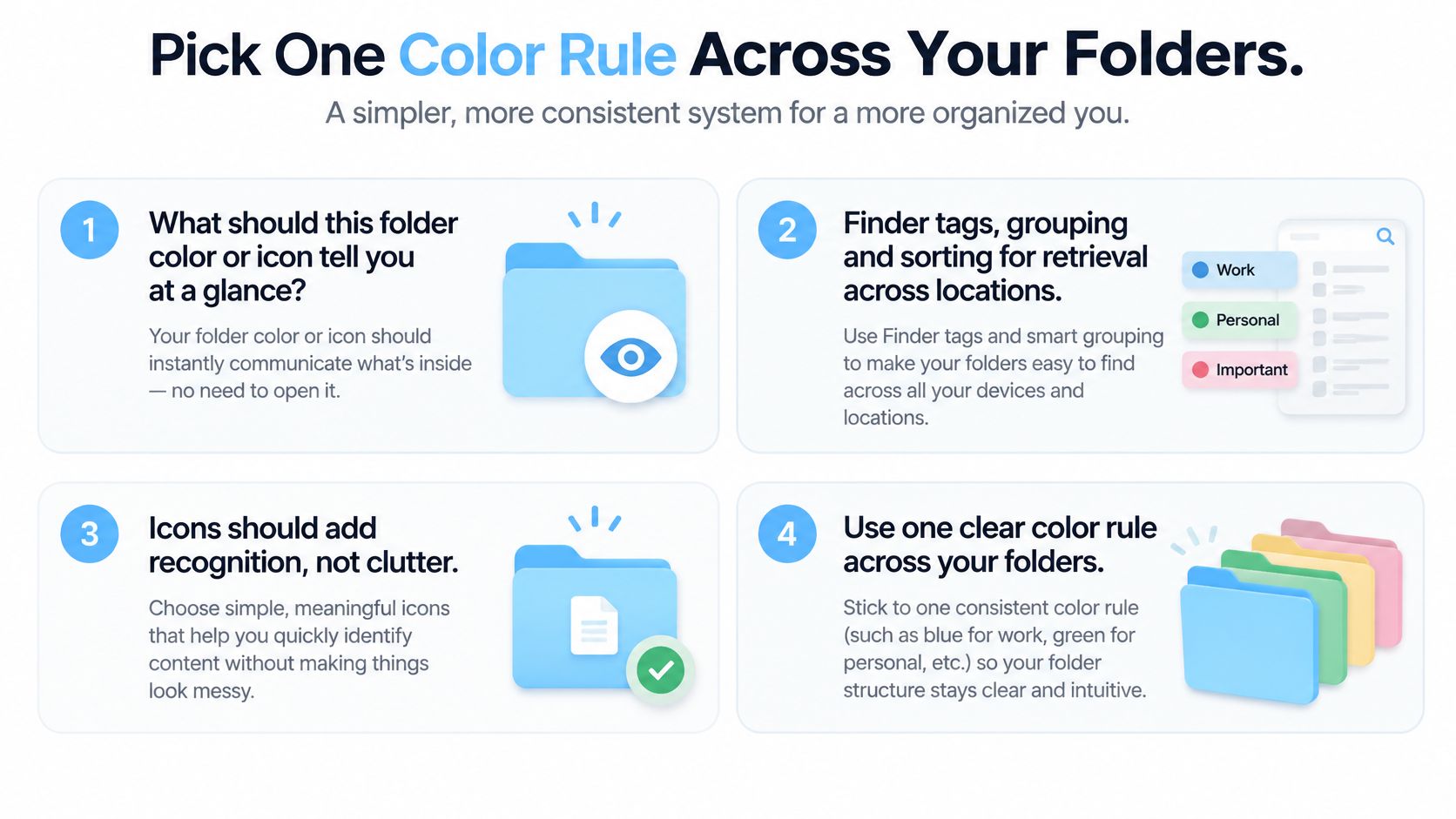
U vnořených složek nejdřív nastylujte nejvyšší úroveň a hlubší větve nechte neutrální, pokud nepotřebují zvláštní vodítko. Pokud složka patří do více kontextů, přidejte štítek místo vymýšlení smíšené barvy. Díky tomu zůstane vaše organizace digitálních souborů použitelná i mimo aktuální zobrazení Finderu.
Použijte pravidlo na skutečný strom
- Vyberte jediné pravidlo. Zvolte stav, kategorii, nebo dělený přístup.
- Sepište kompaktní paletu. U každé barvy uveďte její význam, včetně toho, co zůstává neutrální.
- Použijte ji na strom nadřazené složky. Vezměte reprezentativní projekt, ne celý váš úložný systém.
- Po čase práce ji zhodnoťte. Odstraňte každou ozdobu, která vám nepomáhá něco najít nebo odlišit.
Než si styl ponecháte, zeptejte se:
- Význam: Umím pojmenovat, co tato barva znamená?
- Vyhledávání: Potřebuje toto rozlišení štítek, aby se objevilo ve vyhledávání nebo seskupení?
- Hodnota: Chyběl by mi vizuální signál, kdyby zmizel?
Změna ikony nebo barvy je čistě kosmetická a neovlivní soubory ani podsložky uvnitř složky. Ta volnost je užitečná, ale teprve konzistence dělá z výsledku něco, co stojí za to si nechat.
Tintd nabízí ruční stylování složek, dávkové úpravy a Folder Watcher pro uplatnění vizuálního systému, jak vaše projekty rostou. Navštivte Tintd, vyberte reprezentativní strom projektu a vyzkoušejte jasné barevné pravidlo, než ho rozšíříte na zbytek složek.